![Wacom CTL-4100WLE-N — как проверить и исправить проблемы с пером на планшете [59/66]](/icons/site-icon-64.png)
Wacom CTL-4100WLE-N — как проверить и исправить проблемы с пером на планшете [59/66]
Превью страниц
Страница 59 /
66
![Wacom CTL-4100WLE-N Руководство по эксплуатации онлайн [59/66] 575323](/views2/2142816/page59/bg3b.png)
Проверка пера
Если перо не работает должным образом, сначала попробуйте выполнить следующие действия.
Примечание. Набор функций пера зависит от используемого устройства.
1. Перейдите на вкладку Перо в окне Свойства планшета Wacom и убедитесь, что наконечнику и кнопкам пера
назначены требуемые параметры.
2. Если параметры соответствуют требуемым, перезагрузите компьютер.
3. Если перезагрузка не решила проблему, обновите программное обеспечение драйвера.
4. Если обновление драйвера не разрешило проблему, используйте Сброс настроек в Wacom Desktop Center.
5. Если сброс настроек не решил проблему, проведите диагностику с помощью окна «Свойства планшета Wacom».
Диагностика проблем с помощью окна «Свойства планшета Wacom»
Откройте Свойства планшета Wacom.
Если к системе подключено более одного устройства, выберите устройство, для работы с которым используется
перо, из списка Устройства.
Нажмите Сведения о, а затем нажмите Диагностика.
Руководство пользователя
59
59
Похожие устройства
-
 Wacom One S (CTL-472-N)Руководство по эксплуатации
 -
 Wacom Intuos S BT Black (CTL-4100WLK-N)Инструкция по эксплуатации
 -
 Wacom Cintiq 16 (DTK1660K0B)Инструкция по эксплуатации
 -
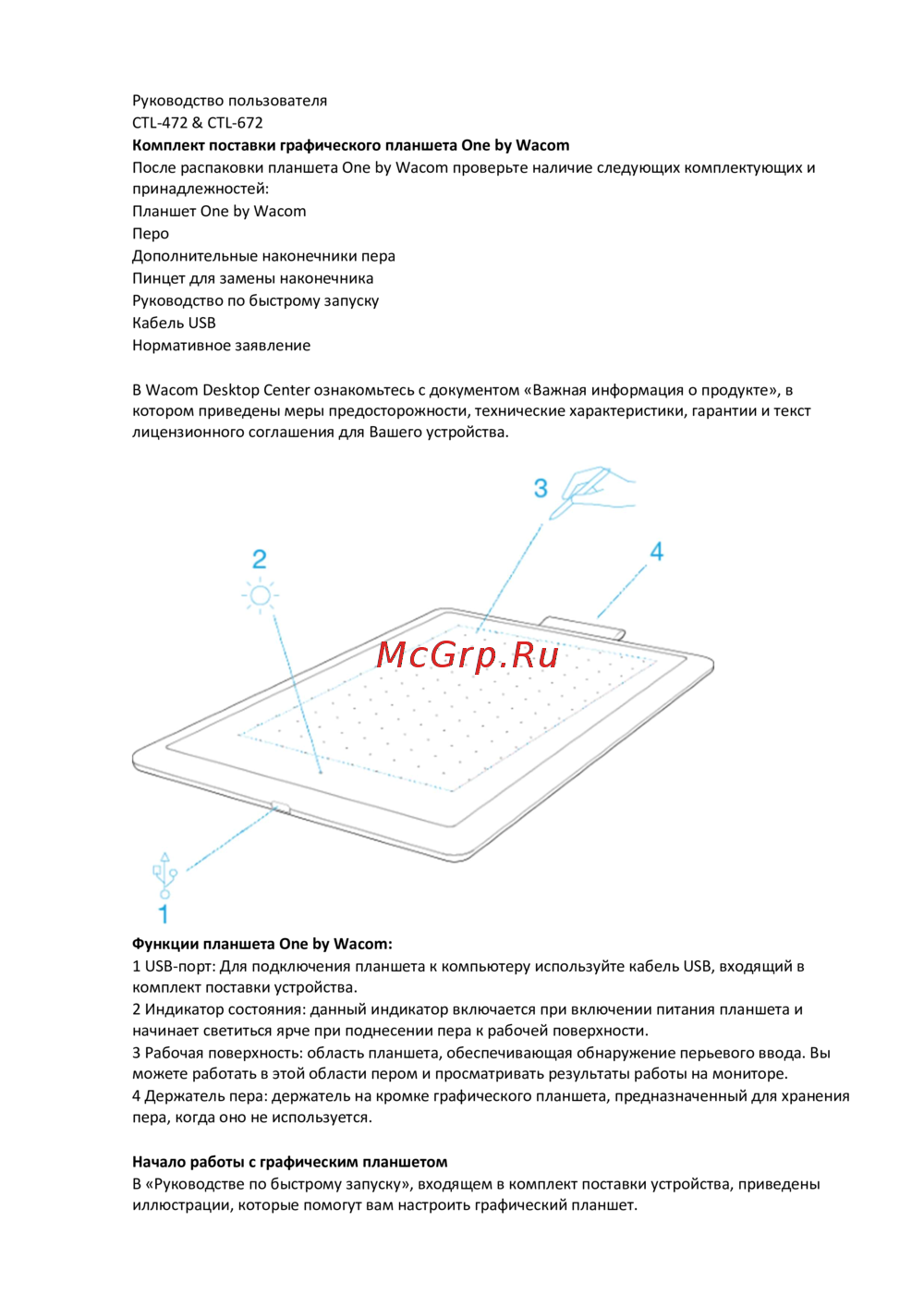 Wacom One Small (CTL-472-N)Инструкция по эксплуатации
 -
Wacom One Medium (CTL-672-N)Инструкция по эксплуатации
-
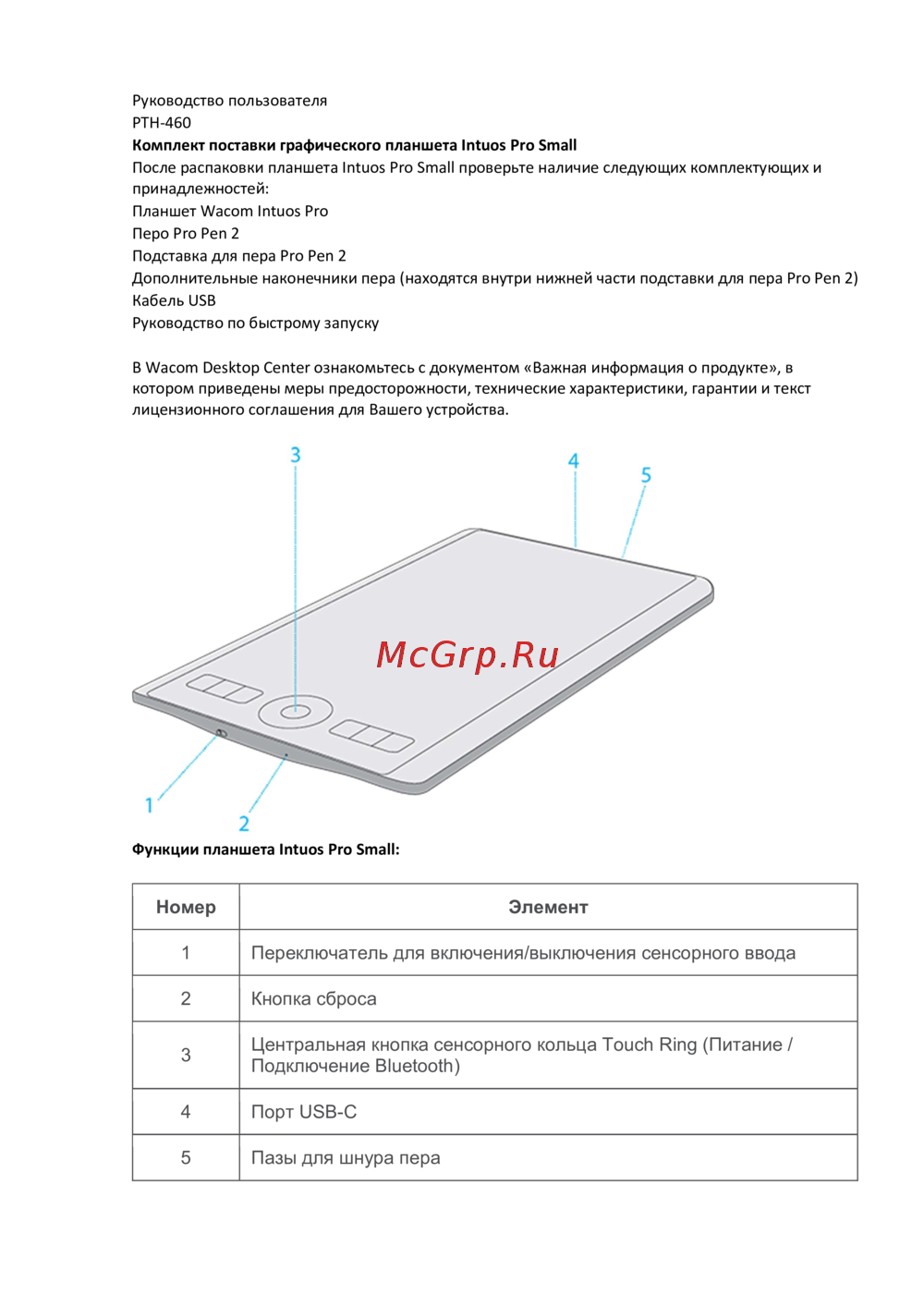 Wacom Intuos Pro S (PTH460)Инструкция по эксплуатации
 -
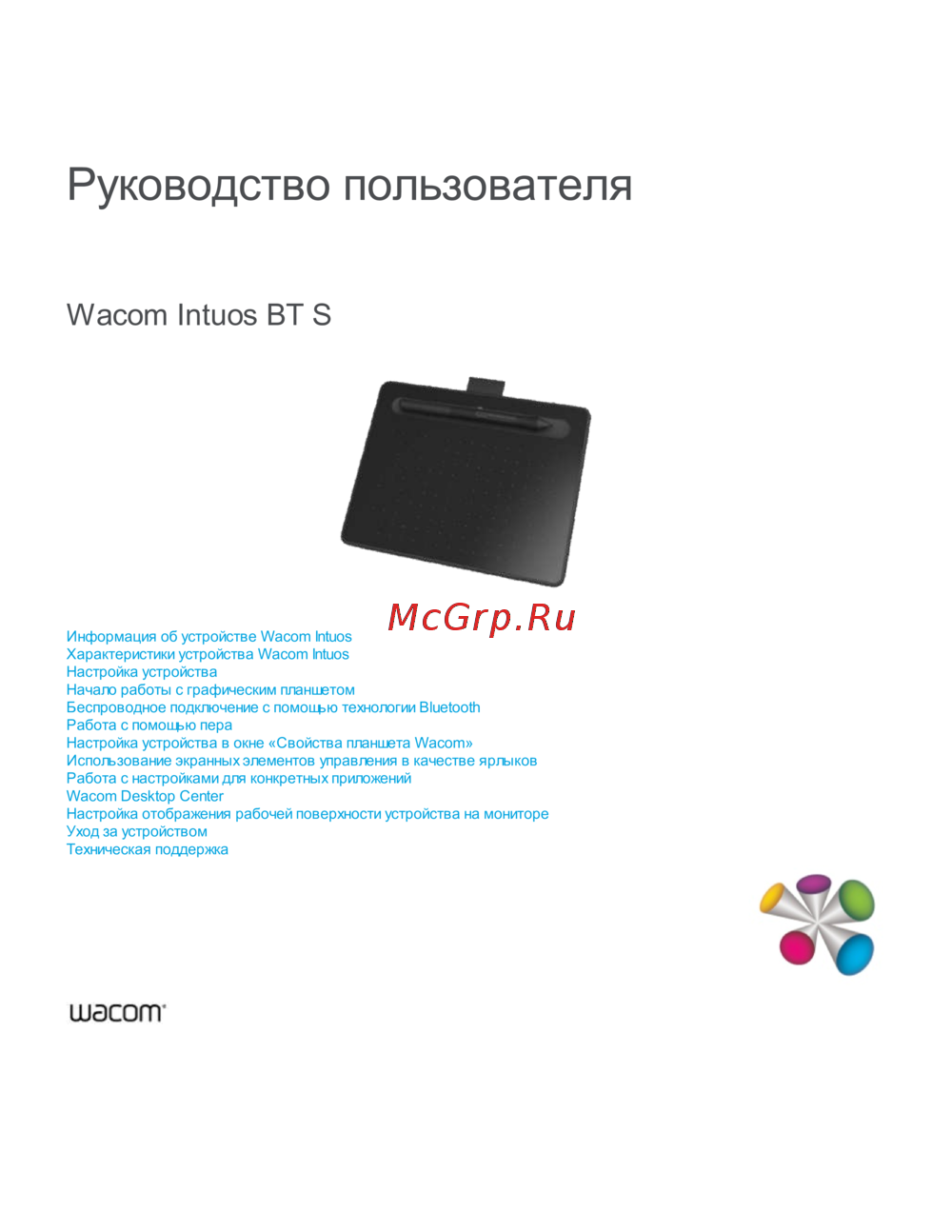 Wacom CTL-4100WLE-NИнструкция по эксплуатации
 -
 Wacom CTL-4100K-NИнструкция по эксплуатации
 -
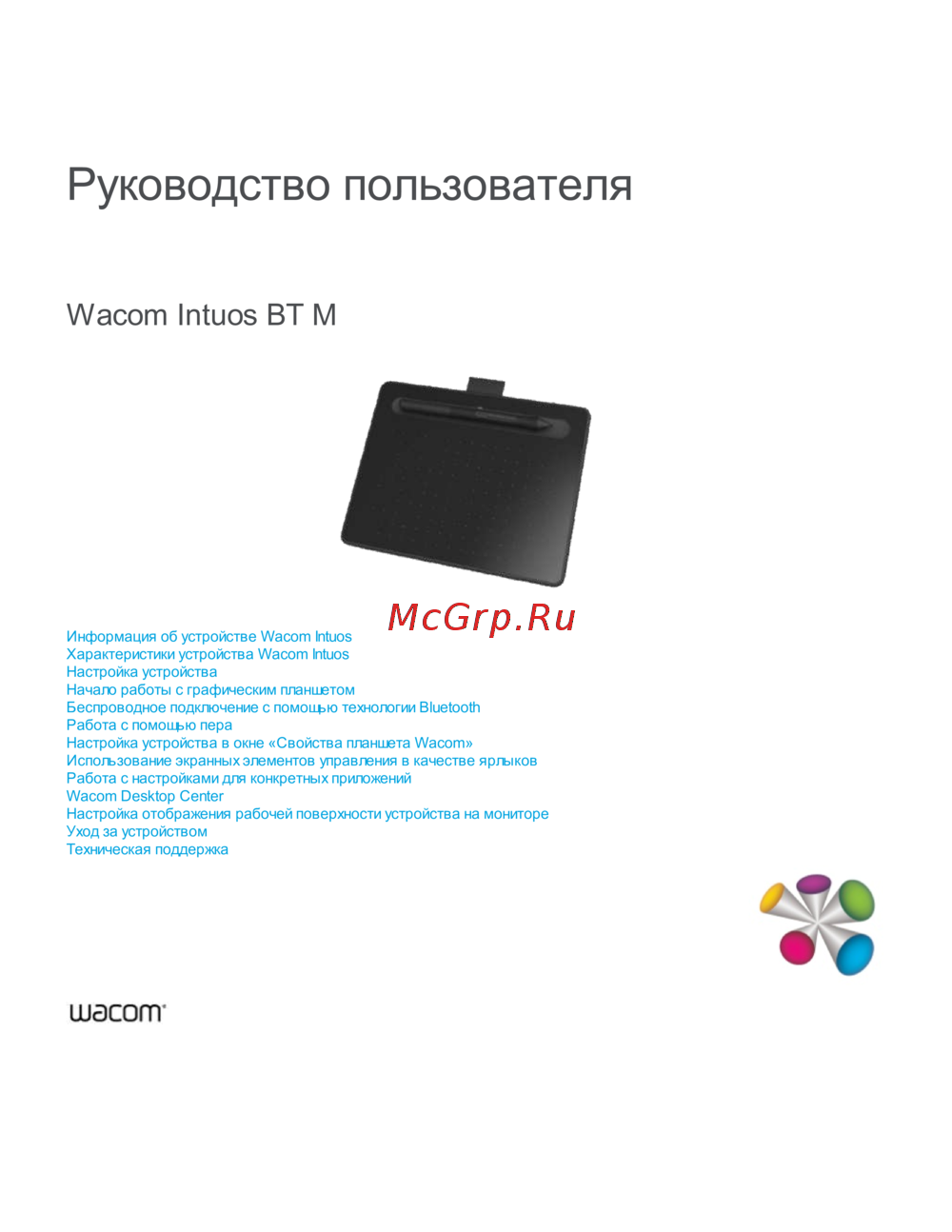 Wacom CTL-6100WLK-NИнструкция по эксплуатации
 -
Wacom One S (CTL-472-N)Инструкция по эксплуатации
-
Wacom One M (CTL-672-N)Инструкция по эксплуатации
-
 Wacom Display SolutionРуководство по эксплуатации
Узнайте, как проверить и устранить неполадки с пером на планшете. Следуйте простым шагам для настройки и диагностики устройства, чтобы вернуть его в рабочее состояние.
