
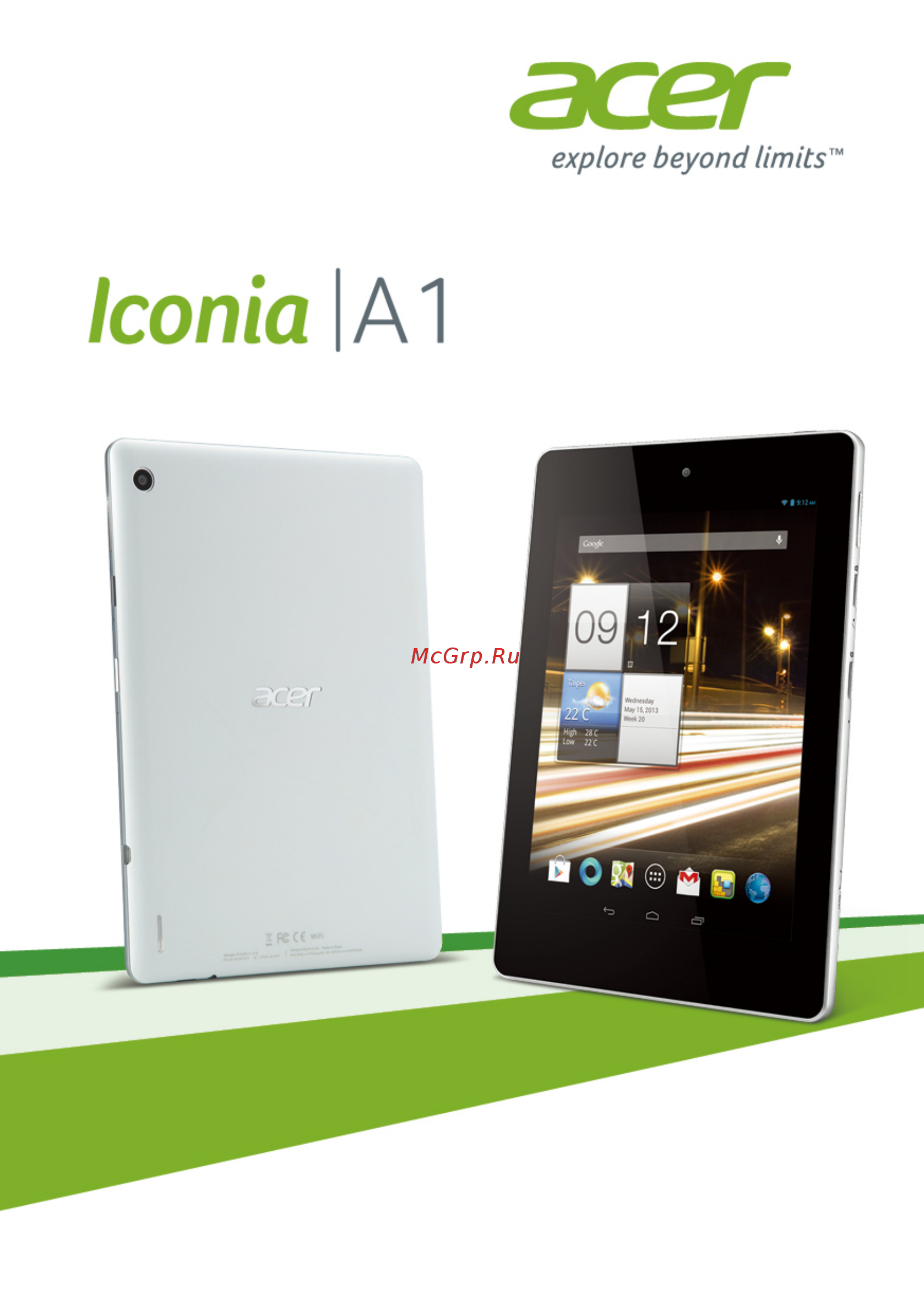
Acer Iconia A1-811 Инструкция 1 онлайн
Содержание
- Acer iconia номер модели серийный номе p.2
- Дата покупки место покупки p.2
- Знакомство с вашим планшетным пк 4 p.3
- Дополнительные настройки 44 p.3
- Воспроизведение музыки и видео 34 p.3
- Часто задаваемые вопросы и устранение неисправностей 50 p.3
- Работа с планшетным пк 10 p.3
- Управление людьми и контактами 36 p.3
- Настройка 5 p.3
- Life image 53 p.3
- Фото и видеосъемка 39 p.3
- Технические характеристики 55 p.3
- Работа в сети 26 p.3
- Подключение устройств к планшетному пк 24 p.3
- Оглавление p.3
- Лицензионное соглашение с конечным пользователем 58 p.3
- Регистрация устройства p.4
- Порядок регистрации p.4
- Отличительные особенности и функции p.4
- Знакомство с вашим планшетным пк p.4
- Распаковка планшетного пк p.5
- Настройка p.5
- Знакомство с вашим планшетным пк p.6
- Вид снизу p.6
- Виды слева и справа p.7
- Вид снизу p.8
- Вид сзади снизу p.9
- Сборка сетевого адаптера p.10
- Работа с планшетным пк p.10
- Подключение питания p.10
- Зарядка аккумулятора планшетного пк p.10
- Первое включение p.11
- Создание и использование учетной записи google p.11
- Начальный экран p.12
- Использование сенсорного экрана p.12
- Поиск p.13
- Назад p.13
- Навигация p.13
- Голосовой поиск p.13
- Дом p.14
- Расширенный начальный экран p.14
- Последние p.14
- Меню программ p.14
- Область состояния и уведомлений p.15
- Добавление программ на начальный экран p.15
- Примечание если аккумулятор вашего устройства нагреется слишком сильно то появится уведомление с предложением выключить устройство если вы его не выключите то оно выключится автоматически p.16
- Значки состояния и уведомлений p.16
- Значки состояния аккумулятора p.16
- Значки подключений p.16
- Настройка начального экрана p.17
- Значки уведомлений p.17
- Добавление и удаление ярлыков и виджетов p.17
- Чтобы добавить ярлыки или виджеты нажмите значок программы внизу посередине начального экрана меню программы содержит список ярлыков программ которые можно перетащить на начальный экран p.17
- Начальный экран можно настроить в соответствии с вашими индивидуальными предпочтениями добавив или удалив ярлыки программ или виджеты либо изменив фоновое изображение p.17
- Экранная клавиатура p.19
- Удаление элемента с начального экрана p.19
- Изменение фонового изображения начального экрана p.19
- Изменение размера виджета p.19
- Редактирование текста p.20
- Предиктивный ввод текста и автоисправление ошибок p.20
- Изменение настроек клавиатуры android p.20
- Выделение текста p.21
- Вставка текста p.21
- Настройка параметров сенсорное пробуждение p.22
- Настройка параметров touch wakeapp p.22
- Вывод планшетного пк из режима сна p.22
- Завершение работы планшетного пк p.23
- Способы защиты p.23
- Программы экрана блокировки p.23
- Установка карты microsd покупается дополнительно p.24
- Подключение устройств к планшетному пк p.24
- Подключение к пк в режиме usb накопителя p.24
- Подключение к источнику питания перем тока p.24
- Перенос файлов между планшетным пк и компьютером p.24
- Принадлежности p.25
- Подключение bluetooth устройств p.25
- Управление подключениями wi fi p.26
- Работа в сети p.26
- Просмотр веб сайтов в интернете p.26
- Обозреватель p.26
- Голосовой поиск p.27
- Настройка программы эл почта p.28
- Настройка gmail p.28
- Создание эл письма p.28
- Программы для работы в сети p.29
- В вашем планшетном пк изначально установлены разные программы для многих из них требуется доступ к интернету в той или иной форме в число таких программ могут входить p.29
- Google play p.30
- Удаление загруженных программ p.32
- Использование загруженных программ p.32
- Google talk p.32
- Воспроизведение мультимедийных файлов p.34
- Воспроизвести музыку p.34
- Воспроизведение музыки и видео p.34
- Управление людьми и контактами p.36
- Импортирование контактов p.36
- Изменение сведений о контакте p.37
- Добавление нового контакта p.37
- Открытие контакта p.38
- Изменение сведений о контакте в компьютере p.38
- Помеченные контакты p.38
- Фото и видеосъемка p.39
- Значки и индикаторы камеры p.39
- Параметры камеры p.40
- Фотосъемка p.41
- Установите описанные выше параметры в соответствии с вашими предпочтениями 2 наведите камеру на объект съемки держа планшетный пк неподвижно 3 чтобы сделать фотоснимок нажмите значок камеры сделав фотоснимок проведите по окну справа налево чтобы просмотреть его p.41
- Нажмите значок видеокамеры чтобы переключиться в режим записи видео p.41
- Значки и индикаторы видеокамеры p.41
- Установите описанные выше параметры в соответствии с вашими предпочтениями 2 чтобы начать запись нажмите значок запись 3 чтобы остановить запись снова нажмите значок запись p.42
- Поддерживаемые форматы p.42
- Параметры видеокамеры p.42
- Отрегулируйте параметры видеокамеры чтобы получить наилучшее изображение p.42
- Видеосъемка p.42
- Просмотр фото и видео p.43
- Беспр устройства и сети p.44
- Активация или деактивация подключений p.44
- Настройка параметров bluetooth p.44
- Дополнительные настройки p.44
- Подключения по bluetooth p.45
- Перевод планшетного пк в режим полета p.45
- Использование данных p.45
- Виртуальная частная сеть vpn p.45
- Устройство p.46
- Совет в области уведомлений вверху экрана можно включать или отключать функцию поворота экрана p.46
- Отображение p.46
- Звук p.46
- Дисплей p.46
- Удаление программы p.47
- Синхронизация p.47
- Программы p.47
- Личные p.47
- Закрытие программы p.47
- Установка даты и времени p.48
- Система p.48
- Разные учетные записи google p.48
- Настройка сигналов p.48
- Изменение языка и способа ввода текста p.48
- Чистая загрузка p.49
- Сброс установок планшетного пк p.49
- Обновление операционной системы планшетного пк p.49
- Часто задаваемые вопросы и устранение неисправностей p.50
- Часто задаваемые вопросы и устранение p.50
- Неисправностей p.50
- В этом разделе приведены ответы на часто задаваемые вопросы которые могут возникнуть при работе с планшетным пк а также способы устранения возможных неполадок p.50
- Примечание в планшетном пк должна быть настроена активная уч запись google и установлено подключение к интернету если этот вариант недоступен то обратитесь в местный сервисный центр acer p.51
- Другие источники справочной информации p.52
- Главная страница life image p.53
- Life image p.53
- Приложение life image оживляет ваши фотографии и видеофайлы создавая из воспоминаний коллаж для улучшенного просмотра чтобы включить life image откройте меню программ и нажмите life image p.53
- Технические характеристики p.55
- Разъем usb p.55
- Производительность p.55
- Питание p.55
- Мультимедиа p.55
- Дисплей p.55
- Условия эксплуатации p.56
- Температура p.56
- Размеры p.56
- Подключения p.56
- Камера p.56
- Возможности расширения p.56
- Аккумулятор p.56
- Влажность без образования конденсата p.57
- Лицензионное соглашение с конечным p.58
- Пользователем p.58
- Лицензионное соглашение с конечным пользователем p.58
- Политика соблюдения конфиденциальности p.61
- Gracenote p.61
Похожие устройства
-
 Acer Iconia One 7 B1-770Инструкция по работе
 -
 Acer ICONIA TABРуководство по использованию
 -
 Acer Iconia W3-810PИнструкция 1
 -
 Acer Iconia W3-810Инструкция 1
 -
 Acer Iconia Tab W511Инструкция 1
 -
Acer Iconia Tab W510Инструкция 1
-
 Acer Iconia B1-711Инструкция 1
 -
 Acer Iconia A3-A10Инструкция 1
 -
 Acer Iconia W701PРуководства пользователя
 -
 Acer Predator 8 GT-810Руководство по эксплуатации
 -
 Acer Iconia W701Руководство по эксплуатации
 -
 Acer Iconia W4-821 (P)Руководство по эксплуатации