
Xerox B230 (B230V_DNI) Руководство по эксплуатации онлайн
Превью страниц
Страница 1 /
10
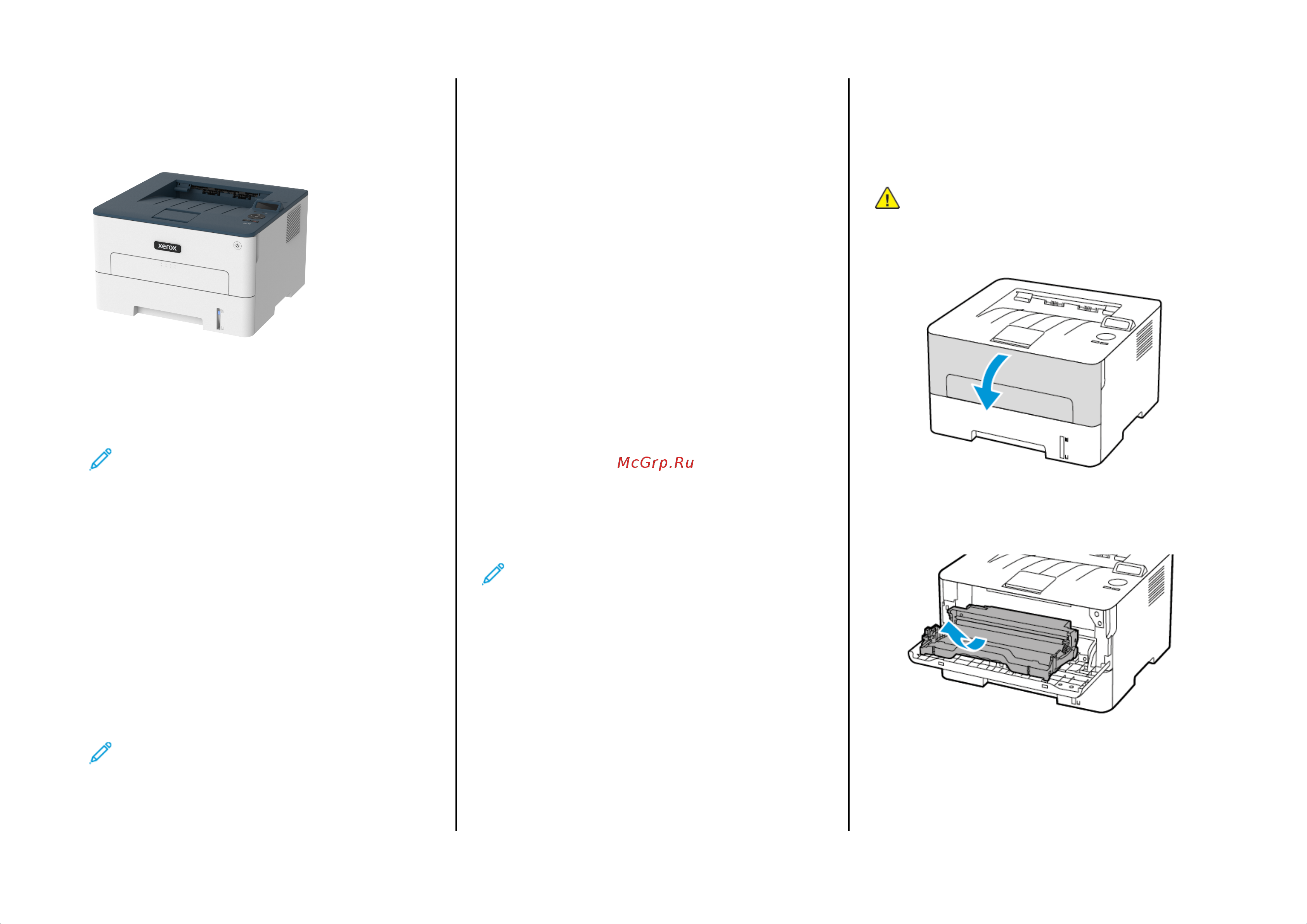
Краткое руководство
пользователя принтера Xerox
®
B230
Печать
ППееччааттьь сс ккооммппььююттеерраа
Примечание. Для этикеток, открыток и конвертов перед
печатью документа следует установить формат и тип
бумаги на принтере.
1. Из окна документа, предназначенного для печати, откройте
диалоговое окно «Печать».
2. При необходимости настройте параметры.
3. Распечатайте документ.
ППееччааттьь сс ммооббииллььннооггоо ууссттррооййссттвваа
Печать с мобильного устройства с помощью службы печати
Mopria
™™
Служба печати Mopria — это решение мобильной печати для
мобильных устройств с ОС Android
™
версии 5.0 или выше. С ее
помощью можно выполнять печать на любом принтере с
поддержкой Mopria.
Примечание. Убедитесь, что вы загрузили приложение
«Служба печати Mopria» из магазина Google Play
™
и
включили его на мобильном устройстве.
1. С вашего мобильного устройства с ОС Android запустите
совместимое приложение или выберите документ в
диспетчере файлов.
2. Нажмите Дополнительные настройки > Печать.
3. Выберите принтер и настройте параметры, если это
необходимо.
4. Нажмите значок «Печать».
Печать с мобильного устройства с помощью функции AirPrint
®®
Программа AirPrint — это решение мобильной печати, которое
позволяет выполнять печать непосредственно с устройства Apple
на любом принтере с поддержкой AirPrint.
• Убедитесь, что устройство Apple и принтер подключены к
одной и той же сети. Если в сети несколько беспроводных
концентраторов, убедитесь, что оба устройства подключены к
одной подсети.
• Это приложение совместимо только с некоторыми
устройствами Apple.
1. На мобильном устройстве выберите документ в диспетчере
файлов или запустите совместимое приложение.
2. Нажмите Общий ресурс > Печать.
3. Выберите принтер и настройте параметры, если это
необходимо.
4. Распечатайте документ.
Печать с мобильного устройства с помощью функции Wi-Fi
Direct
®®
Wi-Fi Direct — это служба печати, с помощью которой можно
выполнять печать на любом принтере с поддержкой Wi-Fi Direct
®
.
Примечание. Убедитесь, что мобильное устройство
подключено к беспроводной сети принтера.
Дополнительные сведения см. в разделе Подключение
мобильного устройства к принтеру.
1. С вашего мобильного устройства запустите совместимое
приложение или выберите документ в диспетчере файлов.
2. В зависимости от модели мобильного устройства выполните
следующее:
• Нажмите Дополнительные настройки > Печать.
• Нажмите Общий ресурс > Печать.
• Нажмите Дополнительные настройки > Печать.
3. Выберите принтер и настройте параметры, если это
необходимо.
4. Распечатайте документ.
Обслуживание принтера
ЗЗааммееннаа ккааррттрриидджжаа сс ттооннеерроомм
1. Откройте переднюю дверцу.
Предупреждение. Для предотвращения повреждения
от электростатического разряда коснитесь любой
открытой металлической части корпуса принтера,
прежде чем открыть или дотронуться до внутренних
частей принтера.
2. Извлеките блок формирования изображения.
1
Похожие устройства
-
 Xerox Phaser 4622Инструкция по работе
 -
 Xerox WorkCentre 3225Краткая инструкция
 -
 Xerox WorkCentre 5335Руководство по эксплуатации
 -
Xerox WorkCentre 5330Эксплуатационная инструкция
-
Xerox WorkCentre 5325Руководство по настройке
-
 Xerox VersaLink C400Инструкция по работе
 -
 Xerox ColorQube 8580Подробное техническое описание
 -
 Xerox Phaser 7800DXИнструкция к устройству
 -
Xerox Phaser 7800GXРуководство по настройке
-
 Xerox WorkCentre 4265Эксплуатационная инструкция
 -
 Xerox VersaLink C600Инструкция к устройству
 -
 Xerox B315Руководство пользователя