
Tp-Link Archer MR500 AC1200 Руководство по эксплуатации онлайн
Превью страниц
Страница 1 /
2

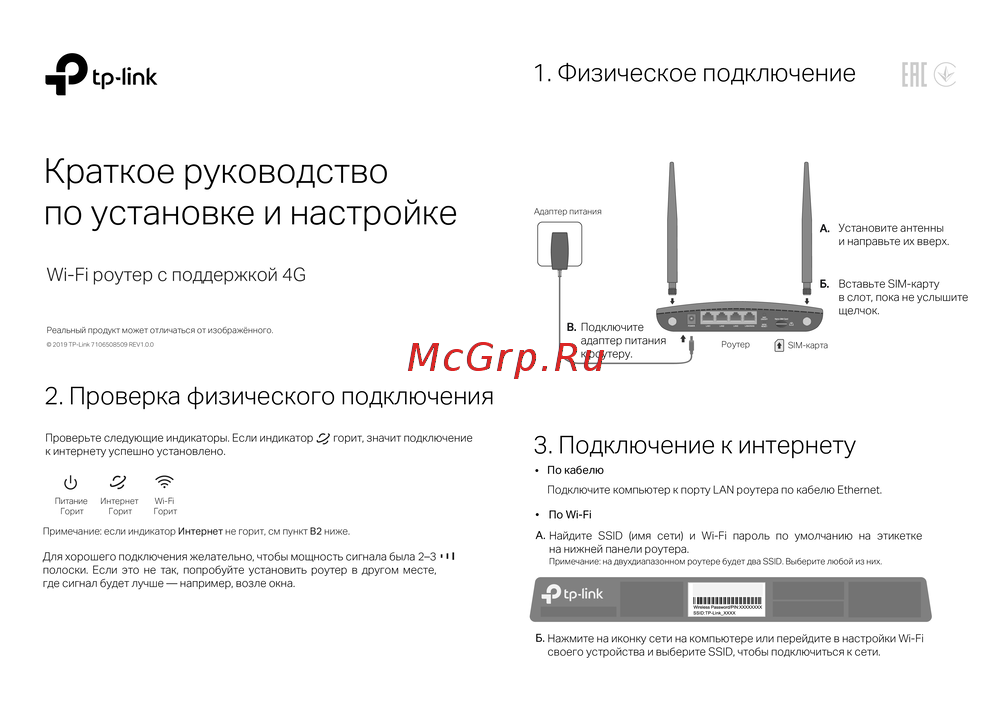
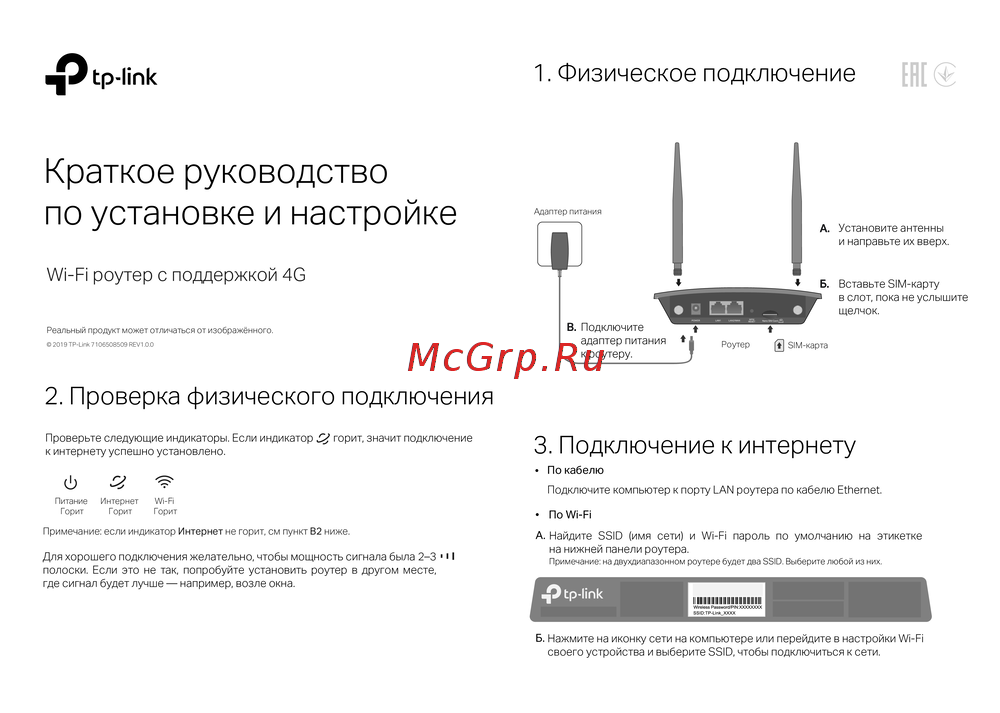
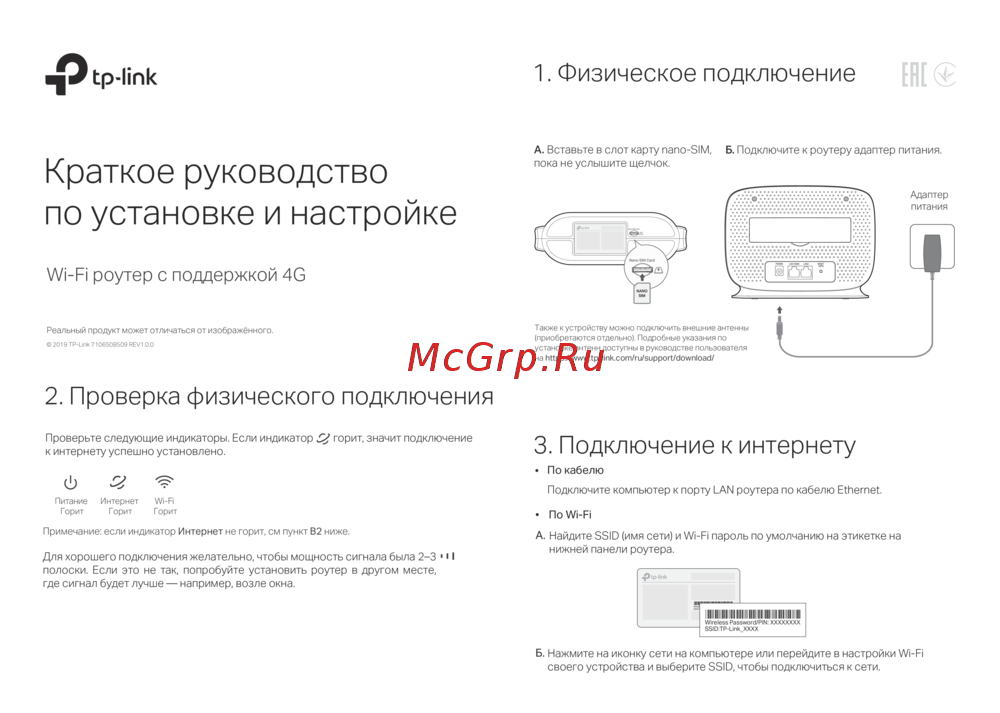
3. Подключение к интернету
Питание
Горит Горит
Интернет
Горит
Wi-Fi
Примечание: если индикатор Интернет не горит, см пункт В2 ниже.
Для хорошего подключения желательно, чтобы мощность сигнала была 2–3
полоски. Если это не так, попробуйте установить роутер в другом месте,
где сигнал будет лучше — например, возле окна.
По кабелю
Подключите компьютер к порту LAN роутера по кабелю Ethernet.
Краткое руководство
по установке и настройке
Wi-Fi роутер с поддержкой 4G
Реальный продукт может отличаться от изображённого.
© TP-Link, 2021 г. 7106509105 REV1.0.0
2. Проверка физического подключения
Проверьте следующие индикаторы
. Если индикатор горит, значит подключение
к интернету успешно установлено.
По Wi-Fi
Найдите SSID (имя сети) и Wi-Fi пароль по умолчанию на этикетке
на нижней панели роутера.
Примечание: на двухдиапазонном роутере будет два SSID. Выберите любой из них.
А.
Нажмите на иконку сети на компьютере или перейдите в настройки Wi-Fi
своего устройства и выберите SSID, чтобы подключиться к сети.
Б.
Подключите
адаптер питания
к роутеру.
1. Физическое подключение
Адаптер питания
Роутер
Установите антенны
и направьте их вверх.
Вставьте SIM-карту
в слот, пока не услышите
щелчок.
А.
В.
Карта nano-SIM
Б.
Похожие устройства
-
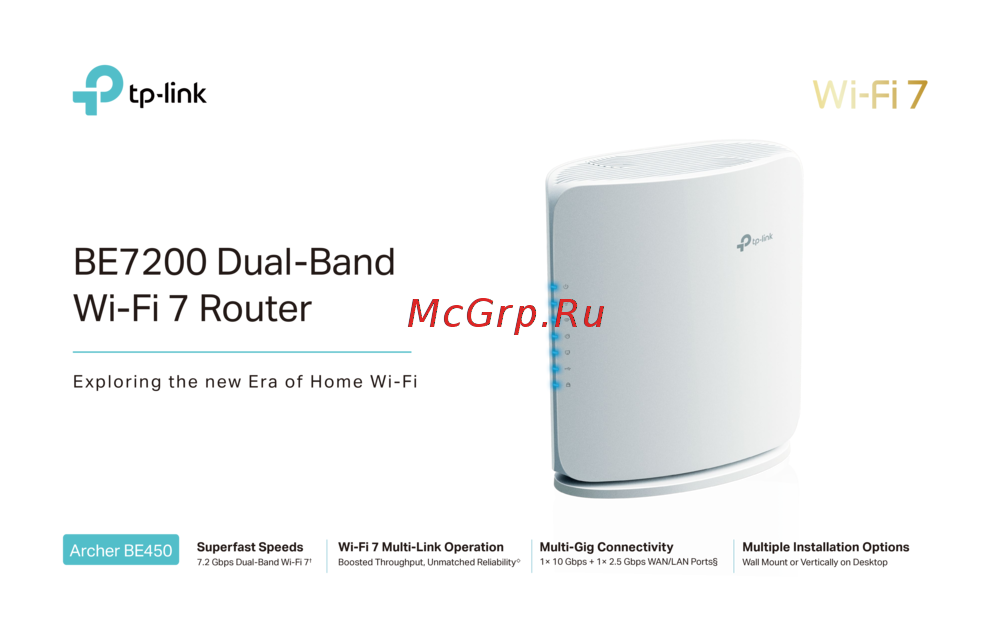 Tp-Link Archer BE450Краткая инструкция
 -
Tp-Link BE7200Краткое руководство пользователя
-
 Tp-Link Archer EC220 G5Руководство по настройке
 -
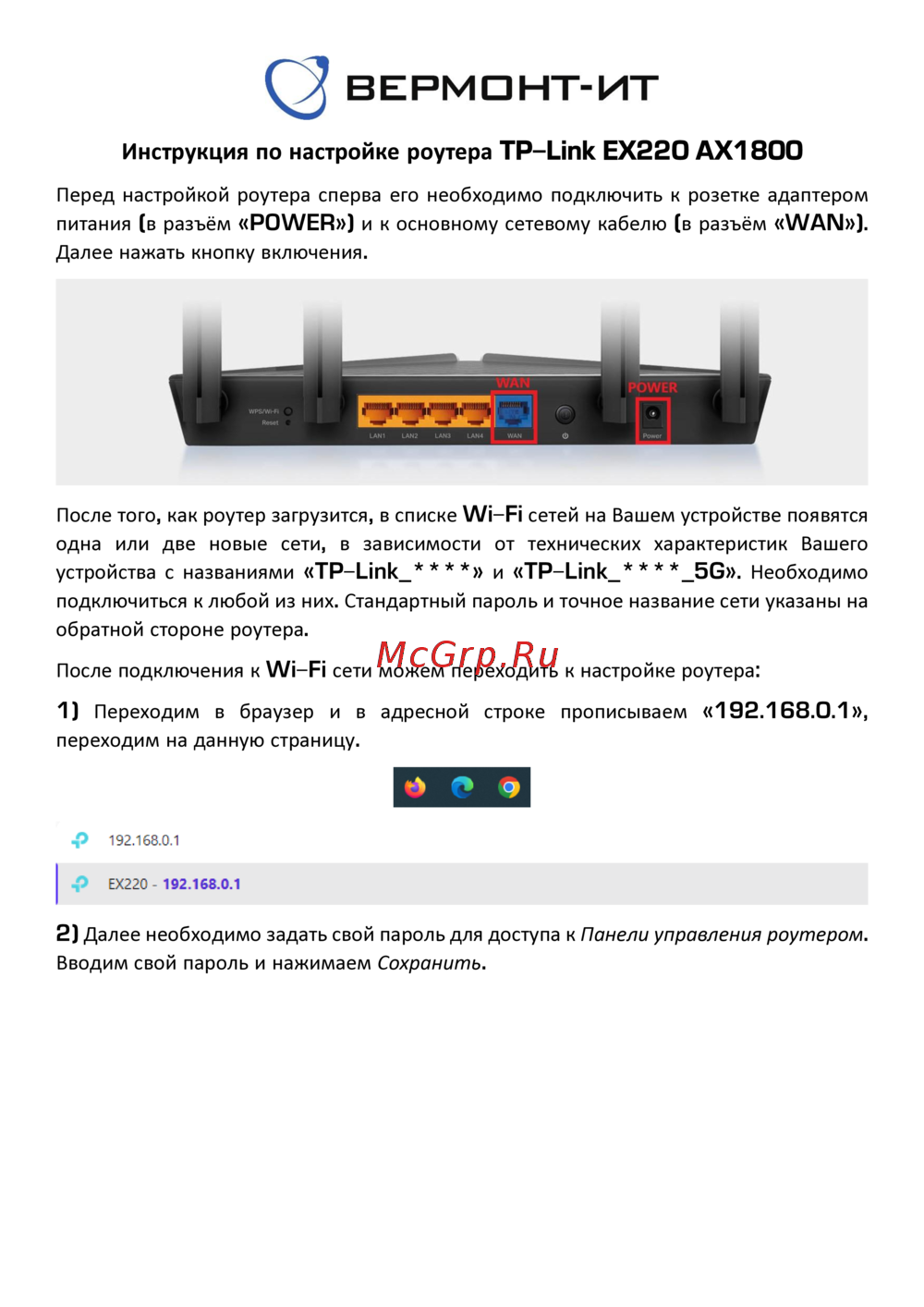 Tp-Link EX220 AX1800Руководство пользователя
 -
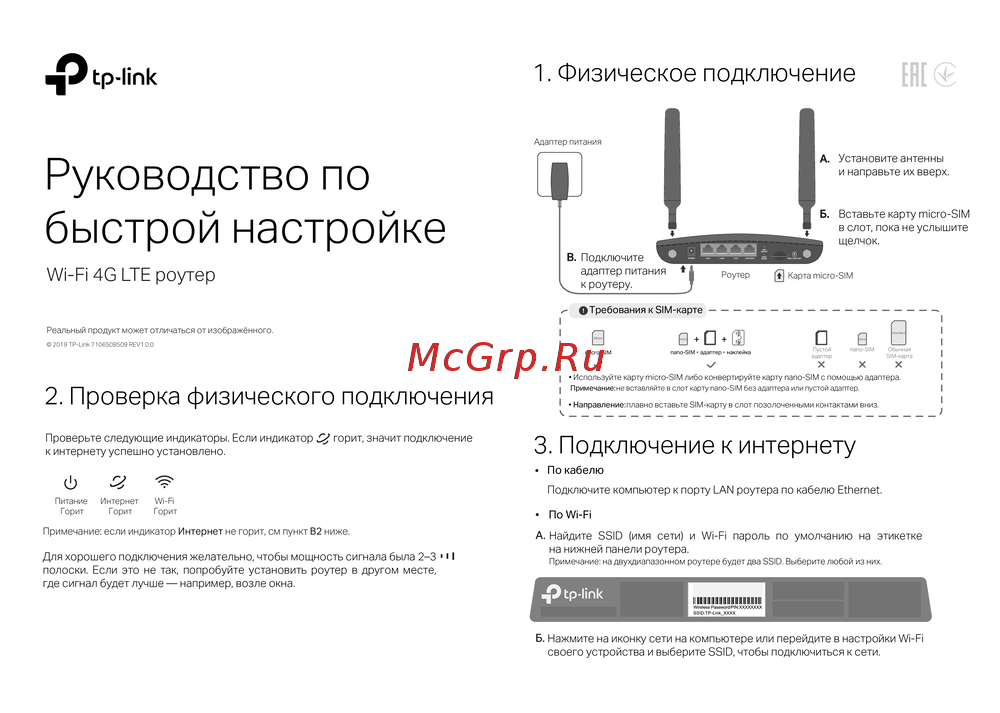 Tp-Link Wi-Fi 4G LTE роутерКраткая инструкция по использованию
 -
 Tp-Link TL-WR3002XИнструкция по применению
 -
 Tp-Link AC750Руководство по работе с устройством
 -
 Tp-Link TL-MR6400 черныйРуководство по эксплуатации
 -
 Tp-Link TL-MR100 N300Руководство по эксплуатации
 -
 Tp-Link TL-MR105 N300Руководство по эксплуатации
 -
 Tp-Link TL-WR840N N300Руководство по эксплуатации
 -
 Tp-Link Archer C6 AC1200Руководство по эксплуатации