![Novacom GNS-UR5i (EX) v.2 — руководство пользователя для 3G-роутера: устранение неполадок и советы [80/82]](/icons/site-icon-64.png)
Novacom GNS-UR5i (EX) v.2 — руководство пользователя для 3G-роутера: устранение неполадок и советы [80/82]
Превью страниц
Страница 80 /
82
![Novacom GNS-UR5i (EX) v.2 Инструкция по эксплуатации онлайн [80/82] 166338](/views2/1191121/page80/bg50.png)
3G-роутер Novacom GNS-UR5i (EX) v.2
Руководство пользователя
80
6. Выберите Свойства, чтобы убедиться, что все драйвера установлены правильно.
7. Просмотрите «Статус устройства», чтобы убедиться, что устройство работает
корректно.
8. Нажмите «OK».
2 Проблемы с 3G-подключением.
Включено автоопределение
Возможно, роутер не может распознать вашего провайдера (сотового оператора)
автоматически. Задайте настройки вручную.
Страна и провайдер отсутствуют в списке.
Выберите в списке «другие» и введите настройки.
3. Почему мой беспроводной клиент не может получить доступ в Интернет?
Переместите роутер ближе к клиентскому оборудованию.
Проверьте SSID и ключ.
Убедитесь, что беспроводной клиент связан и соединен с правильной
точкой доступа. Для проверки этого соединения, выполните следующие
шаги:
1. Нажмите правой кнопкой мыши на иконку Local Area Connection (Местное
соединение) на панели задач.
2. Выберите «Просмотр доступных беспроводных сетей» в «Беспроводных
настройках». Появится экран «Подключение к беспроводной сети». Убедитесь, что
выбрана верная доступная сеть.
4. Почему качество моего беспроводного соединения продолжает падать?
Попробуйте различные положения внешней антенны. Попытайтесь держать
антенну на расстоянии не менее 70 см от стены или других объектов.
Попытайтесь сменить канал роутера, точку доступа и беспроводной адаптер на
другой канал, что может позволить избежать помех.
Держите оборудование вдали (как минимум 90-180 см) от приборов,
производящих радиопомехи, таких как микроволновые печи, мониторы,
электромоторы и т.д.
5. Почему мне не удается установить беспроводное соединение?
Важно: для устранения неполадок 3G роутера необходимо Ethernet-подключение.
Если включена функция шифрования на роутере, необходимо также включить
шифрование на всех беспроводных клиентов, чтобы установить беспроводное
соединение.
Убедитесь, что параметры шифрования одинаковы для роутера и беспроводного
клиента.
Убедитесь, что SSID (Service Set Identifier) 3G роутера и клиента беспроводной сети
один и тот же. Если нет — беспроводное соединение не будет установлено.
Поместите роутер и беспроводного клиента в одно помещение (комнату), а затем
проверьте беспроводное соединение.
Отключите все настройки безопасности, такие, как WEP и MAC Address Control.
Выключите роутер и клиент.
Включите сначала роутер, а затем оборудование клиента.
Убедитесь, что индикаторы сигнализируют о нормальной деятельности. Если нет —
проверьте, что кабели питания и Ethernet надежно подключены.
Убедитесь, что IP-адрес, маска подсети, шлюз и DNS-настройки правильно
введены для подключения к сети.
Содержание
37- Руководство пользователя
- Novacom wireless
- G hspa роутер gns ur5i ex v
- Содержание
- Комплектация
- Оборудованию по технологии pppoe
- Введение
- G hspa роутер novacom gns ur5i ex v разработан специально для подключения удалённых филиалов компаний банкоматов atm и т д с уже имеющейся сетевой структурой к сети 3g gsm вместо adsl модема для этого следует использовать функцию 3g моста при включении которой роутер является абсолютно прозрачным передавая ip адрес от 3g gsm интернет провайдера непосредственно компьютеру или иному
- Примечание на корпусе расположена кнопка перезагрузки для возвращения настроек к заводским по умолчанию в случае например если вы забыли установленные вами настройки
- 3g sim карта с подключенным пакетом услуг примечание условия подключения услуг уточняйте у вашего оператора
- Системные требования к конфигурации
- Компьютеры с операционной системой windows macintosh или linux с установленным ethernet адаптером
- Интерфейсы
- Вид спереди
- Internet explorer версии 6 или netscape navigator версии 7 и выше
- Технические особенности
- Настройка 3g роутера gns ur5i ex v
- Инструкция по установке
- Требования по установке
- Работа с меню конфигурации
- Мастер настройки wizard
- Основные настройки
- Настройки
- Network setup настройка сети
- Dhcp cервер
- Список dhcp клиентов dhcp clients list
- Настройки беспроводного соединения wi fi
- Статическая привязка dhcp dhcp fixed mapping
- Остальное также как
- Остальное также как
- Правила передачи
- Виртуальный сервер virtual server
- Настройки безопасности
- Дополнительные настройки
- Панель инструментов
- Устранение неполадок
- Лист регистрации изменений
Похожие устройства
-
 Novacom GNS-UR5i (EX) v.2Технические характеристики
 -
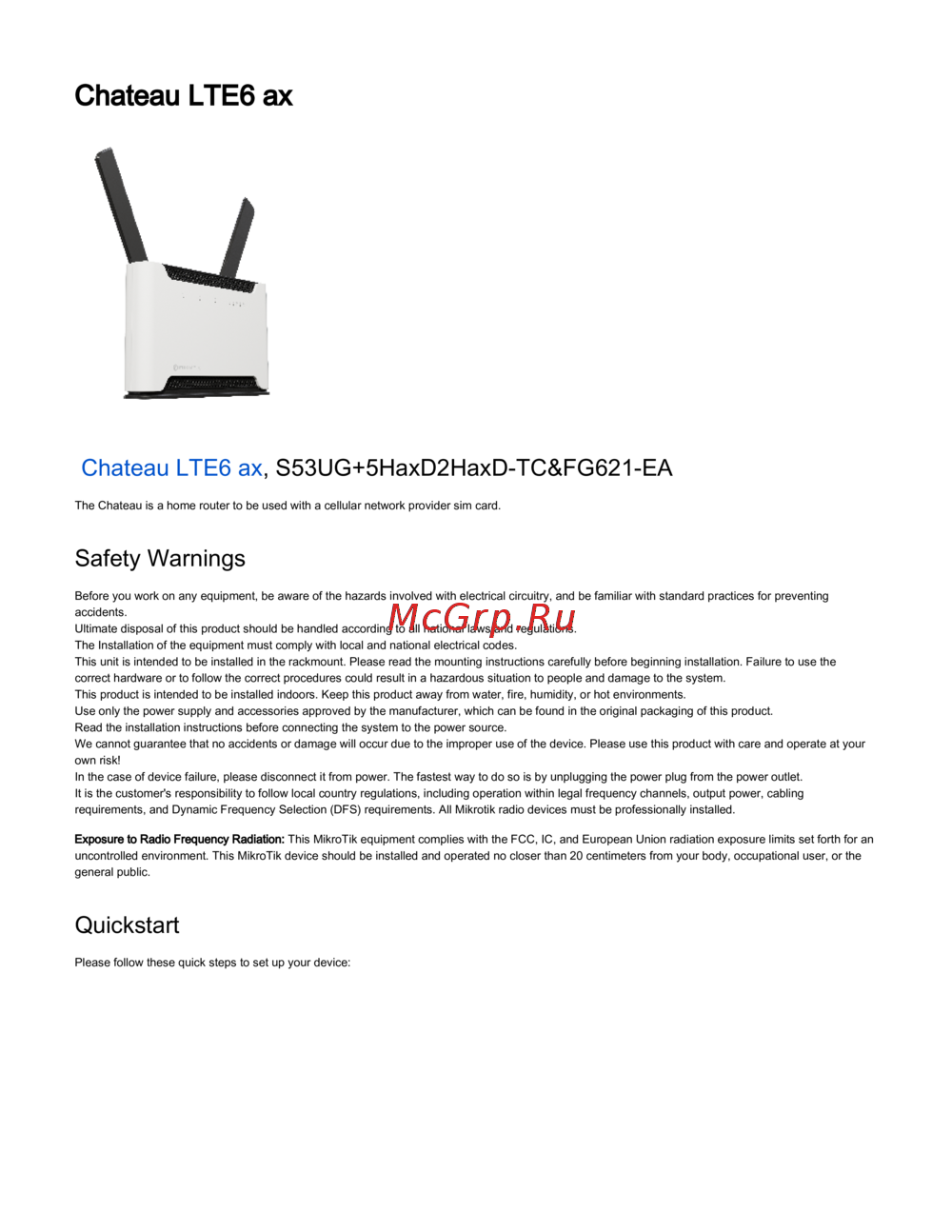 MikroTik Chateau LTE6 ax S53UG+5HaxD2HaxD-TC&FG621-EAСжатое руководство пользователя
 -
 Asus ZenWiFi AX Hybrid XP4Руководство по настройке
 -
 Tp-Link Archer BE450Краткая инструкция
 -
Tp-Link BE7200Краткое руководство пользователя
-
 Tp-Link Archer EC220 G5Руководство по настройке
 -
 Tp-Link EX220 AX1800Руководство пользователя
 -
 Keenetic CHALLENGER SE KN-3911Эксплуатационная инструкция
 -
 TOTOLINK N151RTИнструкция по применению
 -
TOTOLINK N150RHИнструкция по применению
-
 Asus ExpertWiFi EBM68Руководство по работе с устройством
 -
 Asus BE7200Инструкция к устройству
Узнайте, как устранить неполадки с 3G-роутером, проверить соединение и улучшить качество беспроводной сети. Полезные советы и рекомендации для пользователей.
