![LTV LTV-614 — настройка видеодомофона: пошаговое руководство [6/20]](/img/pdf.png)
LTV LTV-614 — настройка видеодомофона: пошаговое руководство [6/20]
Превью страниц
Страница 6 /
20
![LTV LTV-614 Руководство пользователя онлайн [6/20] 217336](/views2/1259711/page6/bg6.png)
. 9 . . 10 .
Name (Имя). Указать имя устройства и сохранить настройки для использования в будущем.
UID. Номер UID устройства (указан на корпусе устройства).
User (Пользователь). Имя пользователя для подключения к системе видеодомофона. По умолчанию: Admin.
Password (Пароль). Пароль пользователя для подключения к системе видеодомофона. По умолчанию: 888888.
Channel Number (Число каналов). Максимальное число каналов, которые могут быть подключены к панели.
Нажать для сохранения данных.
b. Добавление по IP
Нажать IPType для входа в меню настроек и ввести данные в следующие поля:
Name (Имя). Указать имя устройства и сохранить настройки для использования в будущем.
Address (Адрес). Публичный IP-адрес или динамическое доменное имя вызывной панели.
Port (Порт). Мобильный порт панели для удаленного доступа с мобильного телефона или iPad. По умолчанию: 20510.
User (Пользователь). Имя пользователя для подключения к системе видеодомофона. (по умолчанию Admin)
Password (Пароль). Пароль пользователя для подключения к системе видеодомофона. (888888 по умолчанию)
Channel Number (Число каналов). Максимальное число каналов, которые могут быть подключены к панели.
Нажать
для сохранения данных.
C. Добавление с поиском в локальной сети (LAN Search)
В локальной сети следует включить WI-FI в беспроводном роутере и на мобильном телефоне (или планшете). Нажать
LAN Search (Поиск в локальной сети). Устройства, подключенные к сети, появятся в списке "Please choose the device"
(Выберите устройство). Нажать на нужном устройстве для добавления его и заполнить следующие поля:
Name (Имя). Указать имя для панели и сохранить настройки для использования в будущем.
User (Пользователь). Имя пользователя для подключения к системе видеодомофона. (по умолчанию Admin)
Password (Пароль). Пароль пользователя для подключения к системе видеодомофона. (888888 по умолчанию)
Channel Number (Число каналов). Указать максимальное число каналов, которые могут быть подключены к панели.
Нажать
для сохранения данных.
2> После добавления устройства оно появится на главном экране. Нажать на нужном устройстве. На экране будут
отображаться все каналы устройства. Выбрать любой канал и щелчком подключиться к нему. После подключения к
каналу его номер будет выделен другим цветом (смотрите ниже).
3> Назначение остальных иконок в окне просмотра "живого видео":
Unlock (Отпирание двери).
Snapshot (Моментальный снимок). Захват и сохранение отдельного кадра из видеопотока.
Record (Запись). Включение записи вручную для текущего канала. В правом верхнем углу окна отображается
значок записи [REC]. При повторном нажатии кнопки запись прекращается.
Включение-выключение звука.
Начать разговор, при нажатии должна включиться подсветка кнопки. Завершить разговор при повторном нажатии.
Показать или скрыть кнопки
Войти в окно списка устройств.
Просмотр файлов с видеозаписями и фотографиями.
Войти в меню локальных настроек.
Войти в окно справки.
4> В режиме видеонаблюдения в реальном времени пользователь может нажимать на каналы и перетаскивать их с
места на место.
5> В окне Device (Устройство) пользователь может редактировать параметры одного устройства. Кнопка
служит для
перехода в окно, показанное ниже. Для перехода в режим редактирования параметров следует нажать
. Нажать
для сохранения данных. Или нажать , чтобы удалить информацию о текущем устройстве.
Push Video. Для того чтобы автоматически получать оповещения о вызовах с одной панели на мобильное устройство,
предусмотрена функция Push Video. Если выбрано On, то функция оповещения о вызове для текущего устройства
включена. Использование функции оповещения о вызове возможно только при условии, что мобильное устройство и
вызывная панель подключены к сети интернет.
Содержание
30- Руководство пользователя полная инструкция
- Ip вызывная панель ltv 614
- Содержание
- Правила техники безопасности
- Ограниченная ответственность
- Защита авторских прав
- Схема подключения изделия
- Внешний вид и элементы
- Описание вызывной панели
- Характеристики
- Комплект поставки
- Подключение устройства по проводной или беспроводной сети опция
- Функции по ар
- Порядок установки
- Обзор по для мобильных телефонов
- Iphone или ipad
- Мобильные телефоны на платформе android
- Настройки подключения
- Требования к по
- Работа с веб браузером
- Настройки безопасности сети
- Дважды нажать для получения доступа к устройству
- Быстрая настройка
- Вход в систему
- Перенаправление портов
- Настройка функций
- Приложение 1 доступ к устройству через браузер mozilla firefox
- Приложение 2 доступ к устройству через браузер google chrome
- Через браузер internet explorer в 64 битной среде win7 win8
- Приложение 3 как добиться надежного удаленного просмотра панели
Похожие устройства
-
 LTV LTV-412Инструкция по эксплуатации
 -
LTV LTV-800Инструкция по эксплуатации
-
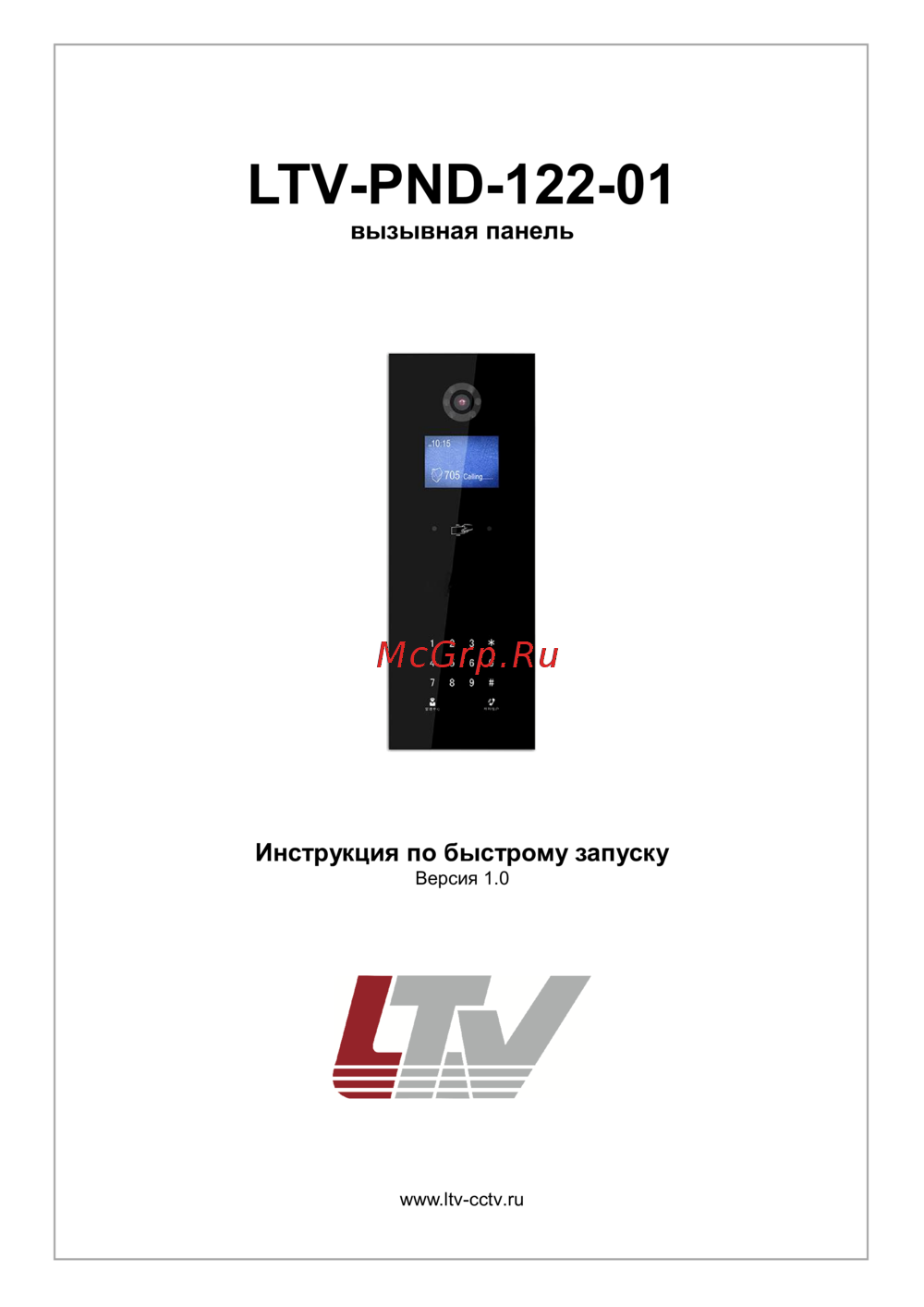 LTV LTV-PND-122-01Инструкция по быстрому запуску
 -
 LTV LTV-PND-122-01Паспорт изделия
 -
 LTV LTV-PND-122-02Паспорт изделия
 -
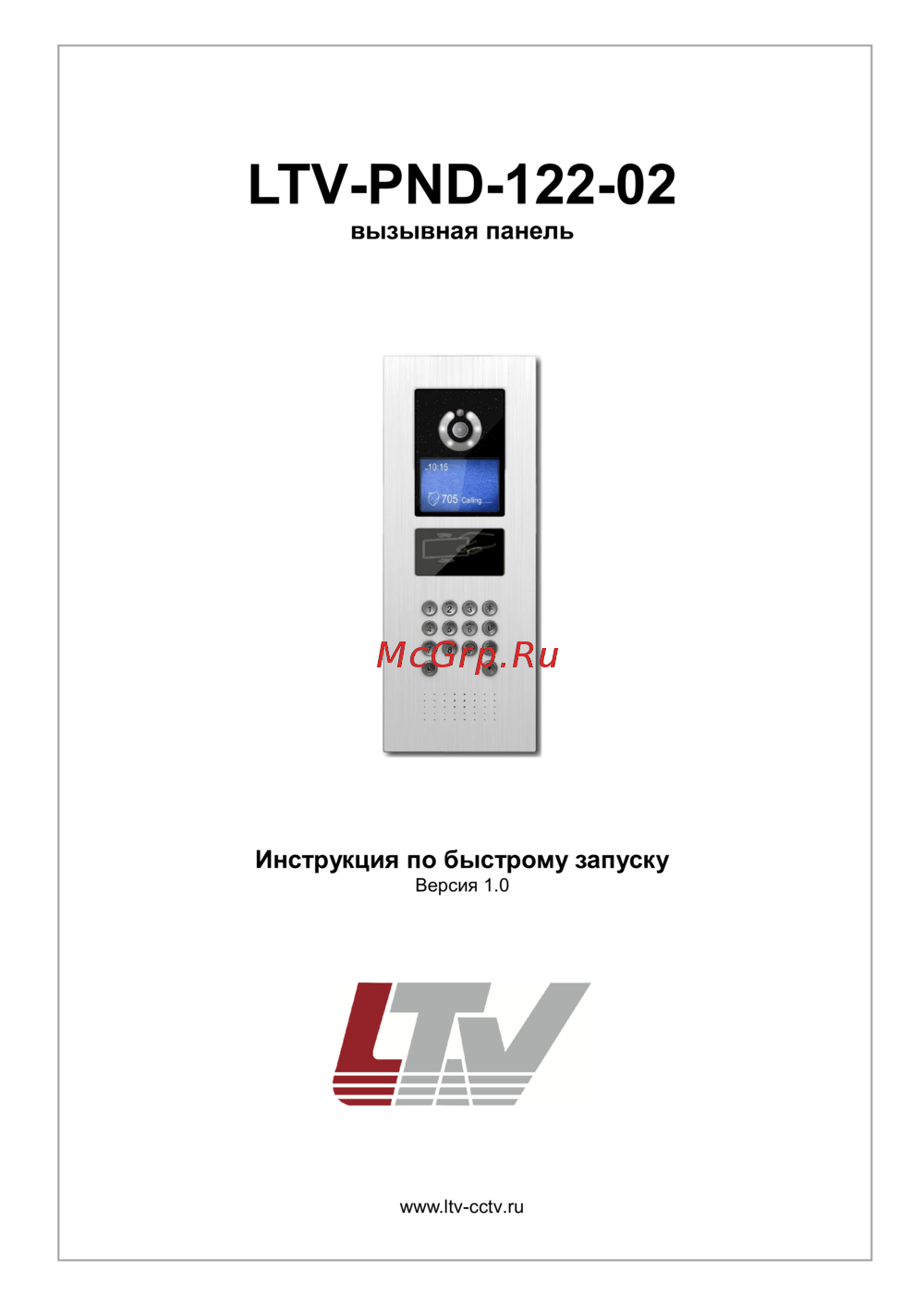 LTV LTV-PND-122-02Инструкция по быстрому запуску
 -
 LTV LTV-PND-621-21Паспорт изделия
 -
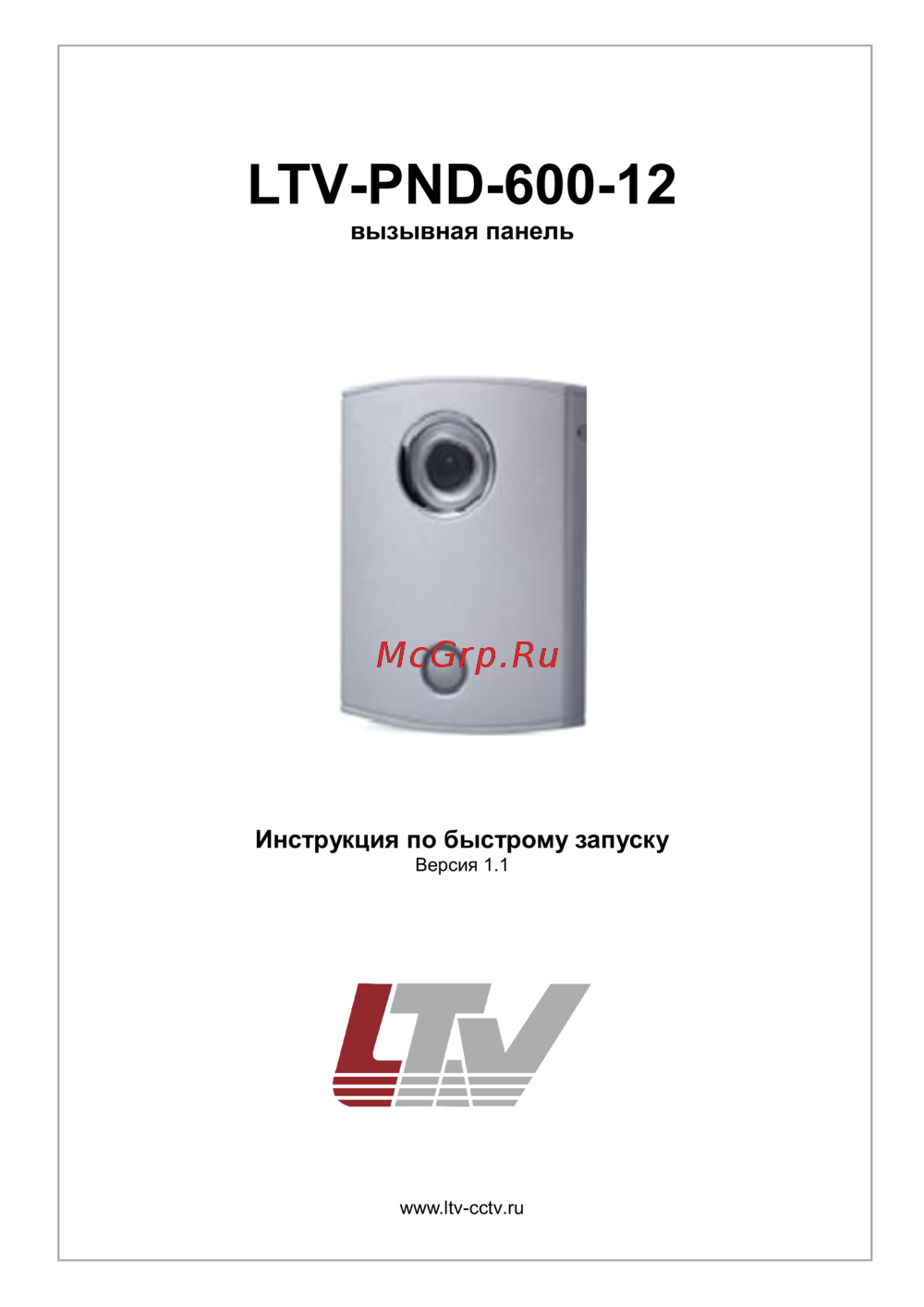 LTV LTV-PND-600-12Инструкция по быстрому запуску
 -
 LTV LTV-PND-600-12Паспорт изделия
 -
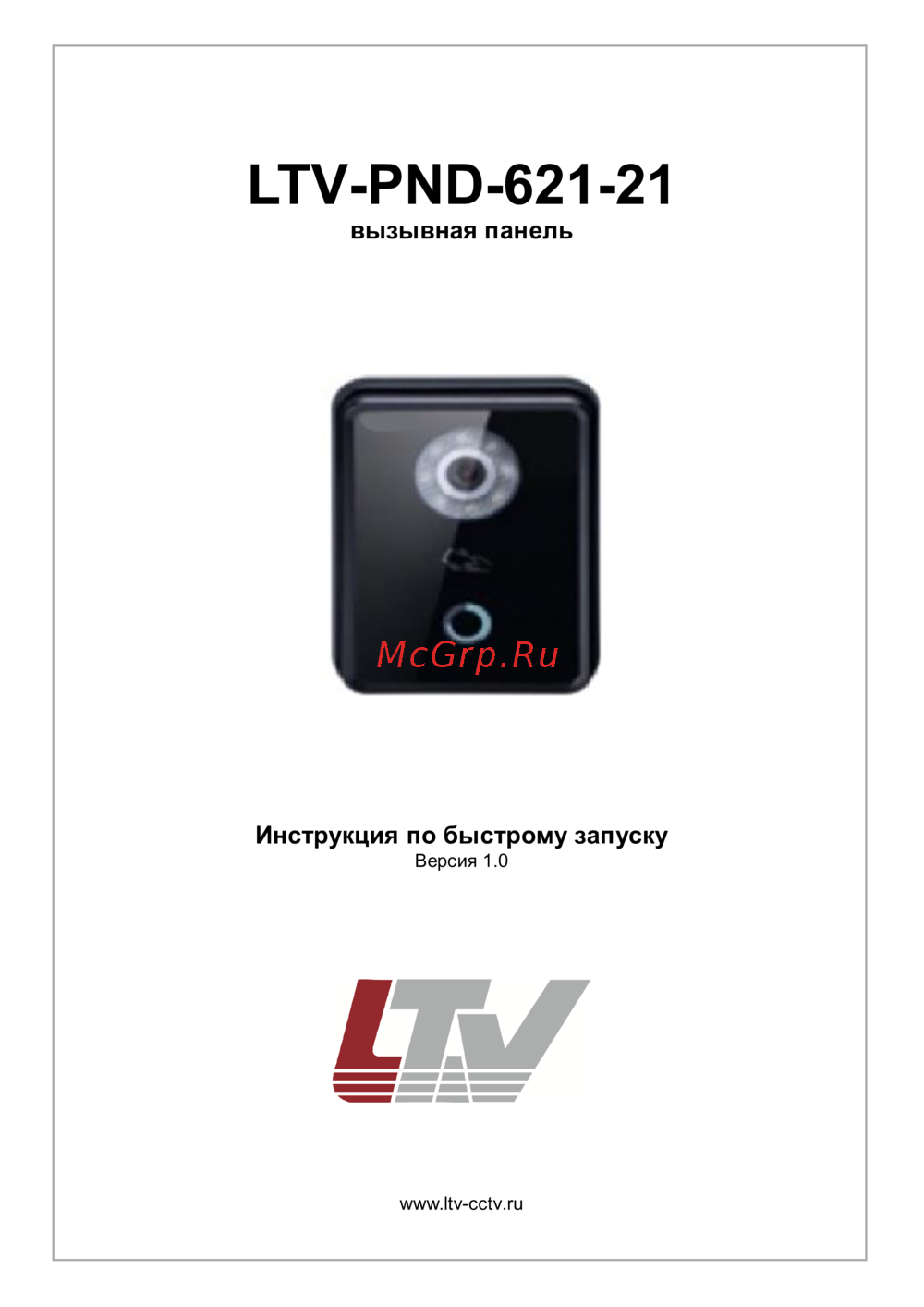 LTV LTV-PND-621-21Инструкция по быстрому запуску
 -
 Novicam STRICT MR IP WIFI BLACKРуководство пользователя
 -
 Novicam STRICT MR IP WIFI BLACKПаспорт
Узнайте, как правильно настроить видеодомофон, включая добавление устройства, настройку пользователя и управление каналами. Пошаговые инструкции для удобства.