![Xiaomi Mi 9 SE — как использовать Mi Drop для передачи файлов между устройствами [58/58]](/img/pdf.png)
Xiaomi Mi 9 SE — как использовать Mi Drop для передачи файлов между устройствами [58/58]
Превью страниц
Страница 58 /
58
Эта версия предназначена только для частного использования, ее запрещено распространять.
1. Как отправить файл в Mi Drop?
Откройте приложение Mi Drop и нажмите кнопку "Отправить".
Выберите файлы, нажмите на кнопку отправки и дождитесь получателя.
Нажмите на изображение профиля другого человека и начните перенос.
2. Как получить файл в Mi Drop?
Откройте приложение Mi Drop, нажмите на опцию получения и подождите, пока
подключится другое устройство.
3. Как установить подключение между устройствами через QR-код?
Для подключения к устройству получателя и сканирования QR-кода нажмите
"Сканировать QR-код" на устройстве отправителя.
Чтобы отобразить QR-код, нажмите на устройстве получателя "Подключение с
помощью QR-кода".
4. Как поделиться Mi Drop с друзьями?
Откройте приложение Mi Drop и нажмите в нем значок "Поделиться". Появятся
параметры "Мобильная точка доступа" и "Bluetooth".
57
Содержание
90- Руководство пользователя
- Содержание
- Основные функции
- Mi mover 56 сканер 57
- Sim карты
- Основные функции
- Включение и выключение телефона
- Телефон
- Зарядка
- Входящие вызовы
- Телекоммуникации
- Совершение звонков
- Функции доступные во время разговора
- Аон
- Настройки вызовов
- Настройки
- Сообщения
- Отправка сообщений и ответов
- Поиск
- Контакты
- Камера
- Режимы камеры
- Как быстро открыть камеру
- Изображения
- Таймер
- Сдвиг и наклон
- Улучшить
- Групповые селфи
- Выравнивание фотографий во время съемки
- Масштаб
- Метки времени и водяные знаки
- Освобождение места в хранилище
- Галерея
- Редактор
- Автоматическое резервное копирование
- Скрытый альбом
- Детский альбом
- Коллаж
- Избранное
- Главный экран
- Дополнительные функции
- Экран блокировки
- Основные функции
- Карусель обоев
- Главный экран
- Основные функции
- Режим редактирования
- Уведомления и строка состояния
- Основные функции
- Уведомления приложений
- Глобальное хранилище приложений
- Другие функции
- Папка уведомлений
- Разделение экрана
- Сенсорный помощник quick ball
- Инструменты
- Браузер
- Службы для работы с контентом
- Mi apps
- Для просмотра этих карточек прокручивайте экран вверх и вниз
- Mi music
- Темы
- Файловый менеджер
- Прочее
- Локальное резервное копирование
- Отчет
- Инструменты
- Календарь
- Погода
- Часы
- Функция очистка
- Безопасность
- Базовая проверка
- Управление приложениями
- Проверка безопасности
- Разрешения
- Глубокая очистка
- Ускорение игр
- Расход заряда
- Проверка сети
- Черный список
- Защита приложений
- Клонирование приложений
- Заметки
- Диктофон
- Запись экрана
- Mi mover
- Калькулятор
- Компас
- Сканер
Похожие устройства
-
 Xiaomi Mi Note 10 Pro M1910F4SРуководство по настройке
 -
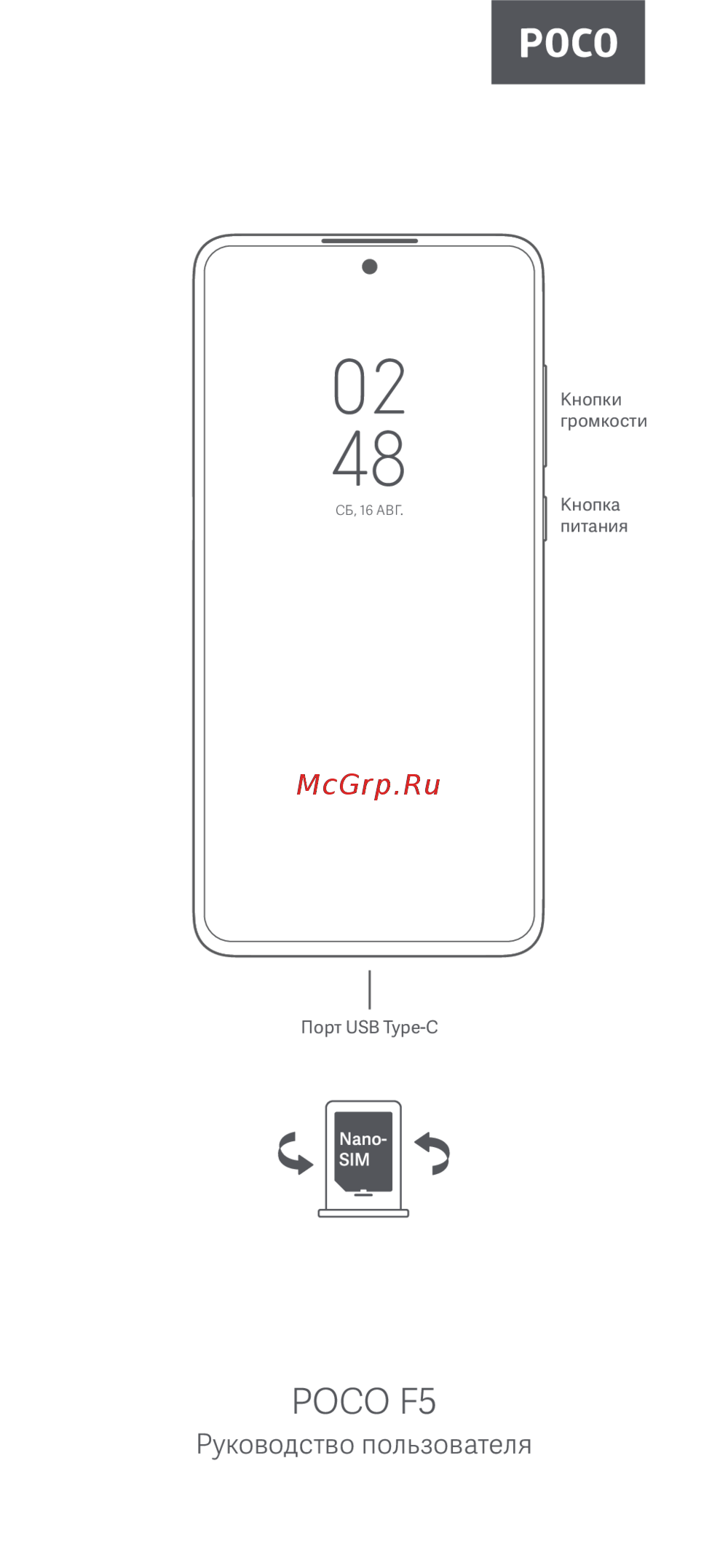 Xiaomi POCO F5 23049PCD8GИнструкция по применению
 -
 Xiaomi Mi 6Эксплуатационная инструкция
 -
 Xiaomi Redmi 9A 32GB Sky BlueИнструкция по эксплуатации
 -
Xiaomi Redmi 9A 32GB Sky BlueИнструкция по эксплуатации
-
Xiaomi Redmi 9A 32GB Sky BlueИнструкция по эксплуатации
-
Xiaomi Redmi 9A 32GB Sky BlueИнструкция по эксплуатации
-
Xiaomi Redmi 9A 32GB Sky BlueИнструкция по эксплуатации
-
Xiaomi Redmi 9A 32GB Sky BlueИнструкция по эксплуатации
-
 Xiaomi Mi5c 64Gb+3Gb Dual LTEРуководство по эксплуатации
 -
 Xiaomi Xiaomimi 7A 32GBРуководство по эксплуатации
 -
 Xiaomi Mimi Go 8GBРуководство по эксплуатации
Узнайте, как отправлять и получать файлы с помощью Mi Drop. Подключение через QR-код и функции обмена с друзьями. Простые шаги для эффективного использования.