![Nautilus U624 — как выбрать и редактировать профиль пользователя для тренировок [24/36]](/img/pdf.png)
Nautilus U624 — как выбрать и редактировать профиль пользователя для тренировок [24/36]
Превью страниц
Страница 24 /
36
![Nautilus U624 Инструкция по эксплуатации онлайн [24/36] 400201](/views2/1480541/page24/bg18.png)
24
Выбор профиля пользователя
Каждая тренировка сохраняется в профиль пользователя. Перед началом тренировки обязательно выберите
правильный профиль пользователя. Последний пользователь, завершивший тренировку, будет пользователем по
умолчанию.
Профилям пользователей назначены значения по умолчанию, пока их не настроят путем редактирования.
Обязательно отредактируйте в профиле пользователя более точную информацию о калориях и сердечном ритме.
На экране режима включения питания нажмите кнопку User (пользователь), чтобы выбрать один из профилей
пользователей. На консоли отобразятся имя и значок профиля пользователя.
Редактирование профиля пользователя
1. На экране режима включения питания нажмите кнопку User (пользователь), чтобы выбрать один из профилей
пользователей.
2. Нажмите кнопку OK, чтобы выбрать его.
3. На дисплее консоли отображаются запрос EDIT (РЕДАКТИРОВАТЬ) и текущее имя профиля пользователя. На-
жмите кнопку OK, чтобы запустить опцию редактирования профиля пользователя.
Для выхода из опции редактирования профиля пользователя нажмите кнопку PAUSE/END (ПРИОСТАНОВИТЬ/
ЗАВЕРШИТЬ), и консоль возвратится к экрану режима включения питания.
4. На дисплее консоли отображаются запрос NAME (ИМЯ) и текущее имя профиля пользователя.
Примечание. При первом редактировании поле имени пользователя будет пустым. Имя профиля пользователя
ограничено 10 символами.
Замигает текущий активный сегмент. Используйте кнопки увеличения/уменьшения для перемещения по алфа-
виту и пробелу (между A и Z). Для установки каждого сегмента используйте кнопки влево () или вправо (),
чтобы перемещаться между сегментами.
Нажмите кнопку OK для подтверждения отображенного имени пользователя.
5. Для редактирования других данных пользователя — EDIT AGE (РЕДАКТИРОВАТЬ ВОЗРАСТ), EDIT WEIGHT
(РЕДАКТИРОВАТЬ ВЕС), EDIT HEIGHT (РЕДАКТИРОВАТЬ РОСТ), EDIT GENDER (РЕДАКТИРОВАТЬ
ПОЛ) — используйте кнопки увеличения/уменьшения, чтобы настроить значения, и нажмите кнопку OK для
подтверждения каждого введенного элемента данных.
6. На дисплее консоли отображается запрос SCAN (СКАНИРОВАНИЕ). Эта опция контролирует отображение
значений тренировки во время тренировки. Настройка «OFF» позволяет пользователю нажимать кнопки
вправо () или влево () для просмотра других каналов значений тренировки при желании. Настройка «ON»
позволяет автоматически отображать на консоли каналы значений тренировки каждые 6 секунд.
Настройка по умолчанию «OFF».
Нажмите кнопку ОК, чтобы настроить отображение значений тренировки.
7. На дисплее консоли отображается запрос EDIT LOWER DISPLAY (РЕДАКТИРОВАТЬ НИЖНИЙ ДИСПЛЕЙ). С
помощью этой опции настраиваются значения, отображаемые во время тренировки.
На нижнем дисплее отобразятся все значения тренировки с мигающим активным значением. Верхний дисплей
показывает активное значение: «ON» или «OFF». Нажимайте кнопки увеличения () или уменьшения (),
чтобы скрыть активное значение тренировки, и кнопки влево () или вправо (), чтобы переместить активное
значение.
Примечание. Чтобы отобразить скрытое значение тренировки, повторите процедуру и замените значение верх-
него дисплея для этого значения на «ON».
После завершения настройки нижнего дисплея нажмите кнопку OK для его подтверждения.
Hr
Содержание
- Оглавление p.2
- Сборка p.3
- Важные правила техники безопасности p.3
- Предупредительные этикетки по технике без опасности и серийный номер p.4
- Технические характеристики p.5
- Перед сборкой p.5
- Детали p.6
- Металлические крепежные средства инструменты p.7
- Инструменты p.7
- Установите стойку консоли и прокладку стойки на основной блок p.8
- Сборка p.8
- Прикрепите стабилизаторы к основной раме p.8
- Установите рукоятки на стойку консоли p.9
- Установите консоль на стойку консоли p.10
- Установите стойку сиденья на раму p.11
- Прикрепите сиденье к стойке сиденья p.11
- Установите педали p.12
- Установите держатель для бутылки с водой p.13
- Подсоедините сетевой адаптер p.13
- Окончательная проверка p.13
- Регулировка уровня велотренажера p.14
- Перемещение велотренажера p.14
- Перед началом тренировки p.14
- Перед использованием оборудования соблюдайте приведенные ниже меры предосторожности p.15
- Важные правила техники безопасности p.15
- Компоненты p.16
- Функции консоли p.17
- Функции клавишной панели p.17
- Дисплей nautilus dual track p.18
- Данные верхнего дисплея p.18
- Данные нижнего дисплея p.19
- Экспорт результатов тренировки на диск usb p.20
- Отслеживайте свои результаты на www nautilusconnect com p.20
- Контактные датчики сердечного ритма p.20
- Датчики не обнаруживают некоторые недостаточно мощные сигналы электрокардиограммы экг производимые пользователями p.21
- Близость других электронных тренажеров может создавать помехи p.21
- Целевой сердечный ритм при p.21
- Физические упражнения на выносливость влияют на сердечный ритм в состоянии покоя сердечный ритм в состоянии покоя обычного взрослого человека составляет около 72 ударов в минуту в то время как у хорошо подготовленных бегунов показания сердечного ритма могут составлять 40 ударов в минуту и ниже p.21
- Таблица значений сердечного ритма представляет собой расчет зоны сердечного ритма hrz которая являет ся эффективной для сжигания жира и улучшения работы сердечно сосудистой системы физическое состояние разных людей может отличаться поэтому ваша индивидуальная зона сердечного ритма может находиться на несколько ударов выше или ниже значений представленных в таблице p.21
- Самой эффективной процедурой сжигания жира в ходе тренировки является начало с низким темпом и постепенное увеличение интенсивности до тех пор пока сердечный ритм не достигнет приблизительно 50 70 от вашего максимального сердечного ритма продолжайте заниматься в этом темпе поддерживая сердечный ритм в пределах целевой зоны в течение более 20 минут чем дольше вы поддерживаете целевой сердечный ритм тем больше жира сжигает ваш организм p.21
- Примечание примечание как и в случае с любыми режимами тренировок или занятий фитнесом всегда проявляйте благо разумие при увеличении продолжительности или интенсивности тренировки p.21
- Подсчет значений сердечного ритма максимальный сердечный ритм обычно снижается от 220 ударов в минуту в детстве до около 160 ударов в минуту в возрасте 60 лет обычно сердечный ритм снижается линейно уменьшаясь приблизительно на один удар в минуту каждый год нет сведений о том что тренировка влияет на снижение максимального сердечного ритма максимальные значения сердечного ритма у лиц одного возраста могут отличаться более точным способом определения этого значения является электрокардиограмма снятая во время физических упражнений с нагрузкой а не использование формулы основанной на возрасте p.21
- Обнаружение chr может ограничиваться ходьбой или медленным бегом трусцой вследствие сильных мускульных артефактов и движений рук вызванных комфортным стилем бега если подтвержденный сигнал сердечного ритма кажется вам ошибочным вытрите руки и датчики и повторите попытку p.21
- Настоящий график является кратким руководством описывающим общие предполагаемые целевые значения сер дечного ритма основанные на возрасте как отмечено выше ваш оптимальный целевой сердечный ритм может быть выше или ниже проконсультируйтесь со своим врачом относительно вашей индивидуальной зоны сердечно го ритма p.21
- Котором происходит сжигание жира p.21
- Эксплуатация p.22
- Включение питания холостой режим p.22
- Автоматическое отключение режим ожидания p.22
- Профили пользователей p.23
- Программа быстрого старта ручная p.23
- Начальная настройка p.23
- Примечание примечание для выхода из опции редактирования профиля пользователя нажмите кнопку pause end приостановить завершить и консоль возвратится к экрану режима включения питания p.25
- Easy tour легкое путешествие p.25
- Нажмите кнопку ok чтобы выбрать его p.25
- Нажмите кнопки увеличения или уменьшения уровня сопротивления чтобы изменить уровень сопротивления в любое время программы тренировки для быстрого изменения уровня сопротивления нажмите требуемую оперативную кнопку уровня сопротивления консоль перейдет к уровню сопротивления выбранному оперативной кнопкой p.25
- Нажмите ok для подтверждения варианта выбора p.25
- На экране режима включения питания нажмите кнопку user пользователь чтобы выбрать один из профилей пользователей p.25
- На дисплее консоли отображаются текущее имя профиля пользователя и запрос edit редактировать на жмите кнопки увеличения или уменьшения чтобы изменить запрос p.25
- На дисплее консоли отображаются запрос reset сброс и текущее имя профиля пользователя нажмите кнопку ok чтобы запустить опцию сброса профиля пользователя p.25
- Консоль подтвердит запрос о сбросе профиля пользователя вариант выбора по умолчанию no нет нажмите кнопки увеличения или уменьшения чтобы настроить вариант выбора p.25
- Консоль возвратится к экрану режима включения питания с выбранным пользователем p.25
- Консоль возвратится к экрану режима включения питания p.25
- Изменение уровней сопротивления p.25
- Данные программы автоматизируют разные уровни сопротивления и нагрузки программы профилей упорядочены по категориям веселые поездки горы и испытания p.25
- Rolling hills поездка по холмам ride in the park поездка в парке p.25
- Сброс профиля пользователя p.25
- Pike s peak пик перевала mount hood горный выступ p.25
- Программы профилей p.25
- Mountains горы p.25
- Примечание примечание как только пользователь просмотрит все категории они будут развернуты для отображения программ внутри каждой категории p.25
- Fun rides веселые поездки p.25
- Программа профиля и цели тренировки p.26
- Программа проверки физической подготовленности p.26
- Программы контроля сердечного ритма hrc во время тренировки p.27
- Изменение программы тренировки во время тренировки p.27
- Статистика goal track отслеживание цели и достижения p.28
- Режим результатов нормализации p.28
- Приостановка или остановка p.28
- Режим настройки консоли p.31
- Техническое обслуживание p.32
- Опасно p.32
- Внимание p.32
- Запчасти для технического обслуживания p.33
- Поиск и устранение неисправностей p.34
Похожие устройства
-
 Nautilus U628Инструкция по эксплуатации
 -
 Nautilus U626Инструкция по эксплуатации
 -
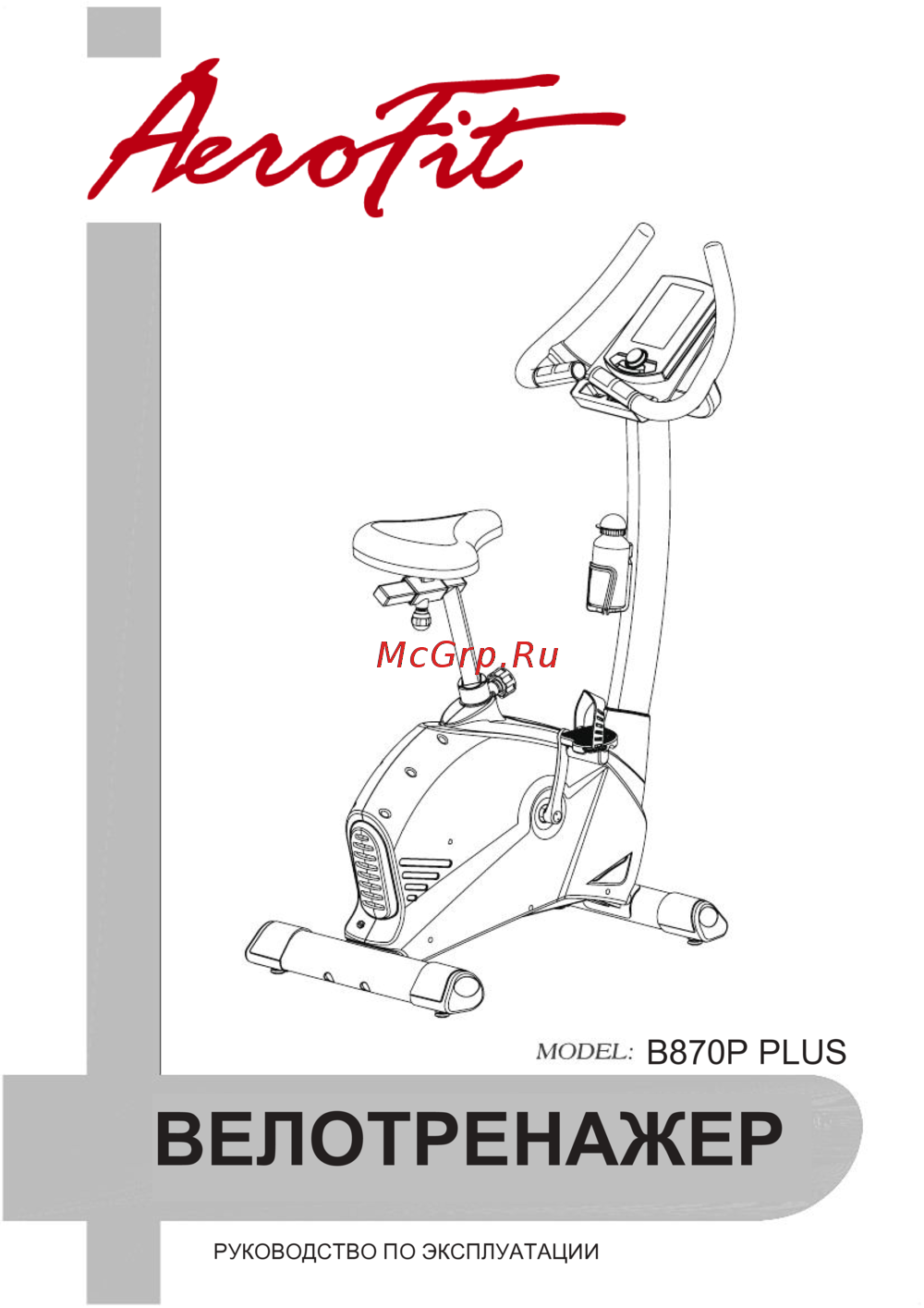 Aerofit B870P+Руководство по эксплуатации
 -
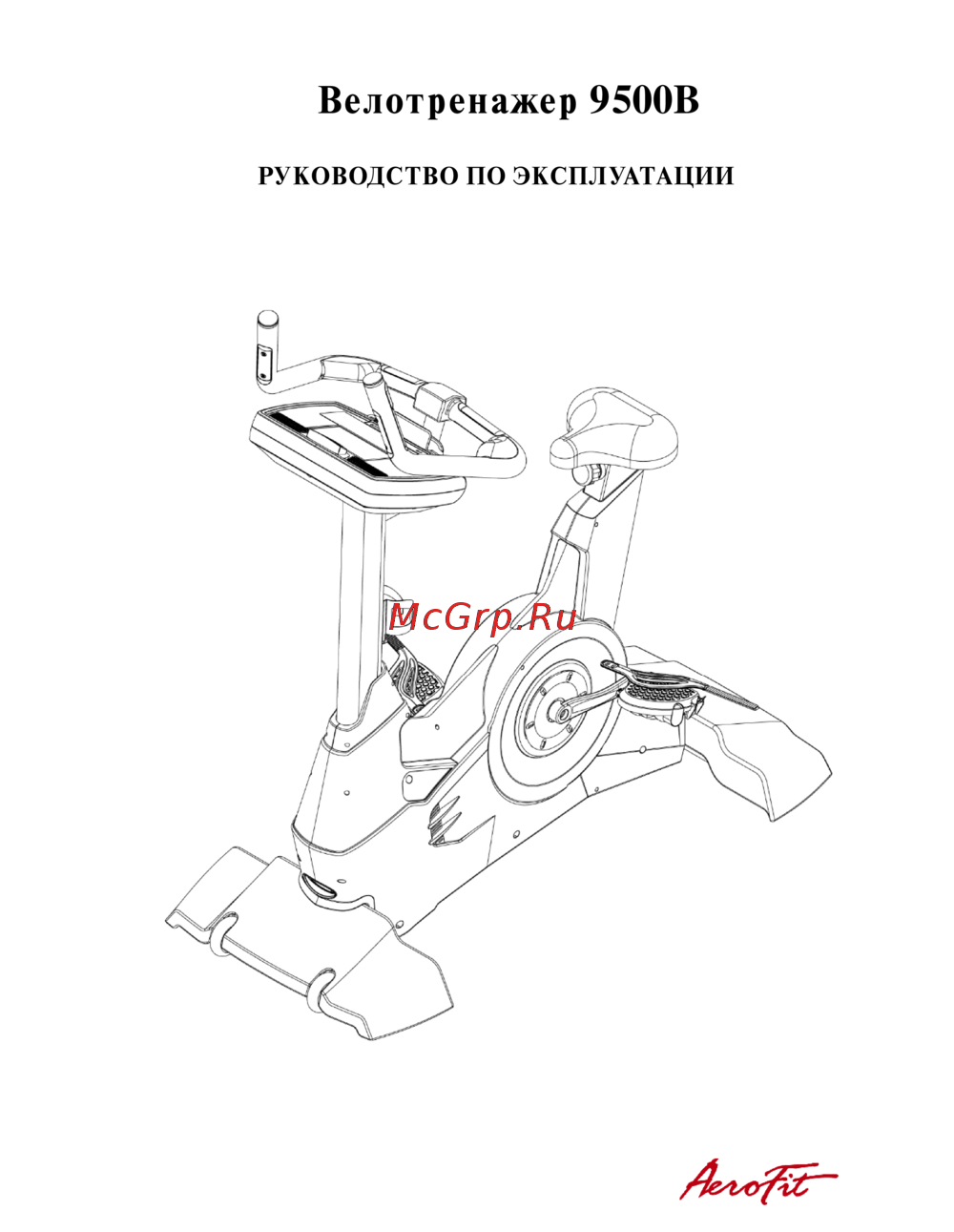 Aerofit 9500B 7 LCDРуководство по эксплуатации
 -
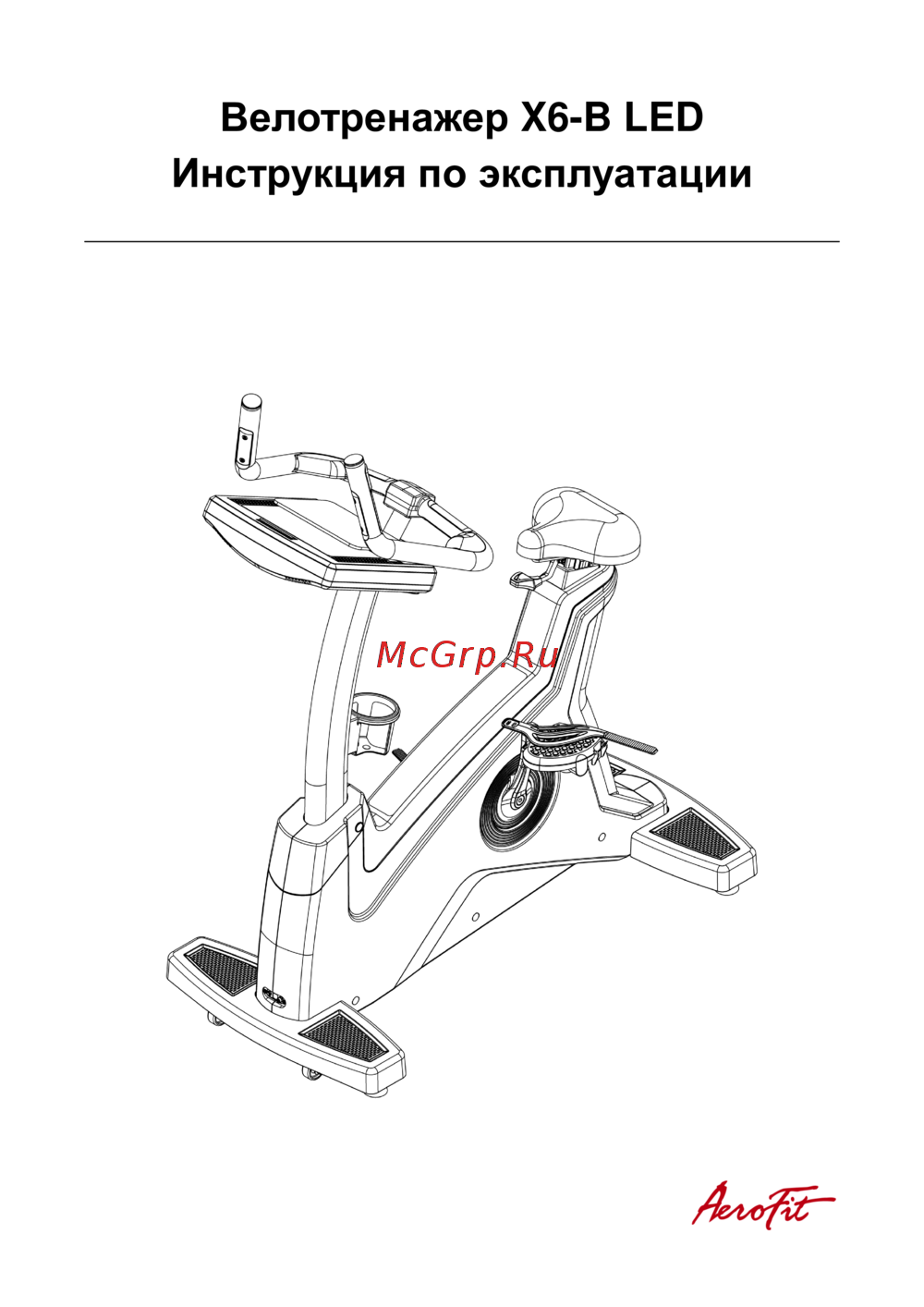 Aerofit X6-B LEDРуководство по эксплуатации
 -
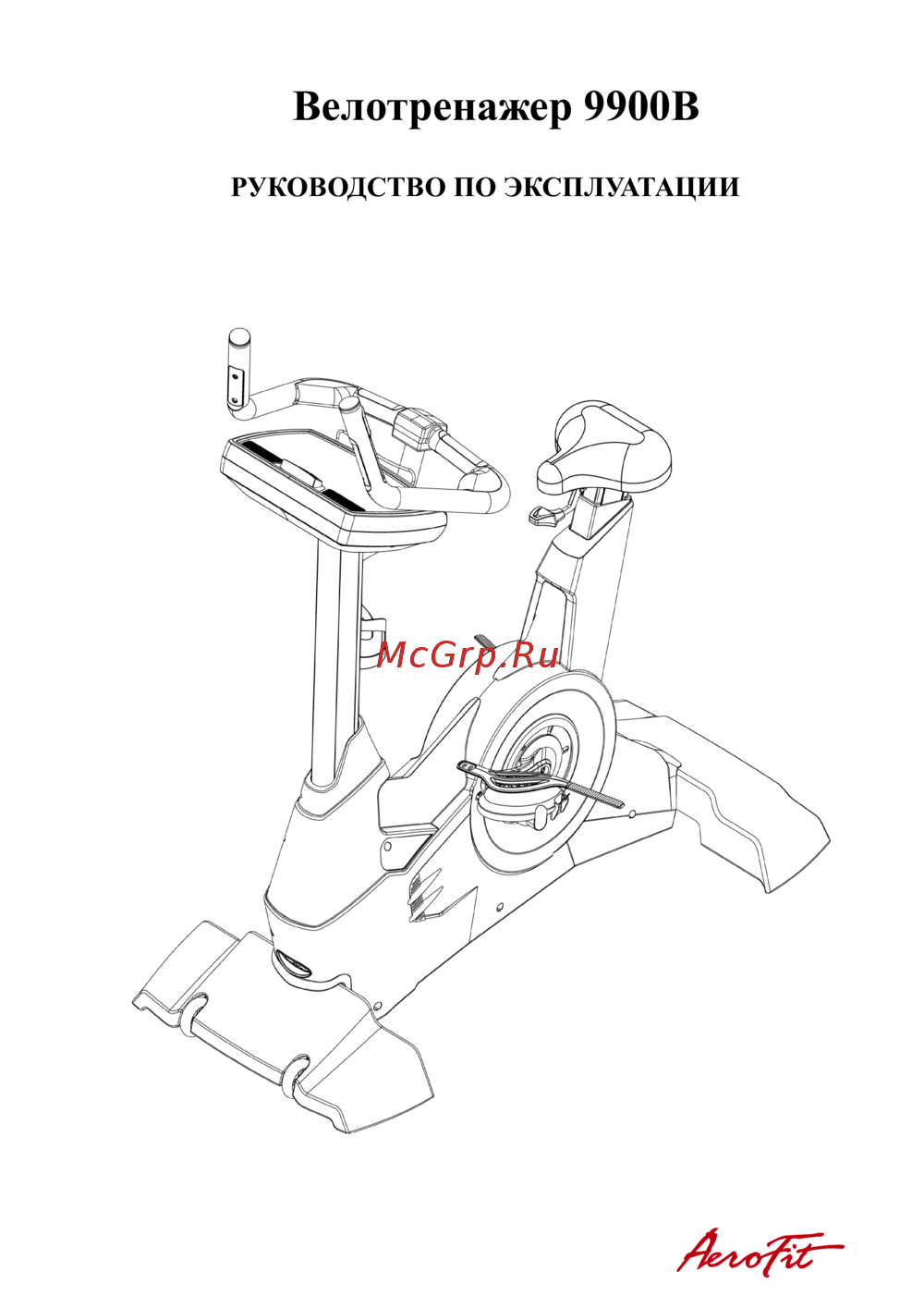 Aerofit 9900BРуководство по эксплуатации
 -
 Aresa AR-3203Эксплуатационная инструкция
 -
 Aresa AR-3201Инструкция по работе
 -
 Aresa AR-1810Руководство пользователя
 -
 DEXP CW-2100NHИнструкция по работе
 -
 Lumme LU-2508Инструкция по применению
 -
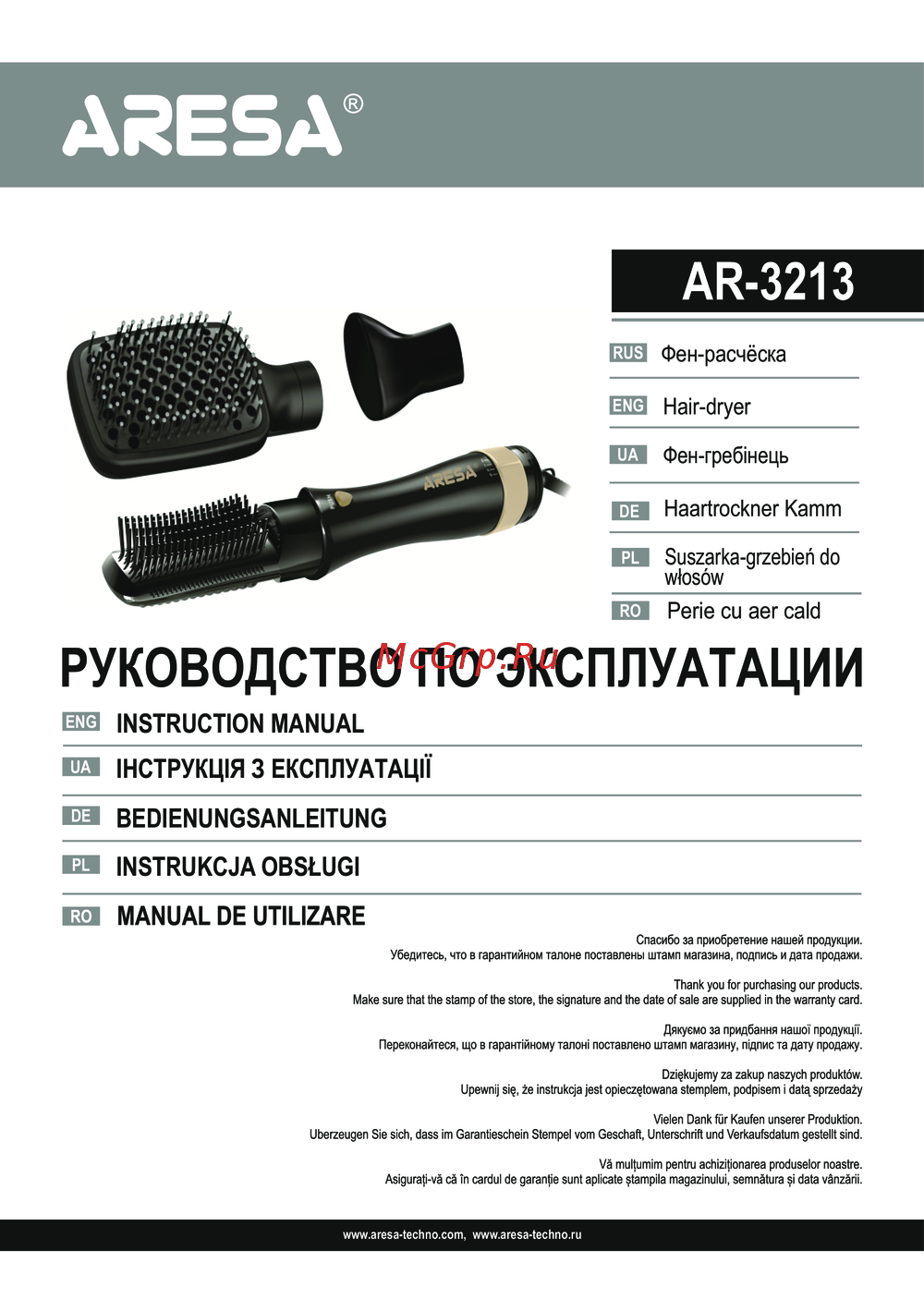 Aresa AR-3213Руководство по настройке
Узнайте, как правильно выбрать и редактировать профиль пользователя для оптимизации тренировок. Настройте данные о калориях, сердечном ритме и других параметрах.