
HP LaserJet Pro M1536dnf MFP Инструкция по эксплуатации онлайн
Превью страниц
Страница 1 /
322
Содержание
575- Условные обозначения
- Содержание
- Основные функции устройства
- Устройство обладает следующими характеристиками
- Глава 1 основные функции устройства ruww
- Функции устройства
- Характеристики условий окружающей среды
- Ruww характеристики условий окружающей среды 3
- Удобство обслуживания
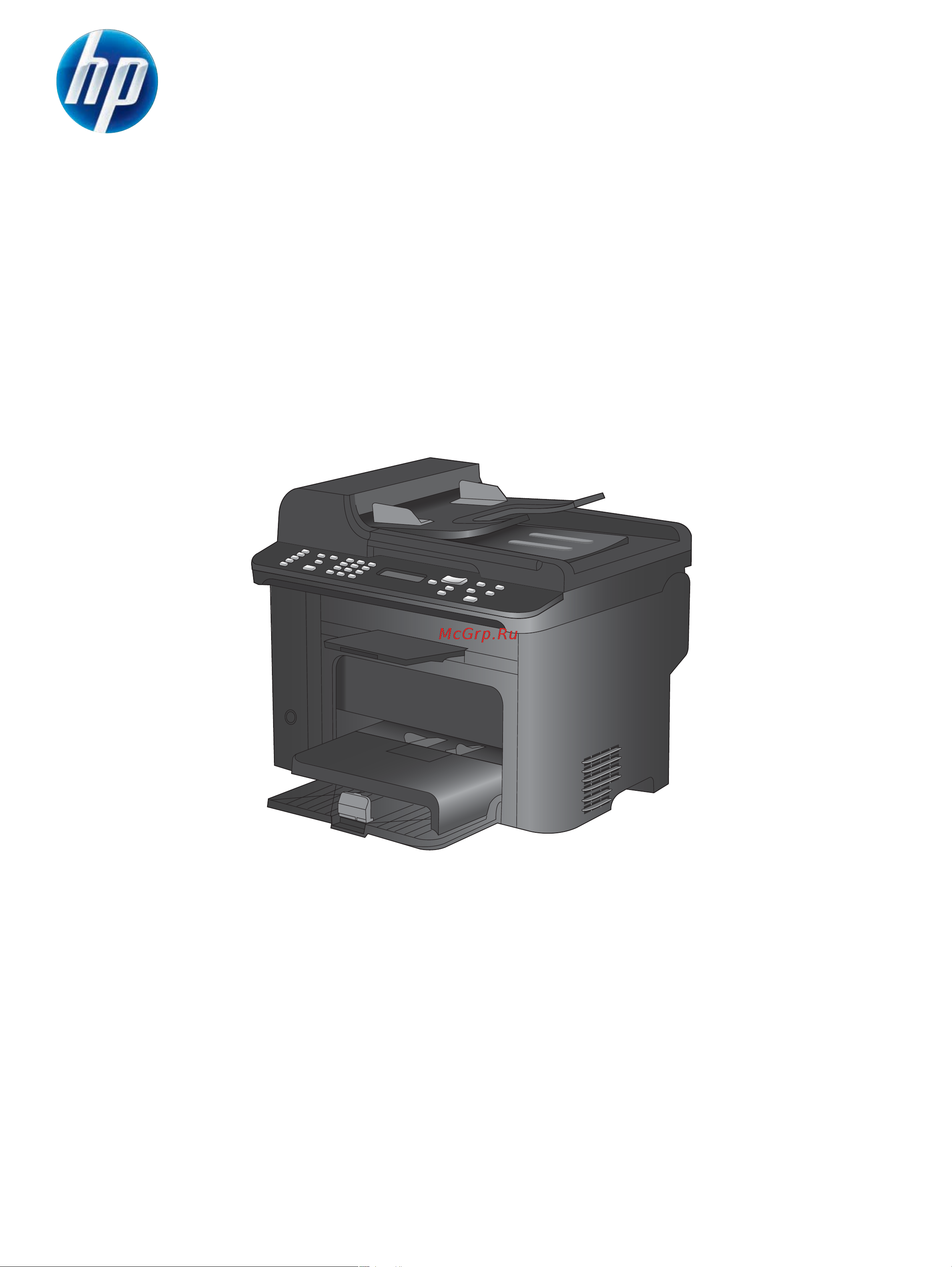
- Вид спереди
- Изображения устройства
- Ruww изображения устройства 5
- Вид сзади
- Интерфейсные порты
- Глава 1 основные функции устройства ruww
- Устройство имеет стандартный сетевой порт 10 100 base t rj 45 высокоскоростной порт usb 2 и порты для факса
- Устройство панели управления
- 16 15 14 17
- Расположение серийного номера и номера модели
- 4 6 9 10 11 8 7 2 1 3
- Ruww изображения устройства 7
- Серийный номер и номер модели устройства расположены на наклейке на задней стенке изделия
- 20 19 13
- Глава 1 основные функции устройства ruww
- Меню панели управления
- Сетевая установка
- Меню настройка
- Настройка системы
- Обслуживание
- Настройка факса
- Меню отчеты
- Глава 2 меню панели управления ruww
- Отчеты
- Краткие формы
- Чтобы открыть данное меню нажмите кнопку настройка доступны следующие подменю
- Меню краткие формы
- Ruww меню настройка 11
- Настройка факса
- Глава 2 меню панели управления ruww
- Ruww меню настройка 13
- Глава 2 меню панели управления ruww
- Меню настройка системы
- Ruww меню настройка 15
- Глава 2 меню панели управления ruww
- Меню обслуживание
- Ruww меню настройка 17
- Меню сетевая установка
- Глава 2 меню панели управления ruww
- Ruww меню настройка 19
- Копировать
- В устройстве предусмотрено наличие отдельных меню для функций копирования и отправки факсов чтобы открыть эти меню нажмите на панели управления кнопку соответствующую нужной функции
- Меню определенных функций
- Глава 2 меню панели управления ruww
- Работа с факсом
- Ruww меню определенных функций 21
- Глава 2 меню панели управления ruww
- Ruww меню определенных функций 23
- Программное обеспечение для windows
- Только драйверы печати и сканирования
- Устройство поддерживает следующие операционные системы windows
- Глава 3 программное обеспечение для windows ruww
- Поддерживаемые операционные системы windows
- Рекомендуемая установка по
- Поддерживаемые драйверы принтера для windows
- Выберите правильную версию драйвера принтера для windows
- Изменение параметров задания печати
- Ruww изменение параметров задания печати 29
- Изменение параметров по умолчанию для всех заданий печати
- Изменение настроек драйвера принтера для windows
- Изменение параметров конфигурации продукта
- Изменение параметров всех заданий печати до закрытия программного обеспечения
- Удаление программного обеспечения для windows
- Поддерживаемые утилиты для windows
- Другие компоненты и средства windows
- Программное обеспечение для других операционных систем
- Ruww программное обеспечение для других операционных систем 33
- Использование устройства с компьютерами mac
- Программное обеспечение для mac
- Установка программы для mac компьютеров подключенных непосредственно к устройству
- Установка программного обеспечения для mac
- Поддерживаемые операционные системы mac
- Поддерживаемые драйверы принтера для mac
- Установка программного обеспечения для компьютеров mac в проводной сети
- Если устройство использует кабель usb или подключено к сети на основе протоколов tcp ip можно использовать программу hp utility
- Откройте приложения
- Выберите hewlett packard
- В док станции щелкните hp utility
- Программное обеспечение для компьютеров mac
- Hp utility для mac
- После удаления программы перезапустите компьютер и очистите корзину
- Отсоедините устройство от компьютера
- Откройте утилиту hp utility
- Находясь в окне приложения щелкните hewlett packard а затем hp utility
- Используйте программу hp utility для настройки функций устройства недоступных в драйвере принтера
- Или
- Изменение настроек драйвера принтера для mac
- Для удаления этого программного обеспечения у вас должны быть права администратора
- Глава 4 использование устройства с компьютерами mac ruww
- Выберите устройство в списке устройств и щелкните на кнопке удалить
- Выберите hp uninstaller
- Удаление программного обеспечения в операционных системах mac
- Поддержка утилит для mac
- Смена типа и формата бумаги mac
- Печать на компьютерах mac
- Отмена задания на компьютерах mac
- Создание и использование готовых наборов на компьютерах mac
- Изменение форматов документов или печать документа на бумаге нестандартного формата
- Печать обложки с помощью mac
- Использование водяных знаков в mac
- Печать на обеих сторонах листа двусторонняя печать в mac
- Печать нескольких страниц на одном листе бумаги с помощью mac
- Использование меню сервис в mac
- Отправка факсов с использованием компьютеров mac
- Сканирование из mac
- Подключение изделия
- Соединение с usb
- Поддерживаемые сетевые операционные системы
- Отказ от совместного использования принтера
- Подключение к сети
- Установка устройства в проводной сети
- Настройка ip адреса
- Поддерживаемые сетевые протоколы
- Просмотр и изменение сетевых параметров
- Настройка параметров сети
- Установка программного обеспечения
- Установка или изменение пароля устройства
- Настройка скорости соединения
- Бумага и носители для печати
- Рекомендации по использованию специальной бумаги
- Использование бумаги
- Ruww использование бумаги 55
- Поддерживаемые размеры бумаги
- Смена драйвера принтера для соответствия типу и формату бумаги
- Поддерживаемые типы бумаги и емкость лотков
- Таблица 6 2 поддерживаемые размеры конвертов и открыток
- Полный список бумаги hp поддерживаемой данным устройством расположен по адресу www hp com support ljm1530series
- Ruww поддерживаемые типы бумаги и емкость лотков 57
- Ориентация бумаги в лотках
- При использовании бумаги требующей особой ориентации при печати загружайте ее в лоток в соответствии с инструкциями приведенными в следующей таблице
- Для печати следует использовать только бумагу предназначенную для лазерных принтеров
- Глава 6 бумага и носители для печати ruww
- Примечание при печати на одном конверте или другом особом материале используйте лоток первоочередной подачи используйте лоток 1 для печати нескольких конвертов или для печати на других особых носителях
- Ruww поддерживаемые типы бумаги и емкость лотков 59
- Загрузка бумаги в лотки
- Загрузка в лоток первоочередной подачи
- Загрузка в лоток 1
- Загрузка в устройство подачи документов
- Ruww настройка лотков 63
- Настройте лоток
- Настройка лотков
- По умолчанию устройство подает бумагу из лотка первоочередной подачи если лоток первоочередной подачи пуст устройство подает бумагу из лотка 1 настройка лотка 1 на данном устройстве изменяет параметры нагрева и скорости для достижения наилучшего качества печати при использовании определенного формата и типа бумаги при использовании особой бумаги для всех или большинства заданий печати следует изменить настройки принтера по умолчанию
- Измените настройки нужного лотка а затем нажмите ok или щелкните применить
- Встроенный web сервер щелкните на вкладке настройки затем выберите обработка бумаги на левой части панели
- В следующей таблице приведены возможные способы использования настроек лотка для удовлетворения требований пользователя к печати
- Убедитесь что устройство включено
- Панель управления откройте меню настройка системы затем меню настройка бумаги выберите лоток который необходимо настроить
- Выполните одно из следующих действий
- Функции печати
- Отмена задания
- Получение справки по параметрам печати в windows
- Открытие драйвера принтера в windows
- Основные задания печати при использовании ос windows
- Использование ярлыка печати в windows
- Изменение количества печатаемых копий в windows
- Сохранение нестандартных параметров печати для повторного использования в windows
- Создание ярлыков печати
- Улучшение качества печати в windows
- Выбор формата страницы в windows
- Печать на обеих сторонах дуплекс в windows
- Выбор типа бумаги в windows
- Выбор лотка для бумаги в windows
- Выбор нестандартного формата страницы в windows
- Автоматическая печать на обеих сторонах в windows
- Печать на обеих сторонах вручную в windows
- Печать нескольких страниц на листе в windows
- Выбор ориентации страницы в windows
- Печать на фирменных бланках или печатных формах в windows
- Дополнительные задания на печать при использовании ос windows
- Печать на специальной бумаге этикетках или прозрачных пленках
- Печать первой или последней страницы на бумаге другого типа в windows
- Масштабирование документа под формат страницы
- Добавление водяные знаки к документу в windows
- Создание буклета в windows
- Копирование
- Функции копирования
- Несколько копий
- Копирование одним касанием
- Копирование многостраничного оригинала
- Копирование удостоверений личности
- Уменьшение или увеличение размера копий
- Отмена задания копирования
- Изменение качества копирования
- Установка качества копии в соответствии с исходным документом
- Параметры копирования
- Сортировка выполненных копий
- Настройка черновика копии
- Проверьте нет ли загрязнения на стекле сканера
- Установите тип и формат бумаги для копирования на специальную бумагу
- Регулировка яркости копий
- Сохранение параметров копирования в качестве настроек по умолчанию
- Восстановление параметров по умолчанию
- Копирование фотографий
- Копирование оригиналов имеющих разный размер
- Копирование двусторонних документов вручную
- Двустороннее копирование дуплекс
- Автоматическое копирование документов
- Сканирование
- Методы сканирования
- Использование функций сканера
- Сканирование при помощи по hp scan windows
- Сканирование с использованием другого программного обеспечения
- Отмена сканирования
- Сканирование с помощью программы оптического распознавания символов ocr
- Параметры сканирования
- Разрешение и цветопередача сканера
- Цветная печать
- Качество сканирования
- Указания по выбору параметров разрешения и цветопередачи
- Со временем грязь скапливающаяся на стекле сканера и белой пластиковой подкладке может сказаться на работе устройства чтобы очистить стекло сканера и белую пластиковую подкладку следуйте приведенным ниже инструкциям
- При сканировании можно установить указанные ниже значения параметров цветопередачи
- В следующей таблице даны рекомендуемые значения для параметров разрешения и цветопередачи при выполнении различных типов заданий сканирования
- Ruww параметры сканирования 111
- Сканирование фотографии
- Работа с факсом
- Установите и подключите оборудование
- Подключите факс к телефонной линии
- Подключите дополнительные устройства
- Настройка факса
- Настройка автономного факса
- Настройте параметры факса
- Установите время дату и заголовок факса с помощью панели управления
- Использование обычных букв алфавита в заголовке факса
- Использование телефонной книги
- Использование панели управления для создания и изменения записей в телефонной книге факса
- Использование данных телефонной книги других программ
- Импорт или экспорт контактов microsoft outlook в телефонную книгу факса
- Удаление телефонной книги
- Программирование и изменение номеров быстрого набора
- Быстрый набор
- Удаление номеров быстрого набора
- Управление номерами группового набора
- Программирование и изменение номеров группового набора
- Удаление отдельного адресата из записи группового набора
- Удаление записей группового набора
- Настройка параметров факса
- Использование специальных символов и функций набора номера
- Параметры отправки факса
- Настройка определения сигнала в линии
- Настройка автодозвона и паузы между попытками автодозвона
- Настройка яркости и разрешения
- Настройка кодов оплаты
- Параметры приема факса
- Настройка режима ответа
- Настройка переадресации факсов
- Настройка количества звонков до ответа
- Блокирование и разблокирование факсимильных номеров
- Настройка различимого вызова
- Настройка устройства на отправку полученных факсов на компьютер
- Настройка параметров повторной печати факсов
- Использование функции автоуменьшения для входящих факсов
- Задание громкости звука при работе с факсом
- Штампование принятых факсов
- Установка функции закрытого получения
- Отключение факсимильного блока устройства
- Настройка факсимильного опроса
- Удаление факсов из памяти
- Программное обеспечение для передачи приема факсов
- Поддерживаемые программы для передачи приема факсов
- Отмена факса
- Отмена текущего факса
- Отмена ожидающего факса
- Использование факса
- Использование факса с системами dsl pbx или isdn
- Память факса
- Офисная атс
- Использование факса в системах voip
- При сбоях электропитания память факса сохраняется
- Отправка факса с планшета сканера
- Отправка факса
- Отправка факсов с устройства подачи документов
- Отправка факса с набором номера вручную
- Использование записей быстрого и группового набора
- Отправка факса с помощью программного обеспечения
- Отправка факсов с помощью телефона подключенного к линии факса
- Отправить факс с подтверждением
- Запланированная отправка факсов
- Повторная печать факса
- Получение факса
- Печать факса
- Использование кодов доступа кредитных или телефонных карт
- Получение факсов когда на телефонной линии слышны тональные сигналы факса
- Автоматическая печать на обеих сторонах полученных факсов
- Прием факсов на компьютер
- Устранение проблем с факсом
- Контрольный список устранения неполадок
- Сообщения об ошибках факса
- Глава 10 работа с факсом ruww
- Ruww устранение проблем с факсом 159
- Глава 10 работа с факсом ruww
- Ruww устранение проблем с факсом 161
- Глава 10 работа с факсом ruww
- Ruww устранение проблем с факсом 163
- Глава 10 работа с факсом ruww
- Устранение неисправностей кодов факса и отчетов о трассировке
- Просмотр и интерпретация кодов ошибок факса
- Коды ошибок факса из журнала регистрации работы факса могут быть использованы для разрешения проблем с факсимильным блоком устройства
- Ruww устранение проблем с факсом 165
- Выберите меню обслуживание
- Список телефонной книги
- Просмотр отчета о трассировке факса
- Печать всех отчетов факса
- Отчеты и журналы факса
- Отчет о трассировке факса t 0 содержит информацию при помощи которой можно решить проблемы с передачей факсов перед звонком в компанию hp для получения помощи в решении этих проблем распечатайте отчет о трассировке t 0 факса
- Отчет о конфигурации
- На панели управления нажмите кнопку настройка
- Используйте данную процедуру для печати сразу всех перечисленных отчетов
- Журнал активности факса
- Для печати всех факсимильных журналов и отчетов воспользуйтесь следующими инструкциями
- Глава 10 работа с факсом ruww
- Выберите печать t 0 устройство распечатает отчет о трассировке факса
- Выберите обслуживание факса
- Печать отдельных отчетов факса
- Настройка автоматической печати журнала работы факса
- Настройка отчета об ошибках факса
- Настройка отчета о подтверждении факса
- Изменить исправление ошибок и скорость факса
- Включить первую страницу каждого факса в отчет о доставке факсимильных сообщений отчет об ошибках факса и отчет о последних вызовах
- Настройка режима исправления ошибок
- Изменение скорости факса
- Решение проблем возникающих при отправке факсов
- На панели управления отображается сообщение об ошибке
- На панели управления появляется сообщение готов и устройство не отсылает факс
- На панели управления отображается сообщение сохранение страницы 1 однако устройство не выполняет операцию
- Функции факса не работают из панели управления
- Факсы могут быть получены но не отправляются
- Не работает быстрый набор
- При попытке отправить факс от телефонной компании приходит записанное сообщение об ошибке
- Не работают номера группового набора
- Решение проблем возникающих при получении факсов
- Не удается отправить факс при подключенном к телефону устройстве
- Факс не отвечает
- На панели управления отображается сообщение об ошибке
- Факс получен однако устройство не распечатывает его
- Отправитель услышит сигнал занято
- Нет сигнала в линии
- Факсы передаются медленно
- Устранение неполадок общего характера в работе факса
- Невозможно отправить или получить факс по линии pbx
- Низкое качество факсов
- Факс обрывается или печатается на двух страницах
- Информация о нормативных положениях и гарантийных обязательствах
- Управление и обслуживание устройства
- Страницы с информацией
- Примечание если при установке язык устройства был выбран неправильно можно выбрать его вручную чтобы информационные страницы печатались на одном из поддерживаемых языков измените язык с помощью меню настройка системы панели управления или с помощью встроенного web сервера
- Информационные страницы располагаются в памяти устройства эти страницы помогают в диагностике и решении проблем устройства
- Глава 11 управление и обслуживание устройства ruww
- Ruww страницы с информацией 193
- Hp toolboxfx
- Вид hp toolboxfx
- Состояние
- Журнал событий
- Факс
- Работа с факсом
- Телефонная книга факса
- Справка
- Журнал приема факсов
- Журнал отправки факсов
- Блокированные факсы
- Настройка системы
- Сведения об устройстве
- Обработка бумаги
- Качество печати
- Типы бумаги
- Обслуживание
- Печать
- Параметры печати
- Опрос устройства
- Настройка системы
- Параметры сети
- Postscript
- Pcl 5e
- Встроенный web сервер
- Возможности
- Использование программного обеспечения hp web jetadmin
- Функции безопасности устройства
- Блокировка устройства
- Назначение системного пароля с помощью встроенного веб сервера
- Назначение системного пароля при помощи панели управления
- Печать в экономичном режиме economode
- Настройки экономичных режимов
- Архивная печать
- Параметры бесшумного режима
- Сообщения о расходных материалах
- Управление расходными материалами и принадлежностями
- Печать после окончания срока службы картриджа
- Включение и отключение предупреждения о низком уровне тонера в картридже с панели управления
- Управление картриджами
- Хранение картриджа
- Политика компании нр относительно расходных материалов других производителей
- Горячая линия hp расследования подделок и web узел
- Расположение картриджа
- Переработка расходных материалов
- Распределение тонера
- Инструкции по замене
- Замена картриджа
- Замена подающего ролика
- Замена подающей пластины
- Очистка подающего ролика
- Чистка устройства
- Очистите подающие ролики и подающую пластину устройства подачи документов
- Очистка тракта прохождения бумаги
- Очистка тракта прохождения бумаги с помощью программы hp toolboxfx
- Очистка тракта прохождения бумаги с панели управления
- Очистите поверхность и крышку стекла сканера
- Обновления
- Устранение неполадок
- Глава 12 устранение неполадок ruww
- Справочная информация
- В дополнение к информации в настоящем руководстве доступны другие источники предоставляющие полезные сведения
- Шаг 3 тестирование функций печати
- Контрольный список по устранению неполадок
- Шаг 4 тестирование функций копирования
- Шаг 2 проверьте панель управления на наличие сообщений об ошибках
- Шаг 1 убедитесь что устройство включено
- Шаг 7 попробуйте отправить задание печати с компьютера
- Шаг 6 тестирование функций получения
- Шаг 5 тестирование функций отправки
- Факторы влияющие на производительность устройства
- Восстановление заводских настроек по умолчанию
- Типы сообщений панели управления
- Сообщения панели управления
- Сообщения о критических ошибках указывают на какой либо сбой выключение и включение питания может решить проблему если критическая ошибка повторяется возможно устройству требуется обслуживание
- Предупреждения отображаются только в течение определенного времени они могут потребовать от пользователя подтверждения выполнения задания нажатием кнопки ok или отмены задания нажатием кнопки отмена некоторые предупреждения не позволяют завершить задание или влияют на качество печати если предупреждение связано с выполнением печати и включена функция автоматического продолжения изделие возобновит выполнение задания печати без подтверждения после 10 секундной паузы в течение которой будет отображаться предупреждение
- Интерпретация сообщений панели управления
- Большинство сообщений на панели управления предназначены для поддержки пользователя при выполнении каких либо действий в сообщениях панели управления указывается состояние текущей операции а если выполняется печать во второй строке отображается счетчик страниц при получении устройством факсимильных сообщений данных печати или команд сканирования на панели управления отображается их состояние кроме того предупреждения и сообщения о критических ошибках указывают на возникновение ситуации при которых может потребоваться вмешательство пользователя
- Ruww интерпретация сообщений панели управления 235
- Глава 12 устранение неполадок ruww
- Ruww интерпретация сообщений панели управления 237
- Глава 12 устранение неполадок ruww
- Ruww интерпретация сообщений панели управления 239
- Глава 12 устранение неполадок ruww
- Ruww интерпретация сообщений панели управления 241
- Глава 12 устранение неполадок ruww
- Предотвращение замятий бумаги
- Неправильная подача бумага и возникновение замятий
- Устройство не захватывает бумагу
- Устройство захватывает больше одного листа бумаги
- Устранение замятий
- Места замятий бумаги
- Устранение замятий в податчике документов
- Устранение замятий в подающих лотках
- Устранение замятий внутри устройства
- Устранение замятий в области выходного лотка
- Устранение замятий внутри устройства двухсторонней печати
- Используйте бумагу которая соответствует требованиям hp
- Улучшение качества печати
- Выбор типа бумаги
- Проверка картриджа печати
- Печать страницы очистки
- Проверьте поверхность барабана переноса изображений с нижней стороны картриджа
- Проверьте не повреждена ли плата памяти
- Проверка повреждения картриджа
- Предупреждение не касайтесь зеленого ролика барабана переноса изображений с нижней стороны картриджа отпечатки пальцев на барабане переноса изображений могут стать причиной появления проблем с качеством печати
- Печать страницы состояния расходных материалов
- На панели управления устройства откройте меню отчеты
- Извлеките картридж из устройства и убедитесь в снятии защитной ленты
- Выберите страницу состояние расходных материалов и распечатайте ее
- Ruww улучшение качества печати 255
- Страница состояние расходных материалов показывает остаток предполагаемого срока службы картриджа также на ней указывается артикул необходимый для заказа подлинного картриджа hp для устройства а также другая полезная информация
- При наличии царапин отпечатков пальцев или других повреждений на барабане переноса изображений замените картридж
- Повторяющиеся дефекты со следующими приблизительными интервалами свидетельствуют о возможном повреждении картриджа
- Повторяющиеся дефекты
- Использование наиболее подходящего для нужд печати драйвера принтера
- Если на печатаемой странице неожиданно встречаются графические линии пропущенный текст недостающая графика неправильное форматирование или подставленные шрифты тогда может понадобиться другой драйвер принтера
- Если на барабане переноса изображений отсутствуют следы повреждений осторожно покачайте картридж и установите его на место распечатайте еще несколько страниц чтобы проверить исчезла ли проблема
- Глава 12 устранение неполадок ruww
- 75 мм
- 29 мм
- 27 мм
- Улучшение качества печати при копировании
- Устройство не печатает или печать выполняется слишком медленно
- Устройство не печатает
- Устройство медленно печатает
- Устранение неполадок с подключением
- В компьютере используется неверный ip адрес устройства
- Устранение неполадок прямого подключения
- Решение проблем с сетью
- Некачественное подключение на физическом уровне
- В устройстве используется неверное подключение и неправильные параметры двусторонней печати
- Неправильные настройки компьютера или рабочей станции
- Компьютер не может связаться с устройством
- Устройство отключено или настройки сети неверны
- Новое программное обеспечение может вызывать неполадки с совместимостью
- Имя устройства не отображается в списке принтеры и факсы
- При подключении с помощью usb кабеля устройство не появляется в списке принтеры и факсы после выбора драйвера
- Неполадки с программным обеспечением
- Задание печати не было отправлено на нужное устройство
- Драйвер принтера не появляется в списке принтеры и факсы
- Драйвер принтера не выполняет автоматическую настройку выбранного устройства в списке принтеры и факсы
- Глава 12 устранение неполадок ruww
- Устранение основных проблем в mac
- При подключении с помощью usb кабеля устройство не появляется в списке принтеры и факсы после выбора драйвера
- Имя устройства не отображается в списке принтеры и факсы
- Задание печати не было отправлено на нужное устройство
- Драйвер принтера не появляется в списке принтеры и факсы
- Драйвер принтера не выполняет автоматическую настройку выбранного устройства в списке принтеры и факсы
- При usb соединении используется универсальный драйвер принтера
- А расходные материалы и дополнительные принадлежности
- Приложение а расходные материалы и дополнительные принадлежности ruww
- Заказ комплектующих дополнительных принадлежностей и расходных материалов
- Кабели и интерфейсы
- Приведенный список принадлежностей действителен на момент выхода настоящего руководства информация о заказе и наличии принадлежностей может меняться в течение срока эксплуатации принтера
- Наборы для обслуживания
- Коды изделий
- Картридж печати
- Ruww коды изделий 267
- Б обслуживание и поддержка
- Ограниченная гарантия компании hewlett packard
- Premium protection warranty hp обязательство ограниченной гарантии на картридж печати laserjet
- Данные сохраняемые в картридже
- Лицензионное соглашение с конечным пользователем
- Поддержка заказчиков
- Ruww поддержка заказчиков 277
- Повторная упаковка устройства
- В технические характеристики устройства
- Физические характеристики
- Таблица в 1 физические характеристик
- Приложение в технические характеристики устройства ruww
- Потребляемая мощность электрические характеристики и акустическая эмиссия
- Последние сведения см по адресу www hp com go ljm1530series_regulatory
- Защита окружающей среды
- Ruww потребляемая мощность электрические характеристики и акустическая эмиссия 281
- Таблица в 2 требования к условиям окружающей среды
- Г регламентирующая информация
- Потребление электроэнергии
- Программа поддержки экологически чистых изделий
- Правила fcc
- Образование озона
- Защита окружающей среды
- Расход тонера
- Расходные материалы для печати hp laserjet
- Пластмассовые материалы
- Использование бумаги
- Сша и пуэрто рико
- Инструкции для возврата и переработки
- Возврат картриджей для потребителей за пределами сша
- Бумага
- Ограничения для материалов
- Утилизация использованного оборудования частными пользователями в странах европейского союза
- Химические вещества
- Таблица безопасности материалов msds
- Дополнительная информация
- Заявление о соответствии
- Ruww заявление о соответствии 289
- Приложение г регламентирующая информация ruww
- Правила для шнуров питания япония
- Правила doc для канады
- Положения о безопасности
- Лазерная безопасность
- Инструкции относительно кабеля питания
- Заявление vcci япония
- Заявление о лазерной безопасности финляндия
- Заявление gs германия
- Директива emc корея
- Таблица веществ китай
- Директива ограничивающая содержание вредных веществ турция
- Положение ес относительно работы телекоммуникационных компаний
- Дополнительные требования предъявляемые к телекоммуникационным факсимильным продуктам
- New zealand telecom statements
- Additional fcc statement for telecom products us
- Telephone consumer protection act us
- Industry canada cs 03 requirements
- Указатель
- Ce538 90928 ce538 90928
- Ce538 90928
Похожие устройства
-
 HP LaserJet Pro M1132Дополнение к руководству пользователя (только для беспроводных моделей)
 -
 HP LaserJet Pro M1132Краткое руководство
 -
 HP LaserJet Pro M1132Приступая к работе
 -
 HP LaserJet Pro M1132Устройства с ограниченным энергопотреблением в ЕС
 -
HP LaserJet Pro M1132s MFPРуководство по установке
-
HP LaserJet Pro M1132s MFPКраткая инструкция
-
 HP LaserJet Pro M1132Инструкция по эксплуатации
 -
 HP LaserJet Pro M1132s MFPИнструкция по эксплуатации
 -
HP LaserJet Pro M1132Инструкция по эксплуатации
-
HP LaserJet Pro M1214nfhИнструкция по эксплуатации
-
 Panasonic KX-MB773RUИнструкция пользователя
 -
Panasonic KX-MB263RUРуководство по работе с устройством