![HP DeskJet 2710 — как включить и выключить Wi-Fi Direct на принтере [30/130]](/img/pdf.png)
HP DeskJet 2710 — как включить и выключить Wi-Fi Direct на принтере [30/130]
Превью страниц
Страница 30 /
130
![HP DeskJet 2710 Инструкция по эксплуатации онлайн [30/130] 568581](/views2/1735450/page30/bg1e.png)
Включение и выключение Wi-Fi Direct с панели управления
На панели управления принтера нажмите и удерживайте в течение 3 секунд кнопку Беспроводное
соединение ( ) и кнопку Возобновить ( ).
●
Когда функция Wi-Fi Direct включена, значок Wi-Fi Direct на дисплее горит постоянно. Чтобы
найти имя
Wi-Fi Direct и пароль, нажмите кнопку Информация ( ) и напечатайте страницу с
информацией о принтере.
ПРИМЕЧАНИЕ. При первом включении функции Wi-Fi Direct принтер автоматически распечатает
руководство по работе с Wi-Fi Direct. В данном руководстве содержатся инструкции по
использованию функции Wi-Fi Direct. После этого можно нажать кнопку Информация ( ) и
кнопку Возобновить ( ), чтобы распечатать руководство по Wi-Fi Direct. Руководство может
быть доступно не на всех языках.
● Когда функция Wi-Fi Direct выключена, значок Wi-Fi Direct на дисплее не отображается.
● Дополнительную информацию о состоянии значка Wi-Fi Direct см. в разделе Значки на дисплее
панели управления на стр. 5.
Включение и выключение режима Wi-Fi Direct с устройства с Android или iOS
1. Запустите программу HP Smart. Дополнительную информацию см. в разделе Использование
приложения HP Smart для печати, копирования, сканирования и устранения неполадок
на стр. 32.
2. Нажмите значок принтера, а затем Дополнительные параметры.
3. Для подключения к встроенному веб-серверу принтера следуйте инструкциям на экране.
4. На встроенном веб-сервере нажмите Сеть> Wi-Fi Direct > Состояние > Изменить параметры.
5. Выберите нужный вариант: включить или отключить Wi-Fi Direct, а затем нажмите Применить.
СОВЕТ: Здесь можно изменить параметры безопасности для подключения к принтеру через Wi-Fi
Direct.
Режимы подключения по Wi-Fi Direct
● Если для подключения к принтеру по Wi-Fi Direct выбран режим безопасности Автоматически, то
для пароля Wi-Fi Direct устанавливается значение 12345678, которое нельзя изменить.
● Если для подключения к принтеру по Wi-Fi Direct выбран режим безопасности Вручную (значение
по умолчанию), то для подключения к принтеру на мобильном устройстве или на компьютере
необходимо выполнить одно из следующих действий.
– Если кнопка Информация ( ) мигает белым, нажмите ее и удерживайте в течение 30
секунд.
– Если принтер распечатает страницу с PIN-кодом, следуйте инструкциям на этой странице.
24 Глава 3 Подключите принтер RUWW
Содержание
194- Содержание
- Компоненты принтера
- Вид сверху и вид спереди
- Глава 1 компоненты принтера ruww
- Общие сведения о принтере
- Вид сзади
- Ruww общие сведения о принтере 3
- Вид сзади
- Обзор кнопок и индикаторов
- Функции панели управления
- Глава 1 компоненты принтера ruww
- Значки на дисплее панели управления
- Ruww функции панели управления 5
- Глава 1 компоненты принтера ruww
- Подключения на дисплее позволяют определить состояние беспроводной связи
- И значки состояния беспроводного
- Ruww индикаторы панели управления и состояние значков на экране 7
- Индикатор беспроводное соединение рядом с кнопкой
- Индикаторы панели управления и состояние значков на экране
- Индикатор и значки беспроводное соединение
- Индикатор кнопки характеристики
- Глава 1 компоненты принтера ruww
- Печать отчетов с помощью панели управления
- Ruww печать отчетов с помощью панели управления 9
- Основные сведения о загрузке носителей и бумаги
- Загрузка бумаги
- Загрузка оригинала
- Измените размер бумаги по умолчанию который был определен принтером
- Основные сведения о бумаге
- Подключите принтер
- Подключение с помощью приложения hp smart
- Подключение к беспроводной сети с маршрутизатором
- Подключите принтер к беспроводной сети с помощью wi fi protected setup wps
- Подключите принтер к беспроводной сети используя hp программное обеспечение принтера
- Беспроводное подключение без маршрутизатора
- Параметры беспроводной связи
- Советы по настройке и использованию беспроводного принтера
- Подключите принтер к компьютеру с помощью usb кабеля подключение не по беспроводной сети
- Изменение способа подключения
- Средства управления принтером
- Использование приложения hp smart для печати копирования сканирования и устранения неполадок
- Откройте программное обеспечение принтера hp windows
- Панель инструментов windows
- Открытие встроенного веб сервера
- Встроенный веб сервер ews
- Сведения о файлах cookie
- Не удается открыть встроенный веб сервер
- Спящий режим
- Бесшумный режим
- Автоотключение
- Обновление принтера
- Печать
- Печать с помощью приложения hp smart
- Печать с мобильных устройств
- Печать с помощью службы print anywhere
- Печать с компьютера
- Печать документов
- Печать фотографий
- Печать на конвертах
- Печать в режиме максимум dpi
- Печать с компьютера или ноутбука mac
- Советы по картриджам
- Советы по успешной печати
- Советы по загрузке бумаги
- Советы по настройке принтера windows
- Управление картриджами
- Информация о картриджах и печатающей головке
- Проверка приблизительного уровня чернил
- Заказ расходных материалов
- Hp instant ink
- Замена картриджей
- Использование режима одного картриджа
- Информация о гарантии на картридж
- Советы по работе с картриджами
- Копирование сканирование и мобильный факс
- Копирование и сканирование при помощи hp smart
- Копирование и сканирование с устройства с android или ios
- Сканировать с устройства на windows 10
- Копировать с принтера
- Сканирование на компьютер
- Сканирование с помощью программного обеспечения принтера hp
- Сканировать в электронную почту
- Изменение параметров сканирования windows
- Создание новой задачи сканирования windows
- Сканирование с помощью функции веб сканирования
- Советы по успешному копированию и сканированию
- Мобильный факс
- Использование веб служб
- Что такое веб службы
- Настройка веб служб
- Печать с помощью hp eprint
- Удаление веб служб
- Решение проблемы
- Вызов справки в приложении hp smart
- Устранение замятия бумаги
- Замятие и ошибки подачи бумаги
- Справочный раздел
- Узнайте как предотвратить замятие бумаги
- Проблемы с картриджем
- Определение исправности картриджа
- Устранение проблем связанных с подачей бумаги
- Устранение неполадок в работе картриджа
- Проблемы печати
- Исправление ошибок печати невозможно распечатать
- Исправление проблем с качеством печати
- Проблемы с сетью и подключением
- Исправление беспроводного подключения
- Аппаратные проблемы принтера
- Исправление подключения wi fi direct
- Коды ошибок и индикаторы состояния контрольной панели
- Коды ошибок на панели управления
- Ruww справочный раздел 97
- Сообщения об ошибках чернил на панели управления
- Глава 9 решение проблемы ruww
- Ruww справочный раздел 99
- Сообщения об ошибках бумаги на панели управления
- Глава 9 решение проблемы ruww
- Служба поддержки hp
- Связь с hp
- Регистрация принтера
- Дополнительные варианты гарантии
- Hp ecosolutions hp и окружающая среда
- Энергосбережение
- Техническая информация
- А техническая информация
- Уведомления компании hp
- Технические характеристики
- Соответствие нормам
- Положение fcc
- Нормативный код модели
- Инструкция к кабелю питания
- Уведомление о допустимом уровне шума для германии
- Который поставляется вместе с устройством
- Www hp eu certificates выполните поиск по названию модели продукта или его нормативному коду модели который можно найти на наклейке с указанием стандарта
- This device complies with part 15 of the fcc rules operation is subject to the following two conditions 1 this device may not cause harmful interference and 2 this device must accept any interference received including interference that may cause undesired operation
- Lpa 70 db am arbeitsplatz im normalbetrieb nach din 45635 t 19
- Geräuschemission
- For further information contact manager of corporate product regulations hp inc 1501 page mill road palo alto ca 94304 u s a
- Any changes or modifications made to this device that are not expressly approved by hp may void the user s authority to operate the equipment
- Устройства с маркировкой ce соответствуют применимым директивам ес и европейским гармонизированным стандартам полная версия декларации соответствия доступна на веб сайте
- Уведомление о соответствии нормам европейского союза
- Уведомление для пользователей в корее
- Убедитесь что источник питания соответствует техническим требованиям устройства данные о напряжении указаны на устройстве устройство работает при напряжении 100 240 или 200 240 в переменного тока и при частоте 50 60 гц
- Приложение а техническая информация ruww
- Предупреждение для предотвращения повреждения устройства используйте только кабель
- По всем вопросам о соответствии нормам обращайтесь по адресу hp deutschland gmbh hq tre 71025 boeblingen germany
- Уведомление об отображении информации на рабочих местах для германии
- Устройства с поддержкой беспроводной связи
- Соответствие нормам беспроводной связи
- Декларация о соответствии
- Уведомление для пользователей в канаде 5 ггц
- Уведомление для пользователей в таиланде 5 ггц
- Уведомление для пользователей в сербии 5 ггц
- Воздействие высокочастотного излучения
- Уведомление для пользователей в тайване 5 ггц
- Уведомление для пользователей в тайване
- Уведомление для пользователей в корее
- Уведомление для пользователей в бразилии
- Программа охраны окружающей среды
- Бумага
- Экология
- Советы hp по снижению воздействия на окружающую среду
- Постановление комиссии европейского союза 1275 2008
- Пластмассовые компоненты
- Паспорта безопасности
- Энергопотребление
- Химические вещества
- Программа утилизации расходных материалов для струйных принтеров hp
- Программа переработки отходов
- Информация для пользователей об экологической маркировке sepa китай
- Маркировка энергоэффективности принтера факса и копировального устройства для китая
- 根据中国 电 器 电 子 产 品有害物 质 限制使用管理 办 法
- Таблица опасных веществ и элементов а также их содержимого китай
- 产 品中有害物 质 或元素的名称及含量
- Утилизация пользователем оборудования отслужившего свой срок
- Утилизация отходов для бразилии
- Приложение а техническая информация ruww
- Декларация о маркировке при условии наличия регламентированных веществ тайвань
- 台灣 限用物質含有情況標示聲明書
- Ограничение содержания вредных веществ индия
- Заявление об ограничении по опасным веществам турция
- Türkiye cumhuriyeti aeee yönetmeliğine uygundur
- This product as well as its related consumables and spares complies with the reduction in hazardous substances provisions of the india e waste management and handling rule 2016 it does not contain lead mercury hexavalent chromium polybrominated biphenyls or polybrominated diphenyl ethers in concentrations exceeding 0 weight and 0 1 weight for cadmium except for where allowed pursuant to the exemptions set in schedule 2 of the rule
- Taiwan declaration of the presence condition of the restricted substances marking
- Ruww программа охраны окружающей среды 119
- To access the latest user guides or manuals for your product go to www support hp com select find your product and then follow the onscreen instructions
- 若要存取 產 品的最新使用指南或手冊 請前往 www support hp com 選取搜尋您的 產 品 然後依照 畫 面上的指示繼續執行
- Приложение а техническая информация ruww
- Утилизация аккумуляторов в тайване
- Замечания по переработке аккумуляторов в калифорнии
- Уведомление о состоянии батареи для бразилии
- Замечание о содержании перхлората для калифорнии
- Директива ес по утилизации аккумуляторов
- Указатель
Похожие устройства
-
 HP deskjet gt 5820Инструкция пользователя
 -
 HP officejet pro 8720Инструкция по работе
 -
 HP officejet pro 8730Инструкция по работе
 -
 HP DeskJet 2320 7WN42BРуководство по эксплуатации
 -
 HP Smart Tank 500 4SR29AРуководство по эксплуатации
 -
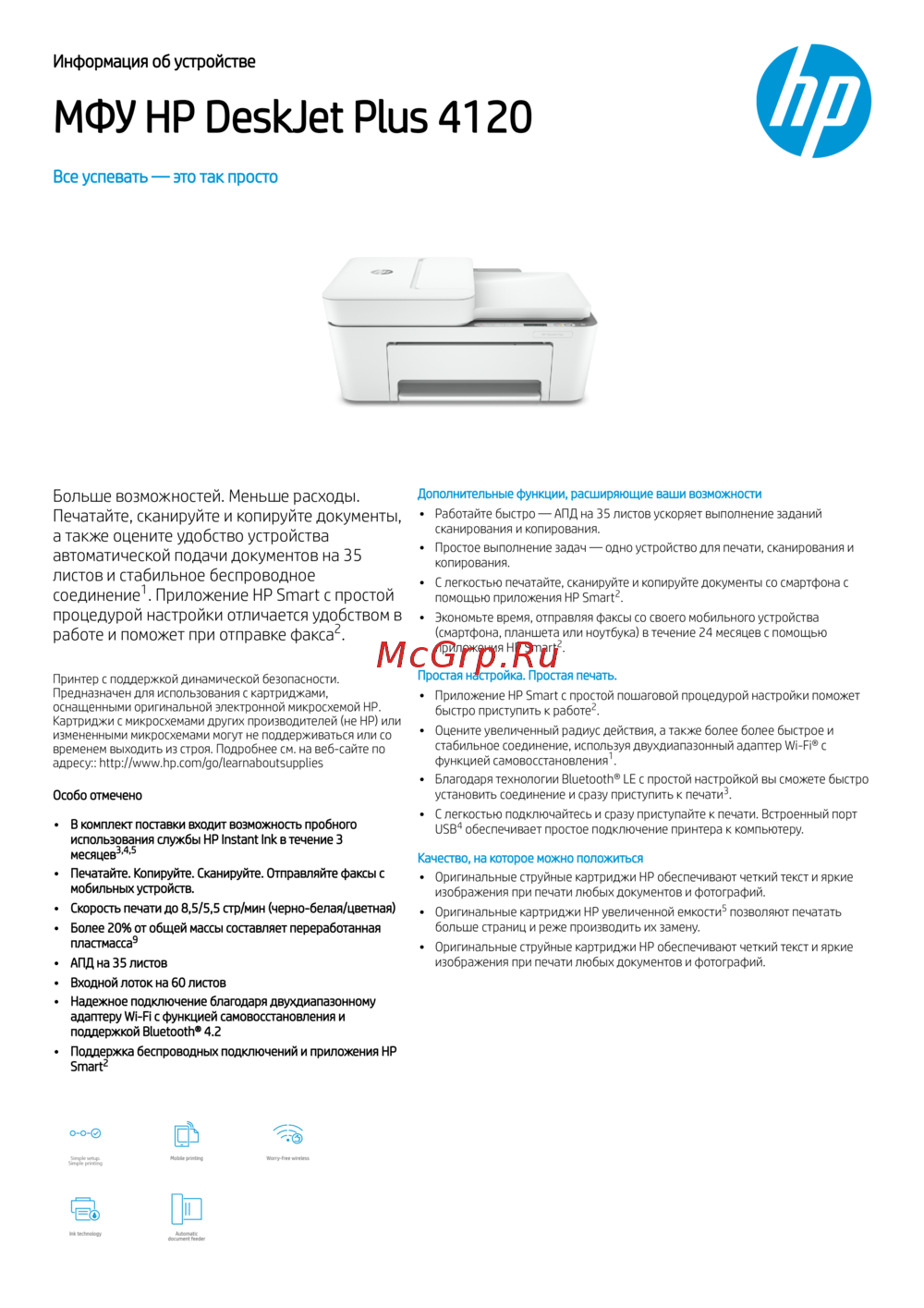 HP DeskJet Plus 4120 3XV14BРуководство по эксплуатации
 -
 HP Smart Tank 516 AiO (3YW70A)Руководство по эксплуатации
 -
HP Smart Tank 515 1TJ09AРуководство по эксплуатации
-
 HP OfficeJet Pro 9010 (3UK83B)Руководство по эксплуатации
 -
 HP DeskJet 2320 7WN42BРуководство по эксплуатации
 -
 HP OfficeJet Pro 9013 (1KR49B)Руководство по эксплуатации
 -
 HP Smart Tank 500 4SR29AРуководство по эксплуатации
Узнайте, как включить и выключить функцию Wi-Fi Direct на принтере через панель управления или мобильное устройство. Подробные инструкции и советы.