
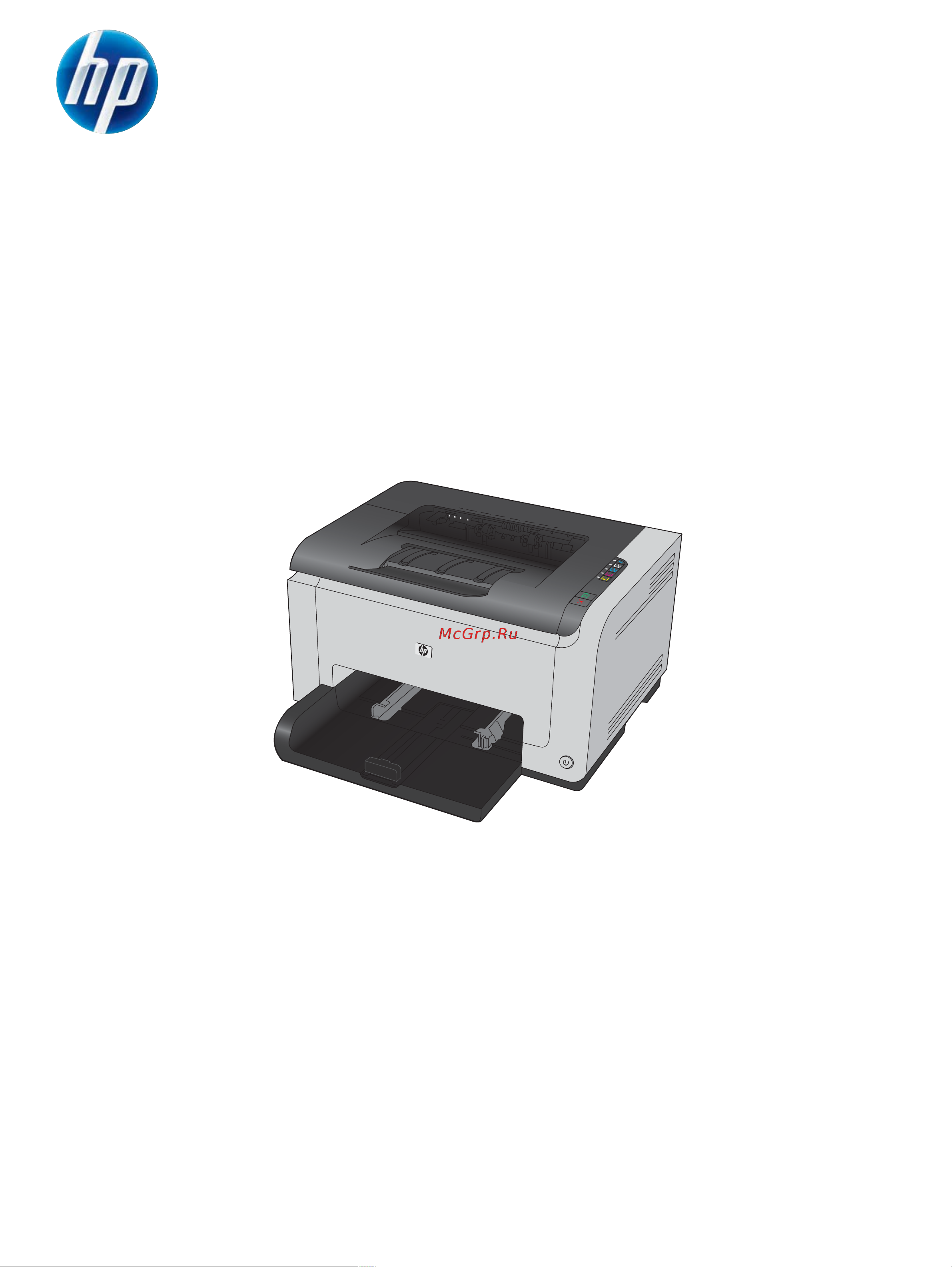
HP LaserJet Pro CP1025 (nw) Руководство по эксплуатации онлайн
Содержание
- Условные обозначения p.5
- Содержание p.7
- Основная информация об устройстве p.15
- Сравнение изделий p.16
- Характеристики условий окружающей среды p.16
- Глава 1 основная информация об устройстве ruww p.16
- Удобство обслуживания p.17
- Глава 1 основная информация об устройстве ruww p.18
- Виды продукта p.18
- Вид изделия спереди p.18
- Расположение серийного номера и номера модели p.19
- Наклейка содержащая номер модели и серийный номер находится на внутренней стороне передней крышки p.19
- Вид изделия сзади p.19
- Ruww виды продукта 5 p.19
- Устройство панели управления p.20
- Глава 1 основная информация об устройстве ruww p.20
- Программное обеспечение для windows p.21
- Поддерживаемые операционные системы семейства windows p.22
- Поддерживаемые драйверы принтера для windows p.22
- Изменение настроек задания печати для windows p.23
- Ruww изменение настроек задания печати для windows 9 p.23
- Изменение настроек драйвера принтера для windows p.24
- Изменение параметров по умолчанию для всех заданий печати p.24
- Изменение параметров конфигурации продукта p.24
- Изменение параметров всех заданий печати до закрытия программного обеспечения p.24
- Удаление программного обеспечения для windows p.25
- Поддерживаемые функции для windows только для сетевых моделей p.26
- Использование устройства с компьютерами mac p.27
- Установка программы для mac компьютеров подключенных непосредственно к устройству p.28
- Установка программного обеспечения для mac p.28
- Программное обеспечение для mac p.28
- Поддерживаемые операционные системы mac p.28
- Поддерживаемые драйверы принтера для mac p.28
- Установка программного обеспечения для компьютеров mac в проводной сети p.29
- Установка программного обеспечения для компьютеров mac в беспроводной сети p.30
- Выберите hp uninstaller p.31
- Выберите hewlett packard p.31
- Ruww программное обеспечение для mac 17 p.31
- Удаление программного обеспечения в операционных системах mac p.31
- После удаления программы перезапустите компьютер и очистите корзину p.31
- По окончании установки распечатайте таблицу параметров и убедитесь что устройству присвоено имя ssid p.31
- По окончании настройки соединения отсоедините кабель usb p.31
- Отсоедините устройство от компьютера p.31
- Откройте приложения p.31
- Изменение настроек драйвера принтера для mac p.31
- Для удаления этого программного обеспечения у вас должны быть права администратора p.31
- Выберите устройство в списке устройств и щелкните на кнопке удалить p.31
- Программное обеспечение для компьютеров mac p.32
- Поддерживаемые функции для mac только для сетевых моделей p.32
- Смена типа и формата бумаги mac p.33
- Печать на компьютерах mac p.33
- Отмена задания на компьютерах mac p.33
- Изменение форматов документов или печать документа на бумаге нестандартного формата p.33
- Печать обложки с помощью mac p.34
- Создание и использование готовых наборов на компьютерах mac p.34
- Печать нескольких страниц на одном листе бумаги с помощью mac p.35
- Печать на обеих сторонах листа двусторонняя печать в mac p.35
- Настройка параметров цвета в mac p.36
- Подключение устройства p.37
- Поддерживаемые сетевые операционные системы только для сетевых моделей p.38
- Отказ от совместного использования принтера p.38
- Установка по с компакт диска p.39
- Соединение с usb p.39
- Hp smart install p.39
- Установка устройства в проводной сети p.41
- Подключение к сети только для сетевых моделей p.41
- Поддерживаемые сетевые протоколы p.41
- Установка устройства с подключением к проводной сети с помощью hp smart install p.42
- Настройка ip адреса p.42
- Установка программного обеспечения с помощью компакт диска с по p.43
- Установка устройства с подключением к беспроводной сети с помощью hp smart install p.43
- Установка устройства в беспроводной сети p.43
- Настройка подключения устройства к беспроводной сети при помощи кабеля usb p.44
- Настройка подключения устройства к беспроводной сети при помощи wps p.44
- Установка программного обеспечения для беспроводного устройства подключенного к сети p.45
- Отсоединение от беспроводной сети p.45
- Уменьшение помех в беспроводной сети p.46
- Расширенные настройки сетевого соединения p.46
- Просмотр и изменение сетевых параметров p.47
- Настройка параметров сети p.47
- Бумага и носители для печати p.49
- Рекомендации по использованию специальной бумаги p.50
- Использование бумаги p.50
- Ruww использование бумаги 37 p.51
- Смена драйвера принтера для соответствия типу и формату бумаги p.52
- Ruww поддерживаемые размеры бумаги 39 p.53
- Таблица 5 2 поддерживаемые размеры конвертов и открыток p.53
- Таблица 5 1 поддерживаемые форматы бумаги и носителей печати p.53
- Примечание для получения наилучших результатов печати выберите соответствующий формат и тип бумаги в драйвере принтера перед началом печати p.53
- Поддерживаемые размеры бумаги p.53
- Данное устройство поддерживает печать на бумаге различных размеров и на других носителях p.53
- Таблица 5 2 поддерживаемые размеры конвертов и открыток продолжение p.54
- Глава 5 бумага и носители для печати ruww p.54
- Поддерживаемые типы бумаги p.55
- Загрузка подающего лотка p.57
- Загрузка лотка для бумаги p.57
- При использовании бумаги требующей особой ориентации при печати загружайте ее в лоток в соответствии с инструкциями приведенными в следующей таблице p.58
- Ориентация бумаги при загрузке в лотки p.58
- Емкость лотка p.58
- Глава 5 бумага и носители для печати ruww p.58
- Операции печати p.59
- Отмена задания печати в ос windows p.60
- Открытие драйвера принтера в windows p.61
- Основные задания печати при использовании ос windows p.61
- Сохранение нестандартных параметров печати для повторного использования в windows p.62
- Получение справки по параметрам печати в windows p.62
- Использование ярлыка печати в windows p.62
- Изменение количества печатаемых копий в windows p.62
- Создание ярлыков печати p.64
- Улучшение качества печати в windows p.66
- Выбор формата страницы в windows p.66
- Выбор нестандартного формата страницы в windows p.66
- Печать на обеих сторонах листа бумаги вручную p.67
- Двусторонняя печать из windows p.67
- Выбор типа бумаги в windows p.67
- Печать нескольких страниц на листе в windows p.69
- Выбор ориентации страницы в windows p.71
- Настройка параметров цвета в windows p.72
- Печать на фирменных бланках или печатных формах в windows p.73
- Печать всего текста черным цветом оттенки серого в windows p.73
- Дополнительные задания на печать при использовании ос windows p.73
- Печать на специальной бумаге этикетках или прозрачных пленках из windows p.75
- Печать первой или последней страницы на другой бумаге в windows p.77
- Масштабирование документа до размера страницы в windows p.78
- Создание буклета в windows p.80
- Добавление водяные знаки к документу в windows p.80
- Использование hp eprint p.82
- Использование hp cloud print p.82
- Использование hp direct print только модели с беспроводным интерфейсом p.83
- Использование airprint p.84
- Цвет p.87
- Настройка цвета p.88
- Изменение цветовых тем для задания печати p.88
- Изменение параметров цвета p.89
- Установка параметров цвета вручную p.89
- Таблица 7 1 установка параметров цвета вручную p.90
- Глава 7 цвет ruww p.90
- Подбор цветов p.91
- Управление и обслуживание устройства p.93
- Печать страницы состояния расходных материалов p.94
- Печать страницы конфигурации p.94
- Печать страниц информации p.94
- Функции встроенного веб сервера hp p.95
- Открытие встроенного веб сервера hp p.95
- Использование встроенного веб сервера hp только для беспроводных моделей p.95
- Глава 8 управление и обслуживание устройства ruww p.96
- Ruww использование встроенного веб сервера hp только для беспроводных моделей 83 p.97
- Функции безопасности устройства p.98
- Назначение системного пароля p.98
- Блокировка устройства p.98
- Установка режима автоматического включения и отключения p.99
- Настройки экономичных режимов p.99
- Управление расходными материалами и принадлежностями p.100
- Сообщения о расходных материалах p.100
- Печать после окончания предполагаемого срока службы картриджа p.100
- Включение или отключение настроек очень низкий уровень p.100
- Хранение картриджей и барабанов переноса изображений p.101
- Политика компании hp в отношении расходных материалов сторонних производителей p.101
- Использование картриджей и барабанов переноса изображений p.101
- Горячая линия hp расследования подделок и web узел p.101
- Устройство барабана переноса изображений p.102
- Расположение картриджа p.102
- Переработка расходных материалов p.102
- Инструкции по замене p.103
- Замена картриджа p.103
- Замена барабана переноса изображений p.107
- Очищение наружной поверхности p.111
- Очистка устройства p.111
- Очистка тракта прохождения бумаги p.111
- Обновления p.111
- Устранение неполадок p.113
- Справочная информация p.114
- Глава 9 устранение неполадок ruww p.114
- В дополнение к информации в настоящем руководстве доступны другие источники предоставляющие полезные сведения p.114
- Шаг 2 проверьте подключение кабеля или беспроводного соединения только для сетевых моделей p.115
- Шаг 1 убедитесь что устройство правильно настроено p.115
- Контрольный список устранения неполадок p.115
- Шаг 7 проверьте расходные материалы p.116
- Шаг 6 протестируйте функции печати p.116
- Шаг 5 проверьте программное обеспечение p.116
- Шаг 4 проверьте бумагу p.116
- Шаг 3 проверьте горят ли какие либо индикаторы на панели управления p.116
- Шаг 8 попробуйте отправить задание печати с компьютера p.116
- Факторы влияющие на производительность устройства p.117
- Восстановление заводских параметров p.118
- Таблица 9 2 схемы индикаторов панели управления p.119
- Таблица 9 1 условные обозначения индикаторов состояния p.119
- Показания индикаторов панели управления p.119
- Ruww показания индикаторов панели управления 105 p.119
- Таблица 9 2 схемы индикаторов панели управления продолжение p.120
- Глава 9 устранение неполадок ruww p.120
- Таблица 9 3 показания индикатора беспроводного соединения p.121
- Таблица 9 2 схемы индикаторов панели управления продолжение p.121
- Ruww показания индикаторов панели управления 107 p.121
- Предупреждающие сообщения о состоянии выводятся на экран компьютера при возникновении каких либо ошибок в работе устройства для устранения таких ошибок воспользуйтесь следующей таблицей p.122
- Предупреждающие сообщения о состоянии p.122
- Глава 9 устранение неполадок ruww p.122
- Ruww предупреждающие сообщения о состоянии 109 p.123
- Глава 9 устранение неполадок ruww p.124
- Ruww предупреждающие сообщения о состоянии 111 p.125
- Глава 9 устранение неполадок ruww p.126
- Ruww предупреждающие сообщения о состоянии 113 p.127
- Глава 9 устранение неполадок ruww p.128
- Ruww предупреждающие сообщения о состоянии 115 p.129
- Устройство не захватывает бумагу p.130
- Устройство захватывает больше одного листа бумаги p.130
- Неправильная подача бумаги и возникновение замятий p.130
- Устранение замятий p.131
- Предотвращение замятий бумаги p.131
- Возможное расположение замятий p.131
- Устраните замятия выходного лотка p.132
- Устранение замятий через заднюю дверцу p.133
- Устранение замятий в подающем лотке p.134
- Использование настроек для соответствующего типа носителя в драйвере принтера p.135
- Смена настроек для типа бумаги в windows p.135
- Смена настроек для типа бумаги в mac p.135
- Повышение качества печати p.135
- Регулировка параметров цвета в драйвере принтера p.136
- Изменение цветовых тем для задания печати p.136
- Используйте бумагу которая соответствует требованиям hp p.137
- Изменение параметров цвета p.137
- Печать страницы очистки p.138
- Проверка картриджей p.139
- Калибровка устройства для выравнивания цвета p.139
- С помощью панели управления распечатайте страницу конфигурации и страницу состояния расходных материалов которые подробно описывают параметры устройства и текущие настройки p.140
- Распечатайте страницу состояния расходных материалов выберите печать страницы состояния расходных материалов на вкладке службы в поле параметры принтера p.140
- Печать страницы состояния расходных материалов p.140
- Глава 9 устранение неполадок ruww p.140
- А затем щелкните на имени устройства p.141
- Ruww повышение качества печати 127 p.141
- Щелкните кнопку печать страниц проблем качества p.141
- Щелкните кнопку параметры устройства p.141
- Указанная страница содержит пять цветных полос разделенных на четыре группы как показано на следующей иллюстрации осмотрев все группы можно определить какой картридж вызывает проблему p.141
- Убедитесь что устройство не активно и на его панели горит индикатор готовности состояние готовности p.141
- На панели задач windows щелкните правой кнопкой мыши на значке параметры устройства p.141
- Интерпретация страницы качества печати p.141
- Загрузите материал в подающий лоток p.141
- Осмотр картриджа и барабана переноса изображения на предмет повреждений p.142
- Повторяющиеся дефекты p.143
- Устройство не печатает или печать выполняется слишком медленно p.144
- Устройство не печатает p.144
- Устройство медленно печатает p.145
- Устранение неполадок с подключением p.146
- Устранение неполадок прямого подключения p.146
- Решение проблем с сетью p.146
- Некачественное подключение на физическом уровне p.146
- Устройство отключено или настройки сети неверны p.147
- Новое программное обеспечение может вызывать неполадки с совместимостью p.147
- Неправильные настройки компьютера или рабочей станции p.147
- Компьютер не может связаться с устройством p.147
- В устройстве используется неверное подключение и неправильные параметры двусторонней печати p.147
- В компьютере используется неверный ip адрес устройства p.147
- Устройство перестает печатать после завершения настройки беспроводного соединения p.148
- Решение проблем беспроводной сети p.148
- Контрольный список для проверки беспроводного соединения p.148
- Устройство с беспроводным соединением теряет связь при подсоединении к виртуальной частной сети vpn p.149
- Устройство не печатает а на компьютере установлен межсетевой экран стороннего разработчика p.149
- Невозможно подсоединить дополнительные компьютеры к устройству с функциями беспроводной связи p.149
- Беспроводное соединение не работает после перемещения беспроводного маршрутизатора или устройства p.149
- Сеть не представлена в списке беспроводных сетей p.150
- Беспроводная сеть не функционирует p.150
- Ruww устранение проблем программного обеспечения 137 p.151
- Устранение проблем программного обеспечения p.151
- Устранение основных проблем в mac p.152
- Имя устройства не отображается в списке принтеры и факсы p.152
- Драйвер принтера не появляется в списке принтеры и факсы p.152
- Драйвер принтера не выполняет автоматическую настройку выбранного устройства в списке принтеры и факсы p.152
- При подключении с помощью usb кабеля устройство не появляется в списке принтеры и факсы после выбора драйвера p.153
- При usb соединении используется универсальный драйвер принтера p.153
- Задание печати не было отправлено на нужное устройство p.153
- А расходные материалы и дополнительные принадлежности p.155
- Примечание гарантийные обязательства на принтер распространяются и на барабан переноса изображений установленный в данном устройстве замена барабанов переноса изображений ограничивается гарантийным сроком продолжительностью один год с даты установки дата установки барабана переноса изображений печатается на странице конфигурации и странице состояния расходных материалов когда приблизительный остаточный ресурс барабана составляет приблизительно 30 гарантия hp premium protection warranty распространяется только на картриджи для устройства p.156
- Приложение а расходные материалы и дополнительные принадлежности ruww p.156
- Приведенный список принадлежностей действителен на момент выхода настоящего руководства информация о заказе и наличии принадлежностей может меняться в течение срока эксплуатации принтера p.156
- Коды изделий p.156
- Картриджи p.156
- Заказ комплектующих дополнительных принадлежностей и расходных материалов p.156
- Барабаны переноса изображений p.156
- Кабели и интерфейсы p.157
- Ruww коды изделий 143 p.157
- Б обслуживание и поддержка p.159
- Ограниченная гарантия компании hewlett packard p.160
- Premium protection warranty hp обязательство ограниченной гарантии на картридж печати laserjet p.162
- Заявление об ограниченной гарантии на барабан переноса изображений hp laserjet относительно замены барабана переноса изображений p.163
- Данные сохраненные на картридже и барабане переноса изображений p.164
- Лицензионное соглашение с конечным пользователем p.165
- Поддержка заказчиков p.168
- Openssl p.168
- Повторная упаковка устройства p.169
- В характеристики p.171
- Приложение в характеристики ruww p.172
- Предупреждение требования к электропитанию зависят от страны региона где было продано устройство не изменяйте рабочее напряжение это приведет к повреждению устройства и аннулированию гарантии на него p.172
- Потребляемая мощность электрические характеристики и акустическая эмиссия p.172
- Последние сведения см по адресу www hp com support ljcp1020series p.172
- Физические характеристики p.172
- Требования к условиям окружающей среды p.172
- Таблица в 2 требования к условиям окружающей среды p.172
- Таблица в 1 физические характеристик p.172
- Г регламентирующая информация p.173
- Правила fcc p.174
- Расходные материалы для печати hp laserjet p.175
- Программа поддержки экологически чистых изделий p.175
- Потребление электроэнергии p.175
- Пластмассовые материалы p.175
- Образование озона p.175
- Использование бумаги p.175
- Защита окружающей среды p.175
- Сша и пуэрто рико p.176
- Инструкции для возврата и переработки p.176
- Бумага p.177
- Утилизация использованного оборудования частными пользователями в странах европейского союза p.177
- Ограничения для материалов p.177
- Возврат картриджей для потребителей за пределами сша p.177
- Химические вещества p.178
- Таблица безопасности материалов msds p.178
- Дополнительная информация p.178
- Декларация о соответствии базовые модели p.179
- Ruww декларация о соответствии базовые модели 165 p.179
- Приложение г регламентирующая информация ruww p.180
- Декларации о соответствии беспроводные модели p.181
- Ruww декларации о соответствии беспроводные модели 167 p.181
- Приложение г регламентирующая информация ruww p.182
- Положения о безопасности p.183
- Лазерная безопасность p.183
- Инструкции относительно кабеля питания p.183
- Заявление vcci япония p.183
- Правила doc для канады p.183
- Правила для шнуров питания япония p.184
- Директива emc корея p.184
- Заявление о лазерной безопасности финляндия p.185
- Заявление gs германия p.185
- Таблица веществ китай p.186
- Директива ограничивающая содержание вредных веществ турция p.186
- Регламентирующая информация для европейского союза ес p.187
- Положения для канады p.187
- Положения для австралии p.187
- Положение о соответствии требованиям fcc сша p.187
- Положение для бразилии anatel p.187
- Дополнительные положения для беспроводных устройств p.187
- Примечание для использования во франции p.188
- Примечание для использования в россии p.188
- Положение для кореи p.188
- Указатель p.191
- Ce913 91005 ce913 91005 p.198
- Ce913 91005 p.198
Похожие устройства
-
 HP LaserJet Pro P1600Инструкция по эксплуатации
 -
HP LaserJet Pro P1560Инструкция по эксплуатации
-
 HP LaserJet Pro P1102(s)(w)Инструкция по эксплуатации
 -
 HP LaserJet Pro CP1525n (nw)Руководство по эксплуатации
 -
HP LaserJet Pro CP1520Руководство по эксплуатации
-
 HP LaserJet Pro CP1020Руководство по эксплуатации
 -
 HP LaserJet Pro 400 M401(a)(d)(dn)(dne)(dw)(n)Руководство по эксплуатации
 -
 HP LaserJet Pro 300 Color M451 (dn) (dw) (nw)Инструкция по эксплуатации
 -
HP LaserJet Pro 300 Color M351 (a)Инструкция по эксплуатации
-
 HP LaserJet Pro 200 Color M251n(nw)Инструкция по эксплуатации
 -
 HP LaserJet P4515 (n) (tn) (x) (xm)Руководство по эксплуатации
 -
HP LaserJet P4510Руководство по эксплуатации