![Canon EOS 60D Body — рекомендации по съемке движущихся объектов в режиме спорта [65/320]](/icons/site-icon-64.png)
Canon EOS 60D Body — рекомендации по съемке движущихся объектов в режиме спорта [65/320]
Превью страниц
Страница 65 /
320
![Canon EOS 60D Body [65/320] Съемка движущихся объектов](/views2/1010952/page65/bg41.png)
65
Для съемки движущегося объекта (это может быть бегущий ребенок
или движущийся автомобиль) используйте режим <5> (Спорт).
Используйте телеобъектив.
Рекомендуется использовать телеобъектив, чтобы можно было
снимать с большого расстояния.
Для фокусировки используйте центральную точку
автофокусировки.
Наведите центральную точку автофокусировки на объект, затем
наполовину нажмите кнопку спуска затвора для автофокусировки.
Во время автофокусировки постоянно подается негромкий
звуковой сигнал. Если фокусировка невозможна
, индикатор
подтверждения фокусировки <o> начинает мигать.
Когда потребуется произвести съемку, полностью нажмите кнопку
спуска затвора. При удерживании нажатой кнопки спуска затвора
производится серийная съемка (макс. 5,3 кадра/с) и выполняется
автофокусировка.
5 Съемка движущихся объектов
Рекомендации по съемке
В условиях низкой освещенности, когда более вероятно сотрясение
камеры, в видоискателе мигает индикация выдержки. Держите камеру
неподвижно и произведите съемку.
Содержание
1025- Инструкция по эксплуатации
- Настоящая инструкция по эксплуатации содержит сведения на август 2010 года за информацией о совместимости камеры с какими либо аксессуарами и объективами выпущенными впоследствии обратитесь в сервисный центр canon
- Русский
- Cel sq1la200 canon inc 2010 отпечатано в ес
- Для ознакомления с камерой сделайте пробные снимки
- Проверка камеры перед использованием и ограничение ответственности
- Введение
- Авторские права
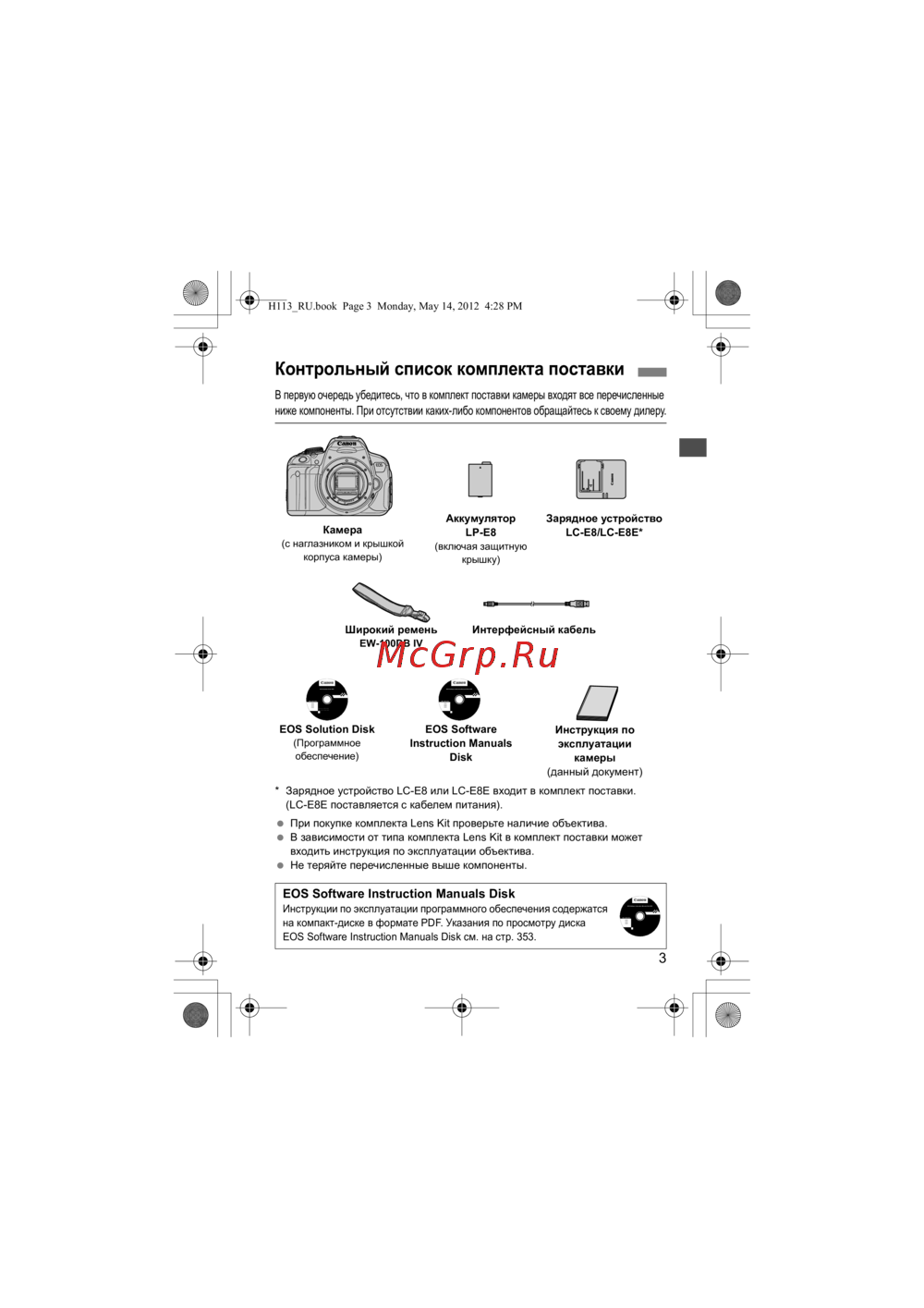
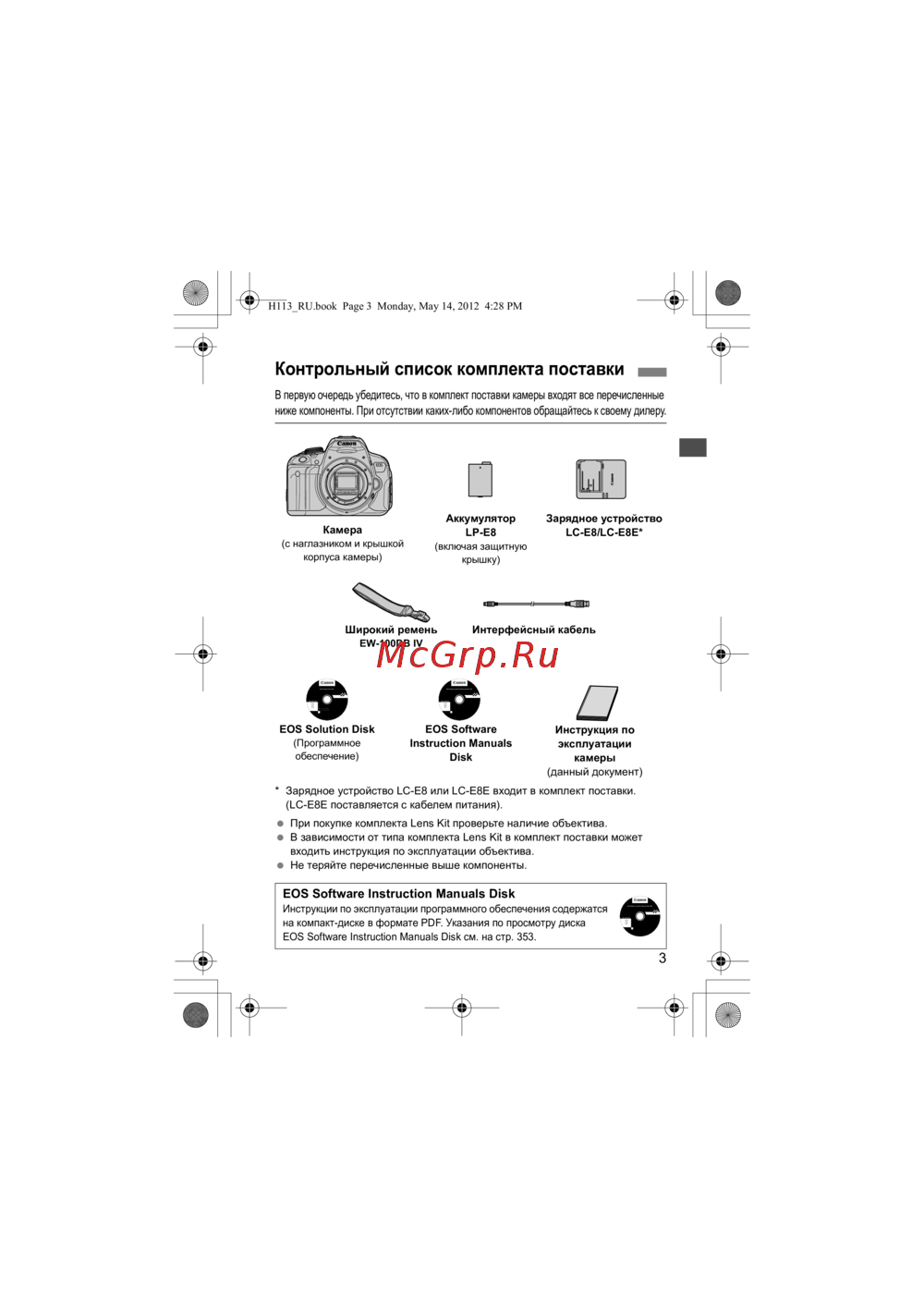
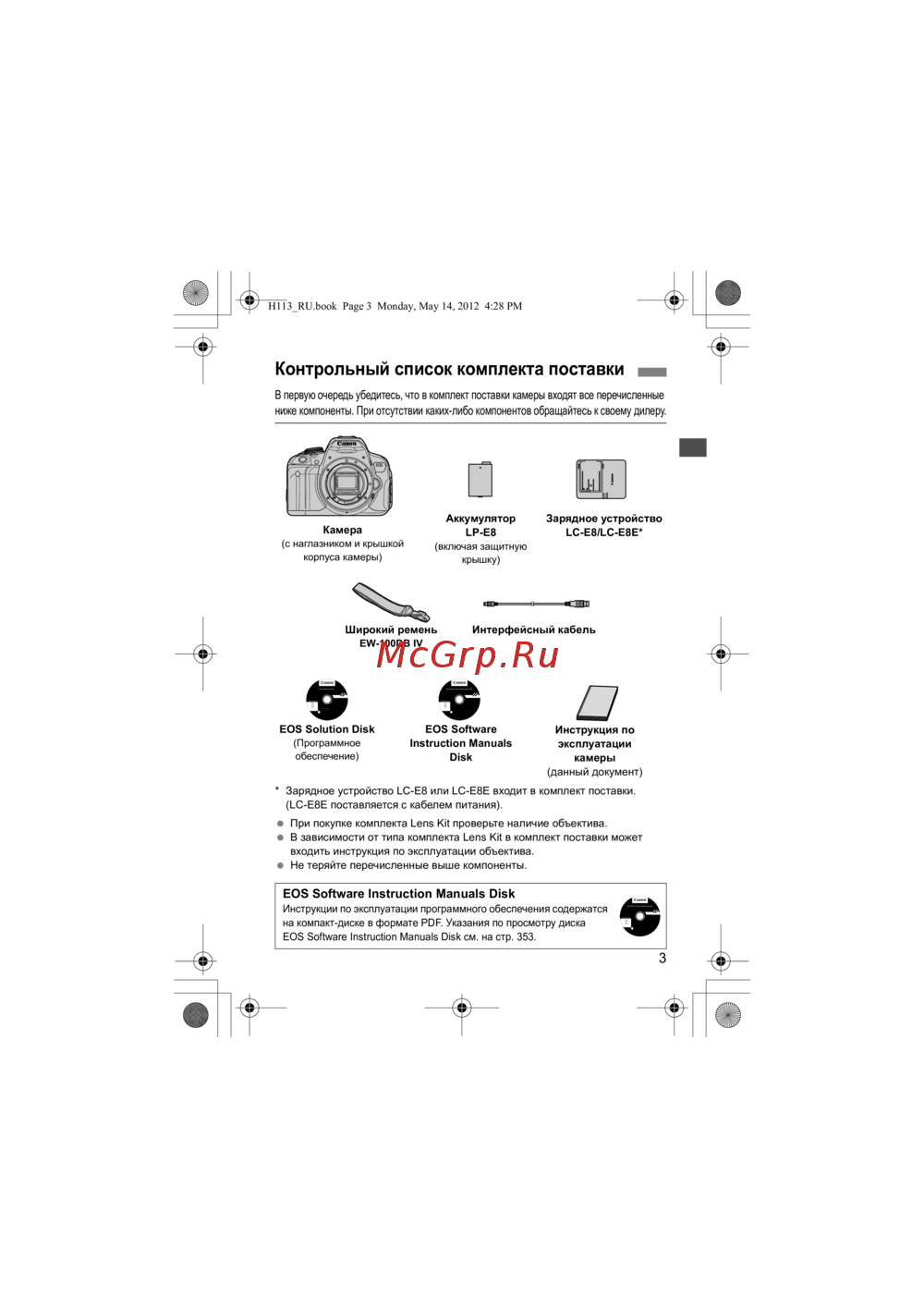
- Контрольный список комплекта поставки
- В первую очередь убедитесь что в комплект поставки камеры входят все перечисленные ниже компоненты при отсутствии каких либо компонентов обращайтесь к своему дилеру
- Eos digital software instruction manuals disk
- Значки используемые в настоящей инструкции
- Обозначения используемые в настоящей инструкции
- Основные допущения
- Видеосъемка
- Настройки изображений
- Начало работы
- Очистка датчика изображения
- Основные операции съемки
- Съемка со вспышкой
- Просмотр изображений
- Введение
- 2 3 4 5 6 7 8 9
- Расширенные операции
- Пользовательская настройка камеры
- Оглавление
- Справочная информация
- Печать изображений
- Основные операции съемки 53
- Начало работы 23
- Содержание
- Введение 2
- Настройка режимов автофокусировки и перевода кадров 75
- Настройки изображений 83
- Расширенные операции 111
- Видеосъемка 171
- Съемка со вспышкой 129
- Просмотр изображений 189
- Последующая обработка изображений 219
- Справочная информация 265
- Последние страницы вводное руководстве по программному обеспечению и указатель инструкций по работе с программным обеспечением 309
- Пользовательская настройка камеры 249
- Печать изображений 235
- Очистка датчика изображения 229
- Питание
- Автофокусировка
- Съемка
- Перевод кадров
- Основные параметры
- Объектив
- Качество изображения
- Запись изображений
- Алфавитный указатель функций
- Просмотр изображений
- Пользовательская настройка
- Настройки экспозиции
- Видеосъемка
- Съемка с использованием жкд видоискателя
- Редактирование изображений
- Вспышка
- Видоискатель
- Уход за камерой
- Правила обращения
- Карты памяти
- Установка
- Предупреждения при длительном использовании
- Жк монитор и жк дисплей
- Начало работы
- Сфокусируйтесь на объект
- Просмотрите снимок
- Произведите съемку
- Откиньте жк дисплей
- Стр
- Обозначения
- Более подробную информацию см на страницах номера которых указаны в круглых скобка
- Обозначения
- Обозначения
- Жк монитор
- На экране отображаются только установки применимые к текущему режиму
- Обозначения
- На экране отображаются только установки применимые к текущему режиму
- Информация в видоискателе
- Объектив со шкалой расстояний
- Объектив без шкалы расстояний
- Обозначения
- Установка
- Данный блок питания должен быть установлен в правильной ориентации вертикально или на полу
- Зарядное устройство lc e6e зарядное устройство для аккумулятора lp e6 стр 24
- Зарядное устройство lc e6 зарядное устройство для аккумулятора lp e6 стр 24
- Начало работы
- В этой главе рассматриваются подготовительные этапы перед началом съемки и основные операции с камерой
- Зарядка аккумулятора
- Установите аккумулятор
- Снимите защитную крышку
- Зарядите аккумулятор для lc e6
- Для lc e6e
- Откройте крышку и извлеките аккумулятор
- Извлечение аккумулятора
- Закройте крышку
- Вставьте аккумулятор
- Установка и извлечение аккумулятора
- Установка аккумулятора
- Откройте крышку отсека аккумулятора
- Поверните жк дисплей
- Поверните его к себе
- Откиньте жк дисплей
- Использование жк дисплея
- Об автоматической очистке датчика изображения
- О функции автоотключения
- Включение камеры
- Обозначает что скоро аккумулятор полностью разрядится
- Когда переключатель питания установлен в положение
- Индикатор заряда аккумулятора показывает одно из шести значений мигание значка аккумулятора
- Запас заряда аккумулятора
- Вспышка используется в 50 случаев 1100 кадров 1000 кадров
- Без вспышки 1600 кадров 1400 кадров
- Температура 23 c 0 c
- Проверка уровня заряда аккумулятора
- Установка даты и времени
- Установите дату и время
- Откройте меню
- На вкладке 6 выберите пункт дата время
- Выйдите из режима настройки
- Откройте меню
- На вкладке 6 выберите пункт язык k
- Задание языка интерфейса
- Задайте нужный язык
- Установка карты
- Установка и извлечение карты sd
- Установите карту памяти
- Откройте крышку
- Закройте крышку
- Откройте крышку
- Извлечение карты
- Извлеките карту памяти
- Автофокусировка
- Установка объектива
- Установка и снятие объектива
- Установите объектив
- Снимите переднюю крышку объектива
- Снимите крышки
- Удерживая нажатой кнопку разблокировки объектива поверните объектив так как показано стрелкой
- Снятие объектива
- О зумировании
- Владельцам объектива ef s 18 200mm f 3 5 is
- Установите бленду объектива
- Совместите красные индексные метки бленды и объектива
- Бленда объектива
- Установка бленды объектива с индексными метками
- Установка бленды объектива без индексных меток
- Произведите съемку
- О функции image stabilizer стабилизатор изображения для объективов
- Нажмите кнопку спуска затвора наполовину
- Когда изображение в видоискателе стабилизируется полностью нажмите кнопку спуска затвора чтобы произвести съемку
- Включается функция image stabilizer стабилизатор изображения
- Основные операции
- Как правильно держать камеру
- Настройка четкости видоискателя
- Вращайте ручку диоптрийной регулировки
- Кнопка спуска затвора
- Нажатие наполовину
- Кнопка спуска затвора срабатывает в два этапа можно нажать кнопку спуска затвора наполовину затем кнопка спуска затвора нажимается до упора
- Держите камеру неподвижно как показано на предыдущей странице
- Движение камеры во время экспозиции при съемке без использования штатива называется сотрясением камеры это может привести к смазыванию изображения во избежание сотрясения камеры обратите внимание на следующее
- Этим нажатием осуществляется спуск затвора и производится съемка
- Этим нажатием активизируется функция автофокусировки и система автоматического экспозамера которая устанавливает выдержку и величину диафрагмы установка экспозиции выдержка и диафрагма отображается на жк мониторе и в видоискателе
- Предотвращение сотрясения камеры
- Полное нажатие
- Нажмите кнопку спуска затвора наполовину для автофокусировки затем медленно нажмите кнопку спуска затвора полностью
- Диск установки режима
- Выбор с помощью главного диска управления
- Нажав кнопку поверните диск
- Использование кнопки unlock разблокировка
- Выбор с помощью диска быстрого выбора
- Отображение параметров съемки
- Использование джойстика
- U подсветка жк монитора
- Использование экрана быстрой настройки
- Отображение настроек функций
- Компоненты экрана быстрой настройки
- Экран меню
- Режимы творческой зоны
- Режимы базовой зоны режим видеосъемки
- Использование меню
- И кнопку
- В режимах базовой зоны творческой зоны и видеосъемки вкладки и пункты меню отображаются по разному
- Порядок работы с меню
- Отобразите экран меню
- Задайте требуемое значение
- Выйдите из режима настройки
- Выберите требуемый вариант
- Выберите значение
- Выберите вкладку меню
- Перед началом работы
- Отформатируйте карту
- Выберите форматирование
- Форматирование карты памяти
- Форматировани
- Низкоуровневое форматирование
- Карта заполнена изображениями или данными отображается сообщение об ошибке связанное с картой стр 291
- Используется новая карта карта была отформатирована в другой камере или на компьютере
- Выполняйте
- В перечисленных ниже случаях
- Задайте нужное время
- Установка задержки отключения питания автоотключение
- Установка времени просмотра изображения
- Выберите пункт автоотключение
- Выберите время просмот
- Выберите пункт сброс всех настроек камеры
- Выберите ok
- Возврат камеры к настройкам по умолчанию n
- Параметры видеосъемки
- Параметры съемки с использованием жкд видоискателя
- Параметры камеры
- Основные операции съемки
- О функции auto lighting optimizer автокоррекция яркости
- В этой главе рассматривается порядок использования режимов базовой зоны на диске установки режима для получения оптимальных результатов
- Сфокусируйтесь на объект
- Произведите съемку
- Полностью автоматическая съемка
- Направьте любую из точек автофокусировки на объект
- Продолжает подаваться негромкий звуковой сигнал индикатор подтверждения фокусировки
- При этом также не загорается
- При нажатии кнопки спуска затвора наполовину фокусировка на объект не производится
- При использовании вспышки нижняя часть изображения получилась неестественно темной
- Мигает и фокусировка не производится
- Иногда одновременно мигают несколько точек автофокусировки
- Индикатор подтверждения фокусировки
- Часто задаваемые вопросы
- Хотя объект ярко освещен поднимается вспышка
- Съемка движущегося объекта
- Приемы съемки в полностью автоматическом режиме
- Изменение композиции кадра
- Для некоторых сюжетов сдвиг объекта влево или вправо позволяет получить сбалансированный фон и хорошую перспективу
- Съемка с использованием жкд видоискателя
- Сфокусируйтесь на объект
- Произведите съемку
- Отображение снимаемого изображения на жк дисплее
- Рекомендации по съемке
- Отключение вспышки
- Выберите функцию
- Произведите съемку
- C съемка в творческом авторежиме
- Рекомендации по съемке
- Съемка портретов
- Съемка пейзажей
- Рекомендации по съемке
- Съемка крупным планом
- Рекомендации по съемке
- Съемка движущихся объектов
- Рекомендации по съемке
- Съемка портретов в ночное время
- Рекомендации по съемке
- В случае зум объектива установите его в широкоугольное положение для получения более широкого ночного вида кроме того для предотвращения сотрясения камеры используйте штатив
- Функции которые можно устанавливать на экране быстрой настойки в режимах базовой зоны
- Q экран быстрой настойки
- Выведите изображения на жкд видоискатель
- Выбор атмосферы съемки
- Выберите нужный вариант атмосферы на экране быстрой настойки
- Выберите нужный эффект
- Эффек
- Чтобы произвести съемку при отображении снимаемого изображения на жкд видоискателе нажмите кнопку спуска затвора
- Установите эффект атмосферы
- Стандартна
- Произведите съемку
- Для съемки полностью нажмите кнопку спуска затвора
- Для возврата к съемке при помощи видоискателя необходимо выйти из режима съемки с использованием жкд видоискателя нажав кнопку
- Настройки атмосферы
- Съемка по освещению или сцене
- Спорт соответствуют определенному освещению и типу сцены поэтому достаточно выбрать подходящий режим и произвести съемку обычно параметр настр по умолч вполне подходит для повседневной съемки но если параметры установлены с учетом освещения и типа сцены то снимок будет выглядеть более натурально и максимально приближенно к действительности при использовании данного режима вместе с функцией выбор атмосферы съемки стр 68 для оптимального результата необходимо в первую очередь задать соответствующие значения
- Выведите изображения на жкд видоискатель
- Произведите съемку
- Выберите тип освещения или сцены на экране быстрой настойки
- Параметры освещения или типа сцены
- И перевода кадров
- В видоискателе отображается девять точек автофокусировки после выбора вручную точки автофокусировки можно производить съемку с использованием автофокусировки компонуя кадр в соответствии со своими предпочтениями
- Настройка режимов автофокусировки
- Можно выбрать также режим автофокусировки и режим перевода кадров оптимально соответствующие условиям и объекту съемки
- Выберите режим автофокусировки
- F выбор режима автофокусировки n
- Этот режим автофокусировки предназначен для съемки движущихся объектов когда расстояние фокусировки постоянно изменяется пока кнопка спуска затвора удерживается наполовину нажатой производится непрерывная фокусировка на объект экспозиция устанавливается в момент выполнения съемки
- Режим ai servo af следящая автофокусировка для съемки движущихся объектов
- Если объект начинает двигаться после того как была установлена фокусировка в режиме one shot af покадровая автофокусировка камера фиксирует движение и автоматически переключает режим автофокусировки в режим ai servo af следящая автофокусировка
- Выбор с помощью диска
- Выбор с помощью джойстика
- Выберите точку автофокусировки
- S выбор точки автофокусировки n
- Максимальная диафрагма не более f 5
- Максимальная диафрагма не более f 2
- Максимальная диафрагма и чувствительность автофокусировки объектива
- Для объективов с диафрагмой f 5 и более светосильных объективов остальные восемь точек автофокусировки будут работать как точки автофокусировки крестового типа
- В условиях низкой освещенности при нажатии кнопки спуска затвора наполовину встроенная вспышка выдает короткую серию вспышек объект освещается для упрощения автофокусировки
- Подсветка для автофокусировки с помощью встроенной вспышки
- Сфокусируйтесь на объект
- Объекты сложные для фокусировки
- Когда автофокусировка не работает
- Mf ручная фокусировка
- Выберите режим перевода кадров
- I выбор режима перевода кадров n
- Произведите съемку
- Выберите режим автоспуска
- J использование автоспуска
- Настройки изображений
- В этой главе приводится описание настроек функций связанных с изображением качество записи изображения чувствительность iso стиль изображения баланс белого auto lighting optimizer автокоррекция яркости коррекция периферийной освещенности объектива и т д
- Установка уровня качества записываемых изображений
- Выберите качество
- Рекомендации по установкам уровня качества записи изображений примерные
- Об изображениях raw
- Максимальная длина серии при серийной съемке приведенная на стр 85 представляет собой количество кадров в серии которые можно снимать без остановки при условии использования отформатированной карты памяти емкостью 4 гбайта это количество отображается в видоискателе внизу справа если максимальная длина серии составляет или превышает 99 отображается 99
- Максимальная длина серии при серийной съемке
- Установите чувствительность iso
- Рекомендации по установке чувствительности iso
- I установка чувствительности iso n
- Установка максимального значения iso для автоматической установки is
- О настройке a авто для чувствительности iso
- Можно установить максимальное значение чувствительности iso в диапазоне 400 6400 для автоматической установки iso для получения изображения более высокого качества с минимальной зернистостью установите максимальное значение чувствительности iso равное 400 800 или 1600 если при съемки в условиях низкой освещенности необходимо использовать более короткие выдержки установите максимальное значение чувствительности iso равное 3200 или 6400
- Эффекты стиля изображения
- Стиль изображ
- Выберите стиль изображения
- Выберите пункт
- A выбор стиля изображения n
- О символах
- Выберите параметр
- A настройка стиля изображения n
- Стиль изображ
- Задайте значение параметра
- Выберите стиль изображения
- Выберите пункт
- Настройка стиля монохромное
- L тонирование
- K эффект фильтра
- Стиль изображ
- Выберите пункт
- Выберите пользов
- Выберите базовый стиль изображения
- A регистрация стиля изображения n
- Задайте значение параметра
- Выберите параметр
- Выберите пункт баланс белого
- Выберите баланс белого
- Что такое баланс белого
- Установка баланса белого n
- Не удается получить естественные цвета можно выбрать баланс белого в соответствии с источником света или настроить его вручную произведя съемку белого объекта
- Импортируйте данные баланса белого
- Выберите пункт ручной бб
- Выберите пункт
- Баланс белог
- Сфотографируйте белый объект
- Выберите ручной баланс белого
- O ручной баланс белого
- P установка цветовой температуры
- Установите цветовую температуру
- Можно задать числовое значение цветовой температуры для баланса белого в градусах кельвина эта настройка предназначена для опытных пользователей
- Выберите пункт
- Выберите вариант p
- Баланс белог
- Установите коррекцию баланса белого
- Сдвиг бб брек
- Коррекция баланса белого
- Выберите пункт
- U коррекция баланса белого n
- Чтобы выйти из режима настройки и вернуться в меню
- Установите величину вилки баланса белого
- Сдвиг бб брек
- Последовательность брекетинга
- Нажмите кнопку
- Бреке
- Автоматическая вилка баланса белого
- Произведите съемку
- Задайте настройку коррекции
- Auto lighting optimizer автокоррекция яркости
- Коррекция периферийной освещенности объектива
- С помощью программы eos utility входит в комплект поставки можно проверить по каким объективам в камере зарегистрированы данные для коррекции кроме того можно зарегистрировать данные для коррекции для незарегистрированных объективов подробные сведения о программе eos utility см в инструкции по работе с программным обеспечением в формате pdf на компакт диске
- Разрешен
- О данных для коррекции для объектива
- Коррекция периферийной освещенности применяется автоматически для любого объектива данные для коррекции по которому были зарегистрированы в камере
- Камера уже содержит данные для коррекции периферийной освещенности приблизительно для 25 объективов если на шаге 2 выбрать пункт
- Создание папки
- Создание и выбор папки
- Создайте новую папку
- Выберите пункт создать папку
- Выберите пункт выбрать папку
- Создание папок с помощью персонального компьютера
- Сведения о папках
- Последующие снимаемые изображения записываются в выбранную папку
- Выбор папки
- Выбирается папка в которой будут сохраняться снимаемые изображения
- Выберите пункт
- Способы нумерации файлов
- Последовательная
- Нумер файло
- Выберите способ нумерации файлов
- Ручной сброс
- Нумерация файлов начинается заново с 0001 каждый раз при замене карты или создании новой папки
- Для возврата нумерации файлов к 0001 или начала нумерации файлов в новой папке с 0001
- Автосброс
- Введите текст
- Настройка информации об авторских правах
- Выйдите из режима настройки
- Выберите требуемый параметр
- Выберите инф об автор правах
- Процедура ввода текста
- Задайте требуемое цветовое пространство
- Выберите цвет простр
- Что такое adobe rgb
- Установка цветового пространств
- Расширенные операции
- Если наполовину нажать кнопку спуска затвора и отпустить ее информация на жк мониторе и в видоискателе отображается еще в течение приблизительно 4 с
- В режимах творческой зоны можно устанавливать выдержку и или диафрагму для задания нужной величины экспозиции изменяя настройки камеры можно добиться разных результатов
- Сфокусируйтесь на объект
- Произведите съемку
- Проверьте изображение на дисплее
- D программная автоэкспозиция
- Сдвиг программы
- Полностью автоматический режим
- Автоэкспозиция с приоритетом выдержки
- Автоэкспозиция с приоритетом диафрагмы
- Предварительный просмотр глубины резкости n
- Нажав кнопку предварительного просмотра глубины резкости можно привести диафрагму объектива в соответствие с текущей установкой в видоискателе можно проверить глубину резкости диапазон приемлемой фокусировки
- A ручная установка экспозиции
- Установите экспозицию
- Сфокусируйтесь на объект
- Произведите съемку
- Выберите режим замера экспозиции
- Q выбор режима замера экспозиции n
- Установка компенсации экспозиции n
- Установите значение компенсации экспозиции
- Произведите съемку
- Произведите съемку
- Комп эксп ae
- Автоматический брекетинг экспозиции aeb
- Сфокусируйтесь на объект
- Работа функции фиксации автоэкспозиции
- Измените композицию кадра и произведите съемку
- A фиксация автоэкспозиции n
- F длительные ручные выдержки
- Экспонирование продолжается пока кнопка спуска затвора удерживается нажатой
- Установите требуемую диафрагму
- Произведите съемку
- На жк мониторе отображается истекшее время экспонирования
- Установите крышку окуляра
- Снимите наглазник
- Использование крышки окуляра видоискателя
- F использование дистанционного переключателя
- Сфокусируйтесь на объект затем полностью нажмите кнопку спуска затвора
- Зеркало поднимается в верхнее положение
- Еще раз полностью нажмите кнопку спуска затвора
- Если для функции 8 c fn iii 5 блокировка зеркала задано значение 1 разрешена становится возможной съемка с блокировкой зеркала стр 257
- Блокировка зеркала n
- Нажмите кнопку передачи на пульте ду
- Выберите режим автоспуска
- R съемка с дистанционным управлением
- Сфокусируйтесь на объект
- Проверьте угол наклона камеры
- Отображение электронного уровня на жк дисплее
- Q отображение электронного уровня
- Отобразите электронный уровень
- Отображение электронного уровня в видоискателе
- Выберите пункт
- Выберите пользовательские функции iv
- Выберите c fn iv 2 функция кнопки set
- S видоискатель
- Съемка со вспышкой
- Режим съемки выдержка диафрагма
- В режимах базовой и творческой зоны выдержка и диафрагма для съемки со вспышкой устанавливаются как показано ниже по умолчанию во всех режимах съемки используется режим управления автовспышкой e ttl ii автоэкспозиция при съемке со вспышкой
- D встроенная вспышка
- Прибл метров
- Использование лампы уменьшения эффекта красных глаз перед съемкой со вспышкой может уменьшить этот эффект функция уменьшения эффекта красных глаз работает во всех режимах кроме
- Эффективный диапазон действия встроенной вспышки
- Функция уменьшения эффекта красных глаз
- Установите значение компенсации экспозиции вспышки
- Вызовите отображение экрана быстрой настойки
- Выберите y
- Y компенсация экспозиции вспышки n
- Настройки встроенной вспышки и настройки внешней вспышки
- Настройка вспышки n
- Выберите пункт управление вспышкой
- Вспышка
- Сведения о других режимах вспышки см в инструкции по эксплуатации вспышки speedlite
- Ручной режим режим для опытных пользователей в котором можно при необходимости самостоятельно задавать значение мощн вспышки от 1 1 до 1 128
- Режим вспышки можно выбрать режим вспышки подходящий для конкретных условий съемки со вспышкой
- Настройки встроенной вспышк
- Настройки внешней вспышк
- E ttl ii стандартный режим вспышек speedlite серии ex для автоматической съемки со вспышкой
- Функции которые можно устанавливать с помощью меню
- Настройка пользовательских функций внешней вспышки speedlite
- Задайте пользовательскую функцию
- Выведите на экран пользовательскую функцию
- Отмена автоотключения ведомого устройства
- Настройки и расположение ведомых устройств
- Беспроводная вспышка n
- Чтобы поднять встроенную вспышку
- Режим вспышк
- Полностью автоматическая съемка с одной внешней вспышкой speedlite
- Выберите пункт управление вспышкой
- Выберите пункт настройки встроенной вспышки
- Выберите пункт
- Задайте канал
- Выберите пункт функц беспр всп
- Выберите пункт группы вспышки
- Произведите съемку
- Полностью автоматическая съемка с одной внешней вспышкой speedlite и встроенной вспышкой
- Задайте требуемое соотношение мощностей вспышек и произведите съемку
- Выберите пункт функц беспр всп
- Установите для настройки группы вспышки значение 1 все затем произведите съемку
- Полностью автоматическая съемка с несколькими внешними вспышками speedlite
- Базовые настройки
- Установите для настройки группы вспышки значение 1 a b
- Несколько ведомых устройств в нескольких группах
- Задайте требуемое соотношение мощностей вспышек и произведите съемку
- Полностью автоматическая съемка со встроенной вспышкой и несколькими внешними вспышками speedlite
- Выберите пункт группы вспышки
- Базовые настройки
- Комп эксп всп
- Комп эксп a b
- Комп вспыш
- Фиксация fe
- Творческая съемка с беспроводными вспышками
- Компенсация экспозиции вспышки
- Функц беспр всп 0 3
- Функц беспр всп 0
- Установка мощности вспышки для беспроводной вспышки вручную
- Другие вспышки canon speedlite кроме серии ex
- Вспышки speedlite серии ex предназначенные для камер eos
- Внешние вспышки speedlite
- Предупреждения касающиеся съемки с использованием жкд видоискателя
- Использование вспышек других производителей
- Выдержка синхронизации
- Съемка с просмотром изображения на жк дисплее
- Съемка с использованием жкд видоискателя
- Можно производить съемку просматривая изображение на жк дисплее камеры такой способ называется съемка с использованием жкд видоискателя
- Выведите изображения на жкд видоискатель
- Съемка с просмотром изображения на жк дисплее
- Сфокусируйтесь на объект
- Произведите съемку
- Разрешен
- В меню
- Активация режима съемки с использованием жкд видоискателя
- При каждом нажатии кнопки
- Об отображении информации
- Изменяется отображаемая информация
- Имитация конечного изображения
- Настройки функций съемки
- Настройки f r i
- Выберите функцию и установите ее
- Q быстрая настройка
- Z настройка функций меню
- Запрещено e изображение отображается со стандартной яркостью для удобного просмотра изображения выводимого на жкд видоискатель
- Отображаемая область для значений соотношения сторон отмеченных звездочкой немного больше чем записанная область во время съемки вы можете проверять сделанные фотографии на жк дисплее
- Качество соотношение сторон и количество пикселов 3 2 4 3 16 9 1 1 3 1
- Имитация экспозиции n функция имитации экспозиции отображает и имитирует уровень яркости фактического изображения экспозиции ниже приводится описание настроек разрешено и запрещено разрешено g отображаемая яркость изображения примерно соответствует фактической яркости экспозиции снятого изображения при установке компенсации экспозиции яркость изображения изменится соответствующим образом
- Выберите режим автофокусировки
- По изображению d
- Использование функции автофокусировки для фокусировки
- Выведите изображения на жкд видоискатель
- Выбор режима автофокусировки
- Сфокусируйтесь на объект
- Произведите съемку
- Выведите изображения на жкд видоискатель
- U определение лица по изображению c
- Сфокусируйтесь на объект
- Произведите съемку
- Проверьте фокусировку и экспозицию и полностью нажмите кнопку спуска затвора для съемки кадра стр 152
- Если навести на резкость не удалось точка автофокусировки загорится оранжевым цветом
- Примечания касающиеся режимов по изображению и u определение лица по изображению
- Скоростной режим f
- Выведите изображения на жкд видоискатель
- Выберите точку автофокусировки n
- Сфокусируйтесь на объект
- Произведите съемку
- Увеличьте изображение
- Сфокусируйтесь вручную
- Ручная фокусировка
- Произведите съемку
- Переместите рамку увеличения
- Примечания касающиеся снимаемого изображения выводимого на жкд видоискатель
- Примечания о пользовательских функциях
- Примечания касающиеся результатов съемки
- Примечания касающиеся объективов и вспышки
- Видеосъемка
- Съемка с автоматической установкой экспозиции
- Сфокусируйтесь на объект
- Произведите видеосъемку
- K видеосъемка
- Значках уведомления о температуре внутри камеры
- Установите выдержку и диафрагму
- Съемка с ручной установкой экспозиции
- Выберите пункт ручной
- Выберите пункт выдержк видео
- Установите чувствительность iso
- Сфокусируйтесь и произведите видеосъемку
- При каждом нажатии кнопки
- Об отображении информации
- Изменяется отображаемая информация
- Имитация конечного изображения
- Баланс белого экспозиция глубина резкости auto lighting optimizer автокоррекция яркости коррекция периферийной освещенности приоритет светов
- Имитация конечного изображения отображает эффекты стиля изображения баланса белого и т д для изображения выводимого на жкд видоискатель так что фотограф может увидеть как будет выглядеть записанное изображение сделанный снимок при видеосъемке изображение выводимое на жкд видоискатель будет автоматически отображать настройки перечисленные ниже
- Имитация конечного изображения для видеозаписей стиль изображения
- Фотосъемка
- Настройки функций съемки
- Настройки f r i
- Выберите функцию и установите ее
- Q быстрая настройка
- Установка размера видеозаписи
- Начинается запись нового видеофайла
- Настройка функций меню
- Меню n
- Меню o
- Меню z
- Примечания касающиеся съемки видео
- Примечания касающиеся съемки видео
- Просмотр изображений
- Завершите просмотр изображений
- Вывод одиночного изображения
- Выведите изображение на экран
- Выберите изображение
- X просмотр изображений
- Пример изображения снятого в режиме творческой зоны
- Отображение информации о параметрах съемки
- Пример изображения снятого в режиме базовой зоны
- Пример видеозаписи снятой в режиме видеосъемки
- О выделении переэкспонированных зон если в пункте меню 4 выдел переэкс зон установлено значение разрешено переэкспонированные светлые области мигают для получения большего количества деталей в передержанных областях установите отрицательную компенсацию экспозиции и повторите съемку
- Разрешен
- Об отображении точки автофокусировки
- О гистограмме на гистограмме яркости отображаются распределение уровней экспонирования и общая яркость гистограмма rgb служит для проверки насыщенности и градации цветов режим отображения изменяется в параметре меню 4 гистограмма гистограмма яркость
- Индик точки a
- Если в пункте меню
- Гистограмма rgb
- Установлено значение
- Точка автофокусировки обеспечившая наводку на резкость отображается красным цветом если использовался автоматический выбор точки автофокусировки красным цветом могут отображаться несколько точек автофокусировки
- Переключитесь в индексный режим
- Выберите изображение
- X быстрый поиск изображений
- Выполните просмотр с переходом
- Выберите способ перехода
- I переход между изображениями режим перехода
- Увеличьте изображение
- Прокрутка изображения
- U y увеличение при просмотре
- Поверните изображение
- Выберите повернуть
- Выберите изображение
- B поворот изображения
- Выберите изображение или видеозапись
- Оцените изображение или видеозапись
- Выставление оценок
- Выберите оценка
- Использование преимуществ оценок
- Выйдите из режима настройки
- Выберите функцию и установите ее
- Быстрая настройка во время просмотра
- Просмотр на экране телевизора
- K просмотр видеозаписей
- Просмотр на жк дисплее камеры
- Просмотр и редактирование на персональном компьютере
- Просмотр видео
- Выведите изображение на экран
- Выберите видеозапись
- В режиме просмотра одного изображения нажмите кнопку
- K воспроизведение видеозаписей
- Функция описание
- Следующий кадр
- Редактирование
- Последний кадр
- Первый кадр
- Невозможна
- Замедленное воспроизведение
- Если снимок был сделан во время видеосъемки то при воспроизведении видеозаписи фотография будет отображаться в течение примерно 1 секунды
- Для переключения в режим отображения информации о параметрах съемки стр 266
- Длительность непрерывного воспроизведения при температуре 23 c и полностью заряженном аккумуляторе lp e6 составляет приблизительно 4 часа
- Громкость
- Выход
- Воспроизведени
- Проверьте отредактированную видеозапись
- На экране воспроизведения видеозаписи выберите x
- Задайте часть которую необходимо убрать
- Сохраните видеозапись
- Редактирование первого и последнего фрагментов видеозаписи
- Слайд шоу автопросмотр
- Дата папка оценка
- Выберите слайд шоу
- Выберите изображения для показа
- Все изобр видео фото
- После отображения сообщения загрузка изображения начинается слайд шоу
- Повто
- По своему усмотрению
- Начат
- Настройк
- Запустите слайд шоу
- Задайте значение функции
- Завершите слайд шоу
- Время отображени
- Эффект переход
- Просмотр изображений на экране телевизора
- Подключите кабель hdmi к телевизору
- Подключите кабель hdmi к камере
- Включите телевизор и переключите вход видеосигнала телевизора на выбор подключенного порта
- Управл hdm
- Телевизоры hdmi cec
- Разрешен
- Поворот
- Выберите управл hdmi
- Выберите изображение или видеозапись
- Возврат индекс 9 ти изобр слайд шоу
- Возвра
- Выберите пункт защита изображений
- Выберите изображение и установите его защиту
- K защита изображений
- Защита всех изображений в папке или на карте памяти
- Удаление одиночного изображения
- Сотрите изображение
- Выведите на экран изображение которое требуется стереть
- Выберите стереть изобр
- L стирание изображений
- Удаление всех изображений в папке или на карте памяти
- Сотрите изображения
- Выберите изображения которые требуется удалить
- Выберите выбор и стирание изображений
- Отрегулируйте яркость
- Настройка яркости жк дисплея
- Изменение параметров просмотра изображений
- Выберите пункт яркость жкд
- Выберите пункт автоповорот
- Автоповорот вертикальных изображений
- Установите автоповорот
- Последующая программная обработка изображений
- После съемки можно применить художественные фильтры или изменить размер изображения уменьшить количество пикселов изображения raw можно обрабатывать прямо в камере
- Художественные фильтры
- Отрегулируйте эффект фильтра
- Выберите фильтр
- Выберите пункт художественные фильтры
- Выберите изображение
- Функции художественного фильтра
- Сохраните изображение
- Сохраните изображение
- Выберите требуемый размер изображения
- Выберите изображение
- Выберите изменить размер
- S изменение размера
- Параметры изменения размера по сравнению с исходным размером изображения
- Сведения о размере изображения
- Размер изображения 8 m 3456x2304 отображаемый в шаге 3 имеет соотношение сторон 3 2 размеры изображения в соответствии со значениями приведены в таблице ниже для качества записи изображений отмеченных звездочкой допускается неточное соответствие количества пикселов значению соотношения сторон изображение будет немного обрезано
- Обработка изображений raw с помощью камер
- Обработайте изображение
- Выберите пункт обработка изображения raw
- Сохраните изображение
- Сведения об увеличенном отображении
- Отображение экрана настроек
- Изображения с настройкой соотношения сторон
- Настройки обработки изображений raw
- Можно выбирать srgb или adobe rgb так как жк дисплей камеры несовместим с adobe rgb изображение не будет серьезно отличаться при задании иного цветового пространства
- Очистка датчика изображения
- Очистка датчика в произвольный момент
- Автоматическая очистка датчика изображения
- Выберите пункт данные для удаления пыли
- Выберите ok
- Получение данных для удаления пыли
- Подготовка
- Добавление данных для удаления пыл
- Сфотографируйте полностью белый объект
- О данных для удаления пыли
- Ручная очистка датчика изображени
- Завершите очистку
- Выберите пункт очистка сенсора
- Выберите очистить вручную
- Выберите ok
- Печать изображений
- Подсоедините камеру к принтеру
- Подключение камеры к принтеру
- Подготовьте принтер
- Подготовка к печати
- Включите принтер
- Указывающий что камера подсоединена к принтеру
- Нажмите кнопку
- Выведите изображение на экран
- Нажмите кнопку
- Выберите пункт настр бумаги
- Выберите изображение для печати
- W печать
- Y задание типа бумаги
- U задание вида страницы
- Q задание размера бумаги
- Задайте использование эффектов для печати
- Запустите печать
- Задайте требуемые значения
- Задайте печать даты и номера файла
- Задайте количество копий
- Выберите
- И нажмите кнопку
- E настройка эффектов печати
- Кадрировк
- Кадрирование изображения
- Для выхода из режима кадрирования нажмите кнопку
- Сообщения об ошибках
- Обработка ошибок принтера
- Формат заказа цифровой печати dpof
- Установка параметров печати
- Задайте нужный параметр
- Выберите пункт заказ печати
- Выберите настр
- Затем для заказа печатаемых изображений выберите вариант выбор из n или все изобр
- Выйдите из режима настройки
- Вновь открывается экран заказ печати
- Заказ печати
- Стр 238
- См стр 236 выполните процедуру подключение камеры к принтеру до шага 5
- Пункт печатать отображается только в том случае если камера подсоединена к принтеру и возможна печать
- Подготовьтесь к печати
- На вкладке 3 выберите пункт заказ печати
- Задайте требуемые эффекты печати стр 240
- Задайте параметры настр бумаги
- Выберите пункт печатать
- Выберите ok
- В случае принтера pictbridge можно легко печатать изображения с помощью параметров dpof
- W прямая печать с параметрами dpof
- Пользовательские настройки камеры
- Выберите номер пользовательской функции
- Выберите группу функций
- Выберите вкладку 8
- Внесите требуемые изменения в настройку
- Установка пользовательских функци
- Сброс всех пользовательских функций
- Выйдите из режима настройки
- Пользовательские функции n
- C fn iv дополнительно
- C fn iii автофокус режим драйва
- C fn ii изображение
- C fn i экспозиция
- Настройки пользовательских функци
- C fn i экспозиция
- C fn i 4 автоотключение брекетинга
- C fn i 3 расширение диапазона iso
- C fn i 2 шаг изменения чувствительности iso
- C fn i 1 шаг изменения экспозиции
- C fn i 6 безопасный сдвиг
- C fn i 5 порядок брекетинга
- C fn i 7 выдержка синхронизации вспышки в av
- C fn ii изображение
- C fn ii 2 шумоподавление при высоких iso
- C fn ii 1 шумоподавление при длительной выдержке
- C fn iii автофокус режим драйва
- C fn iii 2 способ выбора точки af
- C fn iii 1 поиск af при невозможности достижения
- C fn ii 3 приоритет светов
- C fn iii 4 включение лампы помощи af
- C fn iii 3 комбинированный способ представления данных
- Стр 45
- C fn iv дополнительно
- C fn iv 1 кнопки af и замера
- C fn iii 5 блокировка зеркала
- C fn iv 3 направление выбора для tv av
- C fn iv 2 функция кнопки set
- C fn iv 4 фокусировочный экран
- Добавление информации для проверки подлинности
- C fn iv 5
- Установки для моё меню
- Зарегистрируйте требуемые варианты
- Выберите пункт установки для моё меню
- Выберите зарегистрировать
- Внесение пунктов в моё меню n
- Сброс пользовательских настроек камеры
- Регистрация пользовательских настроек камер
- Настройте камеру
- Выберите пункт регистрация
- Выберите пользоват настройки камеры
- Выберите ok
- Параметры меню которые можно зарегистрировать
- Справочная информация
- Функции кнопки b
- Параметры камеры
- При нажатии кнопки
- Появляется экран быстрой настойки стр 44
- Параметры съемки
- Можно также выбрать кнопку автофокусировки
- Проверка информации о заряде аккумулятора
- Выберите инфор о батарее
- Регистрация аккумулятора в камере
- Выберите регистрация
- Выберите ok
- Установка этикетки с серийным номером на аккумуляторе
- Напишите серийный номер на этикетке
- Выньте аккумулятор и прикрепите этикетку
- Выберите аккумулятор который нужно удалить
- Выберите ok
- Удаления информации о зарегистрированном аккумуляторе
- Проверка оставшегося заряда зарегистрированного аккумулятора
- Поиск серийного номера
- Выберите пункт удаление инф
- Установите переходник постоянного тока
- Поместите кабель в углубление
- Подсоедините разъем переходника постоянного тока
- Подсоедините кабель питания
- Питание камеры от бытовой электросети
- Использование карт памяти eye fi
- Выберите настройки eye fi
- Вставьте карту памяти eye fi
- Включите передачу с помощью карты памяти eye fi
- Проверьте
- Отображение информации о подключении
- Ssid точки доступа
- Предупреждения по использованию карт памяти eye fi
- Устанавливается автоматически
- Только для ручной экспозиции значок z обозначает фотосъемку во время съемки видео
- Таблица доступности функций в зависимости от режимов съемки
- Может выбираться пользователем выбор невозможен
- Таблица доступности функций в зависимости от режимов съемки
- Несколько значений соотношения сторон многоформатный режим доступны только во время съемки с использованием жкд видоискателя
- Съемка 2 красное
- Съемка 1 красное
- Параметры меню
- Y съемка 3 красное
- Просмотр 2 синее
- Просмотр 1 синий
- Z съемка 4 красное
- Настройка 2 желтое
- Настройка 1 желтое
- Настройка 3 желтое
- Установки для моё меню зеленое
- Пользовательские функции оранжевый
- Меню режимов видеосъемки
- N видео 1 красное
- Сведения об экране меню в режиме видеосъемки
- Z видео 3 красное
- O видео 2 красное
- Проблемы связанные с питанием
- Поиск и устранение неполадок
- Индикатор питания не мигает
- Индикатор зарядки начинает мигать с большой частотой
- Аккумулятор не заряжается
- Не удается произвести съемку или записать изображение
- Камера самостоятельно выключается
- Аккумулятор быстро разряжается
- Проблемы связанные со съемкой
- Уменьшается максимальная длина серии при серийной съемке
- Нерезкое изображение
- Невозможно использовать карту
- Не удается установить значение чувствительности iso 100
- Со вспышкой
- При встряхивании камеры внутри нее слышен шум
- Не удается настроить компенсацию экспозиции вспышки
- Не срабатывает встроенная вспышка
- Длительная выдержка при использовании режима
- Внешняя вспышка не срабатывает
- Не удается воспроизвести видеозапись
- Или красный
- Изменилась функция кнопки диска камеры
- Значок
- Видео иногда застывает на короткое время
- Самопроизвольное прекращение видеосъемки
- Часть изображения мигает черным
- Проблемы связанные с отображением и работой камеры
- При воспроизведении видео может быть слышен шум работы камеры
- Нечеткое изображение на жк дисплее
- Не удается стереть изображение
- На изображении отображается красный квадрат
- Устройство чтения карт не видит карту памяти
- Первым символом в названии файла является символ подчеркивания _mg_
- Отображаются неправильные дата и время съемки
- Нумерация файлов начинается не с 0001
- Нет изображения на экране телевизора
- Эффектов для печати меньше чем перечислено в инструкции по эксплуатации
- Проблемы связанные с печатью
- Отображается
- Меню настройки eye fi не отображается
- Коды ошибок
- В случае неполадки в работе камеры выводится сообщение об ошибке следуйте инструкциям выводимым на экран
- Состав системы
- Комплект поставки
- Состав системы
- Тип
- Технические характеристики
- Система записи
- Обработка изображения во время съемки
- Датчик изображения
- Управление экспозицией
- Видоискатель
- Автофокусировка
- Система перевода кадров
- Затвор
- Вспышка
- Видеосъемка
- Съемка с использованием жкд видоискателя
- Прямая печать
- Просмотр изображений
- Последующая программная обработка изображений
- Жк дисплей
- Требования к окружающей среде
- Пользовательские функции
- Питание
- Интерфейс
- Габариты и вес
- Зарядное устройство lc e6e
- Зарядное устройство lc e6
- Аккумулятор lp e6
- Ef s 18 55mm f 3 5 is
- Ef s 15 85mm f 3 5 is usm
- Ef s 18 200mm f 3 5 is
- Ef s 18 135mm f 3 5 is
- Товарные знаки
- Ef s 17 85mm f 4 5 is usm
- Рекомендуется использовать оригинальные дополнительные принадлежности canon
- О лицензии на mpeg 4
- Данное изделие разработано для достижения максимального результата при использовании с оригинальными дополнительными принадлежностями canon компания canon не несет ответственности за повреждения данного изделия и или несчастные случаи например пожар и т п вызванные использованием неоригинальных аксессуаров canon например протечка или взрыв аккумулятора обратите внимание что данная гарантия не распространяется на ремонт связанный с поломкой из за использования неоригинальных аксессуаров canon однако такой ремонт может быть выполнен на платной основе
- Аккумулятор lp e6 предназначен только для изделий марки canon компания canon не несет ответственности за неполадки или происшествия возможные при использовании несовместимых аккумуляторов зарядных устройств или других изделий
- About mpeg 4 licensing
- Предотвращение серьезных травм или смертельных случаев
- Меры предосторожности
- Предотвращение травм или повреждения оборудования
- В случае неполадок в работе оборудования или необходимости его ремонта обращайтесь к дилеру или в ближайший сервисный центр компании canon
- Алфавитный указатель 14
- Eos digital solution disk 10
- Eos digital software instruction manuals disk 13
- Установка программного обеспечения 11 312
- Вводное руководство по программному обеспечению и алфавитный указатель инструкции по эксплуатации
- Zoombrowser ex windows imagebrowser macintosh
- Picture style editor
- Eos utility
- Eos digital solution disk
- Digital photo professional
- Eos digital software instruction manuals disk
- Алфавитный указатель
- Русский
- Настоящая инструкция по эксплуатации содержит сведения на август 2010 года за информацией о совместимости камеры с какими либо аксессуарами и объективами выпущенными впоследствии обратитесь в сервисный центр canon
- Инструкция по эксплуатации
- Cel sq1la200 canon inc 2010 отпечатано в ес
Похожие устройства
-
 Canon 650D BodyИнструкция по эксплуатации
 -
 Canon EOS650D 18-55IS II EURИнструкция по эксплуатации
 -
 Canon 550D1855DC+75300DCИнструкция по эксплуатации
 -
 Canon EOS 5D Mark III 24-105ISИнструкция по эксплуатации
 -
 Canon EOS 7D 18-135 ISИнструкция по эксплуатации
 -
 Canon EOS 550D EF-S18-55IS+55-250ISИнструкция по эксплуатации
 -
 Canon EOS1100D 18-55IS II GreyИнструкция по эксплуатации
 -
 Canon EOS500D 18-55ISИнструкция по эксплуатации
 -
 Canon EOS 600D 18-135 ISИнструкция по эксплуатации
 -
Canon EOS 7D 15-85 ISИнструкция по эксплуатации
-
Canon EOS 7D BodyИнструкция по эксплуатации
-
 Canon EOS 550D EF-S 18-135 f/3.5-5.6 ISИнструкция по эксплуатации
Узнайте, как снимать движущие объекты в режиме спорта, использовать автофокус и длиннофокусные объективы для четких снимков. Советы по съемке при сложных условиях.