![Tp-Link TL-WDR3600 — настройка двухдиапазонного маршрутизатора для ADSL подключения [129/140]](/icons/site-icon-64.png)
Tp-Link TL-WDR3600 — настройка двухдиапазонного маршрутизатора для ADSL подключения [129/140]
Превью страниц
Страница 129 /
140
![Tp-Link TL-WDR3600(RU) [129/140] Приложение а часто задаваемые вопросы](/views2/1112757/page129/bg81.png)
TL-WDR3600 N600 Двухдиапазонный беспроводной гигабитный маршрутизатор
122
Приложение А: Часто задаваемые вопросы
1. Как мне настроить маршрутизатор, чтобы пользователи ADSL могли выходить в
Интернет?
1) Прежде всего настройте модем ADSL, настроенный в мостовом модуле RFC1483.
2) Подключите кабель Ethernet модема ADSL к WAN-порту маршрутизатора. Телефонный
кабель подключается к соответствующему порту модема ADSL.
3) Войдите в маршрутизатор, нажмите меню Сеть, расположенному в левой части
маршрутизатора и затем выберите подменю WAN. В окне WA
N в разделе Тип
подключения WAN укажите PPPoE. В полях Имя пользователя и Пароль укажите
соответственно имя пользователя и пароль. После этого нажмите кнопку Сохранить.
Рис. A-1 Тип подключения PPPoE
4) Если сервис ADSL установлен в режиме повременной оплаты, выберите Подключение
по требованию или Подключение вручную. В поле Максимальное время простоя
укажите нужное значение. Также можно выбрать режим Подключить автоматически.
Рис. A-2 Тип подключения PPPoE
) Примечание:
i. Иногда подключение не может быть прекращено даже если вы указали
соответствующее значение в поле Максимальное время простоя, т.к. некоторые
приложения обращаются к ресурсам Интернет в фоновом режиме.
ii. Если вы используете кабель, произведите настройку маршрутизатора в соответствии с
приведенными выше инструкциями.
Содержание
102- Авторское право и торговые марки
- Правила безопасности
- Содержание
- Комплект поставки
- Обзор
- Глава 1 введение
- Основные характеристики
- Допущения
- Передняя панель
- Описание панелей
- Задняя панель
- Глава 2 подключение маршрутизатора
- Требования к среде установки
- Системные требования
- Подключение маршрутизатора
- Глава 3 руководство по быстрой настройке
- Настройка tcp ip
- Руководство по быстрой настройке
- Рис 3 8 быстрая настройка pppoe рис 3 8 быстрая настройка pppoe
- Предыдущую страницу
- Предоставляет вам особый тип подключения такой как динамический статический ip
- Поставьте точку в поле динамический статический ip для активации вторичного
- Нажмите кнопку далее чтобы продолжить или кнопку назад чтобы вернуться на
- Если вы выбрали статический ip вам в нижеуказанном окне понадобится ввести
- Tl wdr3600 n600 двухдиапазонный беспроводной гигабитный маршрутизатор
- Ip адрес и маску подсети предоставляемые вашим поставщиком интернет услуг
- Соединения если ваш поставщик интернет услуг для подключения к локальной сети
- Tl wdr3600 n600 двухдиапазонный беспроводной гигабитный маршрутизатор
- При выборе типа подключения статический ip адрес отобразится следующее окно рис 3 13
- При выборе типа подключения динамический ip адрес отобразится следующее окно рис 3 11
- Если вы заходите на маршрутизатор с главного компьютера нажмите да
- Если вы заходите на маршрутизатор не с главного компьютера выберите нет
- Введите ip адрес сервера или доменное имя предоставленные вашим поставщиком
- Состояние
- Глава 4 настройка маршрутизатора
- Вход в систему
- Сеть
- Быстрая настройка
- Клонирование mac адреса
- Выбор рабочей частоты
- Беспроводной режим 2 ггц
- Настройки беспроводного режима
- Защита беспроводного режима
- Фильтрация mac адресов
- Дополнительные настройки
- Статистика беспроводного режима
- Настройки беспроводного режима
- Беспроводной режим 5 ггц
- Защита беспроводного режима
- Фильтрация mac адресов
- Дополнительные настройки
- Статистика беспроводного режима
- Настройки dhcp
- Список клиентов dhcp
- Резервирование адресов
- Настройки usb
- Совместный доступ к устройству хранения данных
- Ftp сервер
- Медиа сервер
- Учетные записи пользователей
- Принт сервер
- Переадресация
- Виртуальные серверы
- Port triggering
- Настройки базовой защиты
- Безопасность
- Расширенные настройки защиты
- Локальное управление
- Удаленное управление
- Родительский контроль
- Правило
- Контроль доступа
- Узел
- Цель
- Расписание
- Список статических маршрутов
- Расширенные настройки маршрутизации
- Таблица маршрутизации
- Список правил
- Параметры контроля
- Контроль пропускной способности
- Привязка ip и mac адресов
- Параметры привязки
- Таблица arp
- Динамический dns
- Comexe cn ddns
- Dyndns org ddns
- No ip com ddns
- Системные инструменты
- Настройка времени
- Диагностика
- Обновление встроенного по
- Заводские настройки
- Резервная копия и восстановление
- Перезагрузка
- Пароль
- Системный журнал
- Статистика
- Приложение а часто задаваемые вопросы
- Приложение b настройка компьютера
- Приложение c спецификации
- Приложение d глоссарий
Похожие устройства
-
 Tp-Link TL-MR3420Руководство по настройке
 -
 Tp-Link TL-MR3020Руководство по эксплуатации
 -
 Tp-Link TD-W8968Как настроить функцию клонирования MAC-адреса у маршрутизатора TP-LINK ADSL
 -
 Tp-Link TD-W8951NDИнструкция по эксплуатации
 -
 Tp-Link TL-WR842NDИнструкция по эксплуатации
 -
 Tp-Link TL-WR941NDИнструкция по эксплуатации
 -
 Tp-Link TL-WR841NDИнструкция по эксплуатации
 -
 Tp-Link TL-WR841NИнструкция по эксплуатации
 -
 Tp-Link TL-WDR3500Инструкция по эксплуатации
 -
 Tp-Link TL-WDR4300Инструкция по эксплуатации
 -
 Tp-Link TL-WR740NИнструкция по эксплуатации
 -
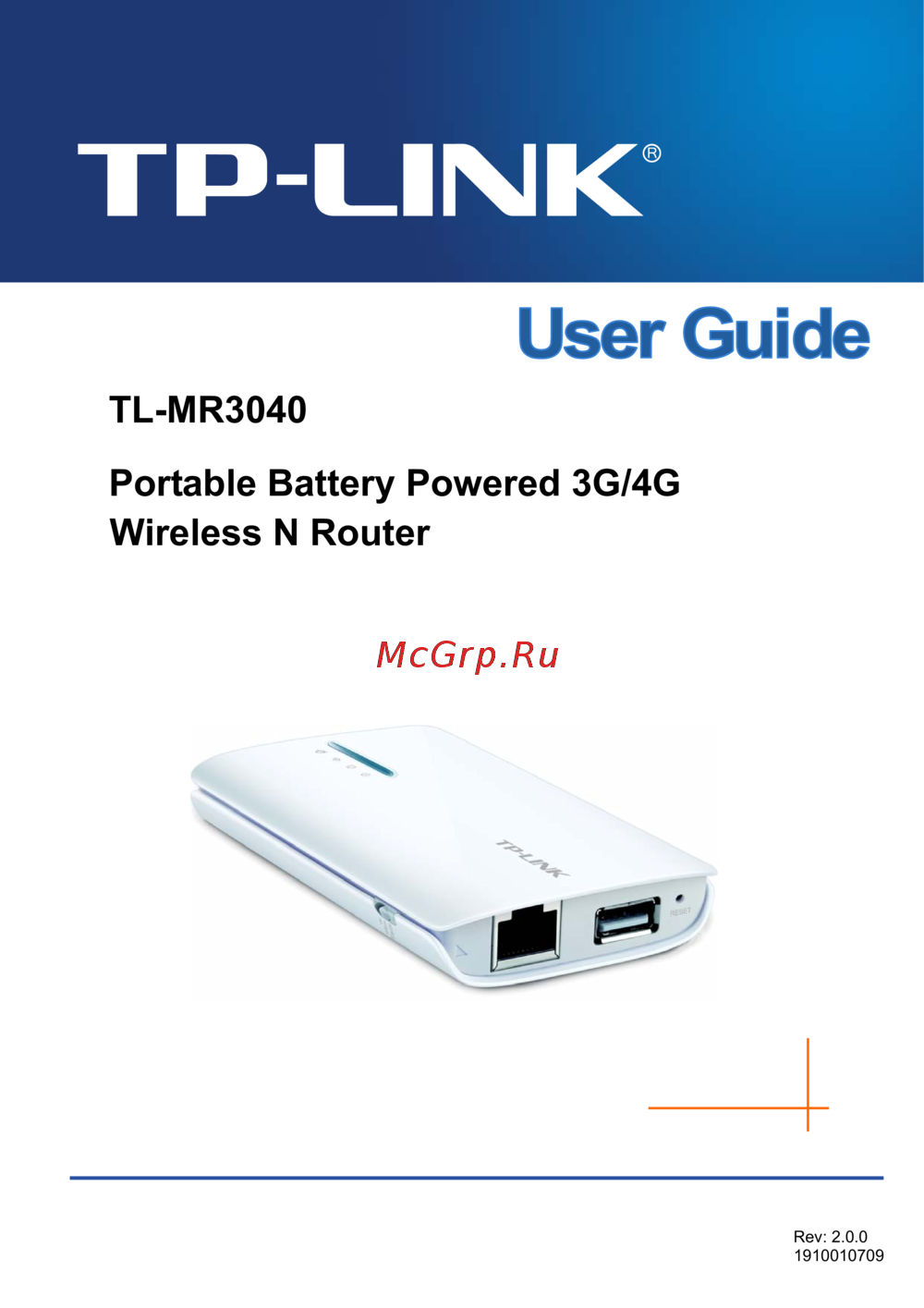 Tp-Link TL-MR3040Инструкция по эксплуатации
Узнайте, как правильно настроить маршрутизатор для подключения ADSL. Пошаговая инструкция по настройке WAN и подключению к интернету.