![Tp-Link TD-W8961ND — обзор беспроводного маршрутизатора с ADSL2+ модемом [37/102]](/icons/site-icon-64.png)
Tp-Link TD-W8961ND — обзор беспроводного маршрутизатора с ADSL2+ модемом [37/102]
Превью страниц
Страница 37 /
102
![Tp-Link TD-W8961ND Инструкция по эксплуатации онлайн [37/102] 16748](/views2/1112871/page37/bg25.png)
Беспроводной машрутизатор с модемом ADSL2+
TD-W8961ND
30
маршрутизатор ADSL будет периодически посылать и получать информацию о
маршрутизации и затем включать ее в таблицу маршрутизации. Только прием
означает, что маршрутизатор ADSL будет только получать, но не будет отправлять
пакеты RIP. Только отправка означает, что маршрутизатор ADSL будет только
отправлять, но нее будет получать пакеты RIP.
• Multicast (Групповая рассылка): Выберите версию IGMP или отключите эту
функцию. IGMP (протокол управления групповой передачей данных в Интернет)
является протоколом сетевого уровня, используемым для установления членства в
группе рассылки. ADSL ATU-R поддерживает как IGMP v1, так и IGMP v2. Выберите
Выключено для отключения функции.
• IGMP Snoop: Включите функцию IGMP Snoop при необходимости.
¾ DHCP-сервер: Выберите Включено, после чего вы увидите окно как показано ниже (см.
рис.4-10). Маршрутизатор будет работать как DHCP-сервер, он становится шлюзом по
умолчанию для подключенного к нему DHCP-клиента. DHCP означает Протокол
динамической конфигурации узла. DHCP-сервер выдает IP-адреса при запуске
устройства и запрашивает IP-адрес при подключении к сети. Устройство нужно
настроить как DHCP-клиент, чтобы получить IP-адрес автоматически. По умолчанию
DHCP-сервер включен. Пул адресов DHCP содержит диапазон IP-адресов, которые
будут автоматически назначены клиентам сети.
Рис. 4-12
• Начальный IP-адрес: Укажите начальный IP-адрес для назначения
DHCP-сервером IP-адресов. Поскольку по умолчанию IP-адрес маршрутизатора
192.168.1.1, начальный IP-адрес по умолчанию будет 192.168.1.100, начальный
Содержание
107- Td w8961nd
- Беспроводной машрутизатор серии n со встроенным модемом adsl2 со скоростью передачи данных до 300 мбит с
- Сертификация fcc
- Авторское право и торговые марки
- Требования fcc по уровню радиоизлучения
- Отметка ce
- Ограничения действующие на территории различных стран
- Ukrsepro
- Правила безопасности
- Декларация соответствия
- Tp link technologies co ltd
- Основные характеристики
- Обзор
- Настройка компьютера
- Настройка интерфейса 2
- Комплект поставки 1
- Задняя панель
- Допущения
- Глава 4 настройка программного обеспечения 17
- Глава 3 руководство по быстрой настройке 9
- Управление доступом 6
- Глава 2 установка аппаратной части 5
- Требования к среде инсталляции
- Глава 1 введение 2
- Состояние 7
- Вход 3
- Содержание
- Быстрый старт 2
- Расширенные настройки 4
- Подключение маршрутизатора
- Передняя панель
- Эксплуатация устройства 9
- Справка 5
- Приложение d техническая поддержка 95
- Приложение c как настроить цифровое телевидение iptv 88
- Приложение b устранение неисправностей 78
- Приложение a спецификация 77
- Комплект поставки
- Глава 1 введение
- Беспроводная передача данных
- Обзор
- Основные характеристики
- Допущения
- Передняя панель
- Глава 2 установка аппаратной части
- Задняя панель
- Требования к среде инсталляции
- Подключение маршрутизатора
- Настройка компьютера
- Глава 3 руководство по быстрой настройке
- Вход
- Состояние
- Информация об устройстве
- Глава 4 настройка программного обеспечения
- Статистика
- Системный журнал
- Таблица статистики
- Сетевой трафик через разные порты
- Рис 4 4 рис 4 4
- Интерфейс вы можете выбрать ethernet adsl или wlan чтобы просмотреть
- Выбрав ethernet вы увидите таблицу статистики как показано ниже
- Беспроводной машрутизатор с модемом adsl2 td w8961nd
- Таблица статистики
- Выбрав wlan вы увидите таблицу статистики как показано ниже
- Выбрав adsl вы увидите таблицу статистики как показано ниже
- Беспроводной машрутизатор с модемом adsl2 td w8961nd
- Настройка интерфейса
- Интернет
- Быстрый старт
- Локальная сеть
- Беспроводная сеть
- Расширенные настройки
- Межсетевой экран
- Маршрутизация
- Виртуальный сервер
- Переназначение ip адреса
- Управление доступом
- Таблица acl
- Фильтр по ip мас адресу
- Фильтр
- Фильтр по mac адресу
- Фильтр по приложению
- Фильтр по url адресу
- Эксплуатация устройства
- Администрирование
- Часовой пояс
- Встроенное по
- Диагностика
- Перезагрузка системы
- Справка
- Приложение a спецификация
- Что мне делать если я не знаю или забыл пароль
- Что делать если я не могу открыть веб интерфейс управления маршрутизатором
- Приложение b устранение неисправностей
- Как сбросить настройки маршрутизатора до заводских
- Приложение c как настроить цифровое телевидение iptv
- Прежде чем начать
- Настройка цифрового телевидения шаг за шагом
- Настройка pvc мост
- Настройка локальной сети
- Настройка vlan
- Перезагрузка роутера
- Перезагрузите вашу приставку цифрового телевидения
- Беспроводной машрутизатор с модемом adsl2 td w8961nd
- Техническая поддержка
- Приложение d техническая поддержка
- Иногда встроенное лицензионное программное обеспечение на продукцию tp link может быть подменено на по от посторонних производителей например dd wrt в этом случае tp link не предоставляет техническую поддержку и не дает гарантии на качество и надежность работы поломка оборудования которая произошла по причине использования неоригинального программного обеспечения делает недействительной гарантию на устройство
Похожие устройства
-
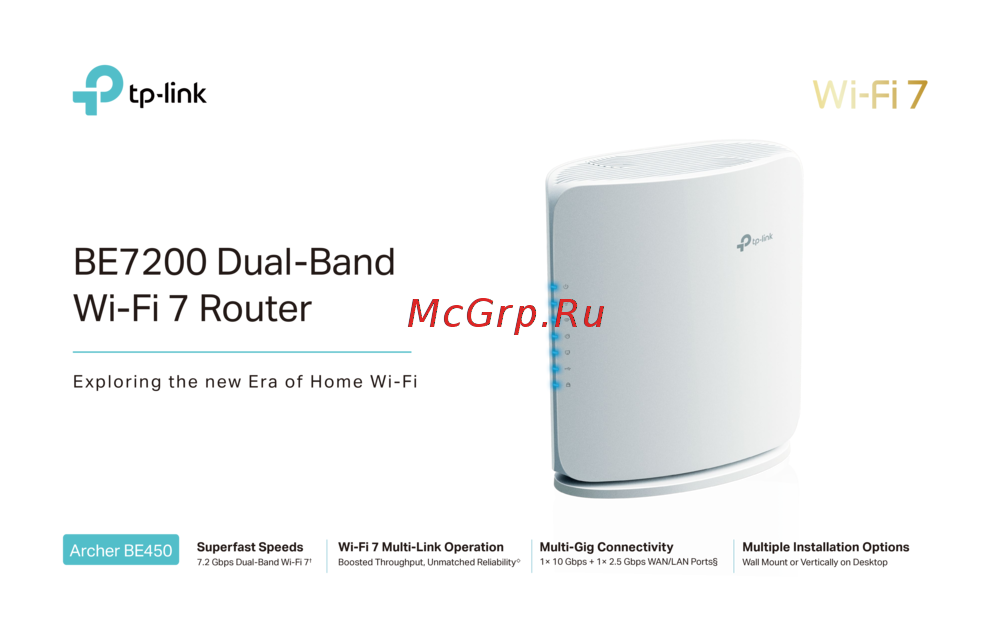 Tp-Link Archer BE450Краткая инструкция
 -
Tp-Link BE7200Краткое руководство пользователя
-
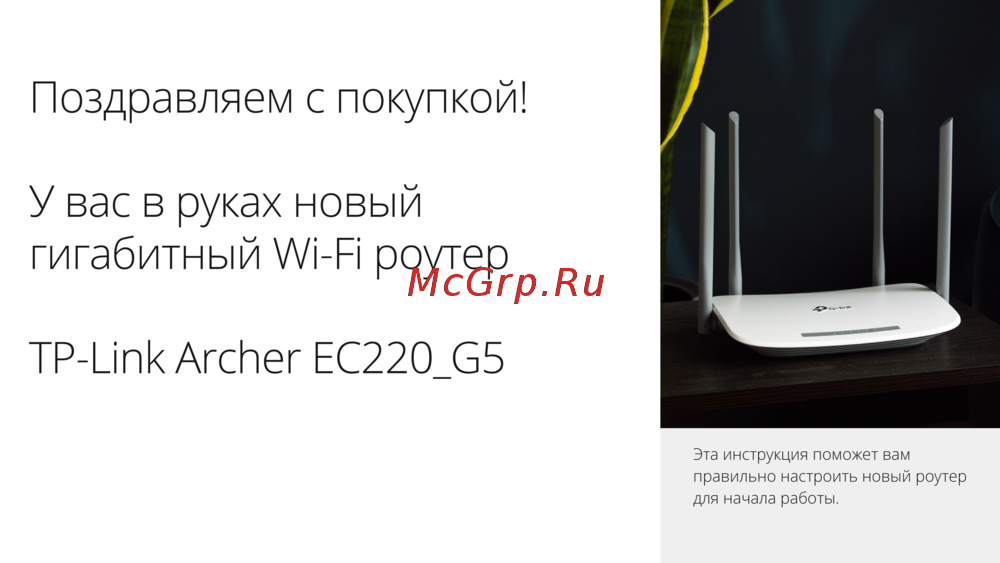 Tp-Link Archer EC220 G5Руководство по настройке
 -
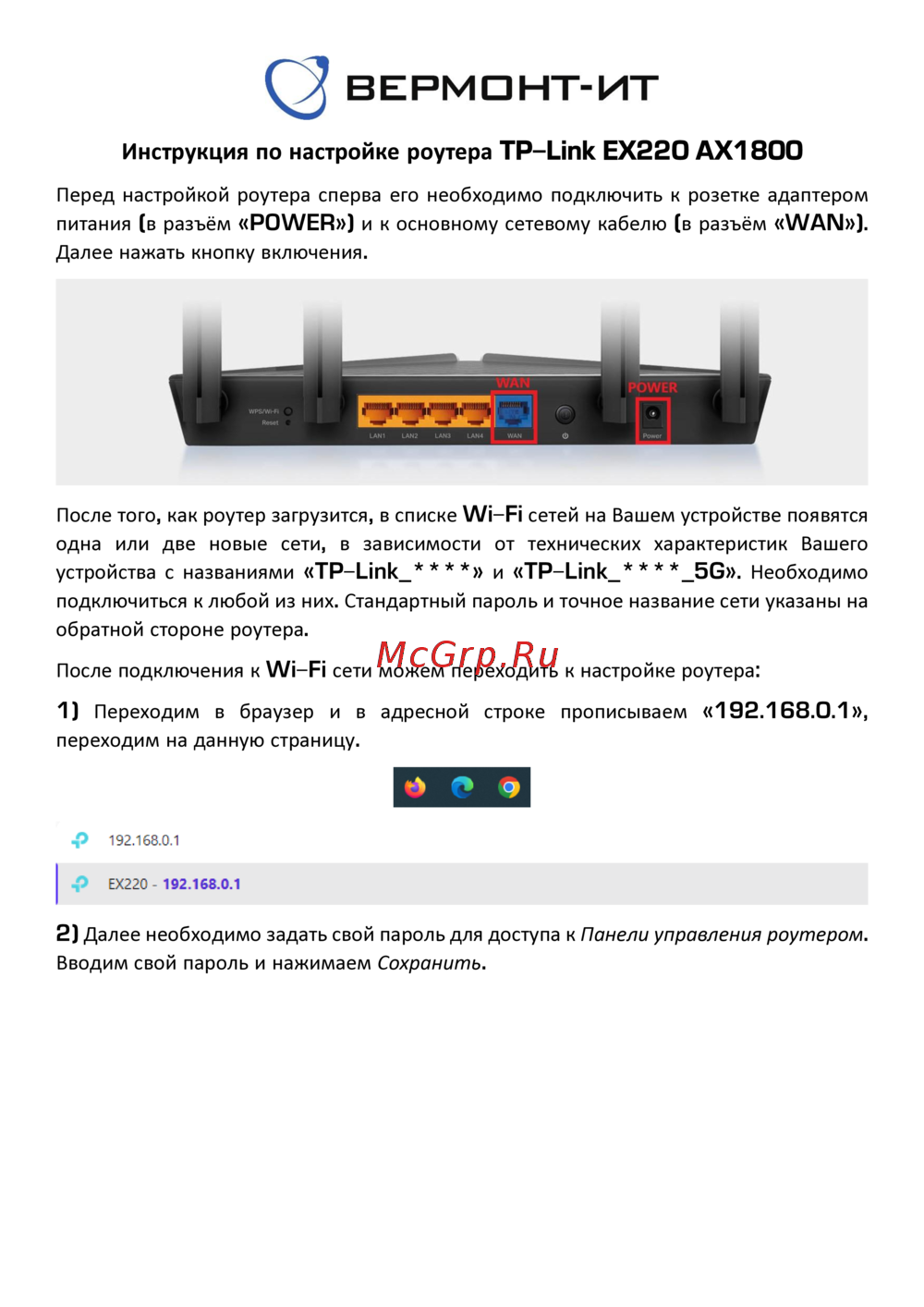 Tp-Link EX220 AX1800Руководство пользователя
 -
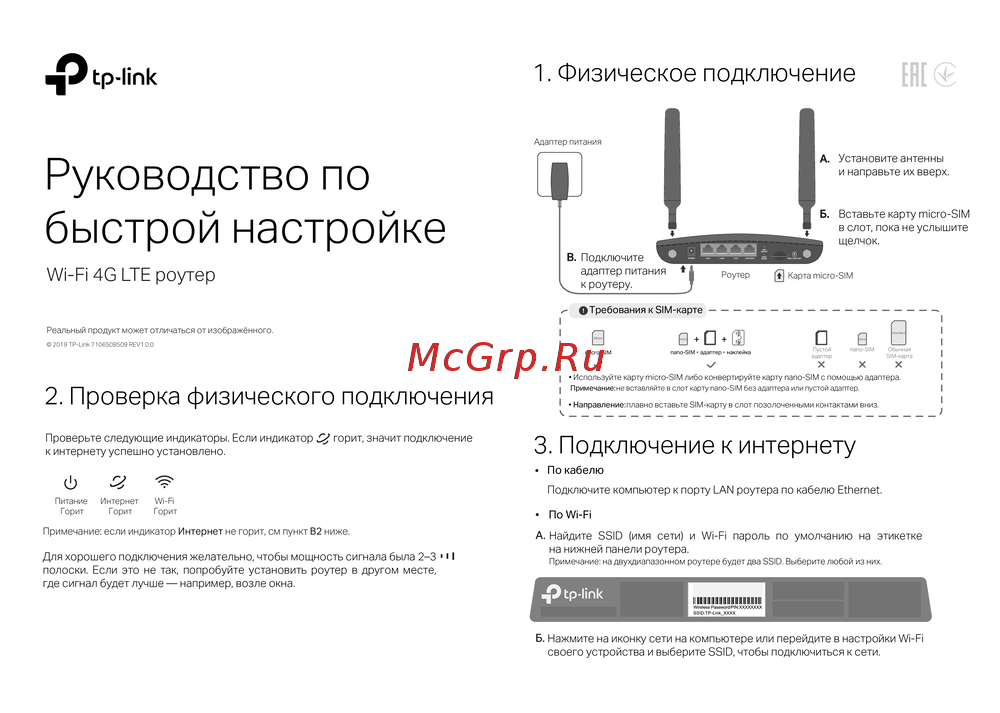 Tp-Link Wi-Fi 4G LTE роутерКраткая инструкция по использованию
 -
 Tp-Link TL-WR3002XИнструкция по применению
 -
 Tp-Link AC750Руководство по работе с устройством
 -
 Tp-Link TL-MR6400 черныйРуководство по эксплуатации
 -
 Tp-Link TL-MR100 N300Руководство по эксплуатации
 -
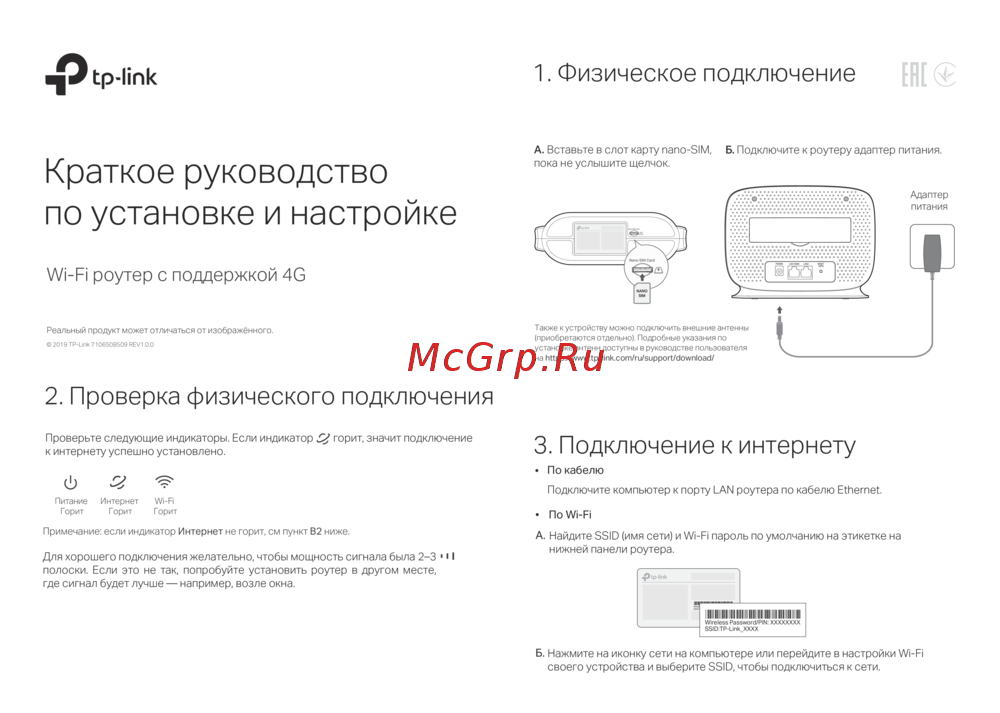 Tp-Link TL-MR105 N300Руководство по эксплуатации
 -
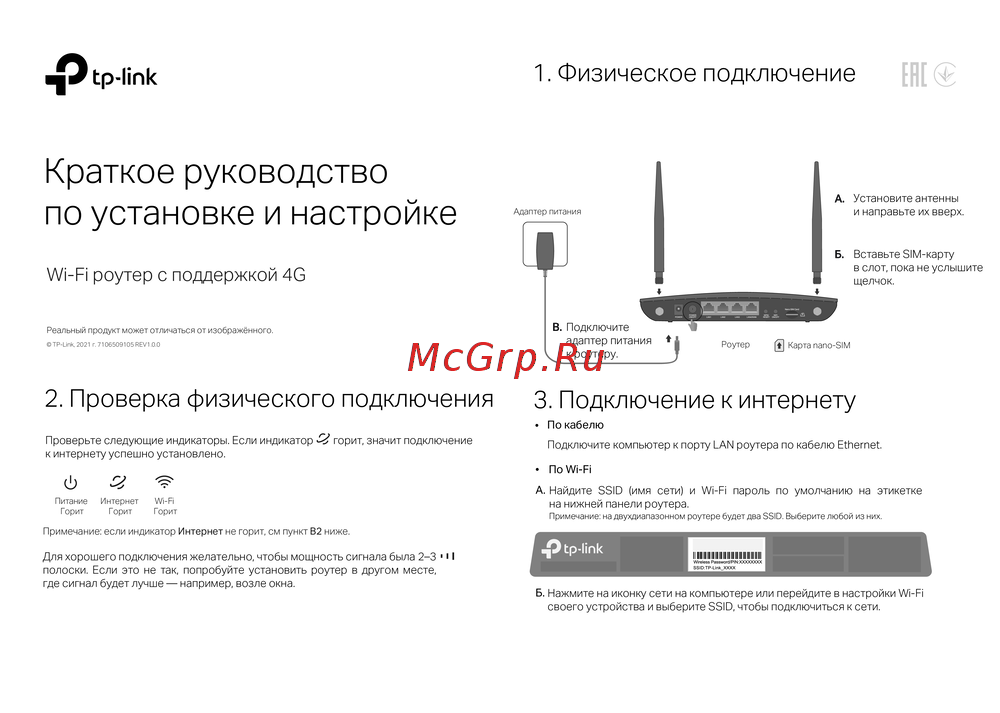 Tp-Link Archer MR500 AC1200Руководство по эксплуатации
 -
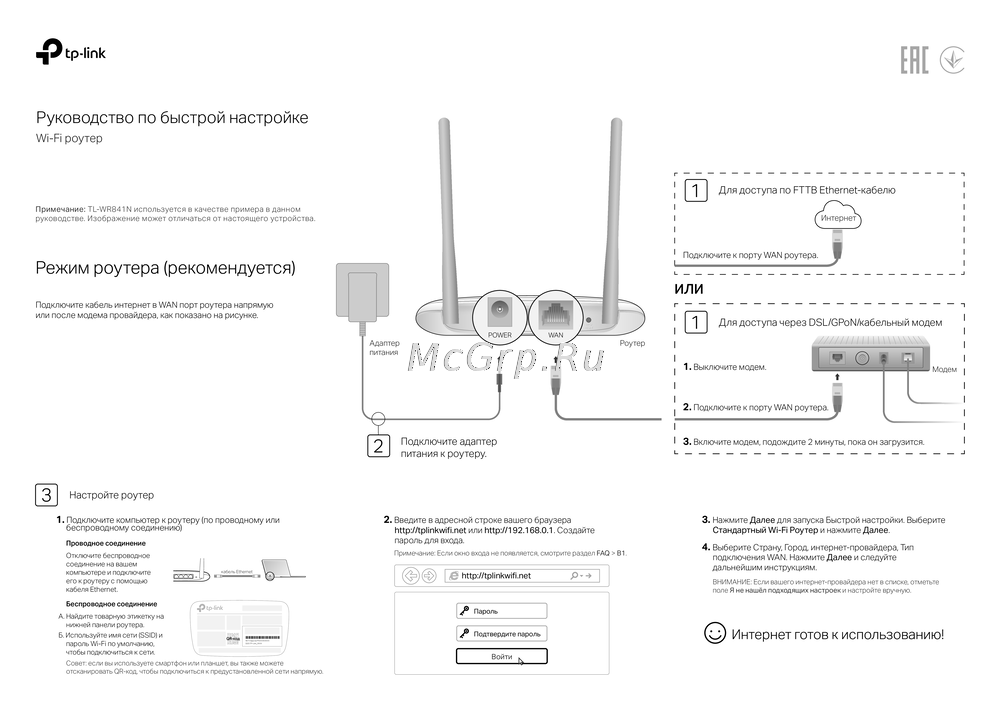 Tp-Link TL-WR840N N300Руководство по эксплуатации
Изучите функции беспроводного маршрутизатора с ADSL2+ модемом, включая DHCP, IGMP и маршрутизацию. Узнайте, как настроить и оптимизировать устройство для вашей сети.