![Buffalo WHR-HP-GN [74/159] Параметр значение](/icons/site-icon-64.png)
Buffalo WHR-HP-GN [74/159] Параметр значение
Превью страниц
Страница 74 /
159
![Buffalo WHR-HP-G300N [74/159] Параметр значение](/views2/1112929/page74/bg4a.png)
Глава 4. Настройка
WHR-HP-GN / WHR-HP-G300N Руководство пользователя 73
Time/Date (Время/дата)
Настройка внутренних часов AirStation.
Параметр Значение
Local Date (Местная дата) Вы можете вручную задать значение даты на внутренних часах
устройства AirStation.
Local Time (Местное время) Вы можете вручную задать значение времени на внутренних
часах устройства AirStation.
Time Zone (Часовой пояс) Выбор часового пояса (сдвига по гринвичскому меридиану)
внутренних часов AirStation.
Содержание
355- Руководство для пользовательской версии микропрограммы
- Whr hp g300n
- Whr hp gn
- Глава 4 настройка 9
- Глава 1 введение
- Глава 3 установка 6
- Глава 2 размещение устройства airstation 3
- Содержание
- Wireless config настройка беспроводной связи 50
- Lan config настройка локальной сети режим только для маршрутизатора 67
- Меню конфигурации режим маршрутизатора 31 меню конфигурации режим моста 33 setup настройка 35 internet lan lan config интернет локальная сеть настройка локальной сети 37
- Security безопасность режим только для маршрутизатора 63
- Глава 5 подключение к беспроводной сети 6
- Автоматическая безопасная установка aoss wps 86
- Невозможно подключиться к интернету по проводному соединению 96 служебная программа настройки на основе веб интерфейса недоступна 96
- Diagnostic диагностика 80
- Admin config настройки администратора 71
- Ручная установка 90
- Глава 6 поиск и устранение неисправностей 6
- Функции
- Установка airstation
- Профессиональная и пользовательская версии
- Глава 1 введение
- Требования для использования компакт диска air navigator
- Высокоскоростной режим 300 150 мбит с
- Комплект поставки
- Светодиодные индикаторы передней панели
- Обзор аппаратного обеспечения
- 2 никогда не отключайте адаптер переменного тока при непрерывном мигании индикатора диагностики
- 1 отключите адаптер переменного тока от розетки подождите несколько секунд и подключите опять если индикатор продолжает мигать обратитесь в службу технической поддержки
- Задняя панель
- Вид сверху
- Низ
- Правая сторона
- Установка антенны
- Вертикальное размещение
- Глава 2 размещение устройства airstation
- Для размещения устройства горизонтально выставите антенны как показано на иллюстрации
- Горизонтальное размещение
- Установка на стене
- Если на вашем компьютере установлена другая операционная система выполните установку вручную см ручная установка в следующем разделе
- На компакт диске airnavigator содержатся инструкции по установке устройства airstation чтобы запустить программу установки вставьте данный компакт диск в компьютер с ос windows 7 vista xp и следуйте отображаемым на экране инструкциям если вы отключили автозапуск для компакт дисков перейдите в cd drive win и запустите assetwiz exe
- Другие ос
- Глава 3 установка
- В ос mac откройте папку mac на компакт диске и запустите средство airstation configuration найдите и выберите buffalo airstation которую вы хотите установить вы можете настроить ip адрес или открыть все настройки в веб интерфейсе см ручная установка в следующем разделе
- Автоматическая установка
- Windows 7 vista xp
- Mac os x
- Убедитесь в том что переключатель режимов на задней стороне airstation находится в положении auto abto
- Ручная установка
- Подключите один конец кабеля локальная сеть к вашему модему а другой к порту интернет на airstation включите модем
- Отключите кабель локальной сети с помощью которого модем подключен к компьютеру
- Использование устройства airstation в качестве маршрутизатора или точки доступа
- Для использования устройства airstation в качестве маршрутизатора или точки доступа необходимо выполнить конфигурацию как показано ниже
- Выключите свой компьютер и модем
- Подключите компьютер к одному из портов локальной сети airstation с помощью кабеля локальной сети включите airstation подождите 60 секунд а затем включите компьютер
- Убедитесь что устройства подключены правильно как показано ниже
- Первоначальная установка airstation завершена для получения информации о расширенных настройках см главу 4
- Откройте веб браузер если отображается домашняя страница установка завершена если отображается экран с запросом имени пользователя и пароля введите имя пользователя root в нижнем регистре оставьте поле пароля пустым и нажмите кнопку ok следуйте инструкциям на экране для завершения установки
- Когда компьютер загрузится индикаторы airstation должны выглядеть следующим образом
- Использование устройства airstation в качестве преобразователя ethernet или репитера
- Убедитесь что устройства подключены правильно как показано ниже
- Подключите компьютер к одному из портов локальной сети airstation с помощью кабеля локальной сети включите airstation подождите 60 секунд а затем включите компьютер
- Когда компьютер загрузится индикаторы airstation должны выглядеть следующим образом
- Откройте веб браузер
- Нажмите кнопку wireless config настройка беспроводной связи а затем кнопку wds
- Когда отобразится это окно введите root в нижнем регистре в качестве имени пользователя и пароль заданный при первоначальной настройке нажмите кнопку ok
- В поле адреса введите ip адрес airstation в локальной сети и нажмите клавишу enter ввод
- Различия микропрограмм
- Ос windows
- Изменение версии микропрограммы
- При запросе введите имя пользователя и пароль airstation
- Отобразится процедура кабельного соединения выполните указания мастера подключения airstation
- Когда отобразится окно щелкните change firmware изменить версию микропрограммы
- Экран обновления профессиональной версии микропрограммы dd wrt
- Экран обновления пользовательской версии микропрограммы
- После открытия следующего окна убедитесь в том что отображается имя файла микропрограммы щелкните upgrade обновить или apply применить и следуйте инструкциям на экране
- Ос macintosh
- Экран обновления пользовательской версии микропрограммы
- В поле адреса введите ip адрес airstation в локальной сети и нажмите клавишу enter
- С помощью веб интерфейса настройки конфигурации можно изменить настройки airstation но если вы не уверены в правильности своих действий не изменяйте эти настройки
- Подключение к веб интерфейсу настройки конфигурации
- Откройте веб браузер
- Когда отобразится это окно введите root в нижнем регистре в качестве имени пользователя и пароль заданный при первоначальной настройке нажмите кнопку ok
- Для изменения расширенных настроек airstation вручную войдите в веб интерфейс настройки конфигурации как показано ниже
- Глава 4 настройка
- Появится интерфейс настройки конфигурации
- Меню конфигурации режим маршрутизатора
- В режиме маршрутизатора веб интерфейс настройки конфигурации airstation имеет следующие экраны меню более подробная информация об экранах меню указана на страницах перечисленных справа
- Меню конфигурации режим моста
- В режиме моста веб интерфейс настройки конфигурации airstation имеет следующие экраны меню более подробная информация об экранах меню указана на страницах перечисленных справа
- Это домашняя страница интерфейса настройки конфигурации на ней отображаются настройки и состояние airstation
- Параметр значение
- Setup настройка
- Параметр значение
- Internet lan lan config интернет локальная сеть настройка локальной сети
- Экран для настройки интернет порта
- Параметр значение
- Internet интернет режим только для маршрутизатора
- Экран для конфигурации настроек pppoe
- Параметр значение
- Pppoe режим только для маршрутизатора
- Параметр значение
- Параметр значение
- Параметр значение
- Настройка параметров динамического dns
- Ddns режим только для маршрутизатора
- Параметр значение
- Настройка сервера vpn
- Vpn server сервер vpn режим только для маршрутизатора
- Параметр значение
- Lan локальная сеть
- Параметр значение
- Настройка параметров ip адреса локальной сети
- Параметр значение
- Параметр значение
- Настройка аренды адресов dhcp
- Dhcp lease аренда адреса dhcp режим только для маршрутизатора
- С помощью функции nat преобразование сетевых адресов частные сетевые устройства в локальной сети могут обмениваться данными с интернет
- Параметр значение
- Nat преобразование сетевых адресов режим только для маршрутизатора
- Параметр значение
- Настройка маршрутов связи airstation через ip
- Route маршрут
- Параметр значение
- Конфигурация настроек wps
- Wireless config настройка беспроводной связи
- Настройка и использование системы aoss airstation one touch secure system
- Параметр значение
- Глава 4 настройка
- Whr hp gn whr hp g300n руководство пользователя 52
- Параметр значение
- Настройка основных параметров беспроводной связи
- Basic основные настройки
- Параметр значение
- Параметр значение
- Параметр значение
- Если вы не уверены в правильности своих действий не изменяйте расширенные настройки беспроводной связи
- Advanced расширенные настройки
- Настройка приоритетов qos
- Параметр значение
- Этот экран включает ограничение доступа беспроводного подключения к беспроводным устройствам с зарегистрированными mac адресами
- Параметр значение
- Mac filter фильтр mac
- Параметр значение
- Ограничение ненужных многоадресных пакетов из беспроводного порта локальной сети
- Multicast control управление многоадресной передачей
- Режим моста wds обеспечивает обмен данными между устройствами airstation
- Параметр значение
- Параметр значение
- Настройка типа шифрования для главного устройства airstation
- Настройка метода проверки подлинности для главного устройства airstation
- Главное устройство
- Глава 4 настройка
- Wpa psk pre shared key wpa psk предварительно предоставленный ключ
- Wireless authentication проверка подлинности беспроводной связи
- Whr hp gn whr hp g300n руководство пользователя 62
- Ssid настройка ssid главного устройства airstation
- Search поиск нажмите для поиска других ssid устройств airstation
- Установка ключа шифрования для главного устройства airstation
- Encryption for wireless шифрование для беспроводной сети
- Примечания главное устройство airstation может обмениваться данными только с двумя
- Подчиненными устройствами
- Подчиненное устройство airstation не может обмениваться данными с любым подчиненное устройство airstation не может обмениваться данными с любым другим устройством airstation если оно не является главным устройством
- Подчиненное устройство 2
- Подчиненное устройство 1
- Параметр значение
- Security безопасность режим только для маршрутизатора
- Firewall брандмауэр режим только для маршрутизатора
- Параметр значение
- Создание и изменение ip фильтров
- Параметр значение
- Ip filter ip фильтр режим только для маршрутизатора
- Параметр значение
- Настройка транзитной передачи ipv6 pppoe и pptp
- Vpn pass through транзитная передача vpn режим только для маршрутизатора
- Параметр значение
- Настройка преобразования порта
- Port forwarding перенаправка порта режим только для маршрутизатора
- Lan config настройка локальной сети режим только для маршрутизатора
- Параметр значение
- Настройка места назначения для передачи пакетных данных без назначения в локальной сети
- Dmz режим только для маршрутизатора
- Параметр значение
- Настройка стандарта universal plug and play
- Upnp режим только для маршрутизатора
- Upnp включение или выключение функции upnp universal plug and play
- Параметр значение
- Настройка приоритета пакетов данных отправленных в интернет
- Qos режим только для маршрутизатора
- Name имя
- Admin config настройки администратора
- Параметр значение
- Настройка имени airstation
- Параметр значение
- Настройка пароля airstation для доступа к служебной программе настройки
- Password пароль
- Параметр значение
- Настройка внутренних часов airstation
- Time date время дата
- Параметр значение
- Настройка автоматической синхронизации внутренних часов airstation с сервером ntp
- Параметр значение
- Возможность ограничения доступа к меню настройки airstation
- Access доступ
- Параметр значение
- Возможность использовать сервер syslog для управления журналами airstation
- Log журнал
- Параметр значение
- Возможность сохранение настроек airstation в файле и последующее их восстановление
- Save restore сохранение восстановление
- Перезагрузка и инициализация устройства airstation
- Параметр значение
- Initialize restart инициализация перезагрузка
- Параметр значение
- Обновление прошивки airstation
- Update обновление
- Этот экран отображает системную информацию устройства airstation
- System info системная информация
- Diagnostic диагностика
- Параметр значение
- Проверка журналов airstation
- Параметр значение
- Logs журналы
- Проверка переданных пакетов
- Параметр значение
- Packet info информация о пакетах
- Этот экран перечисляет подключенные устройства
- Параметр значение
- Client monitor отслеживание клиентских устройств
- Пинг тестирование проверяющее возможность airstation обмениваться данными с определенным устройством в сети
- Параметр значение
- Ping пинг запрос
- Глава 5 подключение к беспроводной сети
- Автоматическая безопасная установка aoss wps
- Windows 7 vista client manager v
- Windows xp client manager 3
- Mac os x aoss assistant
- Другие устройства например игровая консоль
- Windows 7 wlan autoconfig
- Ручная установка
- Windows vista wlan autoconfig
- Если отображается представленное ниже окно щелкните ссылку i want to enter the network key or passphrase instead я хочу ввести ключ сети или пароль в противном случае перейдите к шагу 4
- Выполните все действия предлагаемые мастером чтобы завершить настройку
- Введите ключ шифрования и нажмите кнопку connect подключиться
- Windows xp wireless zero configuration
- Завершение настройки займет несколько секунд
- В ос mac для подключения к airstation используется программа wi fi
- Mac os x wi fi
- Служебная программа настройки на основе веб интерфейса недоступна
- Невозможно подключиться к интернету по проводному соединению
- Глава 6 поиск и устранение неисправностей
- Скорость соединения ниже 300 150 мбит с максимальная скорость соединения составляет всего 130 65 мбит с
- Не удается подключиться к сети по беспроводному соединению
- Вы забыли идентификатор ssid ключ шифрования или пароль airstation
- Ответ
- Прочие советы
- Проблема
- Проблема
- Ответ
- Проблема
- Ответ
- Приложение a технические характеристики
- Интерфейс беспроводной локальной сети
- Whr hp g300n
- Whr hp gn
- Приложение b настройки по умолчанию
- Приложение с проверка качества беспроводного сигнала
- Ос windows 7 vista
- Mac os x
- При первом запуске появится экран лицензии программного обеспечения для продолжения щелкните agree принимаю
- Параметр значение
- Приложение d настройки tcp ip
- Ос windows 7
- Ос windows vista
- Ос windows xp
- Mac os x
- Приложение e восстановление настроек по умолчанию
- Приложение f cоответствие нормативным требованиям
- Important note fcc radiation exposure statement
- Federal communication commission interference statement
- Fcc id
- Fcc caution
- European union notice
- 第十二條
- Industry canada statement
- Industry canada id
- For taiwan 警語
- 第十四條
- Приложение g информация о воздействии на окружающую среду
- Приложение h информация об общей открытой лицензии
- Руководство пользователя по профессиональной микропрограмме
- Общие сведения
- Конфигурация устройства
- Заводские настройки
- Ввод в эксплуатацию
- Введение
- Подготовка
- Настройка с помощью веб интерфейса
- Доступ к веб интерфейсу
- Структура веб интерфейса
- Основные настройки
- Настройка
- Динамический dns dyndns или ddns
- Расширенная маршрутизация
- Клонирование mac адреса
- Туннель eoip только для wzr hp g300nh
- Сеть
- Основные настройки
- Беспроводная связь
- Безопасность беспроводной сети
- Фильтр mac
- Aoss wps
- Службы
- Сервер pppoe
- Freeradius только для wzr hp g300nh
- Точка доступа
- Usb только для wzr hp g300nh
- Nas только для wzr hp g300nh
- Nat qos
- Транзит vpn
- Переадресация портов
- Переадресация диапазона портов
- Ограничения доступа
- Моя рекламная сеть
- Маршрутизатор milkfish sip только для wzr hp g300nh
- Инициация портов
- Доступ к беспроводной сети
- Брандмауэр
- Безопасность
- Управление
- Поддержание связи
- Администрирование
- Команды
- Значения по умолчанию
- Беспроводная сеть
- Состояние
- Резервное копирование
- Обновление микропрограммы
- Маршрутизатор
- Локальная сеть
- Системная информация
- Полоса пропускания
- Беспроводная связь
- Точка доступа с nat dhcp
- Точка доступа
- Примеры использования
- Точка доступа подключенная к шлюзу сети интернета
- Беспроводной клиент
- Мост беспроводного клиента
- Gpl statement
- Gnu general public license
- Preamble
- Gnu general public license terms and conditions or copying distribution and modification
- No warranty
Похожие устройства
-
 Buffalo WHR-G300NV2Инструкция по эксплуатации
 -
 Buffalo WZR-HP-G450HИнструкция по эксплуатации
 -
 Buffalo WZR-D1800HИнструкция по эксплуатации
 -
 Buffalo WLAE-AG300NИнструкция по эксплуатации
 -
 Buffalo WBMR-HP-GNV2Инструкция по эксплуатации
 -
 Buffalo WCR-GNИнструкция по эксплуатации
 -
 Buffalo WHR-HP-G300NИнструкция по эксплуатации
 -
 Buffalo WBMR-HP-G300HИнструкция по эксплуатации
 -
 Buffalo WZR-HP-AG300HИнструкция по эксплуатации
 -
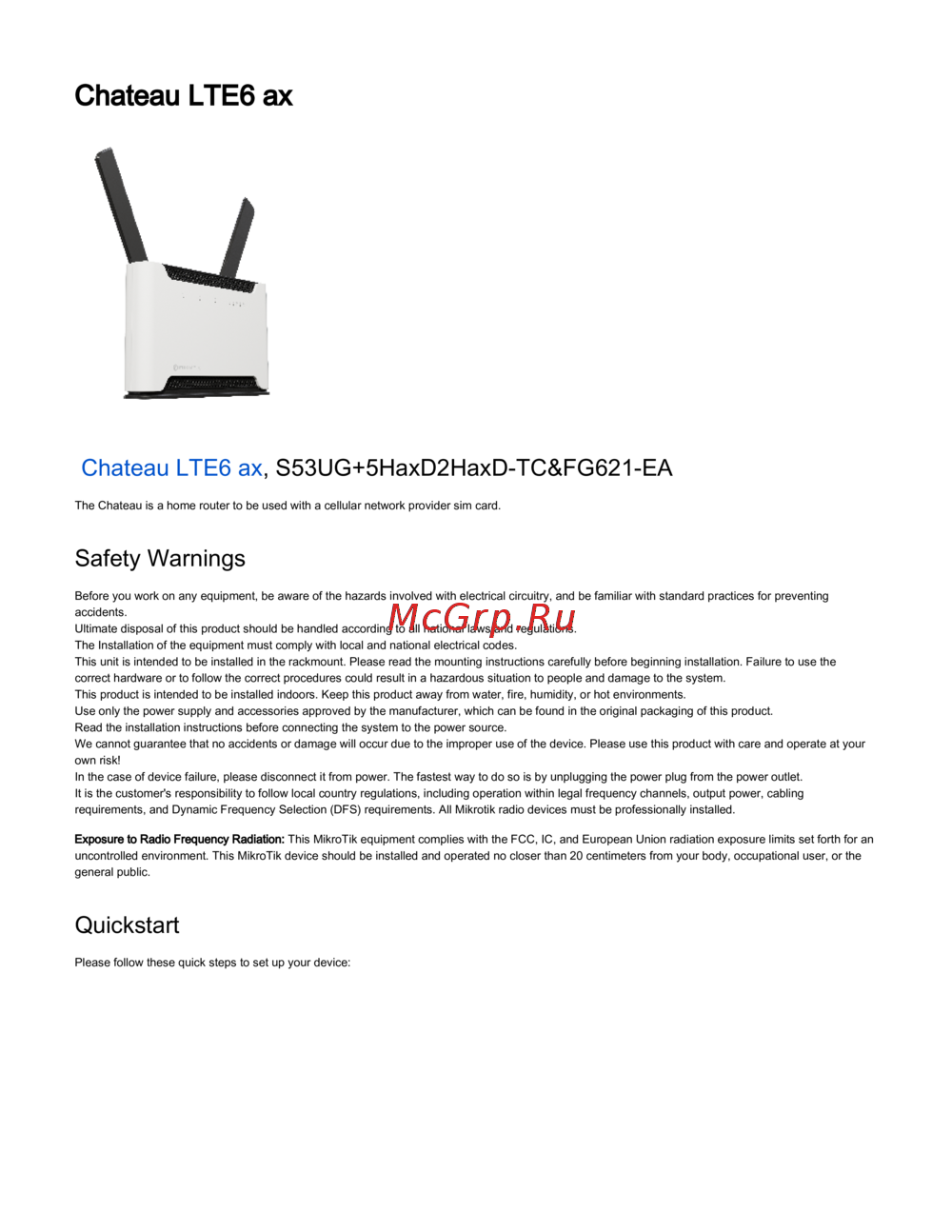 MikroTik Chateau LTE6 ax S53UG+5HaxD2HaxD-TC&FG621-EAСжатое руководство пользователя
 -
 Asus ZenWiFi AX Hybrid XP4Руководство по настройке
 -
 Tp-Link Archer BE450Краткая инструкция
