![Viewsonic "Монитор 27"" — инструкция по подключению монитора к компьютеру и аудиоустройствам [19/74]](/img/pdf.png)
Viewsonic "Монитор 27"" — инструкция по подключению монитора к компьютеру и аудиоустройствам [19/74]
15
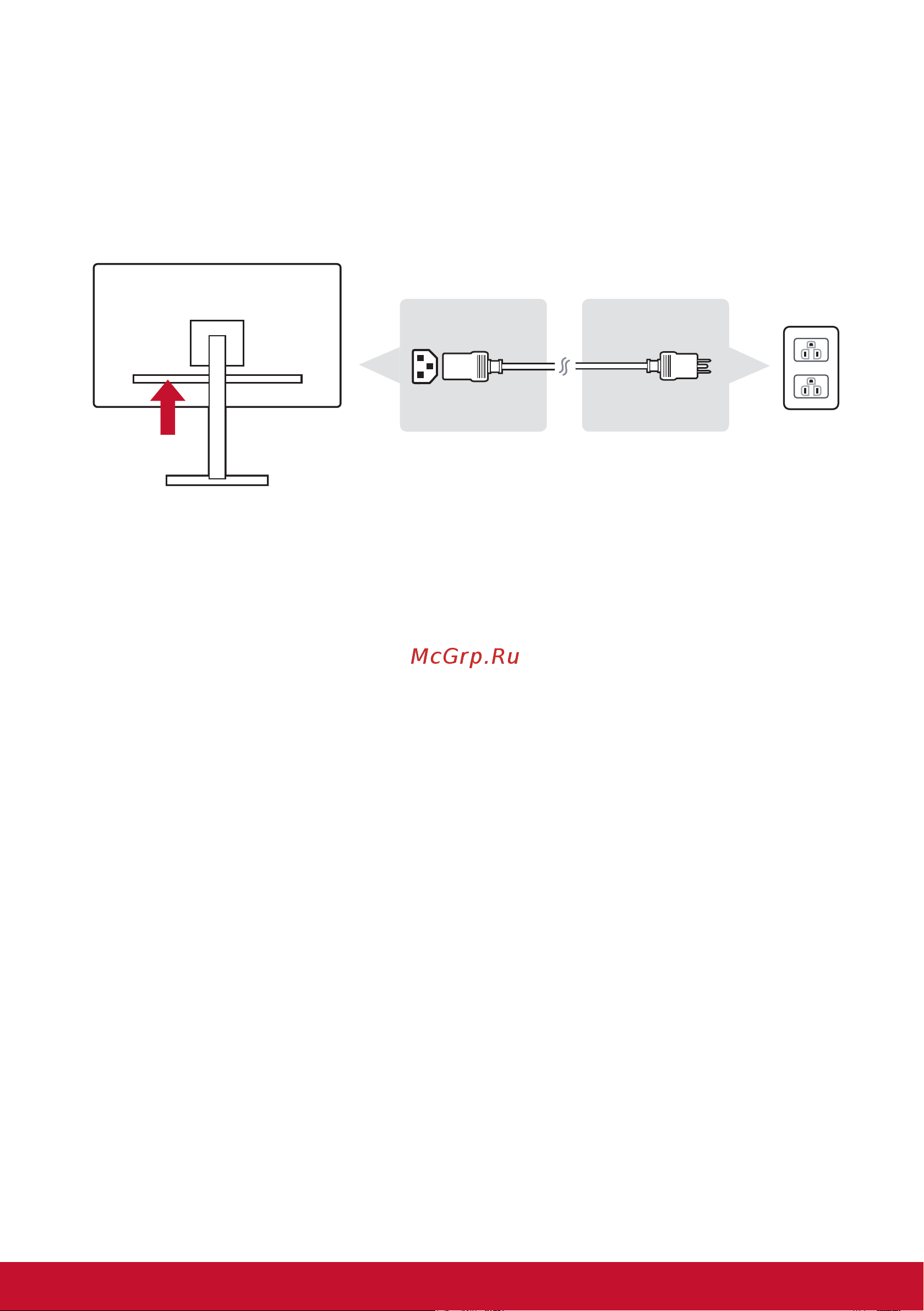
A. Кабель питания (и при необходимости сетевой
адаптер)
Подключите гнездовой разъем сетевого шнура к разъему
питания на мониторе и включите вилку шнура питания в
розетку.
B. Видео и аудио кабель
Подключите один конец кабеля DisplayPort к разъему
DisplayPort или mini DP на задней панели монитора*. А
другой конец кабеля DisplayPort подключите к разъему
DisplayPort или mini DP на компьютере.
Для компьютера или другого устройства-источника
сигнала с выводом HDMI подключите кабель HDMI к
соответствующему разъему на задней панели монитора и
порту HDMI компьютера или устройства-источника сигнала.
Для MAC-устройств с выходом Thunderbolt подключите
разъем mini DP кабеля mini DP - DisplayPort к выходу
Thunderbolt MAC-устройства. А другой конец кабеля
подключите к разъему DisplayPort на задней панели
монитора.
Подключите один конец аудио кабеля к разъему
аудиовыхода на задней панели монитора. А другой конец
подключите к наушникам, динамикам или звуковой панели.
*Изображение приводится для примера
Содержание
- Благодарим вас за выбор продукции viewsonic p.2
- Подготовка к работе 4 p.3
- Поиск и устранение неисправностей 51 p.3
- Знакомство с экранным меню 30 p.3
- Технические характеристики 48 p.3
- Содержание p.3
- Регулировка изображения на экране 18 p.3
- Предостережения и предупреждения 1 p.3
- Соответствие стандартам 55 p.4
- Сведения о службе 61 p.4
- Очистка и обслуживание 53 p.4
- Данные по авторским правам 60 p.4
- Предостережения и предупреждения p.5
- Подготовка к работе p.8
- 1 комплектация p.9
- C задняя панель p.10
- A лицевая панель b вид слева и справа p.10
- 2 внешний вид монитора p.10
- C регулировка высоты монитора p.12
- D регулировка угла p.13
- E функция поворота p.14
- F установка арматуры для настенного монтажа необязательно p.16
- G функция защитного замка kensington p.17
- При необходимости снимите крышки задней панели p.18
- Подключите видеокабель от жк монитора к компьютеру p.18
- Подключение видеокабеля p.18
- Отключите питание жк монитора и компьютера p.18
- 4 руководство по установке p.18
- B видео и аудио кабель p.19
- A кабель питания и при необходимости сетевой адаптер p.19
- C кабель usb p.20
- B type p.20
- A type p.20
- 5 включено p.21
- Значения символов на панели и в экранном меню p.23
- Ниже представлено описание символов на панели p.23
- Ниже представлены описания элементов экранного меню и osd quick menu краткого меню и их функций p.24
- 3 установка драйвера установка windows 10 p.26
- 2 оптимизация монитора p.26
- 4 установка режима синхронизации p.28
- 5 установка дополнительного программного обеспечения опция p.29
- 6 обновление микропрограммы монитора опция p.30
- Шаг 4 запустите инструмент обновления микропрограммы приложение автоматически обнаружит и проверит модель и текущую версию микропрограммы вашего монитора нажмите на кнопку update обновить чтобы обновить микропрограмму монитора p.31
- Примечание процедура обновления занимает несколько минут не отключайте питание пк и монитора прерывание подключения по usb также приведет к сбою обновления p.31
- Vp series usb firmware update tool v1 p.31
- 7 auto pivot автоматический поворот опция p.32
- 8 colorbration опция p.33
- Знакомство с экранным меню p.34
- 1 древовидная структура экранного меню p.34
- Displayport p.36
- Audio adjust volume on mute off p.36
- Minidp p.36
- Mini dp displayport hdmi 1 hdmi 2 p.36
- Input select p.36
- Hdmi 2 p.36
- Hdmi 1 p.36
- 90 90 180 p.40
- Recall all recall p.41
- Примечание в этом разделе приводится описание всех элементов экранного меню для всех моделей некоторые из этих элементов могут отсутствовать в экранном меню вашего устройства не обращайте внимание на описание элементов которых нет в вашем экранном меню для просмотра всех элементов экранного меню своего монитора см пункт 4 1 древовидная структура экранного меню выше ниже представлено четкое описание элементов экранного меню и их функций в алфавитном порядке p.42
- 2 описание элементов экранного меню osd p.42
- 3 управление настройками монитора p.50
- Выключателя питания p.51
- 4 блокировка экранного меню и p.51
- Технические характеристики p.52
- Условия испытаний соответствуют стандарту eei p.54
- Не настраивайте видеокарту компьютера на разрешения и частоты выше указанных для данных режимов синхронизации это может привести к необратимому повреждению жк монитора p.54
- Используйте только адаптер питания компании viewsonic или аналогичный p.54
- Поиск и устранение неисправностей p.55
- Очистка монитора p.57
- Очистка и обслуживание p.57
- Соответствие стандартам p.59
- 1 соответствие требованиям федеральной комиссии по связи сша fcc p.59
- 3 соответствие се для европейских стран p.60
- 2 соответствие требованиям министерства промышленности канады p.60
- Данный продукт был разработан и произведен в соответствии с директивой 2011 65 eu европейского парламента и совета европы про ограничение использования некоторых вредных веществ в электрическом и электронном оборудовании директива rohs2 он также соответствует максимальным значениям концентрации предложенным техническим комитетом адаптации европейской комиссии tac p.61
- 4 декларация про соответствие rohs2 p.61
- 5 утилизация продукта по истечении срока эксплуатации p.63
- Данные по авторским правам p.64
- Сведения о службе p.65
- Регистрация изделия p.65
- Vp2768 4k_ug_rus rev 1a 05 10 18 p.65
- Viewsoni p.65
- Product registration p.65
- Служба поддержки p.66
- Примечание вам будет нужен серийный номер монитора p.66
- Для получения технической поддержки или технического обслуживания изделия см информацию приведенную в таблице ниже или обратитесь с организацией в которой вы приобрели монитор p.66
- Www viewsoniceurope com fr www viewsoniceurope com fr support call desk service_fr viewsoniceurope com p.66
- France et autres pays francophones en europe p.66
- Europe p.66
- Country region website t telephone c chat online email p.66
- Asia pacific p.66
- America p.68
- Ограниченная гарантия p.69
Похожие устройства
-
 Viewsonic VX2363Smhl-SРуководство по эксплуатации
 -
Viewsonic VX2363S-WРуководство по работе с устройством
-
Viewsonic VX2363SИнструкция пользователя
-
 Viewsonic VS2725-2K-1BРуководство по использованию
 -
Viewsonic VA2715-2K-MHD-1BРуководство пользователя
-
Viewsonic VS2725-2KЭксплуатационная инструкция
-
 Viewsonic VA2448m-LEDРуководство по использованию
 -
 Viewsonic VA270-HРуководство пользователя
 -
 Viewsonic VA2265Smh-CNРуководство по использованию
 -
Viewsonic VA2265Sh-CNРуководство по работе с устройством
-
 Viewsonic VS18576Руководство по настройке
 -
 Viewsonic VS19535Руководство пользователя
Подробная инструкция по подключению монитора к компьютеру с использованием различных кабелей, включая HDMI, DisplayPort и аудиокабели. Узнайте, как правильно подключить устройства.