![Asus RT-N18U — контактная информация для технической поддержки и сервисов [126/129]](/img/pdf.png)
Asus RT-N18U — контактная информация для технической поддержки и сервисов [126/129]
Превью страниц
Страница 126 /
129
![Asus RT-N18U [126/129] Контактная информация asus](/views2/1118496/page126/bg7e.png)
126
Контактная информация ASUS
ASUSTeK COMPUTER INC. (Азия-Океания)
Адрес 15 Li-Te Road, Peitou, Taipei, Taiwan 11259
Сайт www.asus.com.tw
Техническая поддержка
Телефон +886228943447
Факс +886228907698
Онлайн поддержка support.asus.com
ASUS COMPUTER INTERNATIONAL ( Америка)
Адрес 800 Corporate Way, Fremont, CA 94539, USA
Телефон +15107393777
Факс +15106084555
Сайт usa.asus.com
Онлайн поддержка support.asus.com
ASUS COMPUTER GmbH (Германия и Австрия)
Адрес Harkort Str. 21-23, D-40880 Ratingen, Germany
Факс +49-2102-959931
Сайт asus.com/de
Онлайн поддержка eu-rma.asus.com/sales
Техническая поддержка
Телефон (компоненты) +491805010923
Телефон в Германии
(Система/ноутбук/Eee/LCD) +49-2102-5789557
Телефон в Австрии
(Система/ноутбук/Eee/LCD) +43-820-240513
Факс +49-2102-959911
Онлайн поддержка support.asus.com
Содержание
174- Руководство пользователя
- Rt n18u
- Конфигурация дополнительных параметров 48
- Информация о беспроводном роутере 6
- Первое включение 14
- Конфигурация общих параметров 20
- Содержание
- Беспроводная связь 8
- Vpn сервер 6
- Администрирование 1
- Содержание
- Системный журнал 4
- Брандмауэр 7
- Ipv6 5
- Устранение неисправностей 99
- Утилиты 85
- Содержание
- Приложение 112
- Комплект поставки
- Приветствие
- Информация о беспроводном роутере
- Данный беспроводной роутер
- Спецификация
- Примечания используйте только блок питания поставляемый с устройством при использовании других блоков питания устройство может быть повреждено
- Размещение роутера
- Сетевой порт rj 45 10base t 100base tx 1000basetx беспроводной интерфейс ieee 802 1a b g n ac установленный протокол tcp ip браузер например internet explorer firefox safari или
- Google chrome
- Системные требования
- Для настройки сети необходим компьютер соответствующий следующим требованиям
- Настройка роутера
- Подключите блок питания роутера к разъему dc in и к
- Проводное подключение
- Соединение
- Розетке
- Для настройки беспроводного роутера через проводное
- Беспроводное подключение
- К розетке
- Установите в компьютер сетевой адаптер ieee 802 1a b g n
- Подключите блок питания модема к разъему dc in модема и
- Первое включение
- Вход в веб интерфейс
- Функция быстрой настройки интернета qis поможет вам быстро настроить подключение к интернет
- Для использования qis с автоматическим определением 1 войдите в веб интерфейс автоматически появится страница
- Быстрой настройки qis
- Быстрая настройка интернет qis с автоопределением
- Быстрая настройка интернет qis с
- Автоопределением
- Назначьте имя сети ssid и ключ безопасности для
- Для статического ip
- Беспроводных подключений 2 ггц когда закончите нажмите применить
- Подключение к беспроводной сети
- Конфигурация общих
- Использование карты сети
- Параметров
- Конфигурация общих параметров
- Настройка параметров безопасности беспроводной сети
- Настройка параметров безопасности
- Беспроводной сети
- Управление сетевыми клиентами
- Мониторинг usb устройства
- Беспроводной роутер оснащен двумя портами usb предназначенными для подключения usb устройств например usb накопителя usb принтера
- Позволяющему обмен файлами через интернет
- Карты сети выберите иконку состояние usb диска
- Карта сети 2 для отображения информации об usb устройстве на экране
- В поле aidisk wizard нажмите go для создания ftp сервера
- Создание гостевой сети
- Управление qos качество обслуживания
- Использование диспетчера трафика
- Qos находится четыре типа онлайн служб по умолчанию web surf https и file transfers выберите нужную службу заполните исходный ip или mac порт назначения протокол передаваемый и приоритет затем нажмите применить эта информация появится на экране правил qos
- На странице определяемые пользователем правила
- Мониторинг трафика
- Настройка родительского контроля
- Использование usb приложений
- Использование aidisk
- Использование серверов
- Рабочая группа
- Присвойте имя локальной сети которое будет видно в сетевом окружении
- Кодировка для ftp сервера
- Для доступа к сети интернет к rt n18u можно подключить 3g 4g usb модем
- Выберите соответствующую кодировку используемую для файлов на ftp сервере
- Использование aicloud
- Облачный диск
- Теперь можно подключиться к облачному хранилищу с
- Любого устройства подключенного к сети интернет
- Smart access
- Функция smart access позволяет получить доступ к домашней сети через доменное имя роутера
- Smart sync
- Беспроводная связь
- Параметров
- Конфигурация дополнительных параметров
- Конфигурация дополнительных
- General
- Мост
- Фильтр mac адресов беспроводной сети
- Настройка radius
- Профессиональный
- Lan ip
- Dhcp сервер
- Маршрут
- Подключение к сети интернет
- Переключение портов
- Протокол выберите протокол tcp или udp
- Протокол выберите протокол tcp или udp входящий порт укажите входящий порт для приема
- Приложения
- Переключаемый порт укажите переключаемый порт для
- Пакетов из сети интернет
- Virtual server port forwarding
- Nat passthrough
- Vpn сервер
- Фильтр url
- Брандмауэр
- General
- Фильтр ключевых слов
- Фильтр сетевых служб позволяет ограничить доступ к конкретным веб службам например telnet или ftp
- Фильтр сетевых служб
- Введите слово или фразу и нажмите добавить 4 нажмите применить
- Администрирование
- Режим работы
- Система
- Обновление прошивки
- Восстановить сохранить загрузить настройки
- Системный журнал
- Утилиты
- Обнаружение устройства
- Rt n18u
- Device discovery
- Восстановление прошивки
- Общий принтер asus ez
- Настройка сетевого принтера
- Использования принтера
- Использование lpr для совместного использования принтера
- Использование lpr для совместного
- Download master
- Конфигурация параметров bit torrent
- Настройки nzb
- Устранение основных неисправностей
- Устранение неисправностей
- Часто задаваемые вопросы faq
- Невозможно войти в веб интерфейс роутера через
- Браузер
- С роутером
- Клиент не может установить беспроводное соединение
- Интернет недоступен
- Как сбросить систему к настройкам по умолчанию
- Вы забыли ssid имя сети или сетевой пароль
- Ошибка обновления прошивки
- Невозможно подключиться к веб интерфейсу
- Уведомления
- Приложение
- Утилизация и переработка
- Удостоверение федеральной комиссии по связи сша
- Предупреждающий знак ce
- Информация безопасности
- Заявление о соответствии европейской директиве
- R tte 1999 5 ec
- Канады ic
- Канада уведомления министерства промышленности
- Информация о воздействии радиочастоты rf
- Canada avis d industry canada ic
- Ncc 警語
- Gnu general public license
- Только для турции
- Asustek computer inc азия океания
- Asus computer international америка
- Asus computer gmbh германия и австрия
- Контактная информация asus
- Информация о горячих линиях
- Информация о горячих линиях
- Производитель asustek computer inc тел 886 2 2894 3447
- Примечание для получения дополнительной информации посетите сайт asus http support asus com
- Официальный представитель в европе
- Информация о горячих линиях
- Адрес 4f no 150 li te rd peitou taipei 112 taiwan
- Asus computer gmbh адрес harkort str 21 23 40880 ratingen germany
Похожие устройства
-
 Asus ZenWiFi AX Hybrid XP4Руководство по настройке
 -
 Asus ExpertWiFi EBM68Руководство по работе с устройством
 -
 Asus BE7200Инструкция к устройству
 -
Asus RT-BE88UИнструкция по работе
-
 Asus RT-AC52Инструкция пользователя
 -
Asus RT-AX52Руководство по настройке
-
 Asus RT-BE58UРуководство пользователя
 -
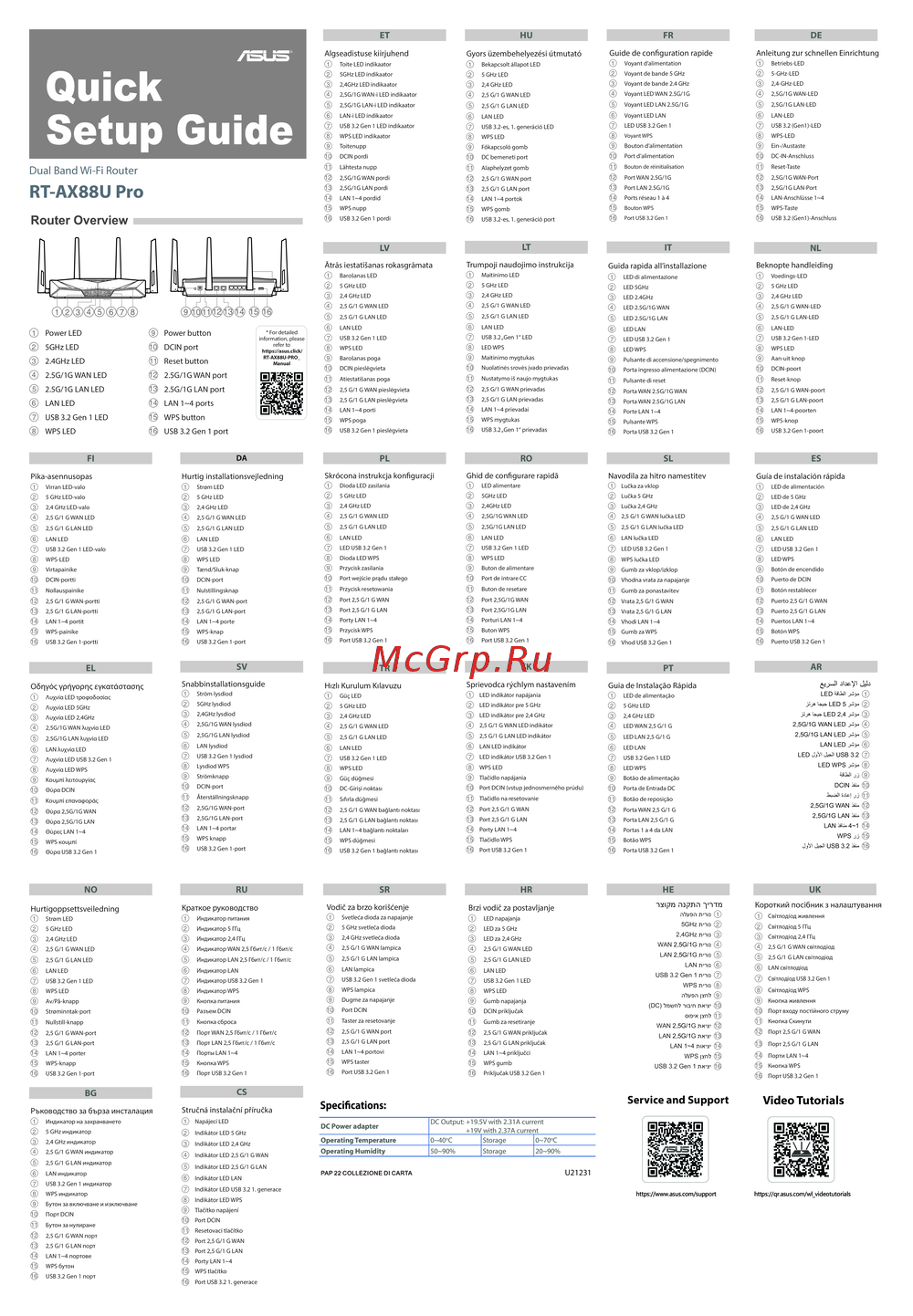 Asus RT-AX88U ProИнструкция в сокращённом виде
 -
 Asus RT-AX1800UРуководство по использованию
 -
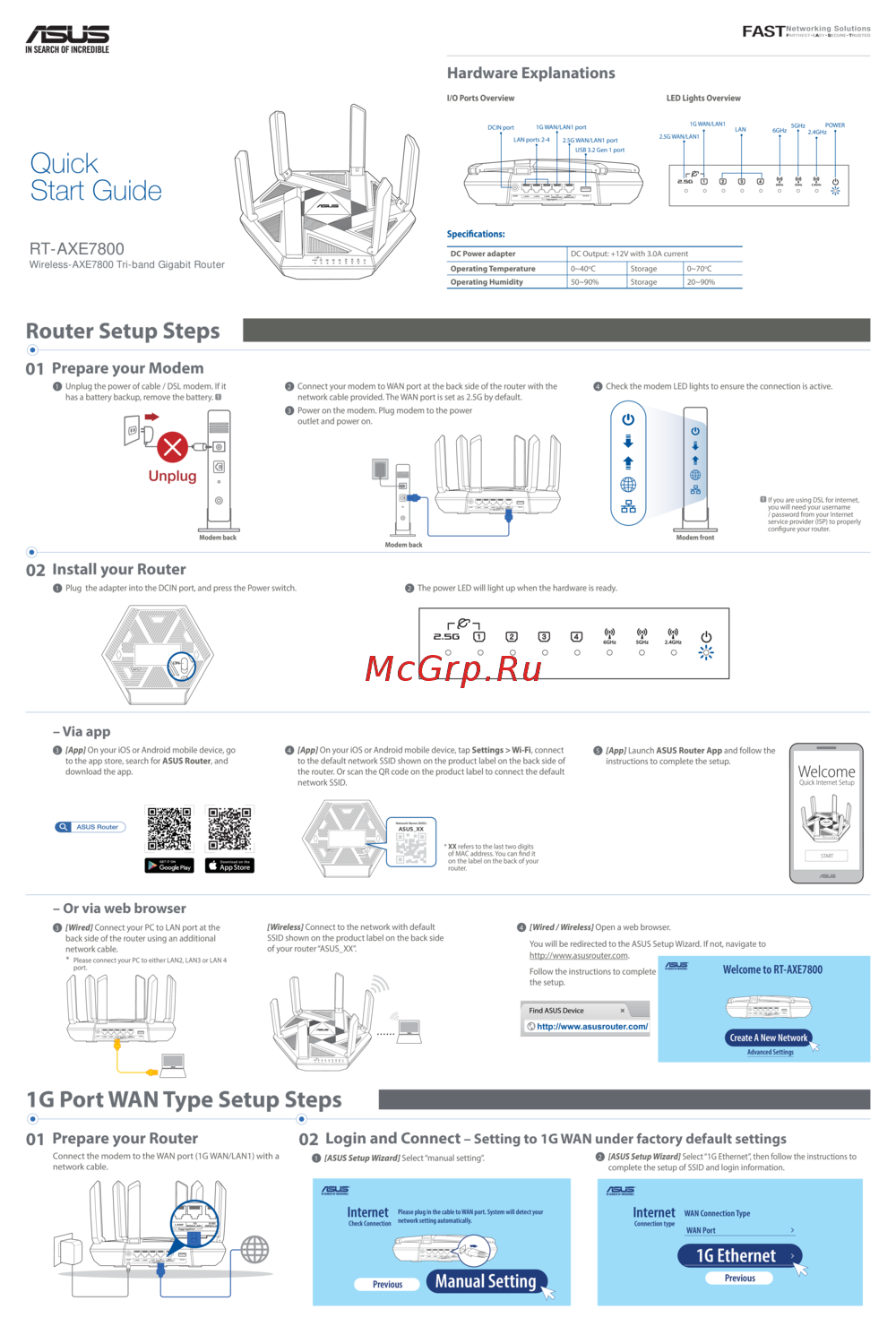 Asus RT-AXE7800Краткая инструкция по использованию
 -
 Asus RT-G32Краткое руководство
 -
 Asus RT-BE92UИнструкция пользователя
Получите контактные данные для технической поддержки и сервисов в разных регионах. Узнайте, как связаться с поддержкой и получить помощь.