
Camelion LSH7/G45/RGBСW/Е27/WIFI Руководство по эксплуатации онлайн
Превью страниц
Страница 1 /
0
Шаг 1.
Шаг 2.
Шаг 3. Шаг 4.
Шаг 5.
ЧТО ПОТРЕБУЕТСЯ:
•
Данные от учетной записи Camelion Smart Home – логин и пароль.
•
Выполненное подключение умного устройства в приложении Camelion Smart Home
Siri выполняет голосовые команды, которые вы запрограммируете в приложении Camelion Smart
Home при помощи мгновенных сценариев
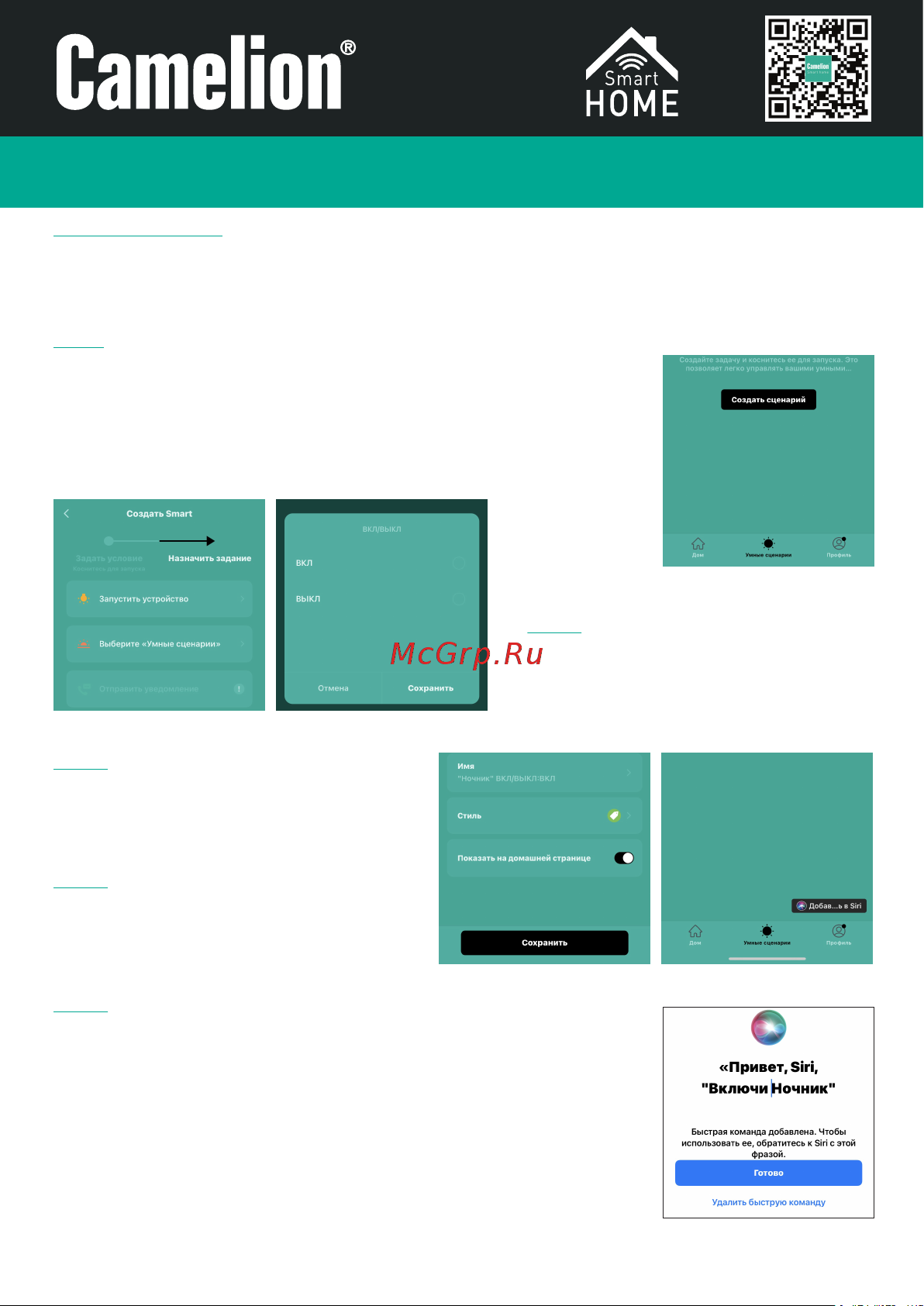
ШАГ 1
Создайте мгновенный сценарий для умного устройства, например,
запрограммируйте на команду включения или выключения:
•
Войдите панель управления устройством в приложения Camelion
Smart Home, нажав на него.
•
Нажмите на вкладку Умные сценарии – Мгновенный сценарий –
Создать сценарий.
ШАГ 2
Нажмите Запустить устройство и выберите
из списка ваших то устройств, которое вы
хотите включать голосом при помощи Siri.
Например, включение умной лампы.
ШАГ 3
Выберите команду, которую будет
выполнять Siri (в данном случае
«ВКЛ/ВЫКЛ»). Нажмите Сохранить.
Команда создана.
ШАГ 4
Добавьте вашу команду в область команд
Siri. Для этого выберите созданный
мгновенный сценарий и нажмите на
иконку в правом нижнем углу экрана.
ШАГ 5
Придумайте, как будет звучать команда, на которую будет реагировать
Siri.
Например, Включи лампу в коридоре.
Нажмите «Добавить для Siri».
УПРАВЛЕНИЕ УСТРОЙСТВАМИ CAMELION SMART HOME С ПОМОЩЬЮ
ГОЛОСОВОГО ПОМОЩНИКА SIRI ДЛЯ IPHONE
ГОТОВО! При вызове Siri и проговаривании команды, Siri будет
выполнять мгновенный сценарий, которому вы сопоставили
команду.
Похожие устройства
-
 Camelion LSH7/G45/RGBСW/Е27/WIFIИнструкция по эксплуатации
 -
 Camelion LSH7/C35/RGBСW/Е14/WIFIИнструкция по эксплуатации
 -
 Philips Hue Single Bulb E27 Color (929002216824)Руководство по эксплуатации
 -
 PS-link FWWPA1Руководство по Эксплуатации
 -
 PS-link JL06Руководство по Эксплуатации
 -
PS-link JL04Руководство по Эксплуатации
-
PS-link Q9Руководство по Эксплуатации
-
 Nitebird WB4 2штИнструкция по эксплуатации
 -
 Nitebird WB2Инструкция по эксплуатации
 -
 Navigator NLL-G45-7-230-RGBWWW-E27-WIFIИнструкция по эксплуатации
 -
 Navigator NLL-C37-7-230-RGBWWW-E14-WIFIИнструкция по эксплуатации
 -
 SLS (-LED-01WFWH)Инструкция по эксплуатации