![PS-link FWWPA1 — инструкция по настройке и установке смарт-лампы [1/1]](/img/pdf.png)
PS-link FWWPA1 — инструкция по настройке и установке смарт-лампы [1/1]
Превью страниц
Страница 1 /
1
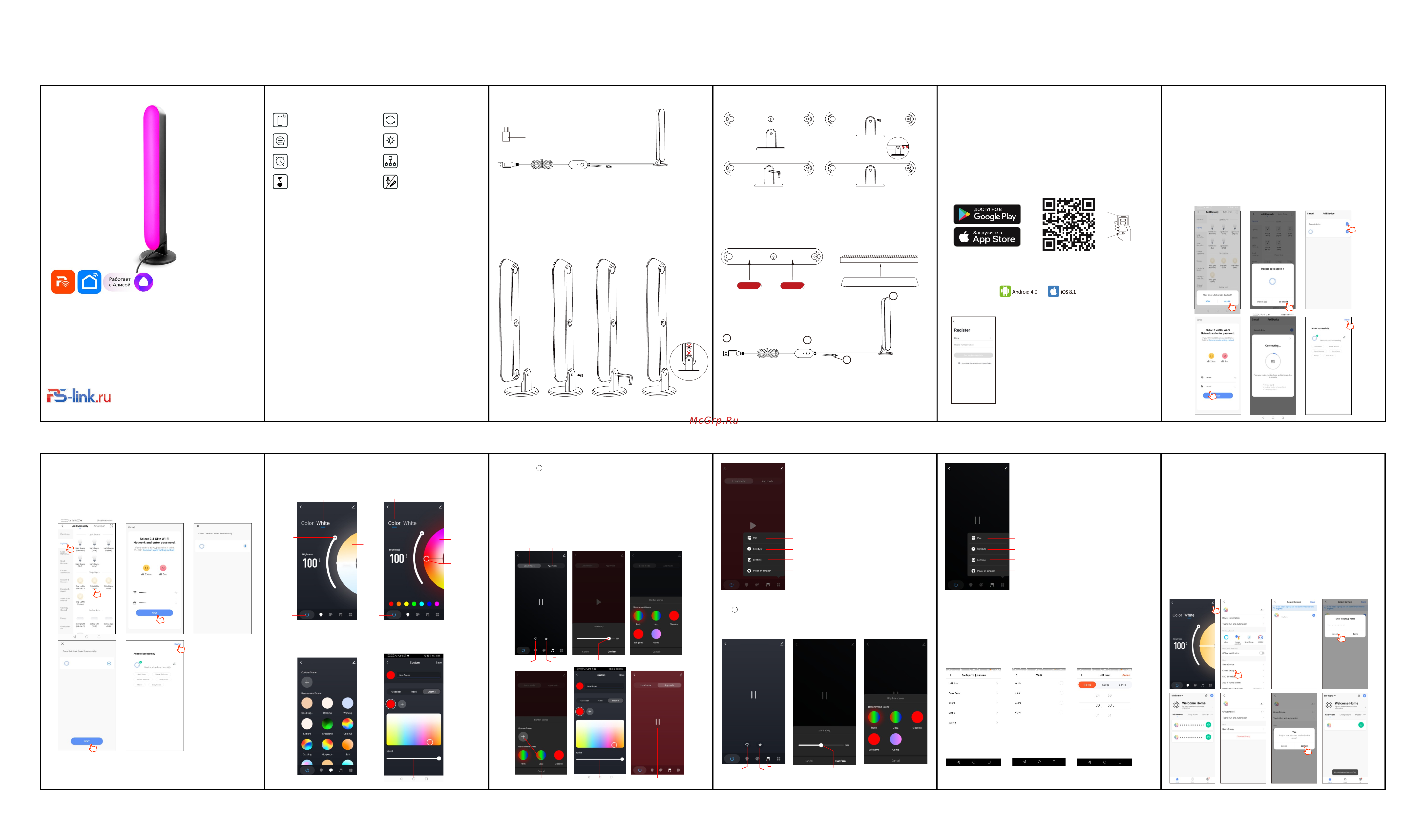
Требования к устройствам: Android 4.0 и IOS8.1 и выше...
1. Подготовка: Включите лампу и войдите в приложение, при этом убедитесь, что ваш
мобильный телефон и смарт-комплекты подключены к одному и тому же Wi-Fi.
2.Сопряжение:
Вариант 1) : Считаем, что лампа готова к настройке.
.
если вы уже включили Bluetooth перед подключением устройства, тогда не требуется
снова включать Bluetooth, приложение автоматически подключится к
лампе. Если ваш мобильный телефон не включил bluetooth перед подключением,
пожалуйста, выберите “Разрешить” (allow) использовать функцию Bluetooth смартфоном.
Нажимая “Go to add” Вы соглашаетесь с добавлением найденных устройств. Нажмите «+»
и в открывшемся окне укажите параметры WIFI сети. Нажатием клавиш соглашайтесь
с предлагаемыми приложением действиями по конфигурации устройства до тех пор, пока
На главной странице приложения не появится конфигурация.
(Если вариант 1 не подходит для устройства, пожалуйста, выполните вариант 2 по настройке)
1. Совместите отверстие монтажного основания с резьбовым отверстием в нижней части
корпуса лампы. Отрегулируйте положение кронштейна.
2. Вставьте винт в монтажное отверстие и затяните винт с помощью шестигранного ключа.
3. Убедитесь, что часть корпуса лампы плотно прилегает к поверхности кронштейна. Если
так, тогда отрегулируйте положение лампы. После окончательной фиксации винтом
положение корпуса устройства не должно иметь наклона в вертикальной или
горизонтальной плоскостях. В противном случае возможно падение устройства и
возникновение поломки, не относящейся к гарантийному случаю
1. Оторвите клейкую бумагу и наклейте ее к задней части корпуса. Указаны 2 места.
2. Протрите монтажную поверхность таким образом, чтобы исключить возможные
проблемы фиксации устройства. Далее оторвите другую сторону 3M скотча и приклейте ее.
Данный способ пригоден для помещений, температура воздуха в которых, не опускается
ниже 15 градусов.
1. Используйте источник питания постоянного тока 5 В. Рекомендуемый выходной
ток USB-порта более 1 Ампера.
USB адаптер AC 220В- DC 5В
①USB разъем
②ИК приемник
1
4
2
3
Внешний вид в инструкции может отличаться от реального и приведен для справки
1. Свайп движением по экрану Вы можете настроить яркость и оттенок в режиме белый свет.
2. В режиме «цвет» Вы можете переключиться на любой цвет RGB, а также настроить
яркость и насыщенность.
4.Меню Музыка
Локальные режимы и режимы приложений (опционально)
1.Выберите устройство в списке устройств, чтобы войти в панель управления устройства.
2.Нажмите в правом верхнем углу, чтобы перейти на страницу редактирования устройства.
3.Нажмите Создать группу. На странице Выбора устройства все устройства, которые были
добавлены
4.На странице группы устройств нажмите кнопку в правом верхнем углу, чтобы перейти
на страницу настроек, и нажмите кнопку "Закрыть группу" в нижней части страницы,
чтобы закрыть эту группу устройств.
5.Если вы хотите управлять различными типами устройств или устройствами, которые
не поддерживают группы, вы можете добавить эти устройства в "Tap-To-Run/Automation"
в соответствии с вашими потребностями.
6.Если создание группы завершилось неудачей, нажмите, чтобы просмотреть решение.
Музыкальный режим (штатный интерфейс)
1
)
Интерфейс музыкального режима включает в себя локальный режим и режим
приложения. Это означает, что режимы освещения могут синхронизироваться
с ритмом музыки или голоса, который получают интеллектуальные устройства
Музыкальный режим означает, что подсветка может синхронизироваться с ритмом
музыки или голоса, который обнаруживает смарт устройство. Осуществляется
синхронизация света и звука, а также сцены изменения цветности.
Local modes: прием звука через контроллер для синхронизации цвета и освещения.
APP modes: получение звука через микрофон вашего мобильного телефона
2
)
Вы можете настроить чувствительность и ритм сцены в локальном режиме.
Sensitivity: переместите курсор, чтобы настроить чувствительность.
Rhythm scene: вы можете выбрать рекомендуемую сцену или настроить свою
Создание сцены: в меню “rhythm scene” нажмите “+” для добавления и конфигурирования
Вашей сцены
3.Сцены: 1 )Recommended scene: содержит готовые режимы, доступные для выбора
2)Custom Scenes: нажмите “+” и создайте сцену следуя подсказкам
Например: установите свои цвета, мерцание и т.д. Выберите “Сохранить”
В приложении можно создать сценарии, а также обнаружить платные сервисы. Последние
обычно относят к опциональным, поскольку довольно часто дорабатываются и привносят
новые возможности пользователям. Кроме того, в меню доп. возможностей имеется
интерфейс третьих лиц, например, голосового управления устройством.
※
Интерфейс приложения соответствует последней
версии, но может отличаться
РЕЖИМ -ЦВЕТ
Выбор цвета
Насыщенность цвета
РЕЖИМ — БЕЛЫЙ СВЕТ
Оттенок
Выключение
Изменение
яркости
Выбор сцен
Интерфейс добавления пользовательской сцены
Клавиша “+” для формирования
своей сцены
Активность микрофона смартфона
Меню настроек пользовательской сцены
Режим «Музыка»
Курсор выбора
чувствительности
локальный
Чувствительность
Rhythm scenes
Режим приложения
При включенном режиме local mode
выбираем готовый шаблон
1.Пожалуйста, нажмите на правый верхний угол устройства, чтобы войти в интерфейс, и
проверьте, видите ли вы функцию "Создать группу".
2.Если вы видите его, нажмите на него и создайте группу.
3.Если вы не видите "Создать группу" на странице настроек устройства, это означает, что
устройство не поддерживает групповые настройки
(не все типы оборудования поддерживают групповые функции).
1
2
Rhythm scenes
Таймер: Автоматическое включение и выключение света в
установленное время
Оставшееся время: Свет автоматически выключится после завершения
обратного отсчета.
режим "не беспокоить"(do not distrub) подходит для объектов с частым
сбоем питания. Чтобы включить свет, необходимо включить два раза
подряд клавишу прежде чем загорится свет (опция)
Initial mode
:
начальный цвет и яркость предустановленные заводом
Customize
:
выборочный цвет и яркость, которые будут при включении
Установите свое расписание (например, запланируйте время сна,
свет будет постепенно гаснуть, пока не выключится в назначенное время)
(автоматическое пробуждение, индикатор будет постепенно увеличивать
яркость
WIFI + ИК управление
Голосовое управление
Расписание
Музыкальные схемы
Графический интерфейс
для цветного и белого
освещения
1-100% уровень диммера
Удаленное управление
при наличии интернет
соединения
Встроенный сенсор звука
8 800 777 49 73
Руководство
Умная WiFi RGB USB лампа
с пультом ДУ и Bluetooth
Краткое описание и спецификация
Схема сборки
Вариант 1. Вертикальное положение
Вариант 2. Горизонтальное положение
③
Корпус лампы
④
Клавиша ВКЛ\ВЫКЛ и смены режима работы
Для сброса настроек или активации режима сопряжения лампы с приложением
зажмите клавишу 4 более чем на 5 секунд.
Готовность к настройке — мигание лампы 1 раз в секунду.
Вариант 3. Фиксация скотчем
Важные особенности
2. Рекомендуемый способ эксплуатации лампы на кронштейне. Установка на 3M скотч
требует особенной подготовки при монтаже и может использоваться не для всех случаев.
3. USB адаптер питания из комплекта специально подобран для работы с лампой и
рекомендован для работы с ней.
Установка приложения и настройка
1. Отсканируйте QR код и загрузите приложение на Ваше
*Если не получается, Вы можете перейти в Google Play или
App Store и загрузить приложение «PS-Link», «Smart Life», Tuya вручную.
2. Регистрация.
1. Если у Вас еще нет аккаунта в приложении, выберите
пункт «Регистрация» и, используя номер Вашего телефона или
электронную почту, следуйте дальнейшим инструкциям для
завершения регистрации.
2. Во время регистрации, в зависимости от выбранного способа,
Вы получите секретный код на почту или в виде смс сообщения
соответственно. Вам необходимо будет ввести его в
приложении, затем придумать пароль от аккаунта и завершить
процедуру регистрации.
●
Модель: FWWPA1
●
Цвет: RGB + CC-CW
●
Тип WiFi: IEEE 802.11 b/n/g, 2.4Ггц
●
Напряжение: 5 В постоянного тока
●
Ток: макс. 0,7 А
●
Мощность: макс 3 Вт
●
Цветность: RGBCW (цветной, холодный и теплый белый)
●
Регулировка оттенков белого: CW-WW
●
Режим "МУЗЫКА"
●
Сценарии освещения: 8 шт. + пользовательский
●
Голосовое управление: Яндекс/Amazon Alexa/Google Assistance
●
Управление: приложение\клавиша
●
Защита: IP40
●
Рабочая температура: -20 ~ 45 ℃ ℃
●
Размер (мм): 300х75х33
●
Материал: ABS пластик
●
Приложение: PS-link, TuyaSmart, SmartLife
●
Цвет: черный
Комплектация
1) Умная лампа: 1 шт.
2) Пульт ДУ: 1 шт.
3) Адаптер 220В-5В: 1 шт.
4) Кронштейн: 1 шт.
5) Монтажный комплект: 1 шт.
6) Шестигранный ключ: 1 шт.
7) Инструкция: 1 шт.
После регистрации нажмите кнопку «+» в правом верхнем углу,
чтобы добавить устройство. Перейдите на вкладку «Лампы» и
выберите там «Лампа (WiFi)». Подайте питание на лампу.
Убедитесь, что Ваш WiFi роутер работает на частоте 2.4 ГГц, и
свет лампы мигает с частотой 1 раз в 1-2 секунды, иначе произведите
процесс сброса к заводским настройкам... Когда индикация указывает на
Готовность к настройке следуйте алгоритму приложения.
Вариант smartlink
Интерфейс приложения
Изменение
яркости
Выключение
Режим «Музыка»
Чувствительность
Курсор выбора
чувствительности
При включенном режиме local mode
выбираем готовый шаблон
Таймер: Автоматическое включение и выключение света в
установленное время
Оставшееся время: Свет автоматически выключится после завершения
обратного отсчета.
Initial mode
:
Customize
:
Установите свое расписание (например, запланируйте время сна,
свет будет постепенно гаснуть, пока не выключится в назначенное время)
(автоматическое пробуждение, индикатор будет постепенно увеличивать
яркость
Режим "не беспокоить"(do not distrub) подходит для объектов с частым
сбоем питания. Чтобы включить свет, необходимо включить два раза
подряд клавишу прежде чем загорится свет (опция)
:начальный цвет и яркость предустановленные заводом
:
выборочный цвет и яркость, которые будут при включении
Меню автоматизаций.
Группировка устройств
Невозможность создать группу?
Содержание
- Вариант smartlink p.1
- Важные особенности p.1
- Установка приложения и настройка p.1
- Руководство p.1
- Вариант 3 фиксация скотчем p.1
- Вариант 2 горизонтальное положение p.1
- Вариант 1 вертикальное положение p.1
- Умная wifi rgb usb лампа p.1
- Страница 1 p.1
- С пультом ду и bluetooth p.1
- Невозможность создать группу p.1
- Краткое описание и спецификация схема сборки p.1
- Комплектация p.1
- Интерфейс приложения p.1
- Группировка устройств p.1
Похожие устройства
-
 PS-link JL06Руководство по Эксплуатации
 -
PS-link JL04Руководство по Эксплуатации
-
PS-link Q9Руководство по Эксплуатации
-
 Camelion LSH7/G45/RGBСW/Е27/WIFIРуководство по эксплуатации
 -
 Philips Hue Single Bulb E27 Color (929002216824)Руководство по эксплуатации
 -
 Camelion LSH7/G45/RGBСW/Е27/WIFIИнструкция по эксплуатации
 -
 Camelion LSH7/C35/RGBСW/Е14/WIFIИнструкция по эксплуатации
 -
 Nitebird WB4 2штИнструкция по эксплуатации
 -
 Nitebird WB2Инструкция по эксплуатации
 -
 Navigator NLL-G45-7-230-RGBWWW-E27-WIFIИнструкция по эксплуатации
 -
 Navigator NLL-C37-7-230-RGBWWW-E14-WIFIИнструкция по эксплуатации
 -
 SLS (-LED-01WFWH)Инструкция по эксплуатации
Подробная инструкция по настройке и установке смарт-лампы. Узнайте, как подключить устройство к Wi-Fi и управлять яркостью и цветом света.