
HP Color LaserJet Pro M454dw (W1Y45A) Руководство по эксплуатации онлайн
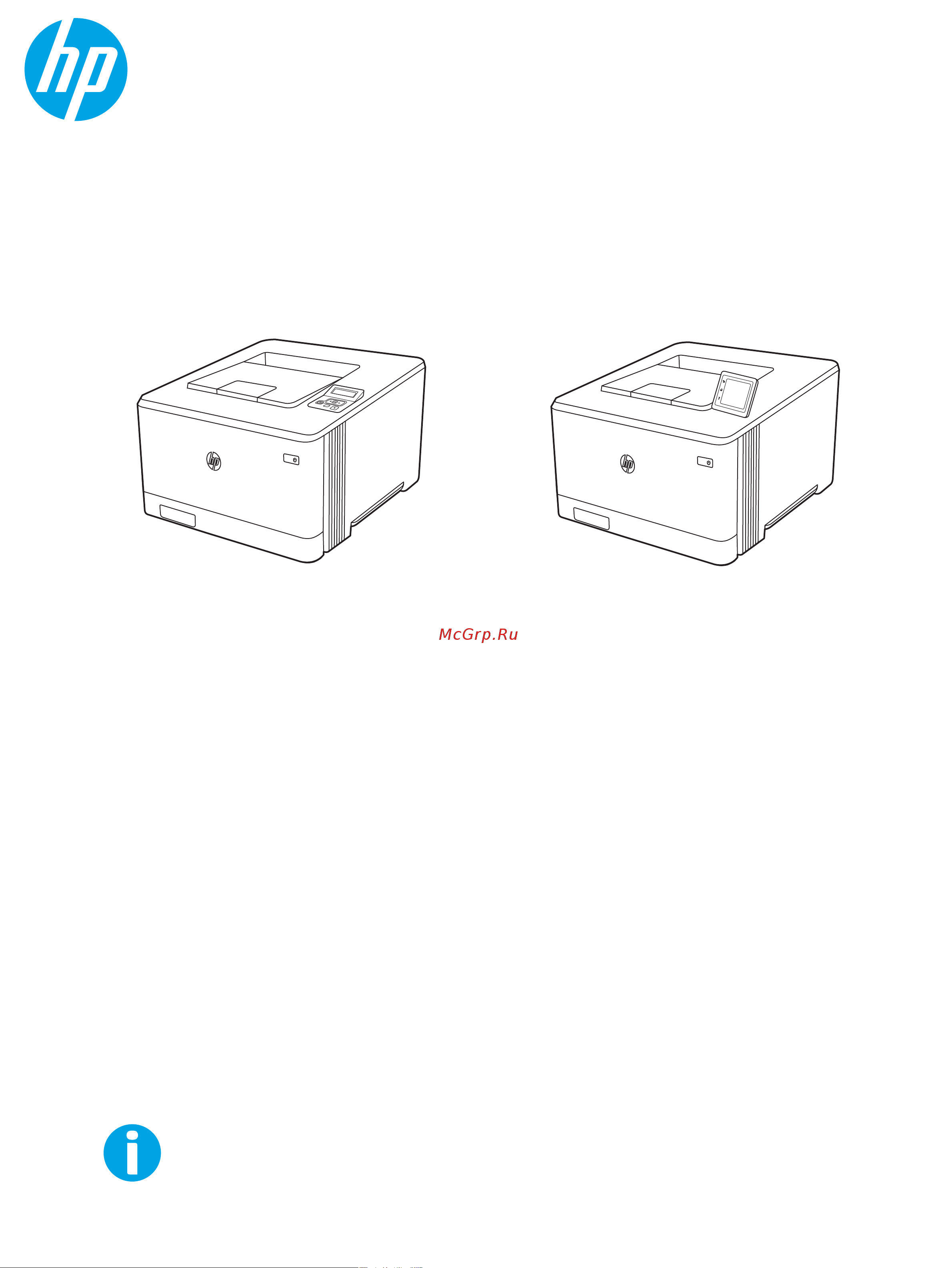
Руководство пользователя
www.hp.com/videos/LaserJet
www.hp.com/support/colorljM454
HP Color LaserJet Pro M454
Содержание
- Руководство пользователя p.1
- Hp color laserjet pro m454 p.1
- Содержание p.5
- Значки предупреждений p.11
- Общие сведения о принтере p.11
- Опасность поражения электрическим током p.12
- Лицензия на по с открытым исходным кодом p.13
- Вид принтера спереди p.14
- Вид принтера сзади p.14
- Ознакомьтесь с расположением отдельных компонентов принтера и кнопок на панели управления p.14
- Вид сенсорной панели управления модель dw p.14
- Вид 2 строчной панели управления модели nw и dn p.14
- Рисунок 1 1 вид принтера спереди p.14
- Ознакомьтесь с расположением компонентов на передней стороне принтера p.14
- Глава 1 общие сведения о принтере ruww p.14
- Внешний вид принтера p.14
- Рисунок 1 2 вид принтера сзади p.15
- Ознакомьтесь с расположением компонентов на задней панели принтера p.15
- Ознакомьтесь с расположением кнопок и индикаторов на 2 строчной панели управления принтера p.15
- Вид принтера сзади p.15
- Вид 2 строчной панели управления модели nw и dn p.15
- Ruww внешний вид принтера 5 p.15
- Рисунок 1 3 2 строчная панель управления p.16
- Глава 1 общие сведения о принтере ruww p.16
- Ruww внешний вид принтера 7 p.17
- Вид сенсорной панели управления модель dw p.18
- Глава 1 общие сведения о принтере ruww p.18
- Вернуться на главный экран можно в любой момент нажатием кнопки главного экрана на левой стороне панели управления принтера p.18
- Рисунок 1 4 сенсорная панель управления p.18
- Примечание функции доступные на начальном экране могут различаться в зависимости от конфигурации принтера p.18
- Примечание для получения дополнительных сведений о функциях панели управления принтера перейдите на домашнюю страницу службы поддержки для вашего принтера www hp com support colorljm454 p.18
- Ознакомьтесь с расположением кнопок и функций на сенсорной панели управления p.18
- Начальный экран обеспечивает доступ к функциям принтера и отображение его текущего состояния p.18
- Использование сенсорной панели управления p.18
- Использование сенсорной панели управления p.19
- Таблица 1 2 использование сенсорной панели управления p.19
- Таблица 1 1 значки главного экрана p.19
- Примечание в то время как панель управления не имеет стандартной кнопки отмена в ходе многих процессов кнопка отмена появляется на сенсорном экране это позволяет пользователю отменить процесс до его завершения p.19
- Значки на панели мониторинга главного экрана p.19
- Выполните следующие действия для использования сенсорной панели управления принтером p.19
- Ruww внешний вид принтера 9 p.19
- Аппаратная настройка принтера и установка по p.20
- Ruww технические характеристики принтера 11 p.21
- Дополнительные сведения см в разделе www hp com support colorljm454 p.21
- Энергопотребление электротехнические характеристики и акустическая эмиссия p.21
- Условия эксплуатации p.21
- Технические характеристики принтера p.21
- Технические характеристики p.21
- Таблица 1 3 технические характеристики p.21
- Решения для мобильной печати p.21
- Размеры принтера p.21
- Поддерживаемые ос p.21
- Ознакомьтесь с техническими характеристиками принтера p.21
- Ознакомьтесь с техническими характеристиками оборудования и программного обеспечения а также требованиями к внешним условиям эксплуатации принтера p.21
- Важно следующие технические характеристики точны на момент публикации но они могут изменяться для получения актуальной информации см домашнюю страницу службы поддержки для вашего принтера www hp com support colorljm454 p.21
- Windows программа установки по hp обеспечивает установку драйвера печати pcl 6 v3 или v4 в зависимости от операционной системы windows а также дополнительного программного обеспечения при использовании полной версии программы установки по дополнительные сведения см в примечаниях по установке по p.22
- Unix для получения информации и драйверов печати для ос unix перейдите по адресу www hp com go unixmodelscripts p.22
- Macos данный принтер поддерживает компьютеры mac и мобильные устройства apple загрузите приложение hp easy start с веб страницы 123 hp com laserjet или со страницы службы поддержки принтеров после чего воспользуйтесь им для установки драйвера печати hp hp easy start не входит в комплект установщика программного обеспечения p.22
- Linux для получения информации и драйверов печати для ос linux перейдите по адресу www hp com go linuxprinting p.22
- Таблица 1 4 поддерживаемые драйверы печати и операционные системы p.22
- Таблица 1 3 технические характеристики продолжение p.22
- Следующая информация относится к драйверам печати windows и драйверам конкретных принтеров hp для macos а также к установщику программного обеспечения p.22
- Поддерживаемые ос p.22
- Перейдите по адресу 123 hp com laserjet p.22
- Глава 1 общие сведения о принтере ruww p.22
- Выполните указанные действия для загрузки hp easy start p.22
- У компании hp есть несколько решений мобильной печати и печати через службу eprint для удобной печати на любом принтере hp с ноутбука планшетного пк смартфона или другого мобильного устройства p.23
- Таблица 1 5 минимальные системные требования p.23
- Таблица 1 4 поддерживаемые драйверы печати и операционные системы продолжение p.23
- Решения для мобильной печати p.23
- Примечание подробнее о клиентских и серверных ос и поддержке драйверов hp upd pcl6 и upd ps p.23
- Примечание для поддерживаемых в настоящее время ос на сайте www hp com support colorljm454 p.23
- Можно получить исчерпывающие сведения по принтеру hp p.23
- Для данного принтера см на веб сайте www hp com go upd выберите технические характеристики p.23
- Ruww технические характеристики принтера 13 p.23
- Размеры принтера p.24
- Ruww технические характеристики принтера 15 p.25
- Энергопотребление электротехнические характеристики и акустическая эмиссия p.26
- Условия эксплуатации p.26
- Таблица 1 9 условия эксплуатации p.26
- Таблица 1 8 размеры модели с дополнительным лотком 3 продолжение p.26
- Предупреждение требования к электропитанию зависят от страны региона где продается данный принтер не преобразуйте рабочее напряжение это может вывести принтер из строя и послужить причиной аннулирования гарантийных обязательств p.26
- Ознакомьтесь с рекомендованными характеристиками рабочей среды для вашего принтера p.26
- Для правильной работы принтер должен находиться в среде соответствующей определенным техническим характеристикам электропитания p.26
- Для получения актуальной информации см домашнюю страницу службы поддержки для вашего принтера www hp com support colorljm454 p.26
- Глава 1 общие сведения о принтере ruww p.26
- Лотки для бумаги p.27
- Введение p.27
- Загрузка бумаги в лоток 1 p.28
- Загрузка бумаги в лоток 1 универсальный лоток p.28
- Введение p.28
- Ориентация бумаги в лотке 1 p.30
- Таблица 2 1 ориентация бумаги в лотке 1 продолжение p.31
- Ruww загрузка бумаги в лоток 1 21 p.31
- Загрузка бумаги в лоток 2 p.32
- Введение p.32
- Ориентация бумаги в лотке 2 p.34
- Таблица 2 2 ориентация бумаги в лотке 2 p.35
- Ruww загрузка бумаги в лоток 2 25 p.35
- Загрузка бумаги в лоток 3 необязательно p.37
- Загрузите бумагу в лоток 3 p.37
- Введение p.37
- Ориентация бумаги в лотке 3 p.39
- Таблица 2 3 ориентация бумаги в лотке 3 продолжение p.40
- Глава 2 лотки для бумаги ruww p.40
- Загрузка и печать конвертов p.41
- Введение p.41
- Печать конвертов p.41
- Ориентация конверта p.41
- Таблица 2 4 ориентация конверта p.42
- Глава 2 лотки для бумаги ruww p.42
- Расходные материалы дополнительные принадлежности и запасные детали p.43
- Расходные материалы и дополнительные принадлежности p.44
- Оформление заказов p.44
- Заказ расходных материалов дополнительных принадлежностей и запасных деталей p.44
- Таблица 3 1 расходные материалы продолжение p.45
- Ruww заказ расходных материалов дополнительных принадлежностей и запасных деталей 35 p.45
- Детали для самостоятельного ремонта csr доступны для многих принтеров hp laserjet для сокращения времени ремонта p.46
- Детали для самостоятельного ремонта p.46
- Детали для которых требуется самостоятельная замена должны устанавливаться пользователем персонал сервисной службы hp выполняет такую замену только за дополнительную плату гарантия на принтер hp не покрывает замену таких деталей на месте или их возврат на склад p.46
- Детали для которых самостоятельная замена является необязательной бесплатно устанавливаются персоналом сервисной службы hp по запросу в течение гарантийного периода принтера p.46
- Глава 3 расходные материалы дополнительные принадлежности и запасные детали ruww p.46
- Более подробные сведения о программе csr а также преимущества можно найти по адресу www hp com go csr support и www hp com go csr faq p.46
- Чтобы получить подлинные запасные детали hp закажите их на странице www hp com buy parts либо свяжитесь с авторизованным сервисным центром или поставщиком услуг hp для оформления заказа необходимо заказать одно из следующего номер детали серийный номер указан на обратной стороне принтера номер продукта или название принтера p.46
- Таблица 3 3 детали для самостоятельного ремонта p.46
- Таблица 3 2 дополнительные устройства p.46
- Таблица 3 1 расходные материалы продолжение p.46
- Динамическая безопасность p.47
- Настройка параметров расходных материалов hp для защиты картриджей с тонером p.48
- Введение p.48
- Использование панели управления принтера для отключения функции политика по картриджам p.49
- Использование панели управления принтера для включения функции политика по картриджам p.49
- Включение и отключение функции политика по картриджам p.49
- Использование встроенного веб сервера hp ews для включения функции политика по картриджам p.50
- Устранение неполадок сообщения об ошибках на панели управления о политике по картриджам p.51
- Использование встроенного веб сервера hp ews для отключения функции политика по картриджам p.51
- Таблица 3 4 сообщения об ошибках на панели управления о политике по картриджам p.52
- Глава 3 расходные материалы дополнительные принадлежности и запасные детали ruww p.52
- Включение и отключение функции защита картриджей p.53
- Использование панели управления принтера для отключения функции защита картриджей p.53
- Использование панели управления принтера для включения функции защита картриджей p.53
- Использование встроенного веб сервера hp ews для включения функции защита картриджей p.54
- Использование встроенного веб сервера hp ews для отключения функции защита картриджей p.55
- Устранение неполадок сообщения на панели управления об ошибках связанных с защитой картриджей p.56
- Таблица 3 5 сообщения на панели управления об ошибках связанных с защитой картриджей p.56
- Ознакомьтесь с действиями которые рекомендуется выполнять при выводе сообщений об ошибках зашиты картриджей p.56
- Глава 3 расходные материалы дополнительные принадлежности и запасные детали ruww p.56
- Приобрести картриджи или проверить совместимость картриджей для принтера можно по ссылке на hp suresupply www hp com go suresupply прокрутите страницу до конца и убедитесь что страна регион выбраны правильно p.57
- При появлении сообщений на принтере или возникновении проблем с качеством печати замените картриджи с тонером p.57
- Предупреждение картриджи предназначены для дистрибуции и использования только в пределах указанной страны региона они не будут работать за пределами данной страны региона p.57
- На принтере появляется сообщение о низком уровне ресурса картриджа с тонером фактический оставшийся срок службы картриджа с тонером может отличаться если качество печати становится неприемлемым приготовьте запасной картридж для замены p.57
- Извлечение и замена картриджей с тонером p.57
- Замена картриджа с тонером p.57
- В принтере используется четыре цвета для печати которых требуются картриджи с тонером соответствующего цвета желтый y пурпурный m голубой c и черный k картриджи с тонером располагаются внутри передней дверцы p.57
- Ruww замена картриджа с тонером 47 p.57
- Таблица 3 6 расходные материалы p.57
- Сведения о картридже с тонером p.57
- Просмотр информации о заказе сменных картриджей с тонером p.57
- Таблица 3 6 расходные материалы продолжение p.58
- Глава 3 расходные материалы дополнительные принадлежности и запасные детали ruww p.58
- Извлечение и замена картриджей с тонером p.59
- Http www hp com recycle p.63
- Печать p.65
- Как выполнять печать windows p.66
- Задания на печать windows p.66
- Автоматическая печать на обеих сторонах windows p.66
- Печать нескольких страниц на листе windows p.67
- Двусторонняя печать в ручном режиме windows p.67
- Дополнительные задания на печать p.68
- Выбор типа бумаги windows p.68
- Автоматическая двусторонняя печать macos p.70
- Как выполнять печать macos p.70
- Задания на печать macos p.70
- Печать нескольких страниц на листе macos p.71
- Двусторонняя печать в ручном режиме macos p.71
- Выбор типа бумаги macos p.71
- Дополнительные задания на печать p.72
- Хранение заданий на печать на принтере для последующей или конфиденциальной печати p.73
- Перед началом работы p.73
- Настройка хранения заданий p.73
- Введение p.73
- Отключение и включение функции хранения заданий p.74
- Создание сохраненного задания windows p.75
- Создание сохраненного задания macos p.76
- Печать сохраненного задания p.77
- Удаление задания сохраненного в принтере p.78
- Информация передаваемая в принтер в целях учета заданий p.78
- Удаление сохраненного задания p.78
- Мобильная печать p.79
- Введение p.79
- Печать wi fi direct только беспроводные модели p.80
- Включение wi fi direct p.80
- Изменение имени wi fi direct принтера p.82
- Печать с помощью hp eprint через электронную почту сенсорная панель управления p.83
- Печать с помощью hp eprint через электронную почту 2 строчная панель управления с жк экраном p.83
- Airprint p.84
- Встроенное решение для печати в android p.85
- Печать с флэш накопителя usb только для моделей с сенсорной панелью управления p.86
- Печать документов с накопителя usb p.86
- Введение p.86
- Управление принтером p.89
- Использование приложений веб служб hp только в моделях с сенсорной панелью управления p.89
- Изменение типа подключения принтера windows p.90
- Способ 2 открытие встроенного веб сервера hp ews в веб браузере p.91
- Способ 1 открытие встроенного веб сервера hp ews из программы p.91
- Расширенная настройка с помощью встроенного веб сервера hp ews и главной страницы принтера p.91
- Таблица 5 1 вкладки встроенного веб сервера hp p.93
- Ruww расширенная настройка с помощью встроенного веб сервера hp ews и главной страницы принтера 83 p.93
- Таблица 5 1 вкладки встроенного веб сервера hp продолжение p.94
- Глава 5 управление принтером ruww p.94
- Просмотр и изменение сетевых параметров p.95
- Отказ от обязательств в связи с совместным использованием принтера p.95
- Настройка параметров ip сети p.95
- Введение p.95
- Изменение сетевого имени принтера p.96
- Настройка параметров tcp ip ipv4 вручную с панели управления p.97
- Скорость соединения и параметры двусторонней печати p.97
- Установка или изменение пароля системы с помощью встроенного веб сервера hp p.99
- Введение p.99
- Функции безопасности принтера p.99
- Печать в экономичном режиме economode p.101
- Параметры энергопотребления p.101
- Настройка параметра ждущий режим задержка ждущего режима мин p.101
- Введение p.101
- Настройка параметра режим завершения работы завершение работы после ждущего режима ч p.102
- Настройка параметра отключение завершения работы p.102
- Hp web jetadmin p.103
- Способ 1 обновление микропрограммы с панели управления p.104
- Обновление микропрограммы p.104
- Способ 2 обновление микропрограммы при помощи утилиты обновления принтера hp p.105
- Решение проблем p.107
- Поддержка клиентов p.107
- Справочная система панели управления p.108
- Восстановление заводских настроек по умолчанию p.108
- На панели управления принтера отображается сообщение об ошибке низкий уровень тонера в картридже или очень низкий уровень тонера в картридже p.110
- Изменение параметров очень низкого уровня на панели управления p.111
- Изменение настроек очень низкий уровень p.111
- Заказ расходных материалов p.111
- Таблица 6 2 варианты заказа расходных материалов продолжение p.112
- Глава 6 решение проблем ruww p.112
- Принтер не захватывает или пропускает захват бумаги p.113
- Принтер не захватывает бумагу p.113
- Введение p.113
- Принтером захватывается несколько листов бумаги p.116
- Устранение замятия бумаги p.119
- Места замятия бумаги p.119
- Замятие бумаги случается часто или периодически p.119
- Устранение замятий бумаги в лотке 1 13 2 p.121
- Устранение замятий бумаги в лотке 2 13 3 p.123
- Устранение замятия бумаги в выходном лотке 13 0 13 1 13 3 p.125
- Устранение замятий бумаги в дуплексере только для моделей dn и dw 13 4 13 5 p.125
- Устранение замятий бумаги со стороны задней дверцы и в области термоблока только для модели nw 13 8 13 9 p.126
- Устранение проблем с качеством печати p.128
- Введение p.128
- Устранение проблем с качеством печати p.129
- Печать из другой программы p.129
- Обновление микропрограммы принтера p.129
- Проверка параметра типа бумаги для задания печати p.130
- Проверка статуса картриджа с тонером p.132
- Печать страницы очистки p.133
- Осмотр картриджа или картриджей с тонером p.133
- Проверка бумаги и среды печати p.134
- Попробуйте другой драйвер печати p.135
- Устранение проблем с качеством цветопередачи p.136
- Регулировка плотности печати p.138
- Проверка параметров режима economode p.138
- Устранение дефектов изображения p.139
- Часто дефекты изображений независимо от причины можно устранить с помощью схожих действий выполните следующие действия в качестве начальной меры для устранения дефектов изображения p.140
- Таблица 6 4 краткое справочное руководство по таблице дефектов изображения продолжение p.140
- Глава 6 решение проблем ruww p.140
- Убедитесь что формат размер и плотность бумаги поддерживаются принтером см страницу службы поддержки принтера на support hp com для получения списка поддерживаемых форматов и типов бумаги для принтера p.141
- Убедитесь что принтер работает при поддерживаемых условиях температуры влажности p.141
- Убедитесь что драйвер и настройки печати соответствуют носителю загруженному в лоток попробуйте использовать другую пачку носителя или другой лоток попробуйте использовать другой режим печати p.141
- Таблица 6 5 дефекты связанные с нанесением полос p.141
- Проверьте состояние картриджа или картриджей если картридж находится в состоянии очень низкий уровень он превысил установленный срок службы замените картридж p.141
- Примечание термин закрепление означает этап процесса печати во время которого тонер закрепляется на бумаге p.141
- Приведенные ниже примеры относятся к бумаге формата letter которая подается в принтер коротким краем вперед p.141
- Напечатайте документ повторно дефекты качества печати могут быть временными или могут полностью исчезать с продолжение печати p.141
- Ruww устранение проблем с качеством печати 131 p.141
- Таблица 6 7 пустая страница без отпечатков p.142
- Таблица 6 6 черная страница p.142
- Глава 6 решение проблем ruww p.142
- Ruww устранение проблем с качеством печати 133 p.143
- Таблица 6 8 дефекты регистрации цветовой плоскости только для цветных моделей p.143
- Таблица 6 9 дефекты закрепления термофиксатора p.144
- Глава 6 решение проблем ruww p.144
- Таблица 6 11 дефекты размещения изображений p.145
- Таблица 6 10 серый фон или темная печать p.145
- Ruww устранение проблем с качеством печати 135 p.145
- Таблица 6 12 слабый отпечаток p.146
- Глава 6 решение проблем ruww p.146
- Таблица 6 13 дефекты вывода p.147
- Ruww устранение проблем с качеством печати 137 p.147
- Таблица 6 14 дефекты связанные с полосами p.148
- Глава 6 решение проблем ruww p.148
- Устранение неполадок проводной сети p.149
- Некачественное подключение на физическом уровне p.149
- Компьютер не может связаться с принтером p.149
- Введение p.149
- Принтер отключен или настройки сети неверны p.150
- Новое программное обеспечение может вызывать неполадки с совместимостью p.150
- Неправильные настройки компьютера или рабочей станции p.150
- В принтере используется неверное подключение и неправильные параметры двусторонней печати p.150
- Решение проблем беспроводной сети p.151
- Контрольный список для проверки беспроводного подключения p.151
- Введение p.151
- Беспроводное подключение не работает после перемещения беспроводного маршрутизатора или принтера p.152
- Принтер перестает печатать после завершения настройки беспроводного подключения p.152
- Принтер не печатает а на компьютере установлен брандмауэр стороннего разработчика p.152
- Сеть не представлена в списке беспроводных сетей p.153
- Принтер с беспроводным соединением теряет связь при подсоединении к виртуальной частной сети vpn p.153
- Невозможно подсоединить дополнительные компьютеры к принтеру с функциями беспроводной связи p.153
- Беспроводная сеть не работает p.153
- Уменьшение помех в беспроводной сети p.154
- Выполнение диагностического теста беспроводной сети p.154
- Указатель p.157
Похожие устройства
-
 HP laserjet pro m501dnЭксплуатационная инструкция
 -
HP laserjet pro m501nРуководство пользователя
-
 HP Neverstop Laser 1000 seriesРуководство пользователя
 -
 HP Color Laser 150nw (4ZB95A)Инструкция по эксплуатации
 -
 HP LaserJet Enterprise M406dn (3PZ15A)Руководство по эксплуатации
 -
 HP Color LaserJet Pro M454dw (W1Y45A)Руководство по эксплуатации
 -
 HP LaserJet Pro M203dw (G3Q47A)Руководство по эксплуатации
 -
 HP LaserJet Pro M404dn (W1A53A)Руководство по эксплуатации
 -
 HP Color Laser 150a (4ZB94A)Руководство по эксплуатации
 -
HP Color Laser 150nw (4ZB95A)Руководство по эксплуатации
-
 HP LaserJet M211dw (9YF83A)Руководство по эксплуатации
 -
 HP Laser 107w (4ZB78A)Инструкция по эксплуатации