![Wacom Intuos Pen & Touch Medium (CTH-680S-N) — управление настройками графического планшета для пользователей [38/73]](/icons/site-icon-64.png)
Wacom Intuos Pen & Touch Medium (CTH-680S-N) — управление настройками графического планшета для пользователей [38/73]
Превью страниц
Страница 38 /
73
![Wacom Intuos Pen & Touch Medium (CTH-680S-N) [38/73] Установка нескольких планшетов](/views2/1162218/page38/bg26.png)
38
Указатель
38
Содержание Указатель
Содержание
УПРАВЛЕНИЕ НАСТРОЙКАМИ
С помощью программы управления настройками планшета Wacom можно управлять настройками
планшета для одного или нескольких пользователей.
Windows 8
: На начальном экране Windows 8 щелкните плитку УТИЛИТА ДЛЯ РАБОТЫ С ФАЙЛАМИ
НАСТРОЙКИ ПЛАНШЕТА WACOM. При использовании классического рабочего стола в Windows 8
нажмите клавишу Windows на клавиатуре или щелкните значок Windows в панели "Чудо-кнопки",
чтобы открыть начальный экран.
Для ОС Windows 7 и Vista.
1. Щ е л к н и т е з н а ч о к П
УСК и выберите ВСЕ ПРОГРАММЫ.
2. Выберите W
ACOM и УТИЛИТА ДЛЯ РАБОТЫ С ФАЙЛАМИ НАСТРОЙКИ ГРАФИЧЕСКОГО ПЛАНШЕТА WACOM.
Выбор настроек для всех систем Windows выполняется следующим образом:
•Чтобы удалить настройки для текущего пользователя, нажмите кнопку У
ДАЛИТЬ в меню МОИ
НАСТРОЙКИ.
•Чтобы удалить настройки для нескольких пользователей, нажмите кнопку У
ДАЛИТЬ в меню
Н
АСТРОЙКИ ВСЕХ ПОЛЬЗОВАТЕЛЕЙ.
Обратите внимание, что для удаления настроек всех пользователей необходимо иметь права
администратора. Перезапустите любые запущенные в настоящий момент приложения,
работающие с планшетом.
•Чтобы создать резервную копию настроек, выберите Р
ЕЗЕРВНОЕ КОПИРОВАНИЕ... в разделе МОИ
НАСТРОЙКИ.
•Чтобы восстановить настройки из резервной копии, нажмите кнопку В
ОССТАНОВЛЕНИЕ... в меню
М
ОИ НАСТРОЙКИ.
•В точности следуйте указаниям, которые могут появляться на экране.
Mac
. Откройте папку ПРИЛОЖЕНИЯ. Затем откройте папку ПЛАНШЕТ WACOM и запустите ПРОГРАММУ
ДЛЯ РАБОТЫ С НАСТРОЙКАМИ ГРАФИЧЕСКОГО ПЛАНШЕТА.
•Чтобы удалить настройки, выберите Т
ЕКУЩИЙ ПОЛЬЗОВАТЕЛЬ или ВСЕ ПОЛЬЗОВАТЕЛИ. Затем
щелкните У
ДАЛИТЬ. Выйдите из системы, а затем зарегистрируйтесь вновь. При загрузке
драйвера перьевого дисплея будет создан новый файл настроек по умолчанию.
•Чтобы создать резервную копию настроек, выберите Т
ЕКУЩИЙ ПОЛЬЗОВАТЕЛЬ или ВСЕ
ПОЛЬЗОВАТЕЛИ. Затем щелкните РЕЗЕРВНОЕ КОПИРОВАНИЕ....
•Чтобы восстановить настройки из резервной копии, выберите Т
ЕКУЩИЙ ПОЛЬЗОВАТЕЛЬ или ВСЕ
ПОЛЬЗОВАТЕЛИ.
Затем щелкните В
ОССТАНОВЛЕНИЕ....
•Следуйте указаниям, которые могут появляться на экране.
УСТАНОВКА НЕСКОЛЬКИХ ПЛАНШЕТОВ
При подключении к компьютеру другого планшета, например, Cintiq, он отобразится в виде значка
в списке П
ЛАНШЕТ панели управления планшета Wacom. Если выбран новый планшет, инструменты,
относящиеся к этому планшету, появятся в списке И
НСТРУМЕНТЫ.
Перед началом работы с любым из подключенных планшетов, выберите его в списке П
ЛАНШЕТ
инастройте параметры.
Содержание
166- Содержание
- О данном руководстве
- Планшет intuos
- Системные требования
- Состояние батареи и беспроводного подключени
- Рабочая область планшета чувствительная к сенсорному или перьевому вводу или инструментам intuos границы рабочей области обозначены четырьмя небольшими точками расположенными в углах на металлической поверхности планшета
- Сенсорные функции доступны на моделях intuos cth 480 и cth 680
- Светодиодные индикаторы
- См раздел
- Информация об устройств
- Держатель пера
- Перо intuos
- Заказ запасных частей и принадлежносте
- Держатели пера входят в комплект поставки держатель пера можно использовать для персонализации устройства intuos закрепив его как показано на рисунке
- Внимание риск удушья не позволяйте детям разбирать перо на части или жевать его так
- Перья для планшета intuos являются беспроводными и работают без элементов питания перо входящее в комплект поставки моделей cth 480 и cth 680 имеет ластик
- Как это может привести к проглатыванию деталей пера если ребенок жует перо наконечник пера или боковая кнопка могут случайно выпасть из пера и оказаться у ребенка во рту
- Подключение устройства intuos к компьютеру
- Настройка intuos
- Установка драйвера
- Отображение планшета на экра
- Рабочая область планшета
- Подробнее о сенсорных функциях планшета intuos также см руководство wacom multi touch для windows и mac на веб сайте www wacom com en support manuals
- Основные сведения о панели управления
- Работа с несколькими мониторами
- Использование пера
- Работа с планшетом intuos
- Как держать перо
- Держите перо intuos pen точно так же как и обычную ручку или карандаш возьмитесь за него таким образом чтобы боковую кнопку было удобно нажимать большим или указательным пальцем следите за тем чтобы случайно не нажать кнопку в процессе рисования или навигации при помощи пера перо можно наклонять для большего удобства
- Стирание
- Работа с чувствительностью к нажатию
- Выполнение щелчков
- Перетаскивание
- Перемещение курсора
- Использование клавиш expresskeys
- Использование боковой кнопки
- Настройки по умолчанию для клавиши expresskey
- Действия назначенные по умолчанию клавишам expresskey для отдельных приложений
- Мультисенсорные функции intuos
- Использование экрана expresske
- Сенсорные функции планшета intuos позволяет управлять компьютером просто касаясь поверхности планшета пальцами см раздел рабочая область планшета
- Сенсорные функции можно включить или выключить с помощью переключателя расположенного в верхнем правом углу планшета
- Сенсорная навигация
- Сенсорная навигаци
- Клавиши expresskeys также можно настроить для выполнения некоторых сенсорных функций
- Используйте основные движения для навигации и выполнения обычных действий мыши
- Используйте жесты для выполнения прокрутки масштабирования вращения и прочих действий некоторые жесты выводят визуальную подсказку на экран дисплея означающую что жест был распознан планшетом intuos
- Использование экрана expresskey сенсорная навигация
- Перейдите на вкладку
- Параметры сенсорных функций определяют быстроту с которой следует передвигать или касаться планшета пальцем чтобы добиться распознавания действия или жеста
- Выбор параметров сенсорных опций
- Использование экрана expresskey
- Настройка intuos
- Выберите из множества других доступных функций см раздел использование клавиш expresskeys
- Все параметры отображаемые ниже списка относятся к выбранному планшету или интерактивному дисплею панель управления не запустится до тех пор пока поддерживаемый планшет или интерактивный дисплей не будут подключены к компьютеру
- Важно в некоторых приложениях управление функциями клавиш expresskey может определяться настройками приложения вне зависимости от настроек планшета для получения подробной информации см использование интегрированных приложений для управления планшетом
- Чтобы выполнить настройку измените параметры вкладок поэкспериментируйте с различными настройками чтобы выбрать наиболее подходящие для себя текущие настройки подсвечиваются любые изменения применяются немедленно
- С помощью панели управления можно
- Обзор панели управления
- Настроить клавишу на выполнение щелчка правой кнопки мыши или двойного щелчка если вы предпочитаете не использовать или не можете использовать боковые кнопки пера
- Назначить клавише часто используемую комбинацию клавиш или запуск часто используемого файла или приложения
- Для настройки функций планшета intuos или инструментов воспользуйтесь панелью управления планшета wacom отобразятся соответствующие вкладки а активные приложения появятся в списке
- Для многих элементов панели управления есть подсказки наведите курсор на объект и подождите через мгновение отобразится необходимый наконечник инструмента для перемещения по панели управления можно также воспользоваться клавишами табуляции и клавишами со стрелками на клавиатуре
- Установите для параметра
- Советы
- Регулировка чувствительности к нажиму и двойного щелчка
- Использование боковой кнопки
- Значение мягко для работы с более широким диапазоном силы нажима в приложениях поддерживающих чувствительность силы нажима
- Для настройки чувствительности пера и ластика перейдите на вкладку
- В некоторых приложениях для рисования большое расстояние области для двойного щелчка может вызвать задержку начала мазка кистью оно также может стать причиной задержки при перетаскивании или цифровом рисовании при появлении подобных эффектов уменьшите расстояние двойного щелчка и используйте для его выполнения кнопку пера также для выполнения двойного щелчка можно настроить клавишу expresskeys
- В некоторых приложениях высокая чувствительность может вызвать излишнюю реакцию пера малейшее нажатие отобразится на экране в этом случае установите параметр
- Ближе к значению жестко
- Отображение планшета на экран
- Чтобы определить соотношение между перемещением инструмента по поверхности планшета и перемещением курсора на экране выберите вкладку
- По умолчанию вся рабочая область планшета отображается на весь экран если используется несколько мониторов планшет будет отображен на все мониторы
- Область экран
- Область планшет
- Чтобы определить на какую часть экрана будет отображаться планшет выберите на вкладке
- Планшет отображается на всю область рабочего стола это параметр по умолчанию
- Планшет отображается на всю область выбранного монитора если к системе подключено несколько мониторов то такая опция будет доступна для каждого обнаруженного монитора
- Параметр
- Область экрана
- В открывшемся диалоговом окне выберите способ определения части экрана
- Чтобы определить область планшета которая будет сопоставлена с областью экрана выберите на вкладке
- Параметр
- Область планшета
- Используется вся рабочая область планшета это параметр по умолчанию
- В открывшемся диалоговом окне выберите способ определения области планшета
- Функции кнопок
- Настройте устройство intuos в соответствии с собственными предпочтениями в работе для этого воспользуйтесь панелью управления планшета wacom чтобы изменить функцию кнопки назначенную кнопке инструмента клавише expresskey или круговому меню
- Название функции описание
- Возможности могут отличаться в зависимости от модели планшета не все параметры могут использоваться со всеми элементами управления или моделями планшета
- Название функции описание
- Название функции описание
- Название функции описание
- Использование и настройка кругового меню
- Работа с display toggle переключением экранов
- Настройка параметров пера для приложения
- Создание настроек для отдельного приложения
- После создания параметров для отдельного приложения те приложения которые не были настроены таким образом будут использовать параметры приведенные в пункте
- После добавления приложения его значок появляется в списке
- Настройку параметров для приложения можно выполнить с помощью панели управления планшета wacom
- Выберите приложение для которого необходимо создать отдельные настройки
- В списке
- Чтобы получить доступ к диалоговому окну
- Чтобы изменить параметры для отдельного приложения выберите приложение затем настройте параметры вкладки
- Удаление параметров настроек для отдельного приложения
- Удаление настроек для отдельного приложения
- Подтверждая свой выбор выбранное приложение удаляется из списка чтобы восстановить приложение на планшете щелкните
- Опции
- Нажмите кнопку в появившемся диалоговом окне нажмите
- На панели управления планшета wacom щелкните кнопку
- Изменение настроек для отдельного приложения
- Выберите приложение которое необходимо убрать из списка
- Установка нескольких планшетов
- Управление настройками
- Беспроводное подключение планшета intuos
- Дополнительные компоненты для беспроводного подключения настройка устройства для беспроводного подключения отключение беспроводного модуля продолжительность службы батареи замена батареи отключение беспроводного модуля хранение беспроводного приемника
- Дополнительные компоненты для беспроводного подключения
- Для установки комплекта см настройка устройства для беспроводного подключения
- Хранение беспроводного приемник
- См раздел заказ запасных частей и принадлежностей
- Планшеты intuos могут работать в беспроводном режиме при использовании комплекта беспроводных аксессуаров wacom
- Комплект wireless аксессуаров wacom включает в себя следующие компоненты
- Настройка устройства для беспроводного подключения
- Установка беспроводного подключения
- Оптимизация беспроводного подключения
- Зарядка батареи
- Работа с батареей и энергопотребление
- Отключение беспроводного модуля
- Состояние батареи и беспроводного подключения
- Функции энергосбережения
- Продолжительность службы батареи
- Замена батареи
- Хранение беспроводного приемника
- Проверка беспроводного подключения
- Поиск и устранение неисправностей
- Проверка планшета
- Проверка элементов управления планшета и инструментов
- Проверка пера
- Проверка клавиш expresskeys
- Таблицы поиска неисправностей
- Общие проблемы
- Проблемы с пером
- Проблемы сенсорных функций
- Проблемы беспроводного подключения
- Проблемы характерные для windows
- Проблемы характерные для компьютеров mac
- Возможности технической поддержки
- Уход и обслуживание
- Загрузка обновлений программного обеспечения
- Замена наконечника пера
- Приложение
- Удаление intuos
- Использование интегрированных приложений для управления планшетом
- Возможности пера и цифрового рисования в windows
- Информация об устройстве
- Заказ запасных частей и принадлежностей
- Служба технической поддержки wacom в азиатско тихоокеанском регионе кроме японии и китая
- Северная и южная америка япония
- Гарантийное обслуживание за пределами сша и канады
- Гарантийное обслуживание в сша и канаде
- Гарантийное обслуживание
- Азиатско тихоокеанский регион материковый китай кроме гонконга
- Глоссарий
- Указатель
Похожие устройства
-
 Wacom One S (CTL-472-N)Руководство по эксплуатации
 -
 Wacom CTL-4100WLE-NРуководство по эксплуатации
 -
 Wacom Intuos S BT Black (CTL-4100WLK-N)Инструкция по эксплуатации
 -
 Wacom Cintiq 16 (DTK1660K0B)Инструкция по эксплуатации
 -
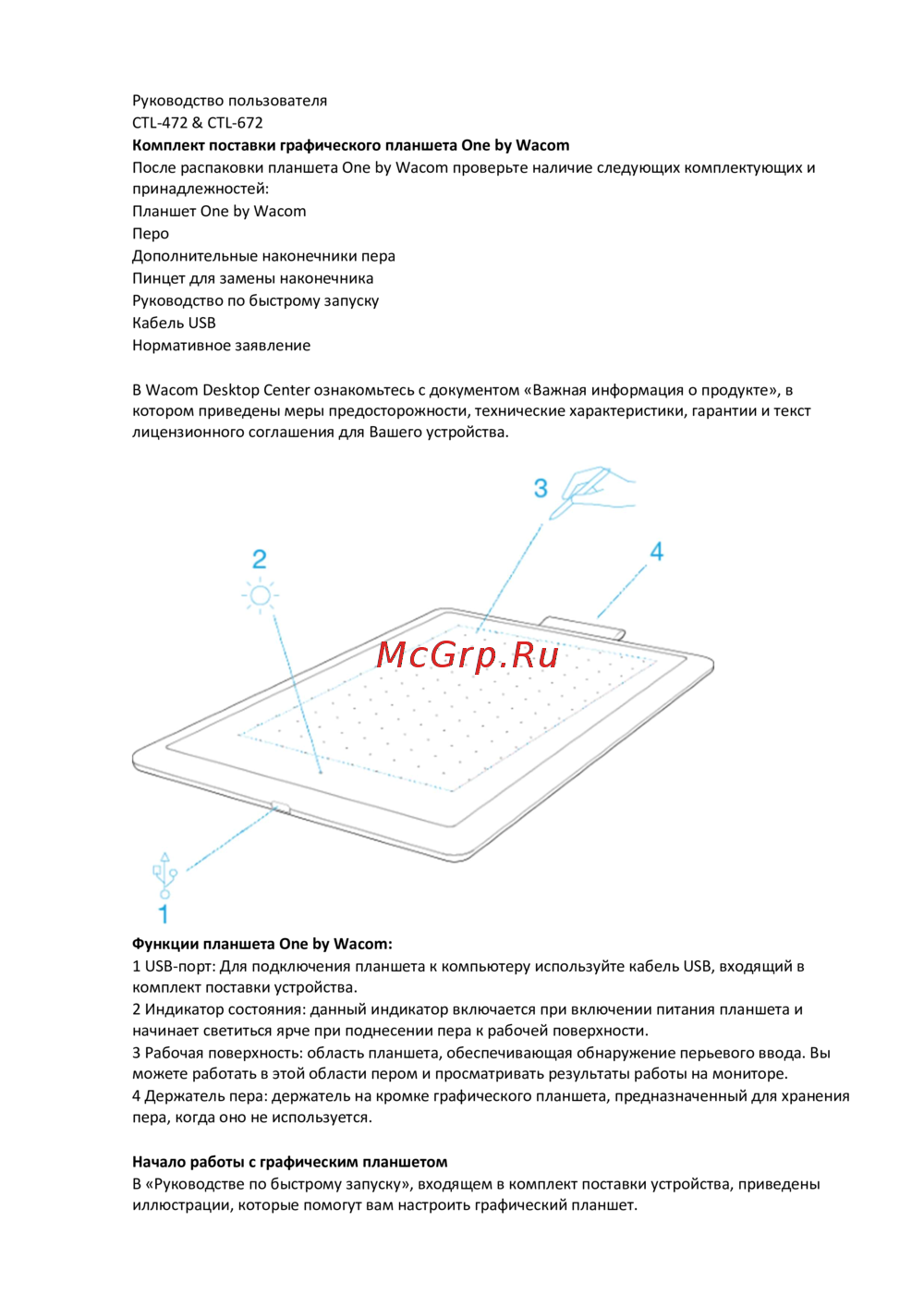 Wacom One Small (CTL-472-N)Инструкция по эксплуатации
 -
Wacom One Medium (CTL-672-N)Инструкция по эксплуатации
-
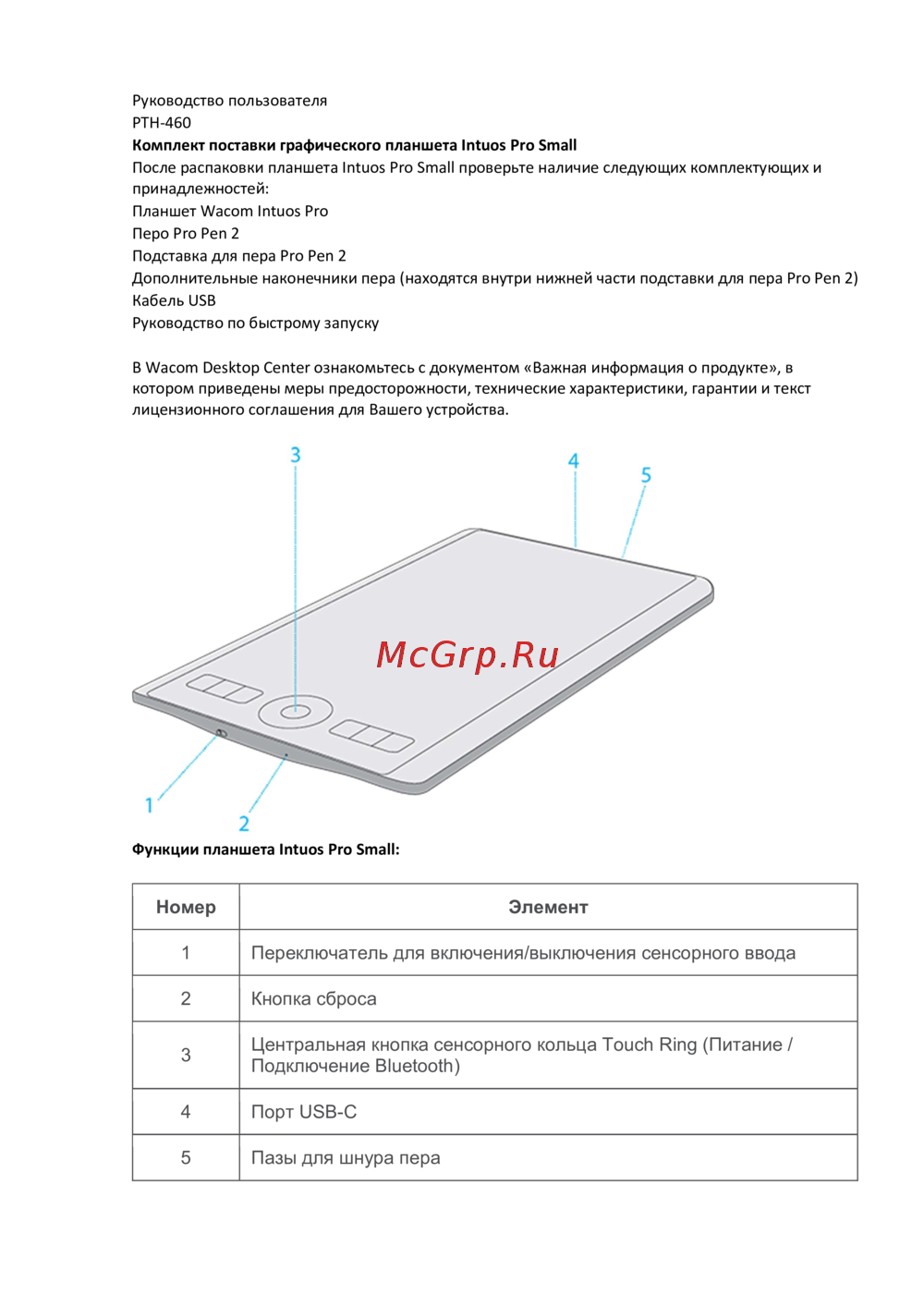 Wacom Intuos Pro S (PTH460)Инструкция по эксплуатации
 -
 Wacom CTL-4100WLE-NИнструкция по эксплуатации
 -
 Wacom CTL-4100K-NИнструкция по эксплуатации
 -
 Wacom CTL-6100WLK-NИнструкция по эксплуатации
 -
Wacom One S (CTL-472-N)Инструкция по эксплуатации
-
Wacom One M (CTL-672-N)Инструкция по эксплуатации
Узнайте, как управлять настройками графического планшета для разных пользователей на Windows и Mac. Создавайте резервные копии и восстанавливайте настройки легко.