![Canon eos 6d kit ef 24-105mm is stm black — как настроить и управлять параметрами в МОЁ МЕНЮ [327/406]](/img/pdf.png)
Canon eos 6d kit ef 24-105mm is stm black — как настроить и управлять параметрами в МОЁ МЕНЮ [327/406]
Превью страниц
Страница 327 /
406
![Canon eos 6d kit ef 24-105mm is stm black [327/406] Зарегистрируйте требуемые варианты](/views2/1165640/page327/bg147.png)
327
На вкладке МОЁ МЕНЮ можно зарегистрировать до 6 параметров меню и
пользовательских функций, настройки которых требуется часто изменять.
1
Выберите пункт [Установки для МОЁ МЕНЮ].
На вкладке [
9
] выберите пункт [
Установки
для МОЁ МЕНЮ
], затем нажмите кнопку <
0
>.
2
Выберите [Зарегистрировать].
Выберите пункт
[Зарегистрировать], за
тем
нажмите кнопку <0>.
3
Зарегистрируйте требуемые варианты.
Выберите пункт, а затем нажмите кнопку <
0
>.
В диалоговом окне подтверждения
выберите [OK] и нажми
те кнопку
<0> дл
я регистрации параметра.
Можно зарегистрировать до шести параметров.
Для возврата на экран шага 2
нажмите кнопку <M>.
Со
ртировать
Можно из
менить порядок пунктов, внесенных в МОЁ МЕНЮ.
Выберите пункт [Сортировать], за
тем выберите пункт,
положение которого требуется изменить. Затем нажмите кнопку
<0>. При о
тображении значков [z] измените порядок с
помощью кнопки <V>, а за
тем нажмите кнопку <0>.
Уд
алить и Удалить все пункты
Можно удалить любой из зарегистрированных параметров. При
выборе пункта [
Удалить
] за один раз удаляется один параметр, при
выборе пункта [
Удалить все пункты
] удаляются все параметры.
Показыв. в МОЁ МЕНЮ
Если за
дано значение [Разрешить], при отображении экрана
меню первой открывается вкладка [9].
3 Внесение пунктов в МОЁ МЕНЮN
Установки для МОЁ МЕНЮ
Содержание
1495- Eos 6d
- Проверка камеры перед использованием и ограничение ответственности
- Для дальнейшего ознакомления с камерой во время ее использования см данную инструкцию по эксплуатации
- Данная камера способна быстро подстроиться к любым условиям съемки она оснащена большим количеством функций для получения требуемых снимков и разнообразных дополнительных принадлежностей расширяющих возможности съемки
- Введение
- Авторские права
- Совместимые карты
- Карты памяти пригодные для видеозаписи
- Контрольный список комплекта поставки
- В первую очередь убедитесь что в комплект поставки камеры входят все перечисленные ниже компоненты при отсутствии каких либо компонентов обращайтесь к своему дилеру
- Инструкции по эксплуатации и диски
- Основные допущения
- Обозначения используемые в настоящей инструкции
- Значки используемые в настоящей инструкции
- Съемка со вспышкой
- Справочная информация
- Расширенные операции
- Просмотр изображений
- Пользовательская настройка камеры
- Печать изображений
- Очистка сенсора
- Основные операции съемки
- Оглавление
- Начало работы
- Настройки изображений
- Видеосъемка
- Введение
- 2 3 4 5 6 7 8 9
- 11 12 13 14 15
- Введение 2
- Содержание
- Начало работы 27
- Основные операции съемки 65
- Настройки изображений 101
- Расширенные операции 141
- Съемка со вспышкой 169
- Просмотр изображений 235
- Видеосъемка 203
- Последующая программная обработка изображений
- Пользовательская настройка камеры 301
- Печать изображений 285
- Очистка сенсора 279
- Справочная информация 331
- Видоискатель
- Алфавитный указатель функций
- Автофокусировка
- Установка
- Работа затвора
- Питание
- Основные параметры
- Качество изображения
- Карта
- Запись изображений
- Замер экспозиции
- Жк дисплей
- Просмотр
- Пользовательская настройка
- Печать
- Настройка экспозиции
- Вспышка
- Видеосъемка
- Wi fi gps
- Съемка
- Редактирование изображений
- Уход за камерой
- Правила обращения
- Камера содержит высокоточные электронные компоненты запрещается самостоятельно разбирать камеру
- Камера представляет собой высокоточный аппарат избегайте падения камеры и механических воздействий на нее
- Избегайте хранения камеры в присутствии веществ вызывающих ржавчину и коррозию например в химической лаборатории
- Во время движения зеркала не удерживайте его пальцем и т п в противном случае может возникнуть неисправность
- Установка
- Предупреждения при длительном использовании
- Карты памяти
- Жк индикатор и жк дисплей
- Установите объектив
- Краткое руководство по началу работы
- Вставьте карту
- Вставьте аккумулятор
- Сфокусируйтесь на объект
- Смотря в видоискатель наведите центр видоискателя на объект
- Просмотрите снимок
- Произведите съемку
- Обозначения
- Обозначения
- На экране отображаются только установки применимые к текущему режиму
- Жк индикатор
- На экране отображаются только установки применимые к текущему режиму
- Информация в видоискателе
- Установка
- Объектив ef24 105mm f 4l is usm
- Обозначения
- Зарядное устройство lc e6e зарядное устройство для аккумулятора lp e6 lp e6n стр 28
- Зарядное устройство lc e6 зарядное устройство для аккумулятора lp e6 lp e6n стр 28
- В этой главе рассматриваются подготовительные этапы перед началом съемки и основные операции с камерой
- Начало работы
- Установите аккумулятор
- Снимите защитную крышку
- Зарядка аккумулятора
- Зарядите аккумулятор для lc e6
- Для lc e6e
- Прежде чем использовать аккумулятор его необходимо зарядить
- После отсоединения кабеля зарядного устройства не прикасайтесь к штырям вилки зарядного устройства приблизительно в течение 10 секунд
- После зарядки аккумулятора выньте его и отсоедините зарядное устройство от электрической розетки
- Крышку можно надевать в разной ориентации чтобы отличить заряженный аккумулятор от незаряженного
- Если остаточная емкость аккумулятора стр 334 составляет 94 или выше то его зарядить невозможно
- Если камера не используется извлеките из нее аккумулятор
- Если аккумулятор быстро разряжается даже после полной зарядки это говорит об окончании срока его службы проверьте уровень эффективной емкости аккумулятора стр 334 и приобретите новый аккумулятор
- Извлечение аккумулятора
- Закройте крышку
- Вставьте аккумулятор
- Установка и извлечение аккумулятора
- Установка аккумулятора
- Откройте крышку и извлеките аккумулятор
- Откройте крышку
- Установка карты
- Установка и извлечение карты памяти
- Установите карту памяти
- Откройте крышку
- Закройте крышку
- Откройте крышку
- Извлечение карты
- Извлеките карту памяти
- Об автоматической самоочистке сенсора
- О функции автоотключения
- Включение камеры
- Z проверка уровня заряда аккумулятора
- Температура комнатная температура 23 c
- Прибл 1090 снимков прибл 980 снимков
- Обозначает что скоро аккумулятор полностью разрядится
- Низкая температура 0 c
- Когда переключатель питания установлен в положени
- Индикатор заряда аккумулятора показывает одно из шести значений мигание значка аккумулятор
- Возможное количество кадров
- Установка даты времени и часового пояса
- Установите дату и время
- Настройка перехода на летнее время
- Выйдите из режима настройки
- Астраивается при необходимости
- Отобразите экран меню
- На вкладке 5 2 выберите пункт язык k
- Задайте нужный язык
- Выбор языка интерфейса
- Установка и снятие объектива
- Установите объектив
- Снимите переднюю крышку объектива
- Снимите крышки
- Означает автофокусировку
- Камера совместима со всеми объективами canon ef объективы ef s и ef m не поддерживаются
- Удерживая нажатой кнопку разблокировки объектива поверните объектив как показано стрелками
- Снятие объектива
- О зумировании
- Владельцам объектива ef24 105mm f 3 5 is stm
- Установка бленды объектива
- Установите бленду
- Совместите красные точки на краях бленды и объектива затем поверните бленду как показано стрелкой
- Поверните бленду объектива против часовой стрелки и убедитесь что она надежно закреплена
- Поверните бленду как показано на рисунке
- Поверните бленду в направлении указанном стрелкой и убедитесь что она надежно закреплена
- Установите переключатель image stabilizer стабилизатор изображения в положени
- Произведите съемку
- При использовании встроенной функции image stabilizer стабилизатор изображения объектива is производится компенсация сотрясения камеры для получения более резкого снимка здесь приводится описание процедуры на примере объектива ef24 105mm f 4l is usm
- О функции image stabilizer стабилизатор изображения для объективов
- Когда изображение в видоискателе стабилизируется полностью нажмите кнопку спуска затвора чтобы произвести съемку
- Is означает image stabilizer стабилизатор изображения
- Основные операции
- Настройка четкости видоискателя
- Как правильно держать камеру
- Вращайте ручку диоптрийной регулировки
- Полное нажатие
- Нажмите кнопку спуска затвора наполовину для автофокусировки затем медленно нажмите кнопку спуска затвора полностью
- Нажатие наполовину
- Кнопка спуска затвора срабатывает в два этапа можно нажать кнопку спуска затвора наполовину затем кнопка спуска затвора нажимается до упора
- Кнопка спуска затвора
- Держите камеру неподвижно как показано на предыдущей странице
- Этим нажатием осуществляется спуск затвора и производится съемка
- Предотвращение сотрясения камеры
- Поверните диск удерживая нажатой центральную кнопку разблокировки диска
- Нажав кнопку поверните дис
- Используйте этот диск для задания выдержки диафрагмы и т п
- Диск установки режима
- Главный диск управления
- Нажав кнопку поверните диск
- Диск быстрого выбора
- Сдвинут вправо блокировка включена
- Джойстик
- Включает в себя восемь кнопок нажимаемых по направлениям указанным стрелками
- R блокировка управления
- Fn iii 3 блокировка управлени
- Отображение настроек функций съемки
- U подсветка жк индикатора
- Произведите съемку
- Задайте требуемую функцию
- Быстрое управление функциями съемки
- Экран настроек функций
- Пример экрана быстрого управления
- Открывается экран настройки функции
- Меню в режимах творческой зоны
- Меню в режимах базовой зоны
- Использование меню
- Порядок работы с меню
- Отобразите экран меню
- Задайте требуемое значение
- Выйдите из режима настройки
- Выберите требуемый вариант
- Выберите значение
- Выберите вкладку меню
- Форматирование карты памяти
- Перед началом работы
- Отформатируйте карту
- Выберите форматиров карты
- Стр 370
- Низкоуровневое форматирование
- Карта заполнена изображениями или данными
- Используется новая карта
- Выполняйте форматиров карты в перечисленных ниже случаях
- Установка времени просмотра изображения
- Задайте нужное время
- Выберите пункт автоотключение
- Выберите время просмот
- Выберите ok
- Возврат камеры к настройкам по умолчанию n
- Включение и выключение жк дисплея
- Выберите пункт сброс всех настроек камеры
- Параметры съемки
- Параметры записи изображений параметры камеры
- Параметры съемки с использованием жкд видоискателя
- Параметры видеосъемки
- Отображение электронного уровня на жк дисплее
- Отображение электронного уровня
- Отображение электронного уровня в видоискателе
- Выберите пользовательские функции iii
- Выберите e
- Выберите c fn iii 5 назначение элементов управл
- Выберите
- Отобразите электронный уровень
- Нажмите кнопку спуска затвора наполовину для просмотра величины экспозиции
- Нажмите кнопку просмотр глубины резкости
- В видоискателе и на жк индикаторе отображается горизонтальный угол наклона до 9 шагами по 1 посредством индикатора величины экспозиции
- Руководство и справка
- Руководство
- Режим съемки пример
- При установке той или иной функции можно просмотреть ее описание
- Отключение руководства
- Выберите руководство
- Быстрое управление пример
- Справка
- Пример z 4 шумопод при длит выдержке
- Пример 8 c fn ii 1 чувствит слежения
- Пример 8 c fn i 1 шаг изменения экспозиции
- Помощ
- Основные операции съемки
- В этой главе рассматривается порядок использования режимов базовой зоны на диске установки режима для получения оптимальных результатов
- Полностью автоматическая съемка интеллектуальный сценарный pежим
- Направьте любую из точек автофокусировки на объект
- Сфокусируйтесь на объект
- Часто задаваемые вопросы
- Произведите съемку
- Съемка движущегося объекта
- Приемы съемки в полностью автоматическом режиме интеллектуальный сценарный режим
- Изменение композиции кадра
- Для некоторых сюжетов сдвиг объекта влево или вправо позволяет получить сбалансированный фон и хорошую перспективу
- Сфокусируйтесь на объект
- Произведите съемку
- После завершения фокусировки точка автофокусировки загорается зеленым цветом и подается звуковой сигнал
- На объект
- Для фокусировки нажмите кнопку спуска затвора до половины
- Выведите на жк дисплей снимаемое изображение
- A съемка в режиме жкд видоискателя
- Произведите съемку
- Задайте требуемую функцию
- Съемка в творческом автоматическом режиме
- Позволяет задать следующие параметры
- Нажатие кнопки
- Режим специальной сцены
- Выберите режим съемки
- Съемка портретов
- Рекомендации по съемке
- Съемка пейзажей
- Рекомендации по съемке
- Съемка крупным планом
- Рекомендации по съемке
- Съемка движущихся объектов
- Рекомендации по съемке
- Съемка портретов в ночное время со штативом
- Рекомендации по съемке
- F съемка ночных сюжетов с рук
- Съемка ночных сюжетов с рук
- Рекомендации по съемке
- Съемка сюжетов с подсветкой сзади
- Рекомендации по съемке
- Настраиваемые функции в режимах базовой зоны
- Выберите функцию
- Быстрое управление
- Q быстрое управление
- Установите переключатель съемки в режиме жкд видоискателя видеосъемки в положение
- Выбор атмосферы съемки
- Для съемки полностью нажмите кнопку спуска затвора
- Для возврата к съемке при помощи видоискателя
- Для
- Выбор атмосферы съемк
- Выберите нужный эффект
- Выберите нужный вариант атмосферы
- Яркость жк
- Эффек
- Установите эффект атмосферы
- Съемки полностью нажмите кнопку спуска затвора
- Произведите съемку
- Необходимо выйти из режима съемки с использованием
- На жк дисплее будет отображен вариант изображения после применения выбранной атмосферы
- Использование вспышки может свести к минимуму эффект атмосферы
- Изображение выводимое на экран жкд видоискателя с примененными настройками атмосферы может отличаться от реальной фотографии
- Жкд видоискателя нажатием кнопки
- Настройки атмосферы
- Установите режим съемки
- Съемка по освещению или сцене
- Выведите изображения на жкд видоискатель
- Выбор атмосферы съемк
- Выберите тип освещения или сцены на экране быстрого управления
- Съемка по освещ сцен
- Произведите съемку
- При использовании вспышки настройка переключится на значение настр по умолч однако в информации о съемке будет отображаться установленное освещение или тип съемки
- После выполнения шага 1 при нажатии кнопки
- Отобразится итоговое изображение с выбранным освещением или типом сцены
- Отображается экран быстрого управления можно установить режим
- Настр по умолч
- И снимать с помощью видоискателя
- Зака
- Если при настройке функций не требуется выводить изображение на жкд видоискатель нажмите кнопку
- Для съемки полностью нажмите кнопку спуска затвора
- Для возврата к съемке при помощи видоискателя необходимо выйти из режима съемки с использованием жкд видоискателя нажатием кнопки
- Параметры освещения или типа сцены
- Настройка режимов автофокусировки
- И режимов работы затвора
- В видоискателе отображается 11 точек автофокусировки для создания требуемой композиции кадра выберите во время автофокусировки оптимальную точку автофокусировки
- Также можно выбрать операцию автофокусировки и режим работы затвора которые наилучшим образом соответствуют условиям и объекту съемки
- Настройка режимов автофокусировки и режимов работы затвора
- Выбор режима автофокусировки
- Выбор режима автофокусировк
- Эта операция автофокусировки предназначена для съемки движущихся объектов когда расстояние фокусировки постоянно изменяется пока кнопка спуска удерживается наполовину нажатой производится непрерывная фокусировка на объект
- Экспозиция устанавливается в момент выполнения съемки
- То при достижении фокусировки звуковой сигнал подаваться не будет
- Следящая автофокусировка для съемки движущихся объектов
- Присвоить значение
- Интеллектуальная автофокусировка для автоматического переключения операций автофокусировки
- Если параметру
- F выбор режима автофокусировки n
- Выбор точек автофокусировки
- Выбор с помощью джойстика
- Выберите точку автофокусировки
- S выбор точек автофокусировки n
- Выбор при помощи дисков
- Сложные для фокусировки объекты
- Когда автофокусировка не работает
- Сфокусируйтесь на объект
- Произведите фокусировку поворачивая кольцо фокусировки объектива до тех пор пока объект в видоискателе не будет сфокусирован
- Mf ручная фокусировка
- Выбор режима работы затвора
- Выберите режим работы затвора
- I выбор режима работы затвора
- Произведите съемку
- При использовании автоспуска для съемки автопортрета предварительно зафиксируйте фокусировку стр 69 по объекту расположенному на таком же расстоянии на котором вы будете находиться во время съемки
- Использование автоспуска
- И выберите задержку автоспуска
- Глядя в видоискатель сфокусируйтесь на объекте а затем полностью нажмите кнопку спуска
- Выберите режим автоспуска
- J использование автоспуска
- Секундная задержка автоспуска
- Настройки изображений
- Значок m в правой верхней части заголовка страницы указывает на то что эта функция доступна только в режимах творческой зоны d s f a f
- В этой главе описываются настройки функций связанных с изображением таких как качество записи изображений чувствительность iso стиль изображения баланс белого auto lighting optimizer автокоррекция яркости коррекция периферийной освещенности коррекция цветовой аберрации и другие функции
- Установка качества записываемых изображений
- Выберите качество
- Рекомендации по установкам уровня качества записи изображений примерные
- Изображения raw
- Максимальная длина серии при серийной съемке
- В правой нижней области видоискателя и на экране настроек функций съемки отображается соответствующая максимальная длина серии если максимальная длина серии составляет или превышает 99 отображается 99
- Установите чувствительность iso
- Настройка чувствительности iso
- I настройка чувствительности iso n
- Если для чувствительности iso задано значение a авто фактически устанавливаемое значение чувствительности iso отображается при нажатии кнопки спуска затвора наполовину как указано ниже чувствительность iso автоматически устанавливается в соответствии с режимом съемки
- Iso авто
- Выберите диапаз выбора iso
- Настройка чувствительности iso
- Задайте ограничение по минимуму
- Задайте ограничение по максимуму
- Выйдите из режима настройки
- Выберите настр чувствительности iso
- Задайте ограничение по минимуму
- Задайте ограничение по максимуму
- Выйдите из режима настройки
- Выберите авт диапазон iso
- Установите нужное значение максимальной выдержки
- Выберите параметр макс выдержка
- Характеристики стиля изображения
- Выбор стиля изображения
- Выберите стиль изображения
- Выберите пункт стиль изображ
- A выбор стиля изображения n
- О символах
- Настройка стиля изображения
- Задайте значение параметра
- Выберите стиль изображения
- Выберите пункт стиль изображ
- Выберите параметр
- A настройка стиля изображения n
- Значения параметров и их влияние
- V настройка стиля монохромное
- L тонирование
- K эффект фильтра
- Регистрация стиля изображения
- Выберите пункт стиль изображ
- Выберите пользов
- Выберите базовый стиль изображения
- A регистрация стиля изображения n
- Сброс всех настроек камер
- Пользов
- Подробные сведения см в разделе настройка стиля изображения на стр 115 117
- Описание процедуры регистрации стиля изображения в камере приводится в инструкции по эксплуатации eos utility на dvd rom стр 389
- Нажмите кнопку
- Задайте значение параметра
- Для регистрации измененного стиля изображения снова отображается экран выбора стиля изображения
- Для использования скорректированного стиля изображения выберите зарегистрированный стиль
- Выберите параметр
- А затем выполните съемку
- Что такое баланс белого
- Настройка баланса белого n
- Настройка баланса белого
- Выберите пункт баланс белого
- Выберите баланс белого
- O ручной баланс белого
- Сфотографируйте белый объект
- Выберите ручной баланс белого
- Выберите пункт ручной бб
- Цветовую температуру можно задавать в диапазоне
- Установите цветовую температуру
- Ручной баланс белого зарегистрированный с помощью прилагаемого программного обеспечения регистрируется в пункте
- Примерно от 2500 k до 10000 k с шагом 100 k
- При выполнении шага 3 данные зарегистрированные для ручного баланса белого стираются
- На шаге 3 невозможен выбор следующих изображений изображения для которых в качестве стиля изображения выбрано значение
- Монохромно
- Изображения с мультивыдержкой и изображения снятые на другую фотокамеру
- Выберите пункт баланс белого
- P установка цветовой температуры
- Коррекция баланса белого n
- Коррекция баланса белого
- Выберите сдвиг бб брек
- Установите коррекцию баланса белого
- Чтобы выйти из режима настройки и вернуться в меню
- Установите величину вилки баланса белого
- Последовательность брекетинга
- Нажмите кнопку
- Автоматический брекетинг бб
- Запрещен
- Если параметру
- Если изображения получаются темными или контрастность изображения низкая контрастность и яркость изображения можно исправить автоматически эта функция называется auto lighting optimizer автокоррекция яркости настройка по умолчанию
- Если задан режим hdr стр 155 или мультиэкспозиция стр 158 для функции auto lighting optimizer автокоррекция яркости автоматически выбирается значение
- Для изображений jpeg коррекция выполняется в момент съемки изображения
- Выберите значение
- Включит
- В зависимости от условий съемки возможно увеличение шумов
- Автокоррекция яркости и контрастности
- Функции auto lighting optimizer автокоррекция яркости автоматически присваивается значение
- Автокоррекция яркости и контрастност
- Стандартна
- Произведите съемку
- Присвоено значение
- Приоритет свето
- Когда режим hdr или съемка с мультиэкспозицией отменяются auto lighting optimizer автокоррекция яркости вернется к первоначальным настройкам
- И эту настройку изменить невозможно
- Шумоподавление при высоких iso
- Произведите съемку
- Настройки шумоподавления n
- Настройки шумоподавления
- Задайте уровень
- Выберите шумопод при высоких iso
- Произведите съемку
- Задайте требуемое значение
- Выберите шумопод при длит выдержке
- Шумоподавление при длительной выдержке
- Произведите съемку
- Приоритет светов n
- Приоритет светов
- Переэкспонированные области светов можно уменьшить
- Изображение будет записано с применением приоритета светов
- Выберите разрешен
- Выберите приоритет светов
- Произведите съемку
- Коррекция периферийной освещенности объектива коррекция цветовой аберрации
- Коррекция периферийной освещенности
- Выберите коррекция аберр объектива
- Выберите значение
- Произведите съемку
- Коррекция цветовой аберрации
- Выберите значение
- С помощью программы eos utility входит в комплект поставки можно проверить по каким объективам в камере зарегистрированы данные для коррекции кроме того можно зарегистрировать данные для коррекции для незарегистрированных объективов подробные сведения см в инструкции по эксплуатации программного обеспечения в формате pdf на dvd диске стр 388
- О данных для коррекции для объектива
- Камера уже содержит данные для коррекции периферийной освещенности и цветовой аберрации приблизительно для 25 объективов при выборе значения включить коррекция периферийной освещенности и цветовой аберрации применяется автоматически для любого объектива данные для коррекции по которому были зарегистрированы в камере
- Создание папки
- Создание и выбор папки
- Создайте новую папку
- Выберите пункт создать папку
- Выберите пункт выбрать папку
- Создание папок с помощью пк
- Сведения о папках
- Последующие снимаемые изображения записываются в выбранную папку
- Выбор папки
- Выбирается папка в которой будут сохраняться снимаемые изображения
- Нумерация файлов после замены карты памяти
- Нумер файло
- Выберите пункт нумер файлов
- Способы нумерации файлов
- Следующий последовательный номер файла
- Последоват
- Нумерация файлов после создания папки
- Это удобно если требуется например использовать отдельные папки для изображений снятых вчера и снятых сегодня после ручного сброса восстанавливается режим последовательной нумерации файлов или автоматический сброс экран подтверждения ручного сброса не отображается
- Ручной сброс
- При замене карты или при создании папки нумерация файлов начинается заново с 0001 для вновь сохраняемых изображений это удобно если изображения требуется систематизировать по картам памяти или папкам
- Нумерация файлов начинается заново с 0001 каждый раз при замене карты или создании новой папки
- Автосброс
- Настройка информации об авторских правах
- Выйдите из режима настройки
- Введите текст
- Удаление информации об авторских правах
- Просмотр данных об авторских правах
- Задайте требуемое цветовое пространство
- Выберите цвет простр
- Что такое adobe rgb
- Установка цветового пространства
- Установка цветового пространств
- Расширенные операции
- В режимах творческой зоны можно устанавливать выдержку и или диафрагму для задания нужной величины экспозиции изменяя настройки камеры можно добиться различных результатов
- Сфокусируйтесь на объект
- Произведите съемку
- Программа ae
- Проверьте изображение на дисплее
- D программа ae
- Сдвиг программы
- Сфокусируйтесь на объект
- S ae с приоритетом выдержки
- Ae с приоритетом выдержки
- F ae с приоритетом диафрагмы
- Ae с приоритетом диафрагмы
- Установите требуемую диафрагму
- Сфокусируйтесь на объект
- Проверьте изображение на дисплее видоискателя и произведите съемку
- Предварительный просмотр глубины резкости n
- Установите экспозицию и произведите съемку
- Сфокусируйтесь на объект
- Ручной режим
- A ручной режим
- Эффективен если фон значительно ярче снимаемого объекта из за контрового света и т п замер экспозиции производится в центральной области составляющей приблизительно 8 0 площади видоискателя
- Выбор режима замера экспозиции
- Q выбор режима замера экспозиции n
- Точечный замер предназначен для замера экспозиции определенной точки объекта или сцены замер выполняется в центральной области составляющей приблизительно 3 5 площади видоискателя
- При осуществлении замера экспозиции производится взвешивание значений относительно центра видоискателя с последующим усреднением для всей сцены
- Нтрально взвешенный усредненный замер
- Вправо для предотвращения случайного изменения величины компенсации экспозиции
- Влево после чего поверните диск
- Произведите съемку
- После того как значение компенсации экспозиции задано можно сдвинуть переключатель блокировки
- Настройка компенсации экспозиции n
- Настройка компенсации экспозиции
- Нажмите кнопку спуска затвора наполовину
- Комп эксп ae
- И проверьте индикатор величины экспозиции
- Если нужный показатель установить не удается сдвиньте переключатель блокировк
- Диапазон режима брекетинг ae
- Брекетинга экспозиции aeb клавишам
- Автоматический брекетинг экспозиции брекетинг ae
- Шумопод при серийн съемк
- Автоматически изменяя выдержку или величину диафрагмы камера делает три последовательных кадра с экспозиционной вилкой шириной до 3 ступеней величина устанавливается с шагом
- Установите величину автоматического брекетинга экспозиции aeb
- Aeb означает автоматический брекетинг экспозиции
- Установите величину автоматического
- Aeb не отменяется автоматически для отмены aeb выполните шаг 2 для отключения отображения величины автоматического брекетинга
- Три кадра в режиме брекетинга снимаются согласно режиму работы затвора заданному в следующей последовательности стандартная экспозиция уменьшенная экспозиция и увеличенная экспозиция
- Aeb можно установить в сочетании с компенсацией экспозиции
- Режим брекетинг ae отменяется автоматически при установке переключателя питания в положение
- 3 ступени это называется автоматическим брекетингом вилкой экспозиции aeb
- Произведите съемку
- Или при готовности вспышки к съемке
- Или вспышкой невозможно
- Или
- Задать брекетинг ae для длительных ручных выдержек а также использовать его в сочетании с режимом
- Задайте величину компенсации экспозиции
- Если установленное значение aeb превышает 3 ступени на индикаторе крайних значений экспозиции отображается значок
- Диском
- Сфокусируйтесь на объект
- Нажмите кнопку спуска затвора наполовину
- Использование функции фиксации автоэкспозиции
- Фиксация ae
- Фиксация a
- Экспонирование продолжается пока кнопка спуска затвора удерживается полностью нажатой
- Установите требуемую диафрагму
- Произведите съемку
- На жк индикаторе отображается истекшее время экспонирования
- Длительные ручные выдержки
- F длительные ручные выдержки
- Съемка в режиме hdr режим высокого динамического диапазона
- Съемка в режиме hdr
- Задайте настр дин диапаз
- Выберите режим hdr
- Произведите съемку
- Настройте продолж hdr
- Настройте авт совмещ изобр
- P мультиэкспозиция n
- Отображается экран настройки мультиэкспозиции
- Настройте функцию мультиэкспозиция
- Мультиэкспозиция
- Для прекращения съемки в режиме мультиэкспозиции выберите запрещена
- Выберите мультиэкспозиция
- Экспозиция каждой отдельной экспозиции добавляется совокупно на основании показателя
- Установите отрицательную компенсацию экспозиции обратитесь к базовому руководству ниже для установки отрицательной компенсации экспозиции
- Усреднение
- Сложение
- Настройте устан мультиэкс
- Можно задать от 2 до 9 экспозиций
- Задайте кол во экспозиций
- Две экспозиции 1 ступень три экспозиции 1 5 ступени четыре экспозиции 2 ступени
- Установите параметр отключ мультиэк
- Выполните съемку с первой экспозицией
- Выполните съемку последующих экспозиций
- Объединение нескольких изображений снятых с мультиэкспозицией с изображением записанным на карту
- Можно выбрать только 1 изображение невозможно выбрать изображения 41 61 или jpeg
- Кол во экспозици
- Изображения установлен на
- Изображения будут также использоваться для последующих изображений
- Если стиль изображения первог
- Если параметру
- Для последующих изображений будет применяться стиль
- Экспозиции затем нажмите кнопку
- Диском
- Чувствительность iso стиль изображения шумоподавление при высокой чувствительности iso цветовое пространство и др заданные для первог
- Выберите изображение которое
- Уменьшится на 1 например
- Выберите изображение
- Стандартно
- Выберите выбрать изобр для мультиэксп
- Разреше
- Выберите ok
- Произведите съемку
- Будет использоваться в качестве первой единичной
- Присвоено значение 3 можно произвести еще 2 экспозици
- Авт
- После выбора первого изображения число оставшихся экспозиций заданное параметром
- P мультиэкспозиция n
- Проверка и удаление многократных экспозиций во время съемки
- И просмотреть полученное на данный момент объединенное изображение с мультиэкспозицией можно просмотреть экспозицию и общий вид изображения
- До завершения съемки заданного числа экспозиций можно нажать кнопку
- Будут выведены на экран операции возможные при съемке с мультиэкспозицией
- Часто задаваемые вопросы
- Блокировка зеркала n
- Блокировка зеркала
- Блокировка зеркал
- Хотя съемка с автоспуском или дистанционным переключателем может предотвратить сотрясение камеры использование блокировки зеркала в верхнем положении для исключения вибрации камеры сотрясение зеркала может также оказаться полезным при съемке с супертелеобъективом или при съемке крупным планом макросъемке
- Присвойте параметру блокировка зеркала значение разрешена
- Еще раз полностью нажмите кнопку спуска
- Установите крышку окуляра
- Отсоедините наглазник
- Использование крышки окуляра видоискателя
- Съемка с дистанционным управлением
- Использование дистанционного переключателя
- Направьте пульт ду на датчик дистанционного управления находящийся на камере и нажмите кнопку передачи
- Нажмите кнопку передачи на пульте ду
- Загорается индикатор автоспуска и производится съемка
- Выберите режим автоспуска
- Съемка со вспышкой
- Компенс экспозиции со вспышкой
- Вспышки speedlite серии ex предназначенные для камер eos
- D съемка со вспышкой
- Фиксация fe
- Съемка со вспышкой
- Предупреждения о съемке в режиме жкд видоискателя
- Использование вспышек других производителей
- Другие вспышки canon speedlite не принадлежащие серии ex
- Выдержка синхронизации
- Настройка вспышки n
- Настройка вспышки
- Использование вспышки
- Замер экспозиции при съемке со вспышкой e ttl ii
- Выберите требуемый параметр
- Выдержка синхронизации вспышки в режиме av
- Пример экрана
- Параметры работы вспышки
- Компенс экспозиции со вспышкой
- Брекетинг экспозиц со вспышки мощность вспышки автоматически изменяется при выполнении трех последовательных кадров см подробнее в инструкции по эксплуатации вспышки speedlite совместимой с функцией брекетинга экспозиции вспышки
- Можно задать те же настройки что и для параметра компенсация экспозиции со вспышкой на стр 170 подробнее см в инструкции по эксплуатации вспышки speedlite
- Сброс настроек
- Настройте функции
- Настройки пользовательских функций вспышки
- Выберите пункт сбросить настройки
- Выберите настройки c fn вспышки
- Съемка с просмотром изображения на жк дисплее съемка в режиме жкд видоискателя
- Съемка с просмотром изображения на жк
- Съемка в режиме жкд видоискателя включается при установке переключателя съемки в режиме жкд видоискателя видеосъемки в положени
- Дисплее съемка в режиме жкд видоискателя
- Во время съемки можно просматривать изображение на жк дисплее камеры такой способ называется съемка в режиме жкд видоискателя
- Производится съемка и снятое изображение отображается на жк дисплее
- Произведите съемку
- После завершения просмотра изображения камера автоматически возращается к съемке в режиме жкд видоискателя
- Полностью нажмите кнопку спуска затвора
- На жк дисплее отображается изображение снимаемое в режиме жкд видоискателя
- Съемка с просмотром изображения на жк дисплее
- Сфокусируйтесь на объект
- Число снимков которые можно сделать в режиме жкд видоискателя
- Присвойте параметру a 1 видоис реал врем значение разрешена
- Включение режима съемки с использованием жкд видоискателя
- Съемка в режиме hdr мультиэкспозиция
- Состояние получения gps
- Состояние передачи карты памяти eye fi
- Состояние передачи wi fi
- Сведения об отображении информации
- Режим работы затвора
- Отображается белым цветом это означает что яркость снимаемого изображения на жкд видоискателе близка к тому как будет выглядеть снятый кадр
- Отображаемая информация изменяется
- Компенсация экспозиции со вспышкой
- Если значо
- A съемка с просмотром изображения на жк дисплее
- Чувствительность iso
- Точка автофокусировки flexizone single
- Яркий
- Тёмно синий темный
- Серый
- Прожектор
- Природа и сцены вне помещения
- Отображается значок соответствующий сцене обнаруженной камерой и съемка будет скорректирована с учетом этой сцены для некоторых сцен или условий съемки отображаемый значок может не совпадать с фактической сценой
- Объект портре
- Не портретная съемка
- Значки сцены
- Закат
- Голубой
- Включая синее небо
- Имитация экспоз разрешен
- Имитация конечного изображения
- Экспозиция если задан
- Настройки функций съемки
- Выйдите из режима настройки
- Выберите функцию и установите ее
- Q быстрое управление
- Настройки f r i q s
- Настройка функций меню
- При использовании объектива ts e кроме объективов перечисленных далее в
- Меню a 2
- Для сдвига или наклона объектива
- Бесшумная съемка с жкд видоискателем n
- Таймер замера n
- Время отображения настроек экспозиции можно изменять время фиксации ae
- Выбор метода автофокусировки
- Выберите метод автофокусировки
- Flexizone single d
- Использование функции автофокусировки для фокусировки метод af
- Сфокусируйтесь на объект
- Произведите съемку
- Выведите изображения на жкд видоискатель
- U определение лица по изображению c
- Функция определения лица не работает если на изображении лицо слишком маленькое или слишком большое при слишком ярком или слабом освещении если лицо ориентировано горизонтально сильно наклонено или частично скрыто
- Сфокусируйтесь на объект
- Произведите съемку
- Проверьте фокусировку и экспозицию и полностью нажмите кнопку спуска затвора для съемки кадра стр 180
- После завершения фокусировки точка автофокусировки
- Загорается зеленым цветом и подается звуковой сигнал
- Если выполнить фокусировку не удалось точка автофокусировки загорается оранжевым цветом
- Скоростной f
- Выберите точку автофокусировки n
- Сфокусируйтесь на объект
- Произведите съемку
- Увеличьте изображение
- Ручная фокусировка
- Переместите рамку увеличения
- Отобразите рамку увеличения
- Сфокусируйтесь вручную
- Произведите съемку
- Съемка при высокой температуре может привести к появлению шумов и искажению цветов изображения
- Предостережения о съемке в режиме жкд видоискателя
- Означает что съемка в режиме жкд видоискателя будет остановлена автоматически в этом случае съемку невозможно будет возобновить до тех пор пока температура внутри камеры не снизится завершите съемку в режиме жкд видоискатели отключите питание камеры и не включайте ее некоторое время
- Красный значо
- Если при повышенной температуре внутри камеры производится съемка с высокой чувствительностью iso или с длинной экспозицией качество изображения может снизиться еще до появления значк
- Предостережения о съемке в режиме жкд видоискателя
- Используется тип видеоизображений mov
- Информацию о картах памяти пригодных для видеозаписи см на стр 3
- Видеосъемка
- K видеосъемка
- Установите режим съемки
- Установите переключатель съемки в режиме жкд видоискателя видеосъемки в положение
- Съемка с автоматической установкой экспозиции
- Сфокусируйтесь на объект
- Произведите видеосъемку
- Видеосъемка
- Нельзя установить значения
- Настр чувствительности is
- На вкладке
- Макc выдержк
- Использование вспышки speedlite серии ex продается отдельно оснащенной светодиодной подсветкой
- Или
- Для видеосъемки стр 110 111
- Авт диапазон is
- Большая ярк
- Близк
- Цвет фона
- Фон
- Серый
- Прожектор тёмно синий меньшая ярк
- Природа и сцены на открытом воздухе
- Портре
- Объект
- Не портретная съемка
- Значки сцены
- Закат 3 3 оранжевый
- Во время видеосъемки в режиме базовой зоны будет отображаться значок сцены обнаруженной камерой и процесс съемки будет адаптирован к этой сцене для некоторых сцен или условий съемки отображаемый значок может не совпадать с фактической сценой
- Включая синее небо голубой
- Установите чувствительность iso
- Установите переключатель съемки в режиме жкд видоискателя видеосъемки в положение
- Установите выдержку и диафрагму
- Съемка с ручной установкой экспозиции
- Чувствительность iso при видеосъемке с ручной экспозицией
- Разреше
- Приоритет свето
- При нажатии кнопки
- При видеосъемке движущегося объекта рекомендуется использовать выдержку в диапазоне от 1 30 с до 1 125 с чем меньше выдержка тем менее плавным будет отображение движений объектов
- Изменение выдержки или диафрагмы во время видеосъемки не рекомендуется поскольку это приведет к записи изменений экспозиции
- И изменении композиции кадра на индикаторе уровня экспозиции можно просмотреть разницу уровня экспозиции стр 22 210 относительно показателей в тот момент когда была нажата кнопка
- Если для параметра
- Диапаз выбора is
- K видеосъемка
- При каждом нажатии кнопки
- Отображение информации
- Изменяется отображаемая информация
- Примечания касающиеся съемки видео
- Имитация конечного изображения
- Баланс белого коррекция баланса белого exposure экспозиция глубина резкости auto lighting optimizer автокоррекция яркости коррекция периферийной освещенности коррекция цветовой аберрации приоритет светов
- Примечания касающиеся съемки видео
- При видеосъемке изображение выводимое на дисплей будет автоматически отображать эффекты настроек перечисленных ниже
- Имитация конечного изображения это функция которая позволяет просматривать результаты применения эффектов стиля изображения баланса белого и т д на изображении
- Имитация конечного изображения для видеозаписей стиль изображения
- Функции специфические для съемки фотографий приведены ниже остальные функции такие же как для видеосъемки
- Фотографирование во время видеосъемки при фотографировании во время видеосъемки фотография будет записываться в течение примерно 1 секунды
- Съемка фотографий
- Сделанная фотография будет записана на карту памяти и видеосъемка будет автоматически возобновлена при появлении изображения на жкд видоискателе
- Во время видеосъемки можно сделать снимок полностью нажав кнопку спуска затвора
- Видеозапись и снимок будут записываться на карту памяти в виде отдельных файлов
- Настройки функций съемки
- Настройки f r i s
- Выйдите из режима настройки
- Выберите функцию и установите ее
- Q быстрая настройка
- Установка размера видеозаписи
- Ограничение длительности видеозаписи
- Общая длительность видеосъемки и размер файла в минуту
- О стандарте full hd 1080
- Видеофайлы размер которых превышает 4 гбайт даже если размер видеозаписи превышает 4 гбайт видеосъемку можно продолжать без прерывания процесса
- Фильтр ветра аттенюатор
- Фильтр ветра
- Ручная
- Настройка записи звука
- Запрещенa звук не будет записываться
- Запись звука уровень записи звука
- Запись звука настраивается с помощью функции
- С помощью встроенного микрофона производится запись звука в монофоническом режиме запись звука в стереофоническом режиме возможна при подключении внешнего стереомикрофона приобретается отдельно оснащенного стереоразъемом φ 3 5 мм ко входу внешнего микрофона камеры стр 20
- Использование микрофона
- Таймер с прямым отсчетом времени
- Отсчет временного кода выполняется независимо от того происходит ли съемка видео
- Индикация длительности видеозаписи
- Установка начального времени
- Установка временного кода
- С включенной функцией временн код
- Отображение времени записи и воспроизведения во время воспроизведения видеозаписи временн код отображение временного кода во время воспроизведения видеозаписи
- Можно выбрать что будет отображаться на дисплее во время воспроизведения видеозаписи
- Индикация времени воспроизведения видеозаписи
- Время запис
- Пропуск кадров
- Включить выполняет автоматическая коррекция расхождения за счет пропуска кадров временного кода при их подсчете отключить расхождение не корректируется
- Настройка функций меню
- Сетка отображается вместе с диагональными линиями помогающими объединить пересечения поверх предмета съемки для достижения лучшего баланса в композиции
- При выборе параметров
- Отображаются линии сетки которые помогают выровнять камеру горизонтально или вертикально кроме того при выборе
- Меню z 2
- Или
- X3 диа
- Съемка видеофрагментов
- При воспроизведении альбома видеофрагментов также можно настроить воспроизведение фоновой музыки стр 230 254
- Настройка длительности съемки видеофрагмента
- Концепция альбома видеофрагментов
- Выберите включить
- Выберите видеофрагменты
- Выберите создать новый альбом
- Выберите настройки альбома
- Выберите длину видеофрагмента
- Выберите ok
- Продолжите съемку видеофрагментов
- Отключит
- Значение
- Завершите съемку видеофрагментов
- Видеофрагмент
- А затем выберите
- Чтобы создать другой альбом видеофрагментов выберите
- Чтобы вернуться в обычный режим видеосъемки задайте значение отключить
- Установите для настройки
- Создание альбома видеофрагментов
- Параметры в шагах 8 и 9
- Операции для настройки проигрывать видеофрагменты
- Добавление к существующему альбому
- Выполните съемку видеофрагмента
- Выберите существующий альбом
- Выберите добавить в имеющийся альбом
- Откройте альбом
- Выберите альбом
- Воспроизведите видеозапись
- Воспроизведение альбома
- Воспроизведение видеофрагмента
- А затем нажмите
- Чтобы выбрать видеофрагмент для удаления нажмите кнопку
- Съемка видеофрагментов
- Редактирование альбома
- Редактирование
- При повторном нажатии
- После завершения съемки можно изменять порядок видеофрагментов в альбоме удалять и воспроизводить их
- На панели воспроизведения выберите
- На выбранном видеофрагменте будет отображен значок
- Музыку записанную на карту памяти можно использовать только для личного прослушивания не нарушайте авторские права правообладателей
- Исчезнет
- Выделение будет снято и значок
- Выберите операцию редактирования
- Сохраните альбом
- Не подключайте ко входу внешнего микрофона никакие другие устройства кроме внешнего микрофона
- Качество записи и изображения
- Встроенный микрофон камеры записывает также звуки работы камеры при использовании приобретаемого отдельно внешнего микрофона можно предотвратить или сократить запись этих шумов
- Предупреждения относительно видеосъемки
- Предупреждения относительно видеосъемки
- Просмотр изображений
- Просмотр изображений
- Вывод одиночного изображения
- Выведите изображение на экран
- Выберите изображение
- X просмотр изображений
- Отображение сетки
- Завершите просмотр изображений
- Пример изображения снятого в режиме творческой зоны
- Отображение информации о параметрах съемки
- Пример изображения снятого в режиме базовой зоны
- Пример видеозаписи
- Если для параметра 3 3 выдел переэкс зон задано значение разрешено переэкспонированные области светов будут мигать для получения большего количества деталей в передержанных областях установите отрицательную компенсацию экспозиции и повторите съемку
- Гистограмма яркость
- Об отображении точки автофокусировки если для 3 3 индик точки af задано значение разрешено то точка автофокусировки достигшая фокусировки будет отмечена красным цветом если использовался автоматический выбор точки автофокусировки красным цветом могут отображаться несколько точек автофокусировки
- О гистограмме на гистограмме яркости отображаются распределение уровней экспонирования и общая яркость гистограмма rgb служит для проверки насыщенности и градации цветов экран можно переключить с помощью функции 3 3 гистограмма
- О выделении переэкспонированных зон
- Против часовой стрелки
- Поверните дис
- Переключитесь в индексный режим
- Передвигайте оранжевую
- Отображение нескольких изображений на одном экране индексный режим
- Открывается индексный экран с 4 изображениями
- Нажмите кнопку
- И выбранное изображение отобразится отдельно
- Затем поверните диск
- Выбранное изображение выделяется оранжевой рамкой
- В индексном режиме нажмите
- Чтобы перейти к следующему или предыдущему экрану
- Быстрый поиск изображений
- Чтобы выключить значок
- X быстрый поиск изображений
- Также выбрать кнопками
- С помощью диска
- Рамку для выбора изображения изображение можно
- Переход между изображениями режим перехода
- Выполните просмотр с переходом
- Выберите способ перехода
- Выберите переход c 6
- Увеличьте изображение
- Увеличение при просмотре
- Прокрутка изображения
- При этом повторно отобразится одиночное изображение
- U увеличение при просмотре
- Настройки увеличения
- B поворот изображения
- Поворот изображения
- Поверните изображение
- Выберите повернуть изображение
- Выберите изображение
- Выставьте оценку изображению или видеозаписи
- Выставление оценок
- Выберите оценка
- Выберите изображение или видеозапись
- Преимущества функции оценок
- Выйдите из режима настройки
- Быстрое управление при просмотре
- Просмотр на жк дисплее камеры
- Просмотр видеозаписей возможен тремя способами
- Просмотр видеозаписей
- Видеозаписи можно просматривать на жк дисплее камеры эта камера позволяет редактировать первый и последний фрагменты видеозаписи а также просматривать фотографии и воспроизводить видеозаписи хранящиеся на карте памяти в режиме автоматического показа слайдов
- K просмотр видеозаписей
- Просмотр на экране телевизора
- Файлы видеозаписей записанные на карту памяти можно передавать на компьютер и просматривать с помощью программы imagebrowser ex входит в комплект поставки
- Просмотр и редактирование на компьютере
- Выведите изображение на экран
- Выберите видеозапись
- Воспроизведите видеозапись
- Воспроизведение видеозаписей
- K воспроизведение видеозаписей
- Экран воспроизведения видеозаписей
- Редактирование первого и последнего фрагментов видеозаписи
- Сохраните отредактированную видеозапись
- Слайд шоу автовоспроизведение
- Дата папка оценка
- Выберите слайд шоу
- Выберите изображения для показа
- Все изобр видеозаписи фотографии
- Процедура выбора фоновой музыки описывается на стр 260
- Задайте значение функции настройка по своему усмотрению
- После отображения сообщения загрузка изображения начинается слайд шоу
- Запустите слайд шоу
- Завершите слайд шоу
- Прослушайте фоновую музыку
- Выбор фоновой музыки
- Выберите фоновую музыку
- Выберите вкладку фоновая музыка
- Просмотр на экранах телевизоров высокой четкости hd подключение помощью кабеля hdmi
- Просмотр изображений на экране телевизора
- Подключите кабель hdmi ко входу hdmi телевизора
- Подключите кабель hdmi к телевизору
- Подключите кабель hdmi к камере
- Можно просматривать фотографии и видеозаписи на экране телевизора
- Включите телевизор и переключите вход видеосигнала телевизора на выбор подключенного порта
- Требуется hdmi кабель htc 100 продается отдельно
- Установите параметр управл hdmi в положение разрешено
- Телевизоры hdmi cec
- На экране телевизора появляется изображение на жк дисплее камеры изображение отсутствует
- Если телевизор подсоединен к камере с помощью кабеля hdmi совместимого с hdmi cec то вы можете использовать пульт дистанционного управления для управления воспроизведением
- Для просмотра видеозаписей см стр 253
- Подсоедините камеру к телевизору
- Нажмите кнопку ввод на пульте дистанционного управления
- Нажмите кнопку
- На камере
- Выберите изображение
- Просмотр на экране телевизора не являющегося телевизором высокой четкости hd подключение с помощью аудио видеокабеля
- Подключите прилагаемый аудио видеокабель к камере
- Подключите аудио видеокабель к телевизору
- Включите телевизор и переключите вход видеосигнала телевизора на выбор подключенного порта
- K защита изображений
- Установите защиту
- Защита отдельного изображения
- Защита изображений
- Выберите пункт защита изображений
- Выберите выбор изображений
- Можно установить защиту на все изображения из выбранной папки или на карте памяти за один раз при выборе значения все изображения в папке или все изображения на карте для параметра x 1 защита изображений защита будет установлена для всех изображений в папке или на карте для снятия защиты изображений выберите стереть все изображения в папке или стереть все изобр на карте
- Защита всех изображений в папке или на карте памяти
- Удаление одиночного изображения
- Стирание изображений
- Сотрите изображение
- Выведите на экран изображение которое требуется стереть
- Выберите стереть изобр
- L стирание изображений
- Стирание всех изображений в папке или на карте памяти
- Сотрите изображение
- Выберите изображения которые требуется удалить
- Отрегулируйте яркость
- Настройка яркости жк дисплея
- Изменение параметров просмотра изображений
- Выберите пункт яркость жкд
- Установите автоповорот
- Откл
- Изображение снятое при вертикальной ориентации камеры не будет автоматически поворачиваться на экране при просмотре сразу после съемки
- Изменение параметров просмотра изображений
- Выберите пункт автоповорот
- Вкл z d
- Вкл d вертикально ориентированное изображение автоматически поворачивается только на экране компьютера
- Вкл
- Автоповорот вертикально ориентированных изображений
- С помощью камеры можно обрабатывать изображения raw или изменять размер изображений jpeg сокращая число пикселов
- Последующая программная обработка изображений
- Пометка m справа от заголовка на странице говорит о том что функция доступна только в режимах творческой зоны d s f a f
- Обработка изображений raw с помощью камеры
- Обработка изображений raw с помощью камер
- Сохраните изображение
- Отображение экрана настроек
- Информация об увеличении
- Изображения с настройкой соотношения сторон
- Шумоподавление при высоких iso стр 26
- Стиль изображ стр 12
- Настройки обработки изображений raw
- Настройка яркости
- Качество изображения стр 02
- Баланс белого стр 20
- Auto lighting optimizer автокоррекция яркости стр 25
- Цветовое пространство стр 40
- Коррекция периферийной освещенности стр 31
- Коррекция искажений
- Сведения о коррекции периферийной освещенности коррекции искажений и коррекции цветовой аберрации
- Коррекция хромат аберрации
- Сохраните изображение
- Изменение размера
- Выберите требуемый размер изображения
- Выберите изображение
- Выберите изменить размер
- S изменение размера
- Сведения о размере изображения
- Очистка сенсора
- Кроме того к изображению можно добавить данные для удаления пыли позволяющие автоматически удалить оставшиеся следы от пыли с помощью программы digital photo professional входит в комплект поставки стр 393
- В камере имеется блок самоочистки сенсора который автоматически стряхивает пыль осевшую на передний слой сенсора фильтр нижних частот
- Отключение автоматической очистки сенсора
- Выберите пункт очистка сенсора
- Автоматическая очистка сенсора
- F автоматическая очистка сенсора
- Очистка сенсора в произвольный момент
- Добавление данных для удаления пыли
- Добавление данных для удаления пыл
- Объем данных для удаления пыли добавляемых к изображению столь мал что практически не влияет на размер файла изображения
- О данных для удаления пыли
- Ручная очистка сенсора n
- Ручная очистка сенсора
- Можно начинать очистку
- Завершите очистку
- Выберите пункт очистка сенсора
- Выберите очистить вручную
- Выберите ok
- Печать изображений
- Подготовьте принтер
- Подготовка к печати
- Включите принтер
- Подсоедините камеру к принтеру
- Подключение камеры к принтеру
- Указывающий что камера подсоединена к принтеру
- Нажмите кнопку
- Выведите изображение на экран
- Печать
- Нажмите кнопку
- Выберите пункт настр бумаги
- Выберите изображение для печати
- W печать
- Y настройка типа бумаги
- U настройка вида страницы
- Q настройка размера бумаги
- Если значок
- Возможна также настройка эффекта печати стр 292
- Вид экрана отличается в зависимости от принтера
- Отображается рядом с символом
- Настраивается при необходимости
- Запустите печать
- Задайте печать даты и номера файла
- Задайте количество копий
- Выполните эти настройки в случае необходимости
- Выберите
- Яркость
- Уровни
- Осветление k
- Можно настроить яркость изображения
- Кор крас глаз
- E настройка эффектов печати
- Кадрирование изображения
- Сообщения об ошибках
- Обработка ошибок принтера
- Формат заказа цифровой печати dpof
- Установка параметров печати
- Задайте нужный параметр
- Выберите пункт заказ печати
- Выберите настр
- Затем для заказа печатаемых изображений выберите вариант выбор всю n или все
- Выйдите из режима настройки
- Заказ печати
- Прямая печать изображений включенных в заказ печати
- Указание одного изображение единовременно
- Задание изображений для фотокниги
- Выберите пункт настройка фотокниги
- Задание всех изображений в папке или на карте памяти
- Пользовательская настройка камеры
- Выберите номер пользовательской функции
- Выберите группу функций
- Установка пользовательских функций
- Установка пользовательских функци
- Сброс всех пользовательских функций
- Перейдите на вкладку 8
- Измените значение
- Выйдите из режима настройки
- Пользовательские функции n
- Пользовательские функции
- C fn iii дополнительно
- C fn ii автофокус
- C fn i экспозиция
- Настройки пользовательских функци
- C fn i экспозиция
- C fn i 3 автоотключение брекетинга
- C fn i 2 шаг изменения чувств iso
- C fn i 1 шаг изменения экспозиции
- Настройки пользовательских функций
- C fn i 5 кол во кадров при брекетинге
- C fn i 4 порядок брекетинга
- C fn i 6 безопасный сдвиг
- C fn ii автофокус
- C fn ii 1 чувствит слежения
- Равный приоритет фокусировке и спуску затвора отдается равный приоритет приоритет спуска нажатие кнопки спуска затвора включает немедленную съемку даже если фокусировка не была достигнута эту особенно эффективно когда предпочтение отдается спонтанной съемке не требующей фокусировки приоритет фокусировки
- Подходит для объектов с неизменной скоростью движения 2 1
- Если объект внезапно останавливается камера с меньшей вероятностью сфокусируется перед объектом установка параметра 2 позволяет улучшить отслеживание значительных изменений скорости объекта чем при выборе 1
- Вы можете настроить характеристики работы автофокусировки и синхронизацию срабатывания затвора для первого кадра при непрерывной съемке с помощью следящей автофокусировки ai servo af
- C fn ii 3 следящ af с приор 1 кадра
- C fn ii 2 ускор замедл слежен
- C fn ii 5 включение лампы помощи af
- C fn ii 4 приор следящ af для 2 кадра
- C fn ii 7 ориентированная точка af
- C fn ii 6 поиск при невозм достиж af
- C fn ii 8 подсветка точек af видоиск
- C fn iii дополнительно
- C fn iii 1 направление выбора для tv av
- C fn ii 9 точная настройка af
- C fn iii 2 тип экрана фокусировки
- C fn iii 5 назначение элементов управл
- C fn iii 4 предупрежд в видоиск
- C fn iii 3 блокировка управления
- Точная настройка af
- Единая для всех объектив
- Выберите c fn ii автофокус
- Выберите 9 точная настройка af
- Выберите 1 для всех одинаково
- Проверьте результат настройки
- Выполните регулировку
- Выберите 2 для каждого объек
- Проверьте информацию об объективе
- Появляется экран 2 для каждого объек
- Для каждого объект
- Информация о серийном номере объектива
- Фокусировки перед стандартной точкой фокусировки
- Установите нужное
- Точная настройка af
- С помощью кнопок
- Проверьте результат настройки
- Одиночное фокусное
- Настройка в сторону перемещает точку фокусировки за стандартную точку фокусировки
- Настройка в сторону перемещает точку
- Зум объектив
- Значение параметра а затем нажмите кнопк
- Диапазон регулировки составляет 20 шагов
- Выполните регулировку
- Удаление всех точных настроек автофокусировки
- Примечания по точной настройке автофокусировки
- Приводит к стиранию всех настроек параметров 1 для всех одинаково и 2 для каждого объек
- Назначьте функцию
- Назначение элементов управления
- Выйдите из режима настройки
- Выберите кнопку или диск камеры
- Выберите c fn iii дополнительно
- Выберите 5 назначение элементов управл
- Назначаемые функции элементов управления камеры
- При съемке со вспышкой нажатие кнопки которой назначена данная функция вызывает срабатывание вспышки в предварительном режиме а требуемая мощность вспышки сохраняется в памяти фиксация fe
- Отключение автофокусировки происходит при удержании в нажатом положении кнопки назначенной для выполнения данной функции удобно при необходимости фиксации фокусировки в режиме ai servo af следящая автофокусировка
- Отключение af
- Начало замера
- Включение замера и af
- One shot z ai servo
- Фиксация fe
- Фиксация ae фиксация fe
- Фиксация ae
- Прямой выбор точки af
- Фиксация fe
- Фиксация ae удерж
- Фиксация ae с нажатой кнопкой
- Фиксация ae
- Установка выдержки в режиме m
- Устан чув iso удер кн пов
- Ручная установка экспозиции появляется возможность установки выдержки с помощью диска
- Настройка диафрагмы в режиме m
- Или
- В режиме
- Внесение пунктов в моё меню n
- Внесение пунктов в моё меню
- Установки для моё меню
- Зарегистрируйте требуемые варианты
- Выберите зарегистрировать
- Регистрация пользовательских режимов съемки
- Регистрация пользовательских режимов съемк
- Выберите пункт регистрация
- Выберите польз режим съёмки c1 c2
- Автоматическое обновление
- Зарегистрированные параметры
- C fn i экспозиция шаг изменения экспозиции шаг изменения чувств iso автоотключение брекетинга порядок брекетинга кол во кадров при брекетинге безопасный сдвиг c fn ii автофокус чувствит слежения ускор замедл слежен следящ af с приор 1 кадра приор следящ af для 2 кадра включение лампы помощи af поиск при невозм достиж af ориентированная точка af подсветка точек af видоиск точная настройка af c fn iii дополнительно направление выбора для tv av тип экрана фокусировки блокировка управления назначение элементов управл
- Эта глава содержит справочную информацию по функциям камеры дополнительным принадлежностям и т п
- Справочная информация
- Логотип сертификата
- Для добавления флажка
- Выберите требуемую опцию отображения и нажмите кнопк
- B функции кнопки
- Функции кнопки
- Параметры камеры
- Позволяет выполнять быструю настройку режимов съемки стр 9
- Настройки функций съемки
- Проверка информации о заряде аккумулятора
- Выберите инфор о батарее
- Экран информации о батарее появится снова
- Регистрация аккумулятора в камере
- Появится экран истории работы аккумулятора
- Появится окно запроса подтверждения
- Нажмите кнопк
- На экране информации об аккумуляторе нажмите кнопк
- Выберите регистрация
- Выберите ok
- В камере можно зарегистрировать до шести аккумуляторов lp e6 lp e6n для регистрации нескольких аккумуляторов в камере выполните приведенные ниже инструкции для каждого аккумулятора
- Аккумулятор будет зарегистрирован и снова откроется экран истории работы аккумулятора
- Напишите серийный номер на этикетке
- Маркировка аккумулятора серийным номером
- Выньте аккумулятор и прикрепите этикетку
- Удаления информации о зарегистрированном аккумуляторе
- Проверка оставшегося заряда зарегистрированного аккумулятора
- Поиск серийного номера
- Выберите пункт удаление инф
- Выберите данные аккумулятора которые нужно удалить
- Выберите ok
- Установите переходник постоянного тока
- Поместите кабель в углубление
- Подсоедините разъем переходника постоянного тока
- Подсоедините кабель питания
- Питание камеры от бытовой электросети
- Вставьте карту памяти eye fi
- Включите передачу с помощью карты памяти eye fi
- Использование карт памяти eye fi
- Выберите настройки eye fi
- Произведите съемку
- Проверьте ssid точки доступа
- Отображение информации о подключении
- Предупреждения по использованию карт памяти eye fi
- Таблица доступности функций в зависимости от режимов съемки
- Съемка фотографии
- Видеосъемка
- Параметры меню
- Для съемки с использованием видоискателя и жкд видоискателя
- Z съемка 2 красный
- Z съемка 1 красный
- Z съемка 4 красный
- Z съемка 3 красный
- A 1 съемка в режиме жкд видоискателя 1 красный
- Просмотр 1 синий
- A 2 съемка в режиме жкд видоискателя 2 красный
- Просмотр 3 синий
- Просмотр 2 синий
- Настройка 2 желтый
- Настройка 1 желтый
- Настройка 4 желтый
- Настройка 3 желтый
- Пользовательские функции оранжевый
- Мое меню зеленый
- Видеосъемка
- Z 2 видеозапись 2 красный
- Z 1 видеозапись 1 красный
- Состав системы
- Комплект поставки
- Состав системы
- Убедитесь что закрыта крышка отсека аккумулятора стр 30 убедитесь что закрыта крышка отсека карты стр 31 зарядите аккумулятор стр 28
- Проблемы связанные с питанием
- Поиск и устранение неполадок
- Индикатор питания не мигает
- Индикатор зарядки начинает мигать с большой частотой
- Запрещается заряжать любые другие аккумуляторы кроме lp e6 lp e6n
- Если остаточная емкость аккумулятора стр 334 составляет 94 или выше то его зарядить невозможно
- Аккумулятор не заряжается
- Проблемы связанные со съемкой
- Управление вспышкой с камер
- Не удается настроить параметр auto lighting optimizer автокоррекция яркости
- Если качество записи изображений установлено на 41 или 61 изображение снятое с мультиэкспозицией будут записано в качестве 1 стр 64
- Выдержка синхр вспышки в a
- 180 с фикс
- 180 1 60 с авт
- Не удается установить компенсацию экспозиции вспышки
- Экспозиция меняется во время видеосъемки
- При съемке видео если камеру быстро переместить влево или вправо быстрое панорамирование или при съемке движущихся объектов изображение может быть искажено
- При видеосъемке со значением
- При видеосъемке объект кажется искаженным
- Максимум 2560
- Использование зума объектива во время видеосъемки может привести к изменениям в экспозиции независимо от того меняется ли максимальное значение диафрагмы объектива в результате изменения экспозиции могут быть записаны
- И чувствительностью iso 16000 20000 25600 значение iso переключится на iso 12800 во время видеосъемки с ручной экспозицией даже если переключиться обратно в режим фотосъемки чувствительность iso не возвращается к исходным настройкам
- Диапаз выбора is
- В параметре
- Проблемы при выполнении операций
- Проблемы отображения
- Проблемы при воспроизведении
- Если размер файла видеозаписи достигает 4 гбайт автоматически создается новый видеофайл стр 217
- Если при использовании автоэкспозиции во время видеосъемки происходит резкое изменение в уровне экспозиции запись останавливается на мгновение пока не стабилизируется яркость если это происходит используйте режим съемки
- Для одной видеозаписи создается несколько файлов
- В видеозаписи содержатся неподвижные кадры
- Устройство чтения карт не распознает карту памяти
- Убедитесь что разъем стерео аудио видеокабеля или кабеля hdmi вставлен полностью стр 261 264
- Стр 208
- Нет изображения на экране телевизора
- Невозможно обработать с помощью камеры для обработки таких изображений пользуйтесь программой digital photo professional входит в комплект поставки стр 393
- Не удается обработать изображение raw
- Настройте выходной видеосигнал ntsc pal в соответствии с видеостандартом используемым в телевизоре стр 264
- Изображени
- Проблемы связанные с печатью
- Проблемы с очисткой сенсора
- Проблемы при передаче изображений
- Коды ошибок
- В случае неполадки в работе камеры выводится сообщение об ошибке следуйте инструкциям выводимым на экран
- Система записи
- Обработка изображения во время съемки
- Датчик изображения
- Тип
- Технические характеристики
- Видоискатель
- Автофокусировка
- Компенсация экспозиции
- Вручную при помощи кнопки фиксации экспозиции
- Чувствительность iso автоматическая установка iso в диапазоне и максимальная выдержка при автоматической установке iso
- Вручную 5 ступеней с шагом 1 3 или 1 2 ступени
- Частичный замер прибл 8 0 площади видоискателя по центру кадра
- Возможно
- Центрально взвешенный усредненный замер
- Брекетинг ae
- Фиксация ae
- Автоматическое совмещение изображения
- Управление экспозицией
- Авто 1 ev 2 ev 3 ev
- Точечный замер прибл 3 5 площади видоискателя по центру кадра
- Iso 100 25600 устанавливается автоматически p tv av m b авт диапазон iso iso 100 25600 с шагом 1 3 или 1 ступень либо расширение диапазона iso до l эквивалент iso 50 h1 эквивалент iso 51200 h2 эквивалент iso 102400
- Технические характеристики
- Ev 1 20 при комнатной температуре с объективом ef50mm f 1 ii iso 100
- Съемка в режиме hdr
- A втоматически
- Режимы замера экспозиции
- 9 экспозиций управление мультиэкспозицией сложение усреднение
- Режимы базовой зоны автоматически устанавливается iso 100 12800
- 3 ступени с шагом 1 3 или 1 2 ступени может использоваться совместно с компенсацией экспозиции
- Пейзаж iso 100 1600 устанавливается
- Оценочный замер связан со всеми точками автофокусировки
- Настройка динамического диапазона
- Мультиэкспозиция
- Затвор
- Внешняя вспышка speedlite
- Съемка в режиме жкд видоискателя
- Система работы затвора
- Видеосъемка
- Чувствительность iso
- Тип цветной жидкокристаллический дисплей tft
- Просмотр
- Поворот изображения возможен оценки предусмотрены
- Переэкспонированные зоны мигают
- Отображение сетки три типа съемка фотографий возможна
- Настройка яркости вручную 7 уровней электронный уровень предусмотрен языки интерфейса 25 руководство справка выводится на экран
- Жк дисплей
- Временной код поддерживается пропущенные кадры совместимо с 60 кадров 30 кадров видеофрагменты настраиваются на 2 с 4 с 8 с запись звука
- Возможно отображение сетки три типа
- Последующая программная обработка изображений
- Пользовательские функции
- Интерфейс
- Прямая печать
- Требования к окружающей среде
- Питание
- Зарядное устройство lc e6
- Габариты и вес
- Аккумулятор lp e6
- Объектив ef24 105mm f 4l is usm
- Зарядное устройство lc e6e
- Ef24 105mm f 3 5 is stm
- Рекомендуется использовать оригигинальные дополнительные принадлежности canon
- О лицензии на mpeg 4
- Логотип sdxc является торговой маркой sd 3c llc
- Macintosh и mac os являются товарными знаками корпорации apple inc зарегистрированными в сша и других странах
- Hdmi логотип hdmi и high definition multimedia interface являются торговыми марками или зарегистрированными торговыми марками hdmi licensing llc
- Adobe является торговой маркой корпорации adobe systems incorporated
- About mpeg 4 licensing
- Торговые марки
- Предотвращение серьезной травмы или смертельного исхода
- Не вставляйте посторонние металлические предметы в электрические контакты камеры дополнительных принадлежностей соединительных кабелей и т п
- Меры предосторожности
- Во избежание травмы смертельного исхода и материального ущерба соблюдайте указанные меры предосторожности и не нарушайте правил эксплуатации оборудования
- Предотвращение травм или повреждения оборудования
- Периодически отсоединяйте кабель питания и протирайте электрическую розетку сухой тканью если в воздухе много пыли влаги или масла намокшая пыль на электрической розетке может стать причиной короткого замыкания или пожара
- Не подсоединяйте к одной электрической розетке слишком много вилок питания
- В случае неполадок в работе оборудования или необходимости его ремонта обращайтесь к дилеру или в ближайший сервисный центр компании canon
- Осторожно
- После завершения первоначального сброса прежде чем начать съемку
- Невозможно выполнение настроек ручной фокусировки
- Когда фотокамера находится в положении off двигатель не работает если фотокамера находится в положении off или если фотокамера находится в положении off из за использования функции автоматического выключения питания поэтому пользователи должны знать следующее невозможно выполнение настроек ручной фокусировки
- Когда объектив находится в спящем режиме
- Во время увеличения фокусировка будет выполняться с задержкой
- Во время первоначального сброса
- Хотя во время первоначального сброса затвор можно спустить пользователи должны подождать примерно 1 секунду
- Правила обращения ef24 105mm f 3 5 is stm
- Просмотр инструкций по эксплуатации в формате pdf на диске dvd rom загрузка изображений на компьютер
- Просмотр инструкций по эксплуатации в формате pdf
- На диске dvd rom загрузка изображений на компьютер
- Просмотр инструкций по эксплуатации в формате pdf на диске dvd rom
- Eos camera instruction manuals disk
- Просмотр диска eos camera instruction manuals disk dvd rom
- Eos camera instruction manuals disk
- Установите программное обеспечение
- С помощью программы eos utility загрузите изображения или видеозаписи
- С помощью прилагаемого интерфейсного кабеля подключите камеру к персональному компьютеру
- Загрузка изображений на компьютер
- С помощью программного обеспечения canon загрузите изображения или видеозаписи
- Загрузка изображений с помощью устройства чтения карт
- Вставьте карту памяти в устройство чтения карт
- Установите программное обеспечение
- Обзор программного обеспечения
- Eos solution disk
- Установка программных приложений windows
- Установка программного обеспечения
- Установка программных приложений macintosh
- Числовой указатель
- Алфавитный указатель
- Cel st6qa201 canon inc 2014
Похожие устройства
-
 Canon EOS 1300DРуководство по настройке
 -
 Canon EOS 6D Mark II Body (1897C003)Инструкция по эксплуатации
 -
 Canon EOS 250D White 18-55 S CPРуководство по эксплуатации
 -
Canon EOS 250D Silver 18-55 S CPРуководство по эксплуатации
-
 Canon EOS 850D Kit 18-135mm UИнструкция по эксплуатации
 -
 Canon EOS 5D MARK III Kit 24-105Инструкция по эксплуатации
 -
 Canon EOS 5D Mark IV Body (1483C025)Инструкция по эксплуатации
 -
 Canon EOS 1300D BlackИнструкция по эксплуатации
 -
 Canon EOS M5 EF-M18-150 BlackИнструкция по эксплуатации
 -
 Canon EOS 1300D BlackИнструкция по эксплуатации
 -
 Canon EOS 77D BlackИнструкция по эксплуатации
 -
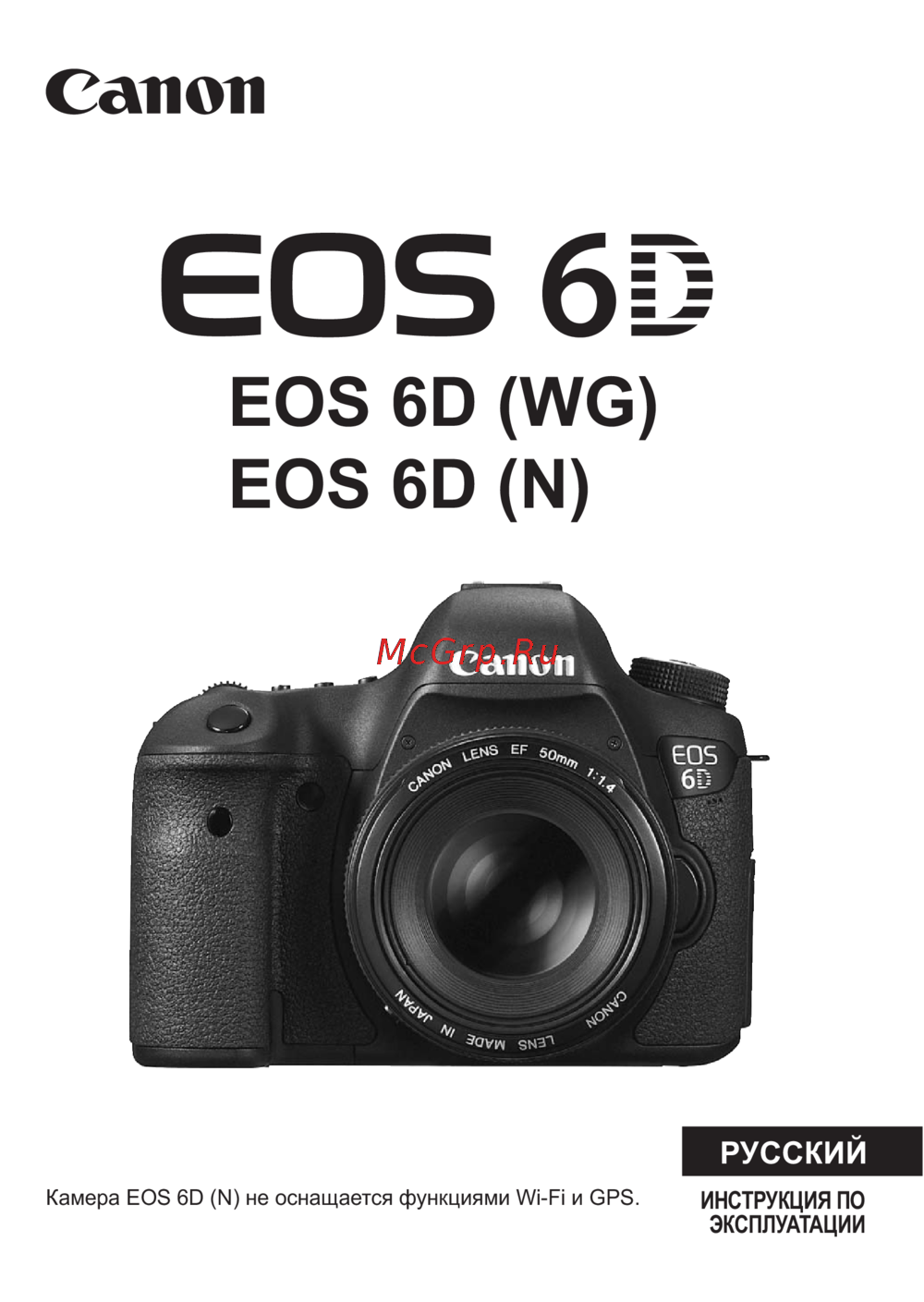 Canon EOS 6D Mark II BlackИнструкция по эксплуатации
Узнайте, как зарегистрировать, сортировать и удалять параметры в МОЁ МЕНЮ. Простые шаги для настройки пользовательских функций и удобства использования.