![МАССА-К МК-15.2-RL10-1 — инструкция по подготовке и работе с весами: шаг за шагом [10/44]](/icons/site-icon-64.png)
МАССА-К МК-15.2-RL10-1 — инструкция по подготовке и работе с весами: шаг за шагом [10/44]
Превью страниц
Страница 10 /
44
![МАССА-К МК-15.2-RL10-1 [10/44] Загрузка справочников в весы](/views2/1173720/page10/bga.png)
10 МК_RL, МК_R2L РЭ (Редакция 5) 2016, v. 4.7; 4.8; 4.9…
Схема работы весов показана на Рис. 3.1.
Рис. 3.1 - Схема работы весов
4 Подготовка весов к работе
4.1 Загрузка справочников в весы
4.1.1 Загрузка справочников в автономном режиме работы
4.1.1.1 Переключение весов в автономный режим
Нажать и удерживать 2 секунды кнопку , кнопками , выбрать пункт "Автономный
режим", нажать .
(Краткая запись: , удерживать 2 секунды
"Автономный режим"
), см. п. 7.10.
После установки автономного режима, каждое включение весов будет сопровождаться крат-
ковременным сообщением: "Автономный режим".
Нажать и удерживать 2 секунды
Нажать и удерживать 2 секунды
Кратковременно нажать
Кратковременно нажать
Поиск товара в справочнике, п. 5.2
Определение массы товара и
количества штук, п. 5.3
Начало работы
Кратковременно нажать
Кратковременно нажать
Нажать и удерживать 2 секунды
Выбор режима работы, п. 4.3
Меню оператора, п. 6
Меню администратора, п. 7
Печать итоговой
этикетки, п. 5.6.2
Печать этикетки на
товар, п. 5.6.1
Выбор шаблона
печати, п. 4.4
Журнал
регистраций
Закрытие партии товаров, печать ито-
говой этикетки, выбор шаблона печати
Регистрация товара, печать этикетки
на товар, выбор шаблона печати.
Установка режимов
работы
Вызов меню операто-
ра и администратора
Содержание
143- Весы регистраторы с печатью этикеток
- Mk rl10 1 mk r2l10 1
- Зао масса к
- Введение
- Конструкция весов
- Общий вид
- Индикация
- Индикация для отображения результатов взвешивания на индикаторе весов формируется два основных экрана промышленный и торговый экран промышленной индикации
- Экран торговой индикации экран торговой индикации
- Установка рулонов
- Клавиатура
- Проверка настройки принтера
- Назначение и особенности применения
- Обозначение весов
- Мк 15 rl 10 1
- Загрузка справочников в весы
- Подготовка весов к работе
- Загрузка справочников в автономном режиме работы
- Переключение весов в автономный режим
- Ввод параметров шаблона этикетки lite
- Подключение весов к компьютеру
- Ввод справочника товаров
- Загрузка справочников при работе с внешними программами
- Подключение внешних устройств
- Загрузка справочников
- Подключение сканера штрихкода
- Выбор режима работы
- Выбор шаблона печати
- Настройка параметров весов настройка осуществляется в меню администратора см п 7 настройка может включать следующие разделы настройка параметров терминала п 7 установка pin кода администратора п 7 установка опций рабочих режимов п 7 2 блокировка кнопок управления терминала п 7
- В случае сбоев или неудовлетворительного качества печати проведите настройку принте ра п 7
- Блокируйте кнопки неиспользуемые в процессе работы это предотвратит случайную пе рестройку терминала оператором в процессе работы
- Этикетки нажать
- Настройка параметров весов
- Или итоговой
- Рис 4 схема установки шаблонов печати установить шаблоны обычной
- Подключайте только необходимые опции это упростит работу оператора
- Поиск по plu или штрихкоду
- Работа на весах
- Включение весов
- Поиск с помощью кнопок быстрого вызова
- Поиск по наименованию
- Быстрый вызов 64 товаров
- Поиск товаров в справочнике
- Поиск по коду товара
- Быстрый вызов 8 товаров
- Взвешивание товара
- Поиск по бирке товара со штрихкодом
- Взвешивание товара в таре
- Опции используемые при поиске товаров в справочнике
- Определение массы и или количества штук товаров
- Поиск последовательным просмотром товаров в базе
- Предварительная установка тары
- Ввод количества штук с клавиатуры терминала
- Определение количества штук в счетном режиме
- Ввод массы с клавиатуры терминала
- Порядок регистрации
- Опции используемые при регистрации
- Регистрация партии товаров
- Регистрация операции
- Просмотр и удаление регистраций
- Опции используемые при определении массы штук товаров
- Печать этикеток
- Печать итоговой этикетки
- Печать этикетки на товар
- Опции используемые при печати этикеток
- Опции используемые при регистрации партии товара
- Дата упаковки
- Просмотр режима работы
- Меню оператора
- Сменить поставщика
- Сменить оператора
- Повтор печати
- Итог по товару
- Расчет атрибута в формате срок годности дддгг дддчч
- Атрибут товара
- Сменить получателя
- Ввод атрибута с клавиатуры
- Меню администратора
- Pin код администратора
- Электронный паспорт
- Рис 7 структура меню администратора
- Выбор пункта меню
- Рис 7
- Перебор пунктов меню
- Использование кнопок
- Возврат на уровень выше подчеркнуты значения заводской установки
- Датчик конца этикеток
- Параметры принтера
- Датчик конца этикеток использование ленты с подложкой существенно отличающейся от нормальной прозрач ность около 50 приводит к пропуску этикеток или ложным сообщениям об отсутствии бума ги для работы с такой лентой необходимо подстроить работу датчика конца этикетки для чего отклеить несколько этикеток и установить ленту в терминал так чтобы часть ленты про ходящей через датчик см рис 2 была без этикетки только подложка
- Смещение печати
- Дата и время
- Контрастность печати
- Использование кнопок
- Смещение печати регулирует сдвиг напечатанного текста вдоль этикетки например для совмещения с типо графским изображением
- Рис 7 схема заполнения справочников с клавиатуры терминала
- Возврат на уровень выше подчеркнуты значения заводской установки
- После установки параметров контрастность печати смещение печати пробную эти
- Перебор пунктов меню
- Контрастность печати установить требуемую контрастность
- Кетку можно распечатать нажатием
- Выбор пункта меню
- Провести коррекцию часов нажать
- Пользуясь цифровой клавиатурой и кнопками
- Параметры терминала
- Параметры индикации выбрать параметры индикации из предложенных значений
- Параметры индикации
- Ethernet
- Сброс опций и блокировок
- Ценник
- Печать бирок
- Блокировка кнопок
- Бирка на товар
- Юстировка
- Восстановление заводских настроек
- Тесты
- Автономный режим
- Usb flash накопитель
- Обновление программы
- Бирка на тару
- Обмен данными с программой
- Установка тары из справочника
- Установка опций
- Маркировка usb flash
- Автосброс товара после регистрации
- Автоматическая регистрация
- Ean 13 ean 5
- Регистрация ссылки на документ основание
- Автоматическая регистрация при сканировании шк товара
- Считывание шк этикетки lite
- Контроль массы партии
- Ручной ввод данных
- Ввод текста терминала
- Ввод текста с клавиатуры терминала
- Ввод параметров товаров
- Быстрый вызов 64 товаров
- Ввод параметров шаблона этикетки lite
- Приложения
- Технические характеристики терминалов
- Структура записи в журнале регистраций
- Шаблоны этикеток professional
- Шаблон этикеток lite
- Признаки неисправностей и их устранение
- Документация
Похожие устройства
-
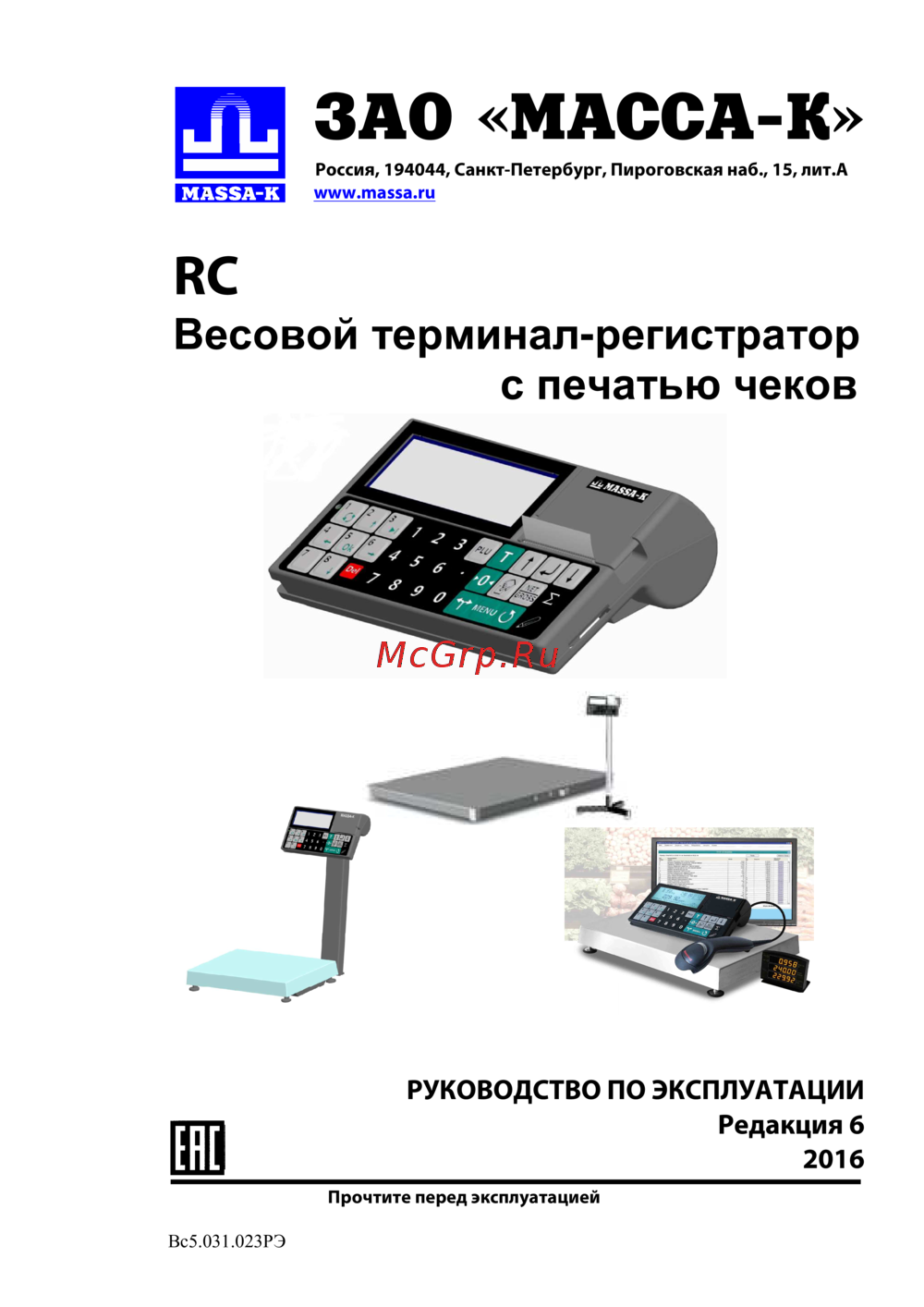 МАССА-К MK-32.2-RC11Инструкция по эксплуатации
 -
 МАССА-К MK-32.2-RC11Инструкция по эксплуатации
 -
МАССА-К MK-15.2-RC11Инструкция по эксплуатации
-
МАССА-К MK-15.2-RC11Инструкция по эксплуатации
-
МАССА-К MK-6.2-RС11Инструкция по эксплуатации
-
МАССА-К MK-6.2-RС11Инструкция по эксплуатации
-
 МАССА-К ВПМ-32.2-Ф1Паспорт
 -
 МАССА-К ВПМ-32.2-Ф1Инструкция по эксплуатации
 -
 МАССА-К ВПМ-32.2-Ф1Инструкция по эксплуатации
 -
МАССА-К ВПМ-32.2-ФПаспорт
-
МАССА-К ВПМ-32.2-ФИнструкция по эксплуатации
-
МАССА-К ВПМ-32.2-ФИнструкция по эксплуатации
Узнайте, как правильно подготовить весы к работе, загрузить справочники и выбрать режимы. Подробная инструкция с пошаговыми действиями и рекомендациями.