![ШТРИХ–М «ШТРИХ-УТМ» 15" — настройки режима продаж: контроль цен и остатков товаров [24/133]](/img/pdf.png)
ШТРИХ–М «ШТРИХ-УТМ» 15" — настройки режима продаж: контроль цен и остатков товаров [24/133]
Руководство администратора
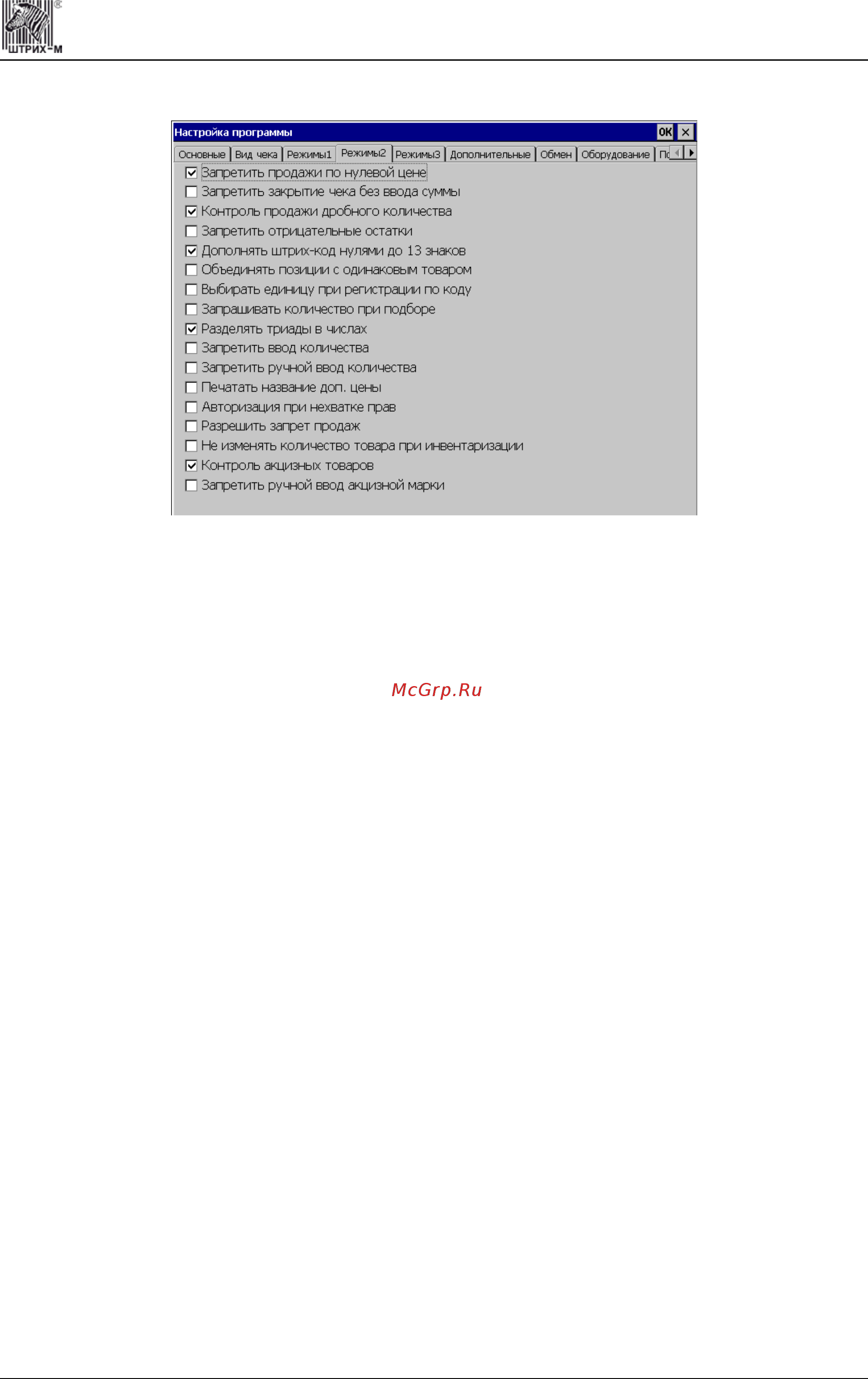
Закладка «Режимы 2»
• Запретить продажи по нулевой цене
При установленном флаге при попытке осуществить продажу товара, цена которого
равна нулю, будет выдано сообщение об ошибке «Регистрация по нулевой цене
запрещена» и регистрация товара не произойдет. В противном случае продажа по нулевой
цене будет зарегистрирована и будет распечатан соответствующий чек.
• Запретить закрытие чека без ввода суммы
Если данный флаг не установлен, то при полностью сформированном чеке по
нажатию клавиши «Оплата» подразумевается, что оплата производится наличными и
сумма оплаты совпадает с итогом чека. При установленном флаге при попытке произвести
операцию закрытия чека без ввода суммы будет выдано сообщение об ошибке «Закрытие
чека без ввода суммы запрещено».
• Контроль продажи дробного количества
Данный флаг нужно использовать в том случае, когда необходимо отменить или
разрешить возможность регистрации дробного количества сразу для всех товаров, у
которых не установлен флаг «Разрешить продажу дробного количества» (Настройка
программы\Основные\Список товаров\Изменить или Новый товар\Параметры товара).
Если флаг «Разрешить продажу дробного количества» выключен при включенном
флаге «Контроль продажи дробного количества», то при попытке регистрировать нецелое
количество данного товара выдается сообщение об ошибке и регистрация не происходит.
Если флаг «Контроль продажи дробного количества» выключен, регистрация
возможна независимо от флага «Разрешить продажу дробного количества» в карточке
товара.
• Запретить отрицательные остатки
Если флаг включен, то в системе активизируется функция контроля остатков. Если
после продажи остаток данного товара меньше нуля, то регистрация блокируется. Если
флаг выключен, подобная регистрация возможна.
• Дополнять штрих-код нулями до 13 знаков
Флаг используется для координации работы программы и АСТУ. При использовании
ШК менее 13 символов (например, EAN-8) АСТУ может дополнять его нулями до 13
символов.
Если флаг «Дополнять штрих-код нулями до 13 знаков» включен, то при вводе его
самостоятельно и при считывании сканером ШК поиск по БД осуществляется с учетом
добавленных нулей.
24
Содержание
- Кассовая программа p.1
- Руководство администратора p.1
- Штрих м кассир minipos p.1
- Оглавление p.3
- В е д е н и е p.5
- Сокращения p.5
- О б н о в л е н и е п р о г ра м м ы p.6
- С т а н о в к p.6
- О р г о в л я а л к о г о л е м p.7
- Е га и с p.7
- Основные p.10
- А с т р о й к а п р о г ра м м ы p.10
- Список товаров p.12
- Новый товар p.13
- Новая группа p.13
- Доп_цены p.17
- Таблица транзакций p.19
- Вид чека p.21
- Режимы p.22
- Закладка режимы 1 p.22
- Закладка режимы 2 p.24
- Закладка режимы 3 p.26
- Дополнительные p.28
- Обмен p.32
- Пути обмена p.33
- Подтверждение загрузки p.35
- Выгрузка статистики p.35
- Приход товара p.35
- Оборудование p.37
- Фискальный регистратор p.37
- Настройка драйвера p.37
- Настройка p.40
- Сканер p.41
- Настройка p.41
- Настройка p.44
- Дисплей покупателя p.44
- Настройка p.45
- Весы p.45
- Ридер смарт карт p.48
- Настройка платежных систем p.48
- Настройка p.48
- Настройка клавиатуры p.51
- Настройка p.55
- Оплата услуг операторов связи p.55
- Считыватель магнитных карт p.57
- Настройка p.57
- Настройка p.58
- Windows принтер p.58
- Настройка p.59
- Видеонаблюдение p.59
- Терминал сбора данных p.59
- Принтер этикеток p.60
- Пользователи p.62
- Ole_link2 p.64
- Ole_link1 p.64
- Тип p.65
- Скидки p.65
- Настройка встроенных скидок p.65
- Автоматические скидки p.67
- Ручные скидки p.67
- Дополнительные цены p.71
- Фиксированные скидки p.72
- Дисконтные скидки p.74
- Применение нескольких скидок на чек или на позицию p.77
- Бонусные схемы p.77
- Настройка дисконтных систем p.79
- Дисконтная система скидки d club p.79
- Дисконтная система золотая середина p.80
- Дисконтная система avantage p.81
- Дисконтная система польза p.82
- Работа с картами p.83
- Налоги p.85
- Отчеты p.87
- Продавцы p.88
- Интерфейс p.89
- Сертификаты p.91
- Торговля алкоголем p.94
- Настройка p.99
- З а и м о д е й с т в и е с p.99
- Взаимодействие с 1с торговля и склад 7 p.99
- Выгрузка данных p.101
- Загрузка данных p.101
- Настройка p.102
- Взаимодействие с 1с управление торговлей 8 p.102
- Загрузка данных p.103
- Выгрузка данных p.103
- Формат файлов передачи данных p.105
- Файл загрузки p.105
- Б м е н д а н н ы м и p.105
- Для загрузки единиц измерения товаров упаковки пачки и т п имеющих свой штрих код строка начинается со знака а формат строки следующий p.106
- Для загрузки автоматических скидок надбавок каждой из схем строка начинается со знака а формат строки следующий p.106
- Руководство администратора p.106
- Для загрузки схем автоматических скидок надбавок строка начинается со знака а формат строки следующий p.106
- Штрих м кассир minipos p.107
- Пропущенные поля не используются для полей 12 13 0 и 7 воскресенье 1 понедельник 2 вторник 3 среда 4 четверг 5 пятница 6 суббота для загрузки товаров условий в автоматических скидках строка начинается со знака а формат строки следующий p.107
- Для загрузки товаров результатов в автоматических скидках строка начинается со знака а формат строки следующий p.107
- Для загрузки накопительных скидок и их схем строка начинается со знака а формат строки следующий p.107
- Для загрузки дисконтных карт строка начинается со знака а формат строки следующий p.107
- Для загрузки фиксированных скидок строка начинается со знака а формат строки следующий p.108
- Руководство администратора p.108
- Примечание p.108
- Если загружается несколько скидок с одинаковом кодом схемы то название схемы скидок будет считаться по соответствующему полю в последней из загруженных скидок схемы p.108
- Для загрузки платежных карт строка начинается со знака а формат строки следующий p.108
- Для загрузки наборов прав строка начинается со знака а формат строки следующий p.108
- Штрих м кассир minipos p.109
- Для загрузки пользователей строка начинается со знака а формат строки следующий p.110
- Для загрузки весовых штрих кодов строка начинается со знака а формат строки следующий p.110
- Руководство администратора p.110
- Например нам нужна группа с кодом 1 и названием моя группа порядок начисления налогов а_бв тогда нужно три строки 1 моя группа 1 1 1 моя группа 3 2 1 моя группа 4 3 p.110
- Налоговые схемы загружаются так на одну позицию в налоговой схеме идет одна строка начинающаяся со знака формат строки следующий p.110
- Штрих м кассир minipos p.111
- Для загрузки схем синхронизации товаров строка начинается с 2 х знаков а формат строки следующий p.111
- Для загрузки схем бонусов строка начинается со знака _ а формат строки следующий p.111
- Для загрузки сертификатов строка начинается со знака а формат строки следующий p.111
- Для загрузки продавцов строка начинается со знака а формат строки следующий p.111
- Для загрузки контрагентов и видов алкогольной продукции строка начинается с 2 х знаков а формат строки следующий p.111
- Для загрузки дополнительных цен строка начинается со знака а формат строки следующий p.111
- Где code код товара реквизит которого загружается attr код типа реквизита документа могут быть следующие типы 22 вид алкогольной продукции p.111
- Имена констант p.112
- Файл отчета о продажах товара состоит из двух частей шапки файла и информации о продажах шапка файла состоит из двух строк первая строка признак обработки данного файла товароучетной программой 1 символ после обработки файла асту символ должен быть заменен на для возможности выгружать другие отчеты в файл с тем же именем вторая строка содержит логический номер ккм третья строка содержит порядковый номер отчета после шапки файла следует информация о продажах товара отчет о продажах представлен в виде последовательности транзакций правила формирования которых представлены ниже одна строка текстового файла содержит информацию об одной транзакции данные в строке разделяются и располагаются в порядке приведенном в таблице ниже p.116
- Файл выгрузки продаж p.116
- Руководство администратора p.116
- Назначение 1 7 полей фиксированное а 8 12 зависит от типа транзакции и приводится в следующей таблице p.116
- Штрих м кассир minipos p.117
- Регистрация p.117
- Отчеты p.117
- Итоговые скидки надбавки на чек p.117
- Дополнительные p.117
- Руководство администратора p.118
- Расшифровка параметров p.119
- Параметр скидки 2 код автоматической скидки в случае автоматической скидки сумма чека в случае скидки по дисконтной карте при скидке на чек в 71 транзакции p.119
- Параметр скидки 1 код схемы скидки в случае автоматической скидки код дисконтной карты в случае скидки по дисконтной карте p.119
- Основные баллы 1 дополнитель ные баллы p.119
- Номер позиции p.119
- Номер карты клиента p.119
- Код плат cистемы 0 отчет по картам сбербанка 1 отчет по картам stb расшифровка принятых цветовых обозначений p.119
- Вид скидки 0 ручная скидка 1 фиксированная скидка 2 автоматическая скидка 3 скидка по дисконтной карте p.119
- Вид отчета 1 отчет по кассирам 2 отчет по часам 3 отчет по товарам 4 отчет по секциям p.119
- Бонусы p.119
- Штрих м кассир minipos p.119
- Списание баллов по позиции польза детализаци я баллов по позициям p.119
- Файл прихода товара p.120
- Warehouse_description p.120
- Файл результатов прихода товара p.121
- Файл результатов инвентаризации p.121
- Файл остатков товара p.121
- Файл прихода алкогольной продукции p.122
- Загрузка данных товаров p.122
- Выгрузка данных продаж p.122
- Автоматический обмен данными p.122
- Ручной обмен данными p.123
- Загрузка данных товаров p.124
- Выгрузка данных продаж p.124
- П р о г ра м м е p.125
- Примеры начисления скидок p.126
- Р и л о ж е н и p.126
- Info shtrih m ru p.133
- Http www shtrih m ru p.133
- Группа компаний штрих м p.133
- В содружестве с компанией штрих м объединенный резервный банк предлагает банковское обслуживание наивысшего стандарта быстрые кредитные решения по самым низким ставкам при наличии залога кредитные линии и овердрафт к расчетному счету вклады гарантированные участием в системе страхования вкладов пластиковые карты платежных систем visa и mastercard эквайринг для пользователей оборудования компании штрих м на специальных условиях адрес банка г москва ул ленинская слобода д 19 стр 2 многоканальный телефон 495 771 71 01 вся дополнительная информация на сайте www aorb ru p.133
Похожие устройства
-
 ШТРИХ–М «ШТРИХ-УТМ» 15"Руководство по POS сканеру
 -
 ШТРИХ–М «ШТРИХ-УТМ» 15"Руководство оператора
 -
 ШТРИХ–М «ШТРИХ-УТМ» 15"Инструкция по эксплуатации
 -
 ШТРИХ–М «ШТРИХ-УТМ» KB66Инструкция по сборке
 -
ШТРИХ–М «ШТРИХ-УТМ» KB66Руководство по POS сканеру
-
ШТРИХ–М «ШТРИХ-УТМ» KB66Руководство оператора
-
 ШТРИХ–М «ШТРИХ-УТМ» KB66Руководство администратора
 -
ШТРИХ–М «ШТРИХ-УТМ» KB66Инструкция по эксплуатации
-
ШТРИХ–М LPOS-064Руководство по POS сканеру
-
ШТРИХ–М LPOS-064Руководство оператора
-
ШТРИХ–М LPOS-064Руководство администратора
-
ШТРИХ–М LPOS-064Инструкция по эксплуатации
Изучите ключевые настройки режима продаж, включая запреты на нулевые цены, контроль остатков и дробных количеств. Обеспечьте корректность операций в системе.