![ШТРИХ–М ЭЛВЕС-МИКРО-К — руководство по эксплуатации: функции клавиш и соглашения [45/88]](/icons/site-icon-64.png)
ШТРИХ–М ЭЛВЕС-МИКРО-К — руководство по эксплуатации: функции клавиш и соглашения [45/88]
Превью страниц
Страница 45 /
88
![ШТРИХ–М ЭЛВЕС-МИКРО-К [45/88] Соглашения](/views2/1175163/page45/bg2d.png)
Руководство по эксплуатации для версии 01 45
Функции клавиш
Клавиши Назначение
[ ПВ ]
– переход к таблице с большим порядковым номером. После
таблицы с максимальным номером идет таблица с
минимальным номером;
– заполнить остальные символы строки пробелами (если
строковое поле находится в режиме просмотра).
[ АН ]
– переход к таблице с меньшим порядковым номером. После
таблицы с минимальным номером идет таблица с
максимальным номером.
[ ВЗ ]
– переход к ряду с большим порядковым номером. После ряда
с максимальным номером идет ряд с минимальным номером.
[ > ]
– переход к ряду с меньшим порядковым номером. После ряда
с минимальным номером идет ряд с максимальным номером.
[ ВВ ]
– переход к полю с большим порядковым номером. После
поля с максимальным номером идет поле с минимальным
номером.
[ < ]
– переход к полю с меньшим порядковым номером. После
поля с минимальным номером идет поле с максимальным
номером.
[ ОПЛ ]
– вход в режим просмотра/редактирования значения поля;
– запись введенного значения в поле.
[ С ]
– отмена от изменения содержимого поля (до подтверждения
изменений клавишей [ ОПЛ ]).
[ ПС ]
– печать содержимого поля на чековой ленте.
[ Х ]
– печать содержимого текущей таблицы на чековой ленте.
[ 00 ]
– печать кодов символов.
Соглашения
При работе в режиме программирования используются следующие
соглашения о методах вывода информации:
Индикация координат.
При перемещениях по таблицам, по рядам внутри таблиц, по полям
рядов на дисплее ККМ отображаются координаты текущего поля:
Размер поля
Номер текущего поля
Номер текущего ряда
Номер текущей таблицы
Признак "только для чтения"
Примечание1. Если текущей является таблица 1, то ее номер
не отображается (4 левых разряда дисплея используются
для индикации номера ряда):
1 112
Содержание
271- О д е р ж а н и е
- В е д е н и е
- Используемые сокращения
- К эксплуатации
- Клавиатура ккм
- Одготовка
- Пломбирование ккм
- Распаковка ккм
- Конструкция ккм
- Включение выключение ккм
- Дисплей ккм
- Критический разряд
- Заряд аккумулятора
- Признак разряженности аккумулятора
- Предупреждение
- Питание ккм
- Предупреждения
- Заправка бумаги
- Особенности работы с эклз
- П а р о л я х и р е ж и м а х
- К к м
- Е ж и м р е г и с т р а ц и и
- Функции клавиш
- Регистрация продажи
- Соглашения
- Продажа по свободной цене
- При секционной работе
- При работе с одной секцией
- Продажа по коду товара
- Повтор последней продажи
- Пробный чек
- Сторнирование продажи
- Сторнирование по свободной цене
- При работе с одной секцией
- При секционной работе
- Сторнирование по коду товара
- Закрытие отмена чека
- Сторно последней продажи
- Оплата с подсчетом суммы сдачи
- Оплата без подсчета суммы сдачи
- Регистрация возврата
- Отмена текущего чека
- Возврат по свободной цене
- О контроле наличности
- Возврат по коду товара
- В рег ст вз вн вп
- Внесение выплата денег в из кассы
- Внесение
- Закрытие чека возврата
- Выплата
- Автотранспортный режим с 10 ю тарифами
- Автотранспортный режим работы
- Дополнительное оборудование
- Весы
- Автотранспортный режим с одним тарифом
- Автотранспортный режим с заблокированной клавиатурой
- Е ж и м о т ч е т о в б е з г а ш е н и я
- Суточный отчет без гашения
- Функции клавиш
- Отчет по кассирам
- Отчет по секциям
- Отчет по реализованным товарам
- Отчет по налогам
- Отчет операционных регистров
- Е ж и м о т ч е т о в с г а ш е н и е м
- Функции клавиш
- Суточный отчет с гашением
- Установка даты в ккм
- Общее гашение ккм
- Активизация эклз
- Тольк
- Закрытие архива эклз
- Е ж и м п р о г р а м м и р о в а н и я
- O структуре таблиц
- Функции клавиш
- Соглашения
- Размер поля номер текущего поля номер текущего ряда номер текущей таблицы признак только для чтения
- Код символа номер текущего символа число оставшихся символов 1
- Обозначения использованные при описании таблиц
- Дробные разряды целые разряды
- Коды символов
- Таблица 1
- Таблица 2
- Печать клише и рекламного текста ц 1
- Таблица 3
- Таблица 6
- Таблица 5
- Таблица 4
- Таблица 8
- Таблица 7
- Введите пароль
- Э к л з
- Войдите в режим снятия отчетов эклз
- Снимать отчет из эклз по отделам в диапазоне смен
- Включите питание ккм
- Снимать отчет из эклз по отделам в диапазоне дат
- Снимать отчет из эклз по номерам закрытых смен
- Снимать отчет из эклз по датам закрытых смен
- Руководство по эксплуатации для версии 01 55
- Проводить тест архива эклз вход в режим снятия отчетов эклз возможен только из режима выбор чтобы начать работу в режиме снятия отчетов эклз необходимо нажать клавишу
- Подтвердите пароль
- Печатать контрольную ленту из эклз по номеру смены
- Печатать итоги смены из эклз по номеру смены
- Печатать итога активизации эклз
- Печатать документ из эклз по номеру кпк
- Ккм находится в режиме снятия отчетов эклз для выхода из режима снятия отчетов эклз в режим выбор нажмите клавишу
- Или
- И ввести пароль одного из операторов имеющих доступ к работе в данном режиме в соответствии с настройками таблицы 3 по умолчанию 5 6 29 30
- Этот режим позволяет
- Е ж и м с н я т и я о т ч е т о в
- Функции клавиш
- Подтвердите правильность введённой конечной даты отчёта на дисплее приглашение ввести номер отдела
- Ккм печатает отчёт
- Руководство по эксплуатации для версии 01 57
- Подтвердите правильность введённой начальной даты отчёта на дисплее приглашение ввести конечную дату отчёта
- Подтвердите ввод номера отдела на дисплее приглашение ввести тип отчёта
- Отчет по отделам в диапазоне дат
- Ккм в режиме снятия отчетов эклз
- Выберите отчет по отделам в диапазоне дат на дисплее приглашение ввести начальную дату отчёта
- Введите тип отчёта 0 полный 1 краткий например 0 полный см
- Введите номер отдела например 2 см
- Введите начальную дату отчёта в формате ддммгг например 16 04 02 см
- Введите конечную дату отчёта в формате ддммгг например 10 05 02 см
- Ккм элвес микро к
- Введите конечную смену отчёта например 20 см
- Руководство по эксплуатации для версии 01 59
- Подтвердите ввод номера отдела на дисплее приглашение ввести тип отчёта
- Подтвердите ввод начальной смены отчёта на дисплее приглашение ввести конечную смену отчёта
- Подтвердите ввод конечной смены отчёта на дисплее приглашение ввести номер отдела
- Отчет по отделам в диапазоне смен
- Ккм печатает отчёт
- Ккм в режиме снятия отчетов эклз
- Выберите отчет из эклз по отделам в диапазоне смен на дисплее приглашение ввести начальную смену отчёта
- Введите тип отчёта 0 полный 1 краткий например 0 полный см
- Введите номер отдела например 2 см
- Введите начальную смену отчёта например 16 см
- Ккм элвес микро к
- Выберите отчет из эклз по номерам закрытых смен на дисплее приглашение ввести начальную смену отчёта
- Введите тип отчёта 0 полный 1 краткий например 0 полный см примечание 3 ккм печатает отчёт
- Введите начальную смену отчёта например 4 см примечание 1
- Введите конечную смену отчёта например 5 см примечание 2
- Руководство по эксплуатации для версии 01 61
- Подтвердите ввод начальной смены отчёта на дисплее приглашение ввести конечную смену отчёта
- Подтвердите ввод конечной смены отчёта на дисплее приглашение ввести тип отчёта
- Отчет по номерам закрытых смен
- Ккм в режиме снятия отчетов эклз
- Ккм элвес микро к
- Вид отчетов
- Подтвердите ввод начальной даты отчёта на дисплее приглашение ввести конечную дату отчёта
- Подтвердите ввод конечной даты отчёта на дисплее приглашение ввести тип отчёта
- Отчет по датам закрытых смен
- Ккм печатает отчёт
- Ккм в режиме снятия отчетов эклз
- Выберите отчет из эклз по отделам в диапазоне дат на дисплее приглашение ввести начальную дату отчёта
- Введите тип отчёта 0 полный 1 краткий например 0 полный см
- Введите начальную дату отчёта в формате ддммгг например 16 04 02 см
- Введите конечную дату отчёта в формате ддммгг например 17 04 02 см
- Руководство по эксплуатации для версии 01 63
- Ккм элвес микро к
- Руководство по эксплуатации для версии 01 65
- Краткий и полный отчёты из эклз по датам закрытых смен имеют вид
- Подтвердите правильность введённого номера смены ккм печатает отчёт
- Ккм элвес микро к
- Ккм в режиме снятия отчетов эклз
- Итоги смены по номеру смены
- Имеется возможность выводить на печать как итоги закрытой смены так и текущей действия в обоих случаях одинаковы
- Выберите режим получения итогов смены из эклз по номеру смены на дисплее появляется приглашение ввести номер смены
- Введите номер смены например 4 см
- Ккм в режиме снятия отчетов эклз
- Итоги текущей смены и итоги закрытой смены из эклз по номеру смены имеют вид
- Итог активизации
- Документ итога активизации эклз имеет вид
- Выберите режим получения итога активизации эклз ккм печатает отчёт
- Руководство по эксплуатации для версии 01 67
- Ккм элвес микро к
- Выберите режим получения документа из эклз по номеру кпк на дисплее появляется приглашение ввести номер кпк
- Подтвердите правильность введённого номера кпк ккм печатает копию документа с данным номером кпк
- Платежный документ из эклз по номеру кпк имеет вид
- Ккм в режиме снятия отчетов эклз
- Документ по номеру кпк
- Введите номер кпк документа например 1 см
- Руководство по эксплуатации для версии 01 69
- Подтвердите правильность введённого номера смены ккм печатает отчёт
- Контрольная лента текущей смены и контрольная лента закрытой смены из эклз по номеру смены имеют вид
- Контрольная лента по номеру смены
- Ккм в режиме снятия отчетов эклз
- Имеется возможность выводить на печать как контрольную ленту закрытой смены так и контрольную ленту открытой текущей смены действия в обоих случаях одинаковы
- Выберите режим получения контрольная ленты из эклз по номеру смены на дисплее появляется приглашение ввести номер смены
- Введите номер смены например 4 см
- Тест архива
- Ккм элвес микро к
- Ккм в режиме снятия отчетов эклз
- Документ теста архива эклз имеет вид
- Выберите режим теста архива эклз ккм печатает отчёт
- Ш и б к и и н е п о л а д к и
- Сообщения об ошибках
- Неполадки и их устранение
- Разряжен зарядите аккумулятор
- Ккм элвес микро к
- Ккм вышла из строя обратись в цто обслуживающий данную ккм
- Идет отработка какой то команды дождитесь окончания выполнения текущей операции
- Заело бумагу освободите бумагу
- Аккумулятор ккм
- Отрегулировать контрастность печати для выполнения данного теста
- Введите период повтора теста в минутах 0 99
- Введите новое значение времени в формате ччмм например 09 15
- Установка времени в ккм
- Тестирование
- Руководство по эксплуатации для версии 01 75
- Р и л о ж е н и е
- На заводе изготовителе каждая ккм проходит 24 часовой тестовый прогон циклическое выполнение тестовой печати и индикации на дисплее в этом режиме можно нажимая на цифровые клавиши от
- Ккм имеет встроенные часы с календарем которые отсчитывают время даже когда ккм выключена ввод времени производится в формате чч мм где чч часы 00 23 мм минуты 00 59 последовательность установки времени
- Запустите тестовый прогон
- Войдите в режим тестирования
- Войдите в режим просмотра текущего времени ккм
- Войдите в подрежим ввода времени
- Включите питание ккм
- На дисплее проверяются все сегменты жидкокристаллического индикатора а на принтере с заданным временем повтора будут распечатываться чеки технологического прогона следующего вида
- Ккм элвес микро к
- Руководство по эксплуатации для версии 01 77
- Для выхода из тестового прогона можно нажать любую нецифровую клавишу за исключением
- Технологическое обнуление ккм операция выполняющая общее гашение и инициализацию таблиц
- Технологическое обнуление ккм
- Подтвердите обнуление
- Подтвердите инициализацию
- Подтвердите ввод пароля
- Ккм элвес микро к
- Ккм производит общее гашение и инициализирует таблицы эти операции занимают несколько минут
- Инициализация таблиц
- Для записи во все поля всех рядов всех таблиц значений по умолчанию
- Войдите в режим технологического обнуления
- Войдите в режим инициализации таблиц
- Включите питание ккм
- Введите пароль оператора с правами системного администратора
- Р и л о ж е н и е
- Блок атрибутов чека продаж
- 05 02 19 56 008 инн 123456789012 ккм с фп 12345678
- Эклз 0237250642
- Блок атрибутов чека отчетов
- Информация о налогах в чеках регистрации
- Руководство по эксплуатации для версии 01 81
- Размеры налоговых ставок настраиваются в таблице 8 режим начисления налогов таблица 2 ряд 1 поле 11
- Подразумевает печать в чеке регистрации информации о том что в указанную сумму включен налог а не вычисление суммы с налогом по введенной цене без налога
- Ккм не использует таблицу 8 и в чеке налоги не упоминаются
- Ккм может работать с налогами в четырех режимах настраивается в таблице 2 ряд 1 поле 11 0 налоги не используются режим по умолчанию 1 единый налог на весь чек 2 налог на каждую операцию 3 налог на весь чек с вводом налоговой ставки с клавиатуры
- Ккм всегда использует первый налог таблица 8 ряд 1 поле 1 и в конце чека регистрации при его закрытии печатает
- Сумма налогов вычисляется из итоговой суммы чека для вычисления налогов используется задаваемая с клавиатуры одна из комбинаций ставок из таблицы 7 таблица 7 ряд
- При каждой продаже ккм использует налог таблица 8 ряд
- Поле 2 для ввода номера комбинации ставок налогов фактически номера ряда таблицы 7 необходимо нажать одну из цифровых клавиш
- Поле 1 соответствующий номеру секции в которую производится продажа после каждой продажи на чеке печатается
- Ккм элвес микро к
- И подтвердить ввод клавишей
- Алгоритм отчета с гашением
- Руководство по эксплуатации для версии 01 83
- Р и л о ж е н и е
- О секциях
- О регистрациях
- О паролях
- О кодах товаров
- Ккм имеет внутреннюю энергонезависимую память в которой имеется таблица товаров информация о товарах в памяти ккм представлена в виде таблицы таблицы товаров таблица 1 где каждый ряд это отдельный вид товара артикул то есть термин таблица товаров нужно понимать как таблица с информацией о типах товаров количество рядов в таблице товаров 100 то есть ккм способна хранить одновременно информацию о 100 различных типах товаров ряды имеют номера от 1 до 100 каждый ряд таблицы товаров содержит 4 поля 1 название товара 2 цена товара 3 секция к которой прикреплен товар 4 налоговая группа при регистрации операции достаточно указать код товара код типа товара номер ряда в котором хранится информация о типе товара
- Ккм извлекает цену товара 2 регистрирует продажу в секцию за которой закреплен товар
- Доступ к работе с ккм защищен паролями всего имеется 9 паролей пароль доступа к фп 8 паролей операторов для каждого оператора можно настраивать доступ к режимам с помощью прав доступа ккм использует пароль для идентификации оператора в режимах регистрации отчетов без гашения отчетов с гашением и отчётов из эклз на документах печатается код оператора чей пароль был введен при входе в режим
- О режиме пониженного энергопотребления
- Отдел внедрений
- Отдел продаж
- Отдел маркетинга
- Нтц штрих м
- I n f o s h t r i h m r u
- H t t p w w w s h t r i h m r u
- Служба поддержки и технических консультаций
- Отдел разработки
Похожие устройства
-
 ШТРИХ–М ШТРИХ-МИНИ-КРуководство программиста драйвера ККМ
 -
 ШТРИХ–М ЭЛВЕС-МКРуководство налогового инспектора
 -
 ШТРИХ–М ЭЛВЕС-МКИнструкция по эксплуатации
 -
 ШТРИХ–М ШТРИХ-МИНИ-КИнструкция по замене ФП
 -
 ШТРИХ–М ШТРИХ-МИНИ-КИнструкция по установке и замене ЭКЛЗ
 -
 ШТРИХ–М ШТРИХ-МИНИ-КРемонтная документация ШТРИХ-МИНИ-К
 -
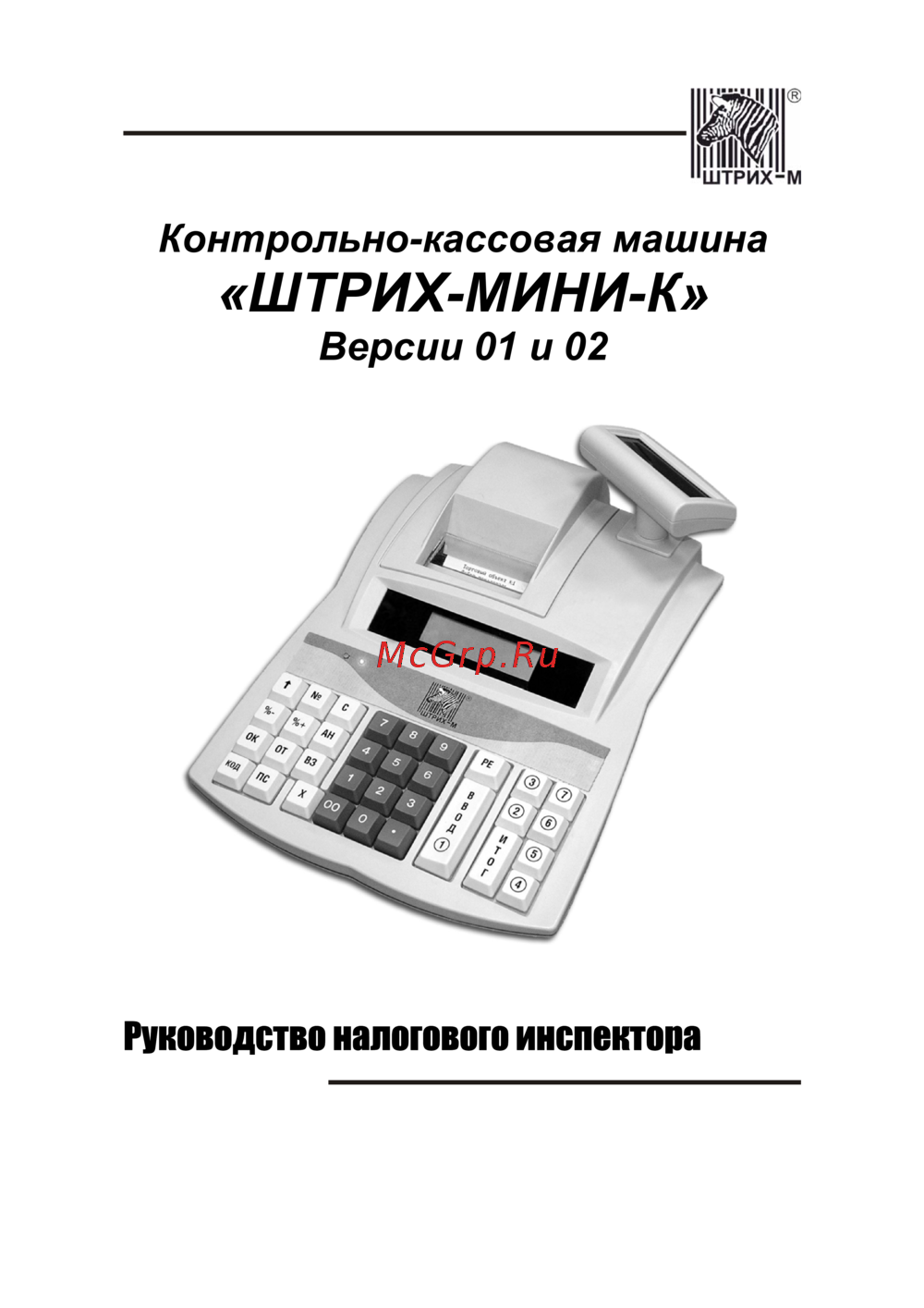 ШТРИХ–М ШТРИХ-МИНИ-КИнструкция по эксплуатации
 -
 ШТРИХ–М ЭЛВЕС-МИКРО-КРуководство налогового инспектора для ККМ
 -
 ШТРИХ–М ЭЛВЕС-МИКРО-КИнструкция по установке и замене ЭКЛЗ
 -
 Бирюса 500DИнструкция по работе
 -
 Cassida 5550 uvИнструкция к устройству
 -
 Dors 15Руководство по работе с устройством
Изучите функции клавиш и соглашения по работе с таблицами и полями в режиме программирования. Полезные советы для эффективного использования.
