![Iriver T9 — как безопасно отключить устройство от компьютера и копировать файлы [7/24]](/icons/site-icon-64.png)
Iriver T9 — как безопасно отключить устройство от компьютера и копировать файлы [7/24]
Превью страниц
Страница 7 /
24
![Iriver T9 [7/24] Отключение от компьютера](/views2/1207533/page7/bg7.png)
1.
Выполните безопасное отключение устройства от компьютера,
щелкнув значок на панели задач экрана компьютера.
2. Подтвердите отключение устройства, щелкнув [Подтвердить].
07
Отключение от компьютера
1. После выбора файлов/папок на компьютере их можно
скопировать на подключенный диск способом «перетаскивания».
Копирование файлов и папок на устройство
В зависимости от используемой операционной системы (например, в
Windows XP), значок на панели задач может быть скрыт. Чтобы
отобразить скрытые значки, щелкните индикатор.
Безопасное отключение может быть невозможным, если используются прикладные
программы, такие как Проводник Windows или Проигрыватель Windows Media.
Убедитесь, что выполнено безопасное отключение устройства после того, как
будут закрыты все работающие прикладные программы. Если выполнить
безопасное отключение невозможно, повторите попытку позднее. Невыполнение
безопасного отключения устройства может привести к потере данных.
Правильно подключите устройство к компьютеру.
Если питание компьютера или устройства будет выключено или кабель
USB будет отсоединен во время копирования или переноса файлов и
папок, возможно серьезное повреждение памяти.
Скорость передачи данных зависит от характеристик компьютера и
операционной системы.
Рекомендуется сохранять медиа-файлы с помощью iriver plus 4. При
сохранении на сменный диск произведите перестройку базы данных в
директории [НАСТРОЙКА - Расширенные настройки - Перестроить
библиотеку]. (См. стр. 20)
Объем свободной памяти должен соответствовать количеству файлов, как
приведено ниже. Если оставшейся памяти недостаточно, устройство не включится.
100 файлов: 5 МБ, 500 файлов: 7 МБ, 1000 файлов: 9 МБ, 2000 файлов: 14
МБ, 3000 файлов: 25 МБ
Если на устройстве сохранено слишком много файлов, перезагрузка
может выполняться слишком долго.
Начало работы
Содержание
98- Использование t9
- Начало работы
- Дополнительная информация
- Содержание
- Компоненты
- Управления
- Начало работы
- Элементов
- Расположение элементов управления
- Расположение
- Зарядка аккумуляторной батареи
- Электропи танием
- Управление
- Включение и выключение устройства
- Управле ниеэлектропитанием
- Использование функции сброса
- Использование функции блокировки
- Указанном стрелкой и подключите устройство к компьютеру появится экран в котором можно выбрать режим соединения электропитание и данные после подключения устройства к компьютеру можно приступать к передаче данных
- Только электропитание устройство в настоящий момент заряжается
- Подключение к компьютеру
- Включите питание устройства и компьютера 2
- Подсоединение устройства
- Подсоеди нение устройства
- Подключите наушники к соответствующему гнезду
- Подключение наушников
- Нажмите на слайдер порта usb выдвиньте порт usb в направлении
- Скопировать на подключенный диск способом перетаскивания
- После выбора файлов папок на компьютере их можно
- Подтвердите отключение устройства щелкнув подтвердить
- Отключение от компьютера
- Н а ч а л о р а б о т ы
- Копирование файлов и папок на устройство
- Выполните безопасное отключение устройства от компьютера
- Щелкнув значок на панели задач экрана компьютера
- Установка
- Удаление файлов и папок из устройства
- Использование iriver plus 4
- Использо вание iriver plus 4
- Передача медиа файлов в устройство
- Извлечение медиа файлов с компакт диска
- Добавление медиа файлов в библиотеку
- Обновление микропрограммы
- Инициализация диска
- Использование функции экранной заставки
- Рабочий стол условные обозначения
- Рабочий стол
- Использование t9
- Выбор параметров
- Музыка
- Воспроизведение музыки
- Использование режима переключения
- Выбор музыки
- Жк дисплей для воспроизведения музыки
- Дополнительные функции
- Занятия
- Выполнение упражнения
- Тюнер
- Прослушивание радио
- Использование режима переключения
- Включение тюнера
- Жк дисплей для радио
- Дополнительные функции
- Запись
- Жк дисплей для записи
- Браузер
- Удаление файлов
- Дополнительные функции
- Выбор файлов
- Настройки
- Экранная заставка
- Режим переключения
- Настройка
- Настройка экрана
- Настройка текущего времени
- Настройка таймера
- Дополнительные настройки
- Выбор языка
- Важная информация о безопасности
- Важная
- Безопасности
- Untitledдополнительная информация
- Прочее
- Применительно к устройству
- Информация о
- Поиск и устранение неисправ ностей
- Проверка
- Поиск и устранениене исправностей
- Авторскиеправа
- Авторские права
- Сертифи кация
- Рованный товарный знак
- Ответствен
- Ограничение ответственности
- Ограничение
- Ности
- Зарегистрированныйтоварный знак
- Зарегистри
- Сертификация
Похожие устройства
-
 Iriver T5Инструкция 2
 -
 Iriver T5Инструкция 1
 -
 Iriver U10Краткое руководство
 -
 Iriver U10Руководство пользователя
 -
 Iriver U10Инструкция по эксплуатации
 -
 Iriver E30Инструкция по эксплуатации
 -
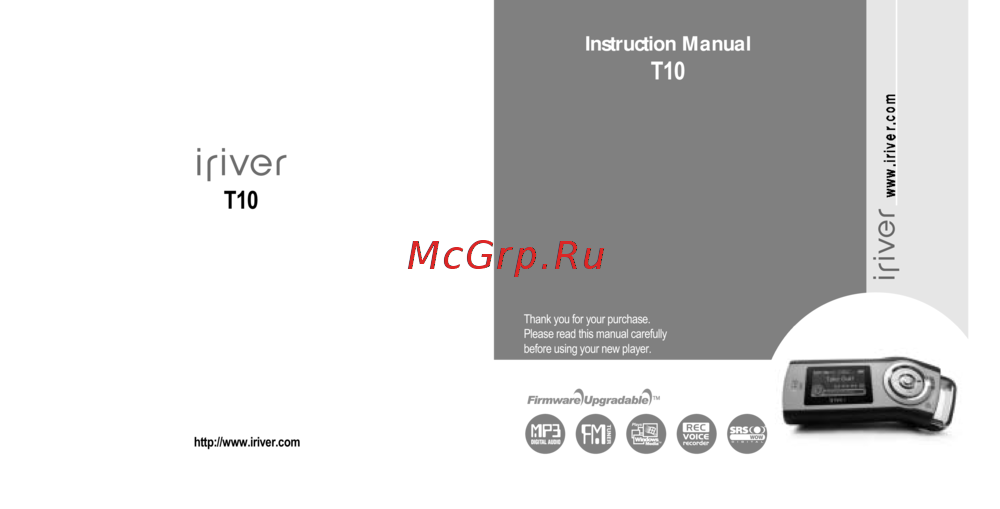 Iriver T10Инструкция по эксплуатации
 -
 Iriver B30Инструкция по эксплуатации
 -
 Iriver E150Инструкция по эксплуатации
 -
 Iriver LplayerИнструкция по эксплуатации
 -
 Iriver MplayerИнструкция по эксплуатации
 -
 Iriver T6Инструкция по эксплуатации
Узнайте, как правильно отключить устройство от компьютера и безопасно копировать файлы. Следуйте простым шагам для предотвращения потери данных и повреждения памяти.