![Xerox ColorQube 8570DN — настройка параметров печати в Windows и Macintosh [91/218]](/icons/site-icon-64.png)
Xerox ColorQube 8570DN — настройка параметров печати в Windows и Macintosh [91/218]
Содержание
314- Xerox colorqube 8570 8870
- Color printer
- Xerox colorqube 8570 8870 user guide guide d utilisation
- Функции
- Установка и настройка
- Содержание
- Безопасность
- Ц печать
- Устранение неисправностей
- Обслуживание
- Характеристики принтера
- Предметный указатель
- В вторичная переработка и утилизация
- А информация о соответствии стандартам
- Безопасность
- Электробезопасность
- Шнур питания
- Общие инструкции
- Указания по эксплуатации
- Расположение принтера
- Безопасность при эксплуатации
- Расходные материалы для принтера
- Безопасность при обслуживании
- Символы на принтере
- Функции
- Узлы и детали принтера
- Спереди справа
- Вид спереди справа
- Вид справа
- Вид сзади
- Панель управления
- Стандартные функции
- Конфигурации и опции принтера
- Опции и возможности для модернизации
- Карта меню
- Информационные страницы
- Страница конфигурации
- Другие информационные страницы
- Страницы образцов
- Принтер colorqube 8570
- Дополнительные сведения
- Принтер colorqube 8870
- Программа поддержки xerox
- Установка и настройка
- Выбор типа подключения
- Печать страницы настройки подключения
- Краткие сведения по установке и настройке
- Подключение напрямую через usb
- Подключение к сети
- Автоматическое назначение адреса ipv4
- Назначение ip адреса принтера
- Назначение адреса ipv4 вручную
- Настройка сети ipv6
- Включение сети ipv6
- Установка идентификатора интерфейса
- Автоматическое назначение адреса ipv6
- Использование протокола dhcpv6
- Назначение адреса ipv6 вручную
- Установка приоритета адреса
- Восстановление стандартной конфигурации tcp ip
- Использование centreware internet services
- Определение ip адреса принтера
- Доступ к службам centreware internet services
- Установка программного обеспечения
- Требования к операционной системе
- Драйверы принтера
- Установка драйвера принтера для windows
- Установка драйвера принтера для macintosh os x
- Установка драйвера принтера для macintosh os x версии 10
- Установка драйвера принтера для macintosh os x версии 10 и 10
- Установка принтера при использовании cups в качестве спулера принтера
- Установка драйвера принтера для unix linux
- Установка прочих драйверов
- Установка программы поддержки xerox
- Режим энергосбережения
- Настройки энергосбережения
- Настройка режима энергосбережения
- Включение и отключение режима энергосбережения
- Быстрое возобновление
- Печать
- Краткие сведения о печати
- Recommended media lists списки рекомендуемых материалов
- Поддерживаемые типы материалов
- Общие инструкции по загрузке материалов
- Заказ материалов
- Материалы которые могут повредить принтер
- Инструкции по хранению бумаги
- Поддерживаемые размеры и плотность бумаги
- Загрузка материала
- Загрузка бумаги в лоток 1
- Использование ручной подачи
- Загрузка бумаги в лотки 2 3 4 и 5
- Установка настроек подачи бумаги
- Выбор режима лотка 1
- Установка подсказки по использованию лотка 1
- Выбор режима лотка 2 n
- Печать на специальных материалах
- Печать на пленках
- Печать на пленках из лотка 1
- Инструкции по печати на пленках
- Печать на пленках из лотков 2 3 4 и 5
- Печать на конвертах
- Инструкции по печати на конвертах
- Печать на конвертах из лотка 1
- Печать на конвертах из лотков 2 3 4 и 5
- Печать на наклейках из лотка 1
- Печать на наклейках
- Инструкции по печати на наклейках
- Печать на наклейках из лотков 2 3 4 и 5
- Печать на глянцевой бумаге из лотка 1
- Печать на глянцевой бумаге
- Инструкции по печати на глянцевой бумаге
- Печать на глянцевой бумаге из лотков 2 3 4 и 5
- Печать на перфорированной бумаге
- Печать на перфорированной бумаге из лотка 1
- Печать на перфорированной бумаге из лотков 2 3 4 и 5
- Использование бумаги нестандартного размера
- Задание нестандартного размера бумаги на принтере
- Задание нестандартного размера бумаги в настройках драйвера принтера
- Печать на бумаге нестандартного размера
- Создание типов нестандартной бумаги
- Установка стандартных параметров печати в среде windows
- Выбор параметров печати
- Выбор параметров печати отдельного задания в среде windows
- Параметры печати для windows
- Сохранение набора часто используемых параметров печати в windows
- Настройка параметров печати отдельного задания для macintosh
- Параметры печати для macintosh
- Уведомление о завершении задания
- Сохранение набора часто используемых параметров печати в macintosh
- Использование функций экологичного режима
- Включение и отключение функций экологичного режима
- Инструкции по автоматической двусторонней печати
- Двусторонняя печать
- Параметры брошюровки
- Автоматическая печать двусторонних документов
- Печать на первой стороне
- Печать на второй стороне
- Печать двустороннего документа вручную
- Печать нескольких страниц на одном листе печать блоком
- Печать блоком с помощью драйвера
- Печать блоком в среде windows хр sp1 или более поздней версии
- Печать блоком в среде macintosh os x версии 10 и более поздней
- Печать брошюр в среде windows xp sp1 или более поздней версии
- Печать брошюр
- Выбор печати брошюр в настройках драйвера
- Печать брошюр в среде macintosh os x версии 10 и более поздней
- Увеличение и уменьшение страниц
- Масштабирование по размеру бумаги для печати
- Масштабирование в процентах от оригинала
- Использование цветовой коррекции
- Использование описания цвета
- Выбор цветовой коррекции
- Пользовательская регулировка цветов
- Настройка цветовой коррекции
- Настройка автоматической цветовой коррекции
- Черно белая печать с помощью драйвера
- Черно белая печать в среде windows хр sp1 или более поздней версии
- Черно белая печать в среде macintosh os x версии 10 и более поздней
- Черно белая печать
- Печать с разделителями в среде windows xp sp1 или более поздней версии
- Печать с разделителями
- Печать с разделителями с помощью драйвера
- Печать с разделителями в среде мас os x версии 10 и более поздней
- Печать титульных листов
- Печать титульных страниц с помощью драйвера
- Печать титульных листов в среде windows xp sp1 или более поздней версии
- Печать титульных листов в среде macintosh os x версии 10 и более поздней
- Печать водяных знаков с помощью драйвера
- Печать водяных знаков в среде windows xp sp1 или более поздней версии
- Печать водяных знаков
- Печать водяных знаков в среде macintosh os x версии 10 и более поздней
- Печать зеркальных изображений с помощью драйвера
- Печать зеркальных изображений в среде windows хр sp1 или более поздней версии
- Печать зеркальных изображений
- Печать зеркальных изображений в среде macintosh os x версии 10 и более поздней
- Специальные типы заданий
- Настройка специальных заданий печати в среде macintosh os x версии 10 и более поздней
- Отправка заданий защищенной пробной личной и сохраненной печати
- Настройка специальных заданий печати в среде windows xp sp1 или более поздней версии
- Отправка на печать с текущим заданием в среде windows xp sp1 или более поздней версии
- Отправка на печать с текущим заданием
- Печать и удаление заданий защищенной печати
- Отправка на печать с текущим заданием в среде macintosh os x версии 10 и более поздней
- Печать и удаление заданий пробной печати
- Печать и удаление заданий личной печати
- Печать и удаление сохраненных заданий
- Обслуживание
- Общие меры предосторожности
- Обслуживание и чистка
- Чистка рычажка освобождения бумаги
- Чистка принтера снаружи
- Чистка принтера
- Чистка роликов подачи
- Счетчики использования
- Счетчики выставления счетов
- Сводка по эксплуатации
- Использование материалов
- Загрузка чернил
- Регулярное обслуживание
- Очистка лотка для отходов
- Замена набора для обслуживания
- Расходные материалы
- Определение серийного номера принтера
- Заказ расходных материалов
- Регулярно заменяемые компоненты
- Компоненты заменяемые пользователем
- Когда заказывать расходные материалы
- Вторичная переработка расходных материалов
- Меры предосторожности при перемещении принтера
- Перемещение и повторная упаковка принтера
- Перемещение принтера в пределах офиса
- Подготовка принтера к транспортировке
- Извлечение набора для обслуживания и лотка для отходов
- Выключение принтера
- Упаковка принтера
- Устранение неисправностей
- Устранение общих неисправностей
- Перезагрузка принтера
- Принтер включен но питание отсутствует
- Не удается выполнить печать на принтере по сети
- Печать выполняется слишком долго
- Не удается выполнить печать на принтере через порт usb
- Принтер создает посторонний шум
- Неправильно отображаются дата и время
- В режиме автомат двусторонней печати выполняется односторон печать
- Устранение застревания бумаги
- Застревание бумаги
- Застревание за дверцей вывода в
- Застревание за передней дверцей а
- Застревание в лотке 2
- Застревание в лотке 3 4 или 5
- Предотвращение застревания бумаги
- Меры по устранению застревания бумаги
- Сообщение о застревании бумаги остается на дисплее
- Сбои подачи материалов
- Подача сразу нескольких листов
- Управление качеством отпечатков
- Проблемы качества печати
- Печать страницы устранения проблем качества печати
- Драйвер postscript
- Выбор режима качества печати
- Настройка цвета
- Драйвер pcl
- Автоматическая цветовая коррекция
- Использование страниц с образцами цветов
- Устранение проблем качества печати
- Ничего не печатается или пустые страницы
- Чернила или загрязнение на странице
- Сплошные светлые полосы отсутствие чернил на участках отпечатков
- Отпечатки слишком светлые или слишком темные
- Беспорядочные светлые полосы
- Цвета неправильные или отсутствуют
- Изображения на пленке слишком светлые или слишком темные
- Несоответствие цветов pantone
- Возможные причины решения
- Impressora em cores colorqube 8570 8870 185
- Guia do usuário
- Цвета в напечатанном документе не совпадают с цветами pantone таблицы цветов для аппарата impressora colorqube 8570 8870
- Устранение неисправностей
- Устранение светлых полос
- Устранение появления следов смазывания чернил на отпечатках
- Печать страницы теста светлых полос
- Замена чернильного сопла
- Отключение режима замены сопла
- Включение режима замены сопла
- Справка на панели управления
- Сообщения на панели управления
- Получение справки
- Ссылки на веб страницы
- Принтер colorqube 8570
- Предупреждения printingscout
- Online support assistant онлайновый ассистент поддержки
- Принтер colorqube 8870
- Характеристики принтера
- Физические характеристики
- Требования к свободному пространству
- Лотки 3 4 и 5 дополнительные
- Базовый модуль
- Требования к окружающей среде
- Температура
- Относительная влажность
- Характеристики электропитания
- Эксплуатационные характеристики
- Скорость печати
- Разрешение
- Характеристики контроллера
- Процессор
- Память
- Интерфейсы
- Соответствии стандартам
- Информация о соответствии стандартам
- Информация о
- Сша нормативные требования федеральной комиссии по связи
- Соответствие основным стандартам
- Канада нормативные требования
- Европейский союз
- Турция директива ронб
- Турция директива rohs
- Другие нормативные требования
- Material safety data sheets данные по безопасности материалов
- Вторичная переработка и утилизация
- Инструкции и сведения
- Европейский союз
- Все страны
- Бытовое использование
- Северная америка
- Профессиональное использование
- Информация для пользователей по сбору и утилизации использованного оборудования и аккумуляторов
- Замечание по символу для аккумуляторов
- Замена
- Другие страны
- Предметный указатель
- Symbols
Похожие устройства
-
 Xerox phaser 6020Руководство пользователя
 -
 Xerox ColorQube 8870Замена расходных материалов _ Инструкция листы
 -
 Xerox ColorQube 8870Обслуживание принтера _ Инструкция листы
 -
 Xerox ColorQube 8870Руководство пользователя
 -
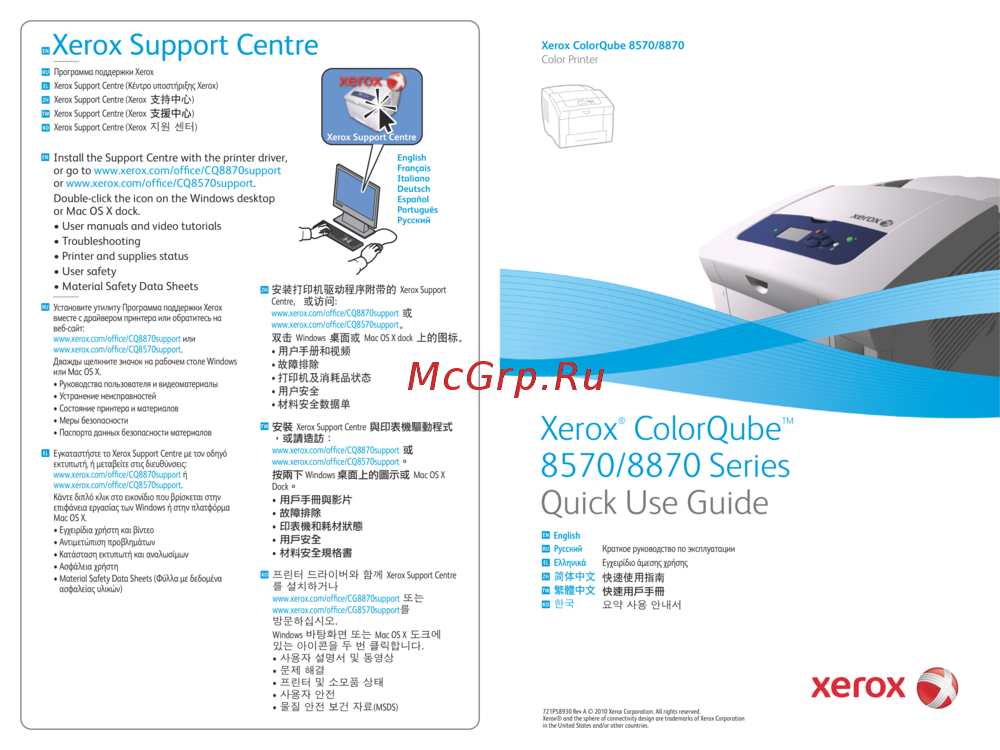 Xerox ColorQube 8870Краткое руководство по эксплуатации _ Quick Use Guide
 -
 Xerox ColorQube 8870Указания по повторной упаковке
 -
 Xerox ColorQube 8870Устройство подачи на 525 листов
 -
 Xerox ColorQube 8870Комплект роликов подачи
 -
 Xerox ColorQube 8870Набор для обслуживания
 -
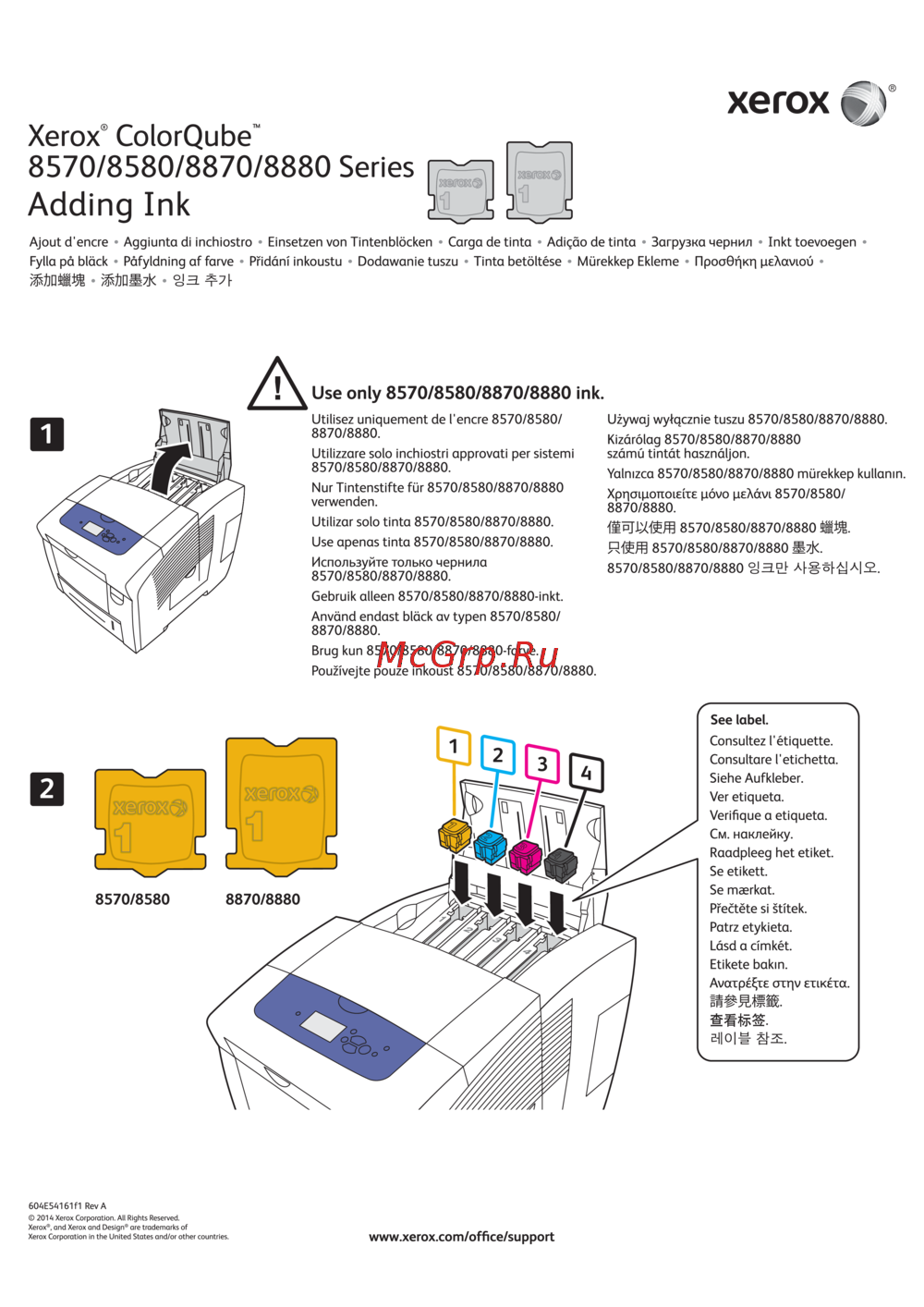 Xerox ColorQube 8870Загрузка чернил
 -
 Xerox phaser 6022Инструкция по эксплуатации
 -
 Xerox ColorQube 8570DNРуководство по установке _ Installation Guide
Печать Выбор параметров печати Данный раздел содержит Установка стандартных параметров печати в среде Windows on page 91 Выбор параметров печати отдельного задания в среде Windows on page 92 Параметры печати для Windows on page 93 Сохранение набора часто используемых параметров печати в Windows on page 95 Настройка параметров печати отдельного задания для Macintosh on page 95 Параметры печати для Macintosh on page 96 Сохранение набора часто используемых параметров печати в Macintosh on page 97 Уведомление о завершении задания on page 97 Использование функций экологичного режима on page 98 Observação В данном разделе приведены основные действия по выбору параметров драйвера принтера в среде Windows и Macintosh Установка стандартных параметров печати в среде Windows В разделе Параметры печати указываются настройки для всех заданий печати если только они не изменяются для конкретного задания во время печати При печати из любого приложения принтер обращается к настройкам задания печати заданным в диалоговом окне драйвера Свойства Настройки в диалоговом окне драйвера Свойства соответствуют настройкам в разделе драйвера Параметры печати Можно указать наиболее часто используемые параметры печати и сохранить их как стандартные чтобы не приходилось их выбирать каждый раз для печати Например если для большинства заданий требуется использовать автоматическую двустороннюю печать установите этот параметр в диалоговом окне Параметры печати Порядок выбора параметров печати 1 Перейдите к списку принтеров на компьютере Для Windows XP SP1 или более поздней версии выберите Пуск Настройка Принтеры и факсы Для Windows Vista выберите Пуск Панель управления Оборудование и звук Принтеры Для Windows Server 2003 выберите Пуск Настройка Принтеры Для Windows Server 2008 выберите Пуск Настройка Принтеры 2 В папке Принтеры щелкните правой кнопкой мыши имя принтера и выберите Параметры печати 3 Выберите нужные параметры на вкладках драйвера и нажмите кнопку ОК чтобы сохранить их Observação Для получения дополнительной информации о параметрах драйвера принтера для Windows нажмите кнопку Справка на вкладке драйвера принтера Impressora em Cores ColorQube 8570 8870 Guia do Usuário 91
Узнайте, как установить и выбрать параметры печати для Windows и Macintosh. Сохраните часто используемые настройки и оптимизируйте процесс печати.