![Asus X540LA, 90NB0B02-M17590 [73/112] Для обновления bios выполните следующее](/img/pdf.png)
Asus X540LA, 90NB0B02-M17590 [73/112] Для обновления bios выполните следующее
Превью страниц
Страница 73 /
112
![Asus X540LA, 90NB0B02-M17590 [73/112] Для обновления bios выполните следующее](/views2/1163233/page73/bg49.png)
Руководство пользователя ноутбука
73
Для обновления BIOS выполните следующее:
1. Уточните модель ноутбука и скачайте последнюю прошивку с сайта
ASUS.
2. Скопируйте прошивку на флэш-накопитель.
3. Подключите флэш-накопитель к ноутбуку.
4. Включите Ваш ноутбук и нажмите во время загрузки.
5. В BIOS Setup выберите Advanced > Start Easy Flash и нажмите
.
Содержание
192- Руководство пользователя ноутбука
- Сервис и поддержка
- Ограничение ответственности
- Информация об авторских правах
- Глава 1 настройка оборудования
- Использование клавиатуры 3
- Глава 2 использование компьютера
- Использование оптического привода 7
- Знакомство с ноутбуком 4
- Первое включение 2 меню пуск 3
- Начало работы 6
- Информация о правилах безопасности
- Глава 4 работа с windows 10
- Содержание
- О руководстве
- Советы и часто задаваемые вопросы
- Приложение
- Глава 4 самотестирование при включении post
- О руководстве
- Использование клавиатуры
- Типографские обозначения
- Обозначения используемые в руководстве
- Курсив указывает разделы в этом руководстве
- Использование тачпэда
- Иконки отображенные ниже указывают на устройство используемое для выполнения действий
- Иконки
- Жирный означает меню или выбранный элемент
- Для выделения ключевой информации используются следующие сообщения
- Использование ноутбука
- Информация о правилах безопасности
- Уход за ноутбуком
- Утилизация
- Глава 1 настройка оборудования
- Знакомство с ноутбуком
- Вид сверху
- Нижняя сторона
- Слот кардридера встроенный кардридер позволяет производить чтение или запись на sd карты памяти
- Вентиляционные отверстия отверстия предназначены для охлаждения компьютера
- Правая сторона
- Порт для замка порт для замка позволяет закреплять ноутбук с помощью совместимых c ноутбуком средств обеспечения безопасности
- Отверстие для извлечения оптического диска используется для извлечения диска если кнопка извлечения не работает
- Оптический привод на некоторых моделях оптический привод может читать писать обычные компакт диски cd r rw dvd диски dvd r rw и dvd r rw и опционально диски blu ray
- Кнопка извлечения оптического диска нажмите эту кнопку для извлечения лотка оптического привода
- Левая сторона
- Разъем питания пост ток предназначен для подключения блока питания который обеспечивает питанием ноутбук и заряжает встроенный аккумулятор
- Порт usb тип с порт универсальной последовательной шины usb 3 обеспечивает скорость передачи данных до 5 гбит сек и обратно совместим с usb 2
- Индикаторы индикаторы состояния позволяют идентифицировать текущее состояние ноутбука
- Передняя сторона
- Глава 2 использование ноутбука
- Глава 2 использование компьютера
- Перед использованием ноутбука в первый раз зарядите аккумулятор в течение 3 часов
- Начало работы
- Зарядите ноутбук
- C подключите шнур от блока питания к разъему питания dc ноутбука
- B подключите блок питания к розетке 100в 240в
- A подключите шнур питания к блоку питания
- Откройте крышку
- Нажмите кнопку питания
- Перемещение курсора
- Использование тачпэда
- Жесты одним пальцем
- Жесты двумя пальцами
- Функциональные клавиши
- Использование клавиатуры
- Клавиши windows 10
- Руководство пользователя ноутбука 35
- Показано ниже
- Нажмите в сочетании с клавишами управления курсором как
- Мультимедийные клавиши позволяют управлять воспроизведением мультимедийных файлов
- Мультимедийные клавиши
- Использование цифровой клавиатуры
- Установка оптического диска
- Когда ноутбук включен нажмите кнопку извлечения на приводе и его лоток будет частично вытолкнут наружу
- Использование оптического привода
- Использование отверстия для извлечения оптического диска
- Для извлечения лотка оптического привода вручную вставьте выпрямленную скрепку в отверстие для аварийного извлечения
- Это отверстие используется в случае если кнопка извлечения диска не работает
- Осторожно задвиньте лоток привода на место
- Глава 4 работа с windows 10
- Глава 3 работа с windows 10
- Первое включение
- Меню пуск
- Открытие меню пуск
- Запуск программ из меню пуск
- Это приложения закреплены на правой панели меню пуск и в виде плиток
- Приложения windows
- Работа с приложениями windows
- Пользовательская настройка приложений
- Перемещение приложений
- Запуск приложений из меню пуск
- Удаление приложений
- Изменение размера
- Закрепление приложений на панели задач
- Закрепление приложений в меню пуск
- Представление задач
- Запуск функции представление задач
- Функция snap
- Привязка горячих точек
- Использование snap
- Центр поддержки
- Запуск центра поддержки
- Другие сочетания клавиш
- Подключение к беспроводным сетям
- Подключение wi fi
- Сопряжение с устройствами bluetooth
- Bluetooth
- Отключение режима полета
- Включение режима полета
- Режим полета
- Подключение к проводным сетям
- Использование сетевого подключения с динамическим ip pppoe
- Настройка подключения со статическим ip
- Включение ноутбука
- Перевод компьютера в спящий режим
- Глава 4 самотестирование при включении post
- Самотестирование при включении post
- Доступ к bios и устранению неполадок
- Доступ к bios
- Настройки bios
- На экране boot выберите boot option 1
- Загрузка
- В этом меню можно задать приоритеты загрузки для установки приоритета загрузки обратитесь к следующим инструкциям
- В этом меню можно задать пароль администратора и пароль пользователя также возможно контролировать доступ к жесткому диску ноутбука интерфейсам ввода вывода и usb
- Безопасность
- Сохранить и выйти
- Для обновления bios выполните следующее
- Восстановление системы
- Выполнение восстановления
- Советы и часто задаваемые вопросы
- Полезные советы для вашего ноутбука
- Часто задаваемые вопросы по аппаратному обеспечению
- Часто задаваемые вопросы по программному обеспечению
- Приложение
- Региональная информация по проигрыванию dvd
- Информация об устройстве dvd rom
- Регионы
- Совместимость встроенного модема
- Регионы
- Информация об устройстве blu ray rom
- Неголосовое оборудование
- Удостоверение сетевой совместимости
- Обзор
- Перечень стран применяющих стандарт ctr21
- Федеральная комиссия по средствам связи положение о воздействии помех
- Пассивное оборудование
- Воздействие радиочастоты
- Предупреждающий знак ce
- Канада уведомления министерства промышленности канады ic
- Информация о воздействии радиочастоты rf
- Information concernant l exposition aux fréquences radio rf
- Canada avis d industry canada ic
- Ic уведомление
- Avertissement d industrie canada
- Ограничение беспроводного доступа во франции
- Каналы беспроводного доступа в различных диапазонах
- Правила безопасности ul
- Примечание относительно тв
- Предупреждение потери слуха
- Правила электробезопасности
- Информация об изделии корпорации macrovision
- Положения по литию для литиево ионных батарей
- Центр радиологического контроля за приборами cdrh управления по надзору за продуктами питания и медикаментами сша установил ограничения для лазерных изделий 2 августа 1976 года эти ограничения применяются к лазерным изделиям произведенным после 1 августа 1976 года соблюдение этих ограничений обязательно для всех изделий выходящих на рынок соединенных штатов
- Уведомление о покрытии
- Руководство пользователя ноутбука 105
- Предупреждение безопасности cd rom
- Предупреждающий знак
- Правила безопасности при работе с оптическим накопителем
- Нормативы cdrh
- Лазерный продукт класса 1
- Ctr 21 approval для ноутбуков со встроенным модемом
- Совместимость со стандартом energy star
- Декларация и соответствие международным экологическим нормам
- Совместимость устройства со стандартом energy star
- Этот продукт соответствует стандартам ida
- Утилизация и переработка
- Служба по утилизации аккумуляторов в северной америке
- Региональные уведомление для сингапура
- Региональные уведомление для калифорнии
- Региональные уведомление для индии
- Замечания по съемным аккумуляторам
- Avis concernant les batteries remplaçables
- Signature signature
- Position ceo name jerry shen
- Ec declaration of conformity
- Ec conformity marking
- Declare the following apparatus
- Declaration date 12 10 2015
- Ce marking
- Руководство пользователя ноутбука 111
- __________
- Year to begin affixing ce marking 2015
- We the undersigned
Похожие устройства
-
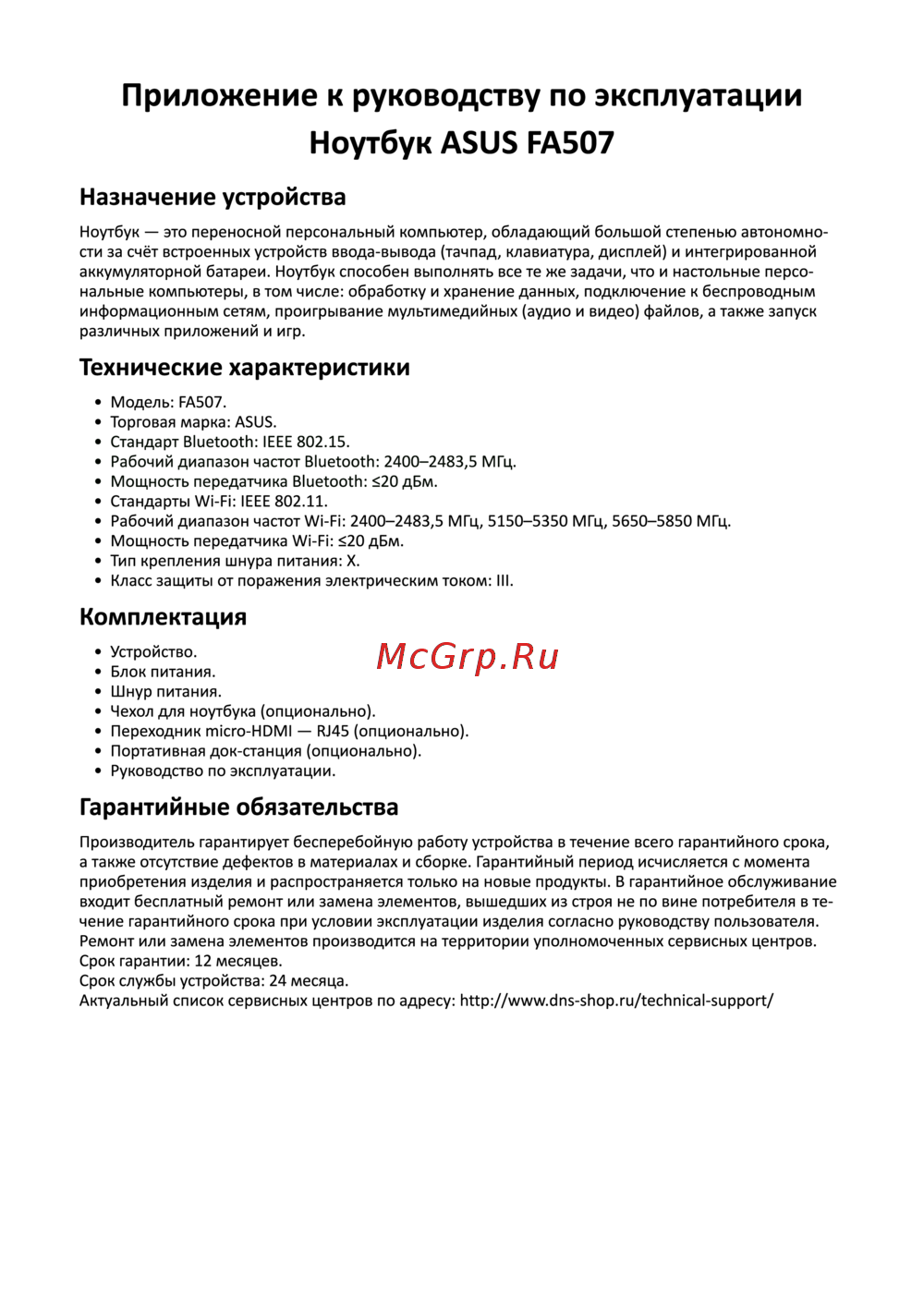 Asus FA507Эксплуатационная инструкция
 -
 Asus FX707Инструкция пользователя
 -
Asus FX507Инструкция по применению
-
Asus FA707Руководство по использованию
-
 Asus FA507Руководство по эксплуатации
 -
 Asus E510Руководство по настройке
 -
 Asus FX765GРуководство по использованию
 -
Asus FX705GРуководство по работе с устройством
-
 Asus G800VИнструкция к устройству
 -
Asus GX800VРуководство по работе с устройством
-
 Asus R4146Руководство по эксплуатации
 -
 Asus Серия T100Руководство по использованию