![LG IPS226V-PN [30/32] Этот продукт соответствует спецификациям пластины для настенного крепления или устройства смены положения](/icons/site-icon-64.png)
LG IPS226V-PN [30/32] Этот продукт соответствует спецификациям пластины для настенного крепления или устройства смены положения
Превью страниц
Страница 30 /
32
![LG IPS226V-PN [30/32] Этот продукт соответствует спецификациям пластины для настенного крепления или устройства смены положения](/views2/1024835/page30/bg1e.png)
29
”ÒÚ‡Ìӂ͇ Ô·ÒÚËÌ˚ ‰Îˇ ̇ÒÚÂÌÌÓ„Ó ÍÂÔÎÂÌˡ
›ÚÓÚ ÔÓ‰ÛÍÚ ÒÓÓÚ‚ÂÚÒÚ‚ÛÂÚ ÒÔˆËÙË͇ˆËˇÏ Ô·ÒÚËÌ˚ ‰Îˇ
̇ÒÚÂÌÌÓ„Ó ÍÂÔÎÂÌˡ ËÎË ÛÒÚÓÈÒÚ‚‡ ÒÏÂÌ˚ ÔÓÎÓÊÂÌˡ.
1.
KÓ„‰‡ ‚˚ Í·‰ÂÚ ÏÓÌËÚÓ ˝Í‡ÌÓÏ ‚ÌËÁ,
ÌÂÓ·ıÓ‰ËÏÓ ÔÓ‰ÎÓÊËÚ¸ Ïˇ„ÍÛ˛ Ú̸͇ ËÎË
ÔÓ‰Û¯ÍÛ ‚Ó ËÁ·ÂʇÌË ÔÓ‚ÂʉÂÌˡ
ÔÓ‚ÂıÌÓÒÚË ˝Í‡Ì‡.
2. ◊ÚÓ·˚ ÓÚÒÓ‰ËÌËÚ¸ ÏÓÌËÚÓ ÓÚ ÓÒÌÓ‚‡Ìˡ ÔÓ‰ÒÚ‡‚ÍË, ÔÓ‚ÂÌËÚ ‚ËÌÚ ÔÓÚË‚
˜‡ÒÓ‚ÓÈ ÒÚÂÎÍË.
3. ¬˚̸Ú ŒÒÌÓ‚‡ÌË ÔÓ‰ÒÚ‡‚ÍË.
4. CÌËÏËÚ ÌÓÊÍÛ ÔÓ‰ÒÚ‡‚ÍË .
Содержание
174- Руководство пользователя
- Жк монитор
- Это устройство сконструировано и изготовлено с учетом всех требований по обеспечению вашей безопасности однако неправильная эксплуатация может привести к поражению током или пожару чтобы все защитные механизмы включенные в этот монитор работали правильно необходимо соблюдать следующие правила установки эксплуатации и обслуживания
- Важные меры предосторожности
- Правила безопасности
- Установка
- Важные меры предосторожности
- Утилизация
- Упаковка
- Чистка
- Важные меры предосторожности
- Принадлежности
- Убедитесь в том что следующие компоненты поставлены
- Вместе с монитором если какие либо компоненты отсутствуют обратитесь к дилеру
- Благодарим вас за выбор продукции lge
- Подключение монитора
- Подключение и разборка подставки
- Прежде чем устанавливать монитор отключите его
- Компьютерную систему и другие периферийные устройства от электросети
- Эргономика
- Подключение монитора
- Компьютерную систему и другие периферийные устройства от электросети
- После установки отрегулируйте угол наклона как показано ниже
- Диапазон наклона
- При использовании подставки
- Прежде чем устанавливать монитор отключите его
- Настройка положения дисплея
- Подключение к компьютеру 1
- Т ее
- Подключение монитора
- Подключение к компьютеру
- Включения питания монитора автоматически выполняется функция self image setting function автоматическая настройка изображения только аналоговый режим
- Примечание
- Подключение монитора
- Нажмите кнопку питания на передней панели чтобы включить питание после
- Функции панели управления
- Элементы панели управления
- Горячая клавиша
- Кнопка auto
- Source
- Функции панели управления
- Ips226v ips236v 1920 х 1080
- Кнопка питания индикатор питания
- Кнопка input
- Кнопка exit
- Настройка экрана
- Меню настройки экрана osd
- Дисплей
- Вложенное
- Настройки и регулировки системы osd
- Картинка
- Другие
- Главное меню
- В следующей таблице показаны все элементы меню
- Язык
- Цвет
- Регулировки и настройки системы osd
- Меню описание
- Настройки и регулировки системы обо
- Настройки и регулировки системы osd
- Уровень черного
- Главное меню
- Яркость
- Четкость
- Описание
- Настройки и регулировки системы osd
- Контрастн ость
- Зеленый
- Гамма
- Цвет по умолчани ю
- Темп цвета
- Средний
- Синий
- Прохладный
- Предуст
- Польз ль шесть цветов
- Оттенок
- Насыщенность
- Настройки и регулировки системы о8ю
- Красный
- Настройки и регулировки системы osd
- Главное меню вложенное меню описание
- Вложенное меню
- Белого
- Баланс
- Язык
- Примечание
- Описание
- Настройки и регулировки системы osd
- Индикатор питания
- Заводские установки
- Главное меню
- Меню
- Примечание
- Настройки с помощью системы osd ниже приведены значки всех элементов меню их названия и описания
- Настройки и регулировки системы osd
- Название___
- Нажмите кнопку smart появится экранное меню osd
- Кнопки
- Значки
- Вы уже познакомились с процедурой выбора параметра и
- Режим кино
- Главное меню вложенное меню описание
- Оригинальное соотношение
- Настройки и регулировки системы osd
- Двойная мембрана
- Настройки и регулировки системы osd
- Фото
- Текст
- Польз
- Настройки и регулировки системы osd
- Кино
- Главное меню вложенное меню описание
- H mode
- На экране появилось сообщение меню заблокировано
- Устранение неисправностей
- Нет изображения
- Устранение неисправностей
- Неправильное изображение
- Важно
- Функция звука не работает
- Устранение неисправностей
- Неправильное изображение
- На экране появилось сообщение неизвестный монитор обнаружен монитор стандарта plug play vesa ddc
- Питание
- Кабель питания
- Габариты и вес
- Входной сигнал
- Вход синхронизации
- Вход видеосигнала
- Вес без упаковки
- Plug play
- Экран
- Ips226v
- Условия окружающей среды
- Угол наклона
- Спецификации
- Рекомендуемый
- Разрешение макс
- Потребляемая мощность
- Подача сигнала
- Высота
- Экран
- Входной сигнал
- Ширина
- Вход синхронизации
- Условия окружающей среды
- Вход видеосигнала
- Угол наклона 5 в 15
- Включено 36 вт типовой
- Спецификации
- Вес без упаковки
- Рекомендуемый
- Plug play
- Ips236v
- Режим отключения 0 5 вт
- Режим ожидания 0 5 вт
- Разрешение макс
- Потребляемая мощность
- Подача сигнала
- Питание
- Кабель питания
- Глубина
- Габариты и вес
- Спецификации
- Заводские установки разрешение
- Индикация
- Этот продукт соответствует спецификациям пластины для настенного крепления или устройства смены положения
- Установка пластины для настенного крепления
- Установка пластины для настенного крепления
- Пластина для настенного крепления продается отдельно
- Отверстие для защитного
- Замка kensington
- Life s good
Похожие устройства
-
 LG E2240SИнструкция по эксплуатации
 -
 LG E2260TИнструкция по эксплуатации
 -
 LG E2241S-BNИнструкция по эксплуатации
 -
 Samsung S24A300BИнструкция по эксплуатации
 -
Samsung S23A300BИнструкция по эксплуатации
-
Samsung S20A300BИнструкция по эксплуатации
-
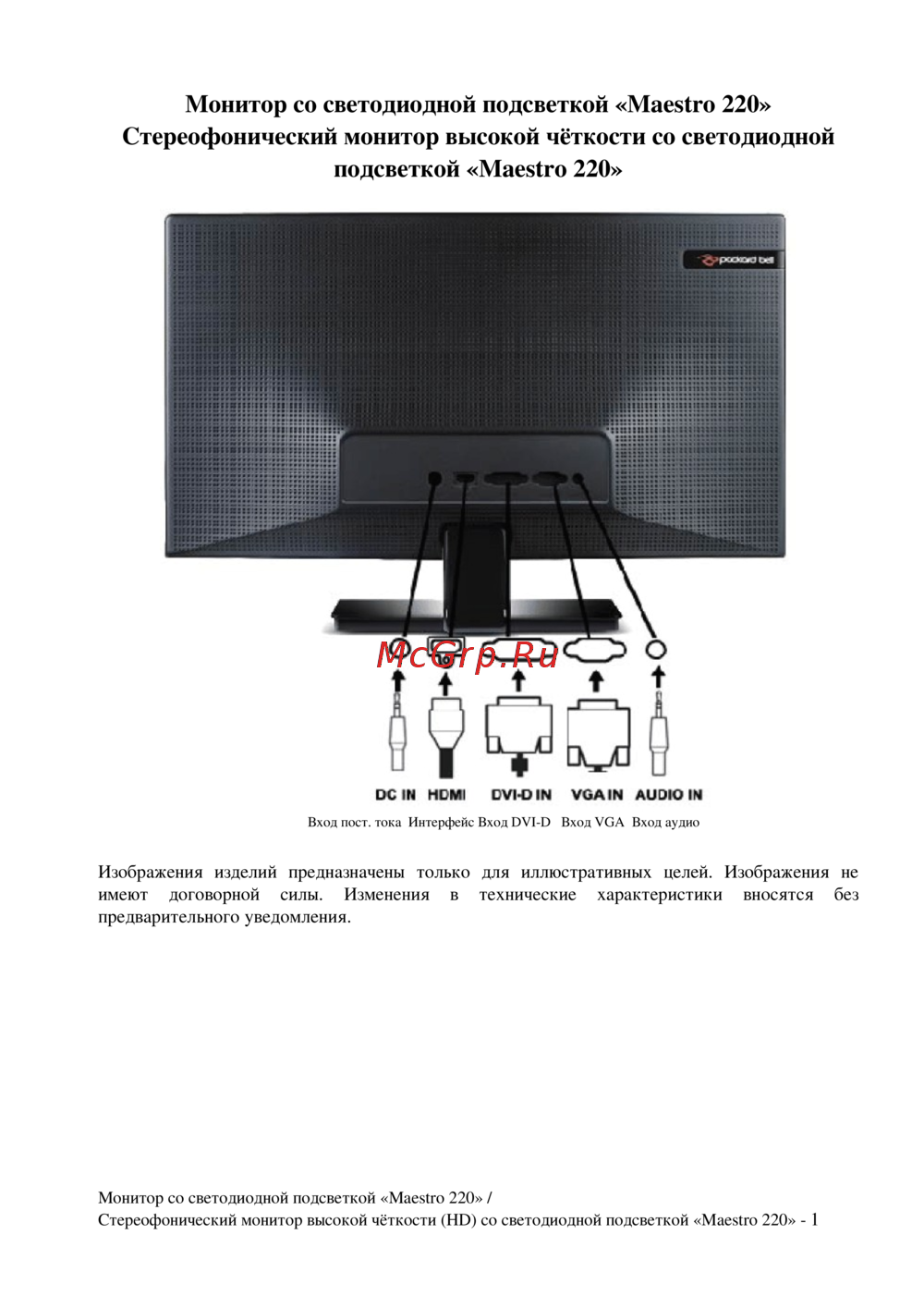 Packard Bell Maestro 220 LedИнструкция по эксплуатации
 -
 Acer S221HQLbidИнструкция по эксплуатации
 -
 Viewsonic VA2238W-LEDИнструкция по эксплуатации
 -
Samsung S22A300BИнструкция по эксплуатации
-
 Samsung EX2220 LS22CLUSB/ENИнструкция по эксплуатации
 -
 HP X22LedИнструкция по эксплуатации
Установка пластины для настенного крепления Этот продукт соответствует спецификациям пластины для настенного крепления или устройства смены положения 1 Когда вы кладете монитор экраном вниз необходимо подложить мягкую ткань или подушку во избежание повреждения поверхности экрана 2 Чтобы отсоединить монитор от основания подставки поверните винт против часовой стрелки 3 Выньте Основание подставки 4 Снимите ножку подставки