
Comstorm SMART TOUCH 5" Инструкция по эксплуатации онлайн
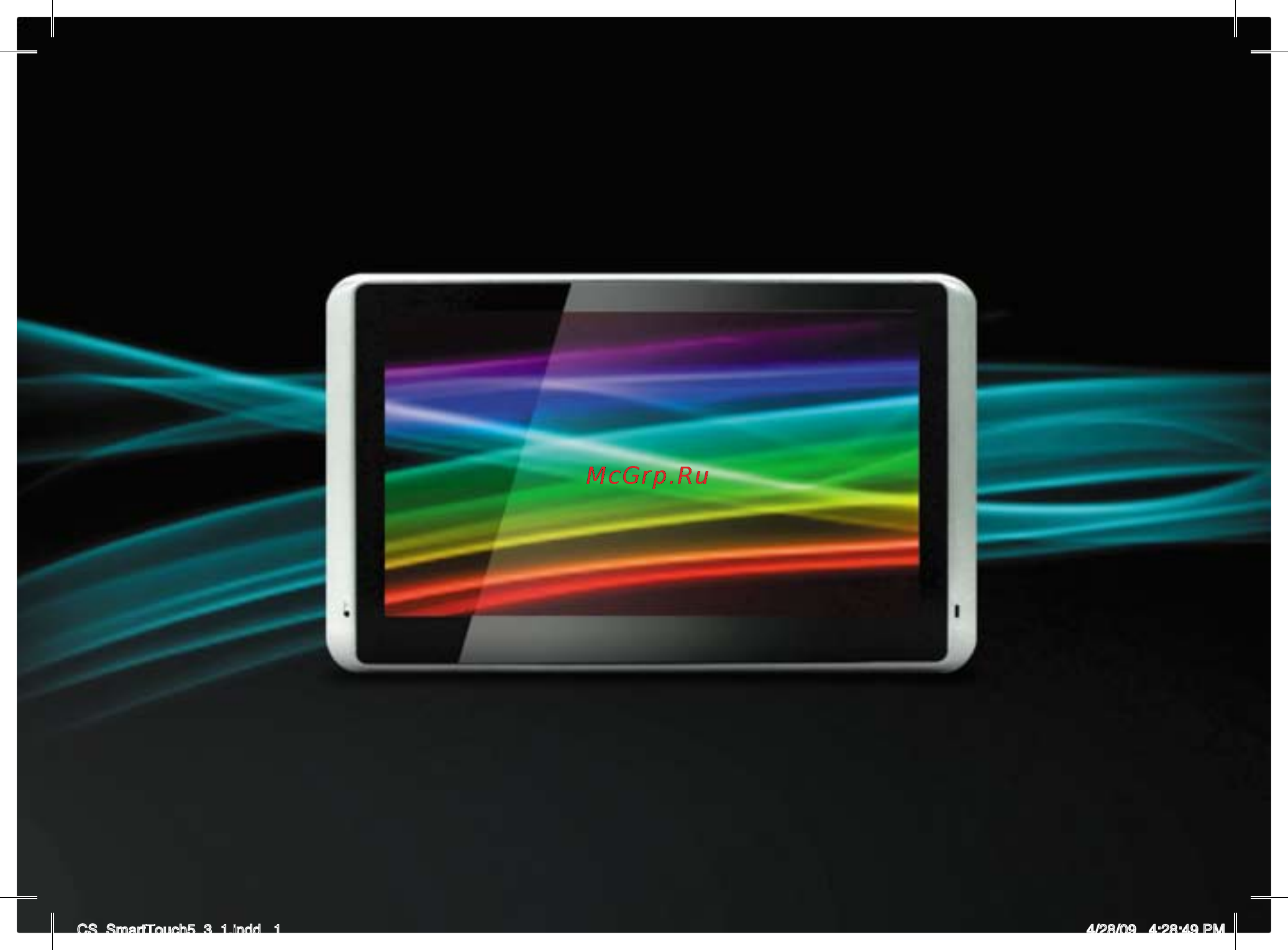
ИнструкцИя пользователя
Персональная навигационная система SMART TOUCH 5"
CS_SmartTouch5_3_1.indd 1 4/28/09 4:28:49 PM
Содержание
- Персональная навигационная система smart touch 5 p.1
- Инструкция пользователя p.1
- Раздел 01_ описание p.2
- Мы благодарны вам за выбор навигационной системы comstorm p.2
- Содержание p.2
- Раздел 02_ функции p.2
- Спасибо за выбор навигационной системы comstorm p.3
- Содержание p.3
- Раздел 04_ приложение p.3
- Раздел 03_ использование навигационного устройства первые шаги p.3
- Раздел 01 p.4
- Преимущества модели smart touch 5 p.4
- Описание p.4
- Возможности p.4
- Требования по безопасности p.5
- Примечание p.5
- Прежде чем приступать к эксплуатации устройства ознакомьтесь с данным руководством p.5
- Описание p.5
- Дорожная схема comstorm smart touch 5 может отличаться от фактической дорожной ситуации дорожная схема comstorm smart touch 5 может отличаться от фактической дорожной ситуации p.5
- Возможности p.5
- Устройство p.6
- Требования по безопасности p.6
- Предупреждения p.6
- Описание p.6
- Требования по безопасности p.7
- Описание p.7
- Внимание p.7
- Требования по безопасности p.8
- Техническая поддержка предоставляется в случае разборки или изменения конфигурации устройства p.8
- Стандартная комплектация p.8
- Производитель не гарантирует совместимость с другими устройствами внешняя gps антенна приставка для приема информации о пробках и т д p.8
- Описание p.8
- Не допускается установка крепления устройства на пути возможного раскрытия подушек безопасности p.8
- Комплектация p.8
- Во время установки не прикладывайте много силы для подключения проводов питания и других проводов к устройству p.8
- Внешняя температура для нормальной работы устройства должна быть в пределах 0 50 c p.8
- Физические условия такие как вибрация во время движения автомобиля могут привести к поломке устройства p.8
- Устройство предназначено для установки только на идущее в комплекте оригинальное крепление на лобовое стекло p.8
- Установка в автомобиле и обслуживание техническая поддержка p.8
- Убедитесь что устройству и проводам не мешают посторонние предметы так как это может нарушить работу устройства p.8
- Элементы устройства p.9
- Описание p.9
- Обратная сторона устройства p.9
- Лицевая сторона устройства p.9
- Кнопка питани p.9
- Кнопка меню быстрого доступа p.9
- Громкоговоритель p.9
- Lcd экра p.9
- Порядок извлечения карты памяти sd memory card p.10
- Подключение p.10
- Описание p.10
- Внимание p.10
- Установка на лобовое стекло p.10
- Установка p.10
- Подключение к бытовой электросети p.11
- Подключение к автомобильной электросети p.11
- Подключение p.11
- Описание p.11
- Функции p.12
- Раздел 02 p.12
- Главное меню p.12
- Нажав клавишу вы перейдете в соответствующее меню p.13
- Мультимедиа и утилиты p.13
- Меню быстрого доступа p.13
- Для запуска нужной программы нажмите соответствую щую иконку p.13
- Для вызова меню быстрого доступа из любой програм мы нажмите клавишу расположенную справа на верхней части устройства поверх окна текущей программы появится меню включающее следующие клавиши p.13
- Для входа в меню развлечения нажмите кнопку развле чения p.13
- В новом окне появятся четыре иконки для запуска следую щих функций p.13
- Функции p.13
- Развлечения p.13
- Панель быстрого доступа p.13
- Функции p.14
- Фильмы видеоплеер p.14
- Мультимедиа и утилиты p.14
- Музыка аудиоплеер p.14
- Меню прослушивания аудиофайлов p.14
- Меню воспроизведения видеофайлов p.14
- Клавиши управления окна прослушивания музыки p.14
- Клавиши управления окна прослушивания p.14
- Информационный экран аудиоплеера p.14
- Меню воспроизведения текстового файла p.15
- Меню воспроизведения графического файла p.15
- Клавиши управления окна воспроизведения текста p.15
- Клавиши управления окна воспроизведения графических изображений p.15
- Электронная книга p.15
- Функции p.15
- Фотоальбом p.15
- Мультимедиа и утилиты p.15
- Функции p.16
- Мультимедиа и утилиты p.16
- Меню настройки p.16
- Меню bluetooth hands free p.16
- Клавиши меню bluetooth p.16
- Bluetooth hands free p.16
- Функции p.17
- Мультимедиа и утилиты p.17
- Меню совершения звонка p.17
- Меню подключения телефона p.17
- Bluetooth hands free p.17
- Bluetooth hands free p.18
- Функции p.18
- Мультимедиа и утилиты p.18
- Меню синхронизация p.18
- Меню повтор вызова p.18
- Клавиши управления p.18
- Функции p.19
- Мультимедиа и утилиты p.19
- Меню управление телефонами p.19
- Интернет p.19
- Bluetooth hands free p.19
- Мультимедиа и утилиты p.20
- Меню настроек p.20
- Для установки программы вам необходимо p.20
- Для запуска программы необходимо нажать на соответ ствующую кнопку с именем установленной программы p.20
- Вы также можете настроить калибровку экрана и посмо треть информацию gps приемника p.20
- В меню настройки вы можете самостоятельно устано вить следующие параметры p.20
- Функции p.20
- Также вы можете установить любую другую программу поддерживаемую операционной системой wince 5 под управлением процессором arm p.20
- Программы p.20
- Настройки p.20
- Функции p.21
- Настройки установка языка интерфейса p.21
- Настройки установка питания и яркости экрана p.21
- Меню настроек p.21
- Изменить соответствующие параметры вы можете с помо щью перемещения значения параметра по шкале p.21
- Выберите желаемый язык интерфейса нажатием клавиш вверх или вниз p.21
- В данном меню вы можете p.21
- Функции p.22
- Настройки установка системные p.22
- Настройки установка звука p.22
- Меню настроек p.22
- В данном меню вы можете p.22
- Функции p.23
- Настройки установка системные настройка навигационного по p.23
- Настройки установка дата и время p.23
- Меню настроек p.23
- Функции p.24
- Настройки установка калибровка экрана p.24
- Настройки gps p.24
- Меню настроек p.24
- Раздел 03 p.25
- Использование навигационного устройства первые шаги p.25
- Навигационное по автоспутник p.26
- Использование навигационного устройства первые шаги p.26
- Запуск навигационного по p.26
- Настройка приема информации о дорожных пробках сервис com on p.27
- Навигационное по автоспутник p.27
- Использование навигационного устройства первые шаги p.27
- Регистрация и обновление навигационного по автоспутник p.27
- Настройка приема информации о дорожных пробках сервис com on p.28
- Использование навигационного устройства первые шаги p.28
- Активация и подключение услуги пробки ваш логин и пароль p.28
- Активация и подключение ваш логин и пароль p.28
- Настройка приема информации о дорожных пробках сервис com on p.29
- Настройка в навигационном по автоспутник p.29
- Использование навигационного устройства первые шаги p.29
- Активация и подключение ваш логин и пароль p.29
- Настройка приема информации о дорожных пробках сервис com on p.30
- Настройка информационного канала яндекс пробки p.30
- Настройка в навигационном по автоспутник p.30
- Использование навигационного устройства первые шаги p.30
- Настройка информационного канала яндекс пробки p.31
- Использование навигационного устройства первые шаги p.31
- Вопросы и ответы p.32
- Устранение неисправностей p.32
- Раздел 04 p.32
- Приложение p.32
- Устранение неисправностей p.33
- Спецификации устройства p.33
- Спецификации p.33
- Приложение p.33
- Условия гарантии p.34
- Приложение p.34
- Гарантия на продукт p.34
- Гарантия p.34
Похожие устройства
-
 Comstorm Star 3.5\'\' BlackИнструкция по эксплуатации
 -
 Comstorm SMART 4.3"Инструкция по эксплуатации
 -
 Comstorm STAR 3.5" redИнструкция по эксплуатации
 -
 Comstorm STAR 3.5" greyИнструкция по эксплуатации
 -
 Garmin Nuvi 300 КрдИнструкция по эксплуатации
 -
 Garmin Nuvi 300 СПбИнструкция по эксплуатации
 -
 Garmin StreetPilot c510Инструкция по эксплуатации
 -
 Garmin Nuvi 300 НвсИнструкция по эксплуатации
 -
 Mapitan RoadVector CherryИнструкция по эксплуатации
 -
 Garmin 710 MPCИнструкция по эксплуатации
 -
 Clarion МАР 670Инструкция по эксплуатации
 -
 Mio H610 Black DelИнструкция по эксплуатации