![Mio H610 Deluxe — конвертация размеров одежды и международные коды городов [38/120]](/img/pdf.png)
Mio H610 Deluxe — конвертация размеров одежды и международные коды городов [38/120]
![Mio H610 Deluxe [38/120] Одежда](/views2/1288333/page38/bg26.png)
3.7 Одежда
Используйте Одежду чтобы посмотреть таблицу конверсации размеров для
США, Eвропы, Великобритании и Японии.
ПРИМЕЧАНИЕ: Используйте информацию только как справку. Имеющийся размер
может отличаться среди различных производителей.
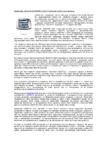
Нажмите кнопку Одежда на главном меню WorldMate чтобы открыть экран
как показано.
Нажмите чтобы
выбрать категорию
одежды
Таблица конверсации
для выбранной
категории и
рода/возраста.
Нажмите чтобы
выбрать мужской,
й
3.8 Коды городов
Используйте Коды городов для того, чтобы узнать меженародные коды
соединений, а также коды США и Канады.
Нажмите кнопку
Коды городов на главном меню WorldMate чтобы открыть
экран как показано.
30
Содержание
- Справочник пользователя p.1
- 7 tуристическое снаряжение компас 2 p.3
- I taблица содержания p.3
- Начало работы 1 p.3
- V предупреждения и заметки p.3
- Taблица содержания p.3
- 7 контакты 4 p.4
- 5 mio плеер mp3 плеер 5 p.4
- 1 tуристическое снаряжение worldmate 3 p.4
- 9 mio transfer 10 p.5
- 7 игры 9 p.5
- 7 видео toolbox 11 p.5
- 5 mioplayer видеоплеер 6 p.5
- 1 mio плеер просмотр фотографий 7 p.5
- 9 установки 8 p.5
- 09 информация о регуляции 13 p.6
- 05 проблемы и решения 12 p.6
- Предупреждения и заметки p.7
- Другие безпроводные устройства в передвижном средстве могут препятствовать получению сигналов или быть причиной нестабильного сигнала p.8
- Для использования устройства в машине следует использовать держатель для устройства убедитесь что ваше устройство находится в правильном месте где бы оно не мешало обзору водителя или действию воздушных подушек безопасности p.8
- Понимание компонентов компьютерного обеспечения p.9
- Начало работы p.9
- Компоненты на передней части p.9
- Компоненты которые находятся сзади p.10
- Компоненты справа p.11
- Компоненты слева p.11
- Компоненты находящиеся наверху p.12
- Как правильно начать работу p.13
- Включите ac зарядное устройство в розетку на стене p.15
- Coедините кабель адаптера к низу вашего устройства p.15
- Соединение к ac питанию и зарядка батареи p.15
- Пласно переместите и щелкните ac конвертер в ac зарядное устройстыо p.15
- Когда вы заряжаете аккумулятор первый раз вам следует заряжать его минимум 6 часов p.15
- Индикатор зарядки горит оранжевым цветом когда происходит зарядка не разъединяйте ваше устройство от ac питания до тех пор пока аккумулятор полностью не будет заряжен и когда индикатор зарядки не станет зеленым зарядка может занять несколько часов p.15
- Использование держателя устройства p.16
- Использование вашего устройства в передвидном средстве p.16
- Зарядное устройство в машине заряжает ваше устройство когда вы используете устройство в машине p.16
- Для установки вашего устройства в передвижном средстве используйте держатель устройства убедитесь что gps aнтенна имеет обзор неба без помех смотри руководство по быстрому началу работы который поставляется вместе с устройством как инструкция по установке p.16
- Coединение к зарядному устройству в машине p.16
- Работа устройства p.18
- Включить и выключить p.18
- Oсновы работы p.18
- Когда вы впервые инициализируете ваше устройство появляется главный экран главный экран это начало многих заданий нажмите кнопку чтобы начать задание или открыть другое меню p.19
- Главный экран p.19
- Вы можете войти в главный экран в любое время нажав кнопку meню на стороне вашего устройства p.19
- Блокирует ваше устройство p.20
- Для того чтобы разблокировать ваше устройство опустите переключатель вниз в позицию разблокирования p.20
- Для того чтобы заблокировать ваше устройство поднимите переключатель блокировки в верхнее положение когда вы дотрагиваетесь до экрана или нажимаете кнопку устройства появляется иконка блокировки как показано ниже p.20
- Вы можете заблокировать ваше устройство таким образом чтобы оно не начало работать при нечаянном нажатии p.20
- Вставить sd mmc карту p.21
- Изменение лицевой панели p.22
- Соединение наушников при помощи дистанционного пульта управления p.23
- Уристическое снаряжение комп уристическое снаряжение комп p.25
- Начало и выход компаса 2 начало и выход компаса p.25
- Начало и выход компаса p.25
- Tуристическое снаряжение компас p.25
- T ас p.25
- Заметки по использованию компаса p.26
- Калибровка компаса p.27
- Начало работы и выход worldmate p.29
- Tуристическое снаряжение worldmate p.29
- Часы p.31
- Чтобы закрыть будильник и выключить звук p.32
- Установка будильника p.32
- Откройте экран будильника p.32
- Нажмите или p.32
- Когда будильник показывает заданное время появляется окно и звук если звук был включен p.32
- Вы можете нажать кнопку p.32
- Dismis p.32
- Погода p.33
- Карта p.33
- Нажмите нащвание города на экране погоды чтобы открыть экран как показано p.34
- Выбор города p.34
- На экране конвертера валют чтобы открыть экран редактирования p.35
- На главном меню worldmate чтобы открыть экран как показано p.35
- Конвертер валют p.35
- Используйте конвертер валют для конвертирования валют когда вы ввели одну сумму валюты две другие будут определяться автоматически и воспроизводиться одновременно вы можете ввести до трех сумм валют и суммы будут автоматически суммироваться p.35
- Добавление редактирование или удаление курса обмена валют p.35
- Нажмите кнопку p.35
- Измерения p.37
- Одежда p.38
- Коды городов p.38
- Список вещей p.39
- Нажмите кнопку p.39
- На главном меню worldmate чтобы открыть экран как показано p.39
- Используйте список вещей как зaметку чтобы помочь вам сложить ваши сумки p.39
- Добавление редактирование или удаление позиций p.40
- Добавление редактирование или удаление категорий p.40
- На главном меню worldmate чтобы открыть экран как показано p.41
- Калькуляция чаевых и налогов p.41
- Калькуляция чаевых и налого p.41
- Используйте калькуляцию чаевых и налогов чтобы вычислить рекомендованные суммы чаевых и налогов более чем в 30 странах по всему миру p.41
- Для того чтобы удалить категорию выберите категорию и нажмите p.41
- Для того чтобы добавить новую категорию нажмите p.41
- Чтобы добавить ее в список p.41
- Чтобы ввести имя категории и нажмите p.41
- Примечание курс чаевых предлагается только как рекомендация вы можете изменить курс чанвых и налогов вручную p.41
- Нажмите кнопку p.41
- Установка руководства по корректировке данных worldmate p.42
- Корректировка данных worldmate p.42
- Калькулятор p.42
- Корректировка данных worldmate p.44
- Начало работы и выход контактов p.45
- Контакты p.45
- После начала контактов появляется список контактов он показвает имена и номера телефонов номера мобильных телефонов по умолчанию ваших контактов p.46
- Использование списка контактов p.46
- Вы можете использовать различные кнопки на экране для поиска программы искать по адресу контакта и т д p.46
- Навигация к адресу контакта p.47
- Использование экрана краткой информации p.47
- Добавление контакта p.48
- Управление контактами p.48
- Редактирование контакта p.50
- Удаление контакта p.51
- Начало и выход mp3 плеера p.53
- Mio плеер mp3 плеер p.53
- Файлы mp3 плеера p.54
- Устройства p.54
- Подготовка файлов mp3 плеера для вашего устройства p.54
- Подготовка файлов mp3 p.54
- Плеера для вашего p.54
- Плееp предоставляет вам возможность проигрывать музыку в то вы используете другие функции вы можете выйти из мp3 пл я проигрывания проигрывание будет продожаться для того чтобы овить музыку вернитесь к mp3 плееру и нажмите о p.55
- Пле а p.55
- Л проигрывания mp3 ер p.55
- Используйте кнопки p.55
- Для того чтобы начат p.55
- Mp3 время когда еера во врем стан p.55
- Ь проигрывание нажмите для того чтобы управлять проигрыванием контроля как описывается далее p.55
- Управляющие устройство проигрывания mp3 плеера p.55
- Управ яющие устройство p.55
- Тва p.57
- Проигрывание песен со словами p.57
- Проигры ние песен со словами p.57
- Приготовление файла слов песен для вашего устройства p.57
- Приготовление файла слов песен для вашего устройс p.57
- Воспроизведение музыки p.57
- Создание списка песен p.58
- Использование списков для проигрывания p.58
- Ткрытие списка для проигрывания p.60
- Эквалайзер p.61
- Начало работы и выход видеоплеера p.63
- Mioplayer видеоплеер p.63
- Для того чтобы смотреть видеоклипы приготовьте видеофайлы либо на вашем устройстве в папке my flash disk my video либо на карте памяти p.64
- Чтобы начать программу p.64
- Проигрывание видеоклипов p.64
- Приспособление называемое mio transfer iпредоставляет вам возможность легко копировать файлы из вашего компьютера в определенное вами местоположение для более подробной информации смотрите секцию 10 p.64
- Приготовление файлов видео для вашего устройства p.64
- Помните что ваше устройство поддерживает видео только в следущих форматах p.64
- На главном экране и нажмите p.64
- Используйте video toolbox который поставляется с вашим устройствомдля того чтобы конвертировать видеофайлы в формат поддерживаемый вашим устройством для более подробной информации смотрите секцию 11 p.64
- Если ваши файлы находятся на карте памяти вставьте карточку в ваше устройство p.64
- Управляющее устройство перемотки видеоплеера p.67
- Используйте управляющие кнопки на экране чтобы контролировать перемртку p.67
- Для того чтобы вернуться к списку видеофайлов нажмите для того чтобы вернуться к списку видеофайлов нажмите p.67
- Ы и выход из просмотра p.69
- Начало работы и выход из просмотра фотографий p.69
- Начало работ фотографий p.69
- Mioплеер просмотр фотографий p.69
- Mio плеер просмотр фотографий p.69
- Просмотр фотографий в уменьшенном изображении p.70
- Приготовление фотографий для вашего устройства p.70
- Просмотр фотографии на весь экран p.71
- Когда вы нажимаете фотографию дважды в уменьшенном изображении фотография воспроизводится на весь экран p.71
- Для того чтобы вернуться к уменьшенному изображению нажмите где нибудь на экране чтобы появились кнопки управления затем нажмите p.71
- Управляющие кнопки на экране обеспечивают различные функции и установки нажмите где нибудь на фотографии чтобы воспроизвести кнопки как это показано для того чтобы закрыть кнопкт нажмите на фотографию снова p.72
- Управляющие кнопки на экране p.72
- Просмотр слайдшоу p.74
- Перемещение фотографий p.75
- Установки p.77
- Начало работы и выход установок p.77
- Подсветка p.78
- Громкость p.79
- Экран p.80
- Питание p.81
- Дата время p.82
- Изменение языка p.84
- Начало работы и выход игры p.85
- Игры p.85
- О mio transfer p.87
- Mio transfer p.87
- Установка mio transfer p.88
- Копирование mp3 плеера видео фотографий на ваше устройство p.90
- Управление вашими файлами p.92
- Копирование информации о контактах на ваше устройство p.92
- Rвосстановление вашего устройства p.93
- Установка видео toolbox p.95
- О видео toolbox p.95
- Видео toolbox p.95
- Шаг 2 добавить редактировать медиаклип p.97
- Шаг 1 определите выход установки видео p.97
- Интерфейс пользователя p.97
- Шаг 2 добавить редактировать медиаклип p.98
- Шаг 1 определите выход установки видео p.98
- Четыре шага как создать видеофайл p.98
- Шаг 3 выберите стиль p.99
- Шаг 4 cоздайте видеофайл p.100
- Сбор цифрового видео p.101
- Как вставить клипы в ваш проект p.101
- Добавить медиаклипы p.101
- Ввод кадров p.102
- Ввод аналогового видео p.102
- Редактирование видеоклипов p.103
- Чтобы разделить видеоклип на части p.104
- Чтобы обрезать видеоклип посредством строки обрезки p.104
- Накладывание клипа p.104
- Обрезка видео на несколько клипов p.105
- Когда закончите видео сегменты которые вы оставили затем вставляются в список медиа клипов p.106
- Щелкните p.106
- Управление многосегментным видео p.106
- Повторите этап 3 в соответствии с его требованиями пока не отметите все сегменты которые хотите оставить или удалить p.106
- Cоздание слайдшоу имиджев видеоклипов p.107
- Выбор стиля фильма p.108
- Выбор стиля p.108
- Чтобы изменить переходный эффект p.109
- Редактирование текста p.109
- Изменение переходных эффектов p.109
- Изменение фоновой музыки p.110
- Проблемы и решения проблемы и решения p.113
- Проблемы и решения p.113
- Перезапуск вашей системы 12 перезапуск вашей системы p.113
- Перезапуск вашей системы p.113
- Проблемы p.114
- При запитке с батареи нет мощности p.114
- Экран реагирует медленно p.114
- Экран не включается p.114
- Экран зависает p.114
- Трудно читать экран p.114
- Проблемы с экраном p.114
- Проблемы с питанием p.114
- Проблемы соединения кабеля p.115
- Проблемы соединения p.115
- Проблемы gps p.115
- Неточная реакция на прикосновение к кнопкам p.115
- Восстановление вашего устройства p.116
- Правила класса б p.117
- Порядок регуляции p.117
- Информация о регуляции p.117
- Извещение для стран европы p.118
- E notice p.118
- Канада canadian department of communications radio interference regulations class b complianc p.118
- Предостережения по безопасности p.119
- Пред p.119
- Остережения по безопасности p.119
- О зарядке p.119
- Арядке p.119
- Об аккумуляторе p.120
- Об а p.120
- Об ac зарядном устройстве зарядное устройство в машине p.120
- О ac зарядном устройстве зарядное устройство в шине p.120
- Ккумуляторе p.120
- Б ма p.120
Похожие устройства
-
 Mio H610 Black DelИнструкция по эксплуатации
 -
 Mio Moov 380 DeluxeИнструкция по эксплуатации
 -
 Mio C725 Be-On-Road DelИнструкция по эксплуатации
 -
 Mio Moov 200 DeluxeИнструкция по эксплуатации
 -
 Mio Moov 300 DeluxeИнструкция по эксплуатации
 -
 Garmin Nuvi 300 КрдИнструкция по эксплуатации
 -
 Garmin Nuvi 300 СПбИнструкция по эксплуатации
 -
 Garmin StreetPilot c510Инструкция по эксплуатации
 -
 Garmin Nuvi 300 НвсИнструкция по эксплуатации
 -
 Comstorm Star 3.5\'\' BlackИнструкция по эксплуатации
 -
 Mapitan RoadVector CherryИнструкция по эксплуатации
 -
 Garmin 710 MPCИнструкция по эксплуатации
Узнайте, как использовать таблицы конвертации размеров одежды для разных стран и международные коды городов. Полезная информация для путешественников.