![Asus A-DSL-G31 — информация о безопасности и уведомления в приложении [5/42]](/icons/site-icon-64.png)
Asus A-DSL-G31 — информация о безопасности и уведомления в приложении [5/42]
Превью страниц
Страница 5 /
42
![Asus A-DSL-G31 [5/42] Соглашения используемые в этом руководстве](/views2/1003150/page5/bg5.png)
5
• Приложение
Здесь находятся уведомления и информация о безопасности.
Соглашения, используемые в этом руководстве
ВНИМАНИЕ: Информация о предотвращении повреждений оборудования,
потери данных и бытовых травм.
ОСТОРОЖНО: Информация о действиях, которые могут привести к
повреждению оборудования, потере данных или бытовым травмам.
СОВЕТ: Инструкции, которым Вы должны следовать при выполнении
задач.
ПРИМЕчАНИЕ: Советы и информация по выполнению конкретных
задач.
Содержание
88- Руководство пользователя
- R486 первая редакция июль 009
- Конфигурация через веб интерфейс
- Подключение сетевых клиентов
- Информация о продукте
- Cодержание
- Устранение неисправностей
- Установка аппаратуры
- Примечания к руководству
- Приложение
- Как организовано руководство
- Cодержание
- Соглашения используемые в этом руководстве
- Продукте
- Информация о
- Системные требования
- Подготовка
- Комплект поставки
- Индикаторы
- Знакомство с роутером
- Передняя панель
- Задняя панель
- Возможности продукта
- Элемент описание
- Нижняя панель
- Монтажные петли используются для крепления устройства на бетонной или деревянной стене
- Вентиляционные отверстия отверстия предназначены для охлаждения устройства
- Скобы
- Роутер предназначен для установки на плоской поверхности устройство также можно прикрепить на стену
- Размещение
- Повесьте роутер на винты
- Отметьте на плоской поверхности место для двух
- Отверстий
- Найдите на нижней стороне две монтажных
- Закрутите два винта на три четверти
- Для крепления роутера выполните следующее
- Установка
- Установка проводного соединения
- Установка беспроводного роутера
- Аппаратуры
- Установка беспроводного соединения
- Телефонному порту сплиттера a
- Расположенной в панели задач window
- Подключите сплиттер к телефонной розетке и подключите ваш телефон к
- Подключите разъем adsl роутера к dsl разъему сплиттера b
- Для установки беспроводного соединения выполните следующее
- Для просмотра беспроводных сетей выберите ваш роутер по умолчанию настройки безопасности для роутера не установлены нажмите connect и подключение будет создано через несколько секунд
- Включите ваш компьютер и дважды щелкните по иконке беспроводной сети
- Клиентов
- Установка ip адреса для проводного и беспроводного клиентов
- Подключение сетевых
- Доступ к беспроводному роутеру
- Window
- Window
- Window
- Window
- Window
- Конфигурация через веб интерфейс
- Сетевых клиентов
- Конфигурация
- Использование карты сети
- Установка wan с помощью
- Подключение к сети интернет вручную
- Asus quick internet setu
- Управление шириной канала ezqos
- Обновление прошивки
- Восстановление сохранение сброс параметров
- Устранение неисправностей
- Уведомления
- Приложение
- Prohibition of co location
- Federal communications commission statement
- Safety information
- Fcc radiation exposure statement
- Declaration of conformity for r tte directive 1999 5 ec
- Ce mark warning
- Fcc part 68 requirements
- Safety
- Ic radiation exposure statement
- Ic canada
- Ce europe
- Licensing information
- Gnu general public license
- Asus computer gmbh германия и австрия
- Техническая поддержка
- Asustek computer inc азия тихоокеания
- Asus контактная информация
- Asus computer international америка
Похожие устройства
-
 Asus RT-AC86UРуководство пользователя
 -
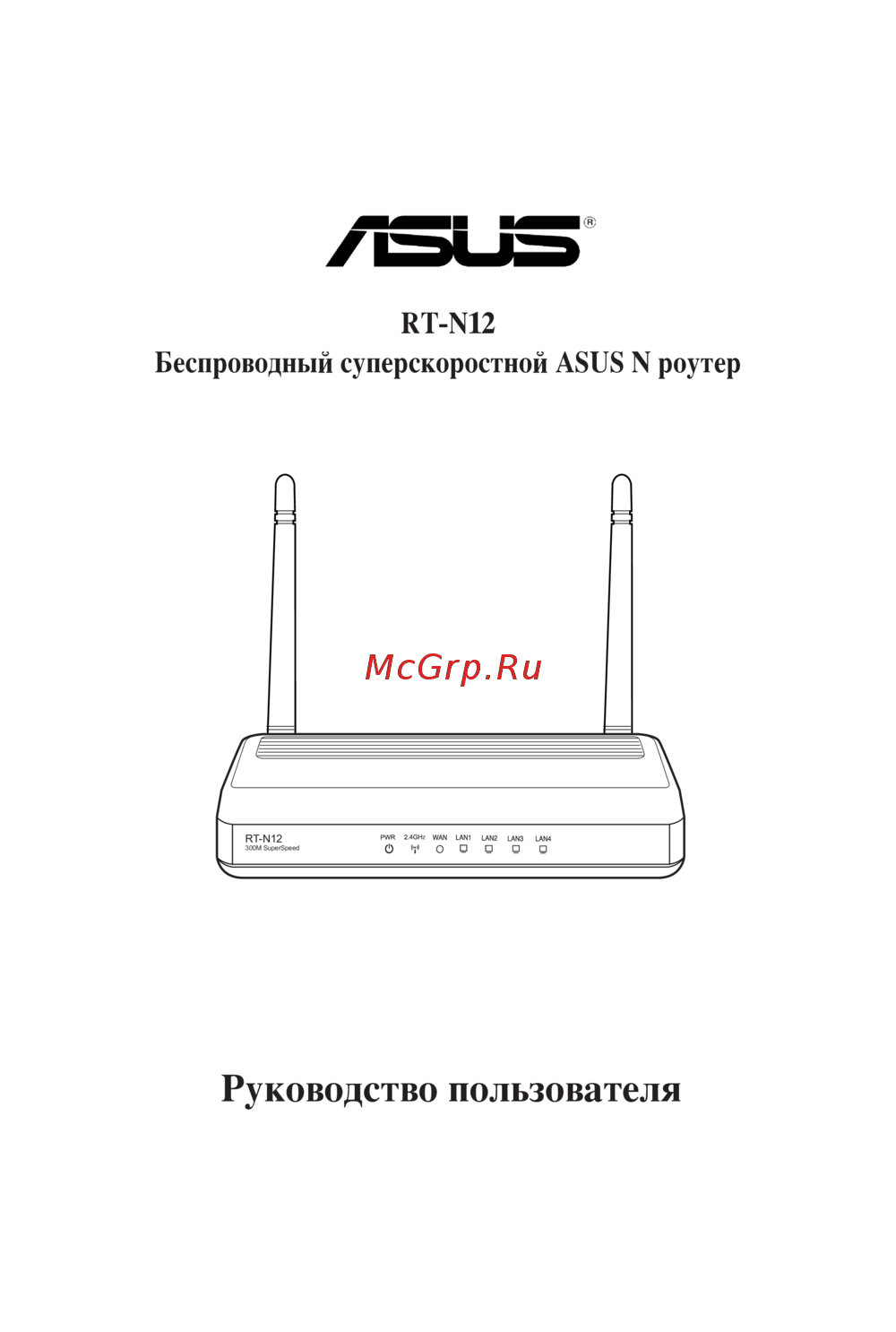 Asus RT-N12Инструкция по эксплуатации
 -
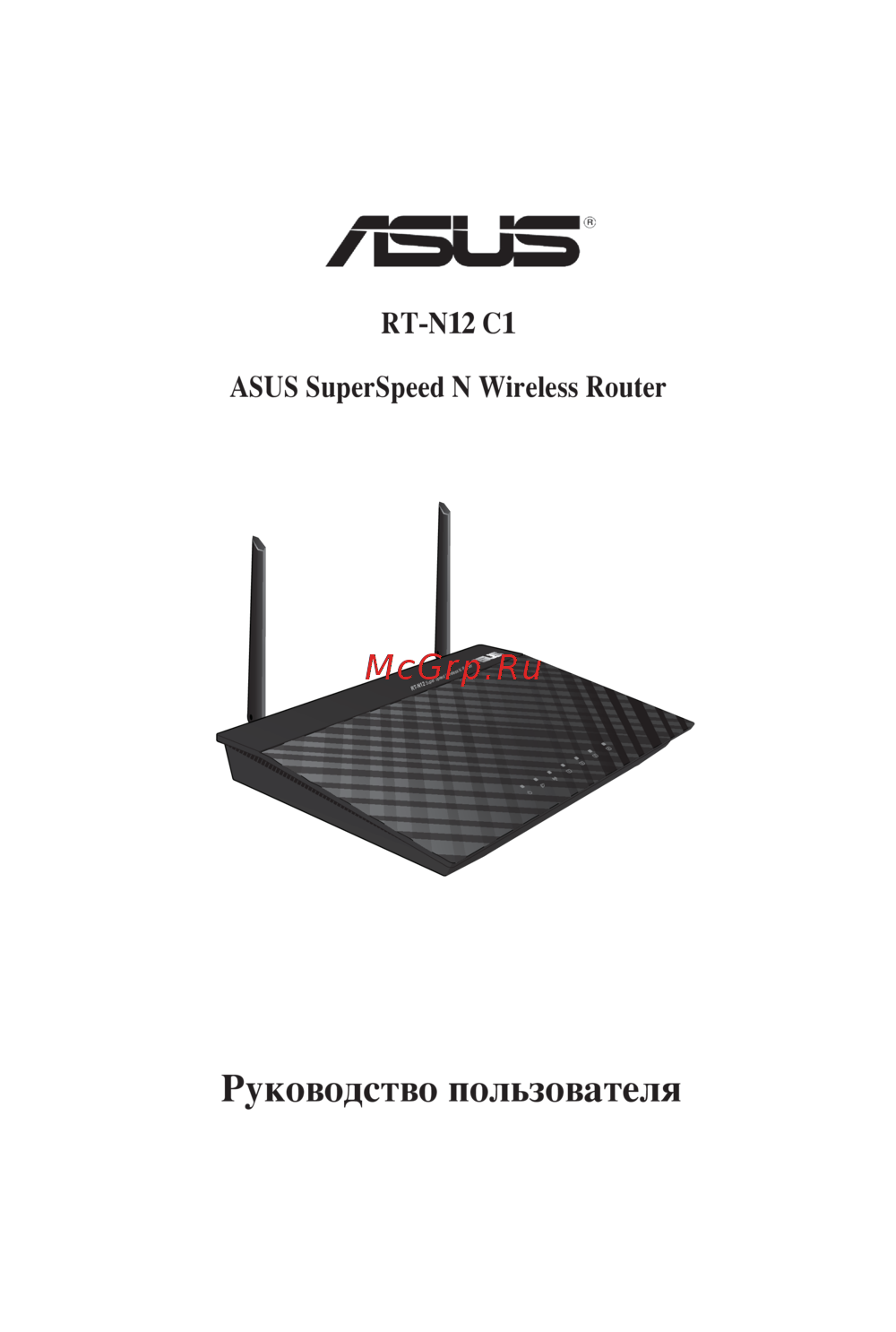 Asus RT-N12 D1Инструкция по эксплуатации
 -
Asus RT-N12 C1Инструкция по эксплуатации
-
 Asus RT-N10 C1Инструкция по эксплуатации
 -
 Asus WL-330N 3GИнструкция по эксплуатации
 -
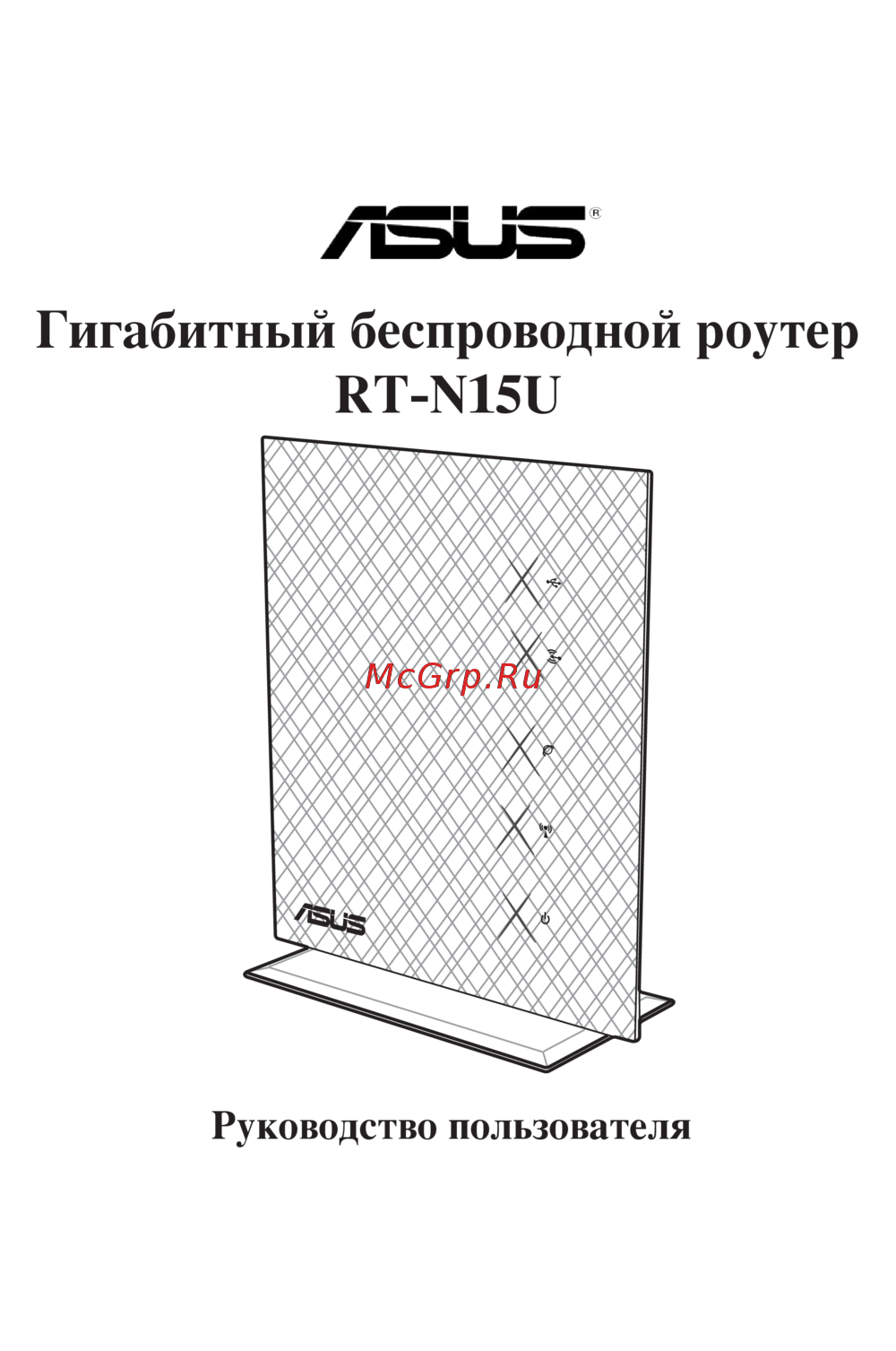 Asus RT-N15UИнструкция по эксплуатации
 -
 Asus DSL-N11Инструкция по эксплуатации
 -
 Asus RT-N13UИнструкция по эксплуатации
 -
 Asus RT-N12Инструкция по эксплуатации
 -
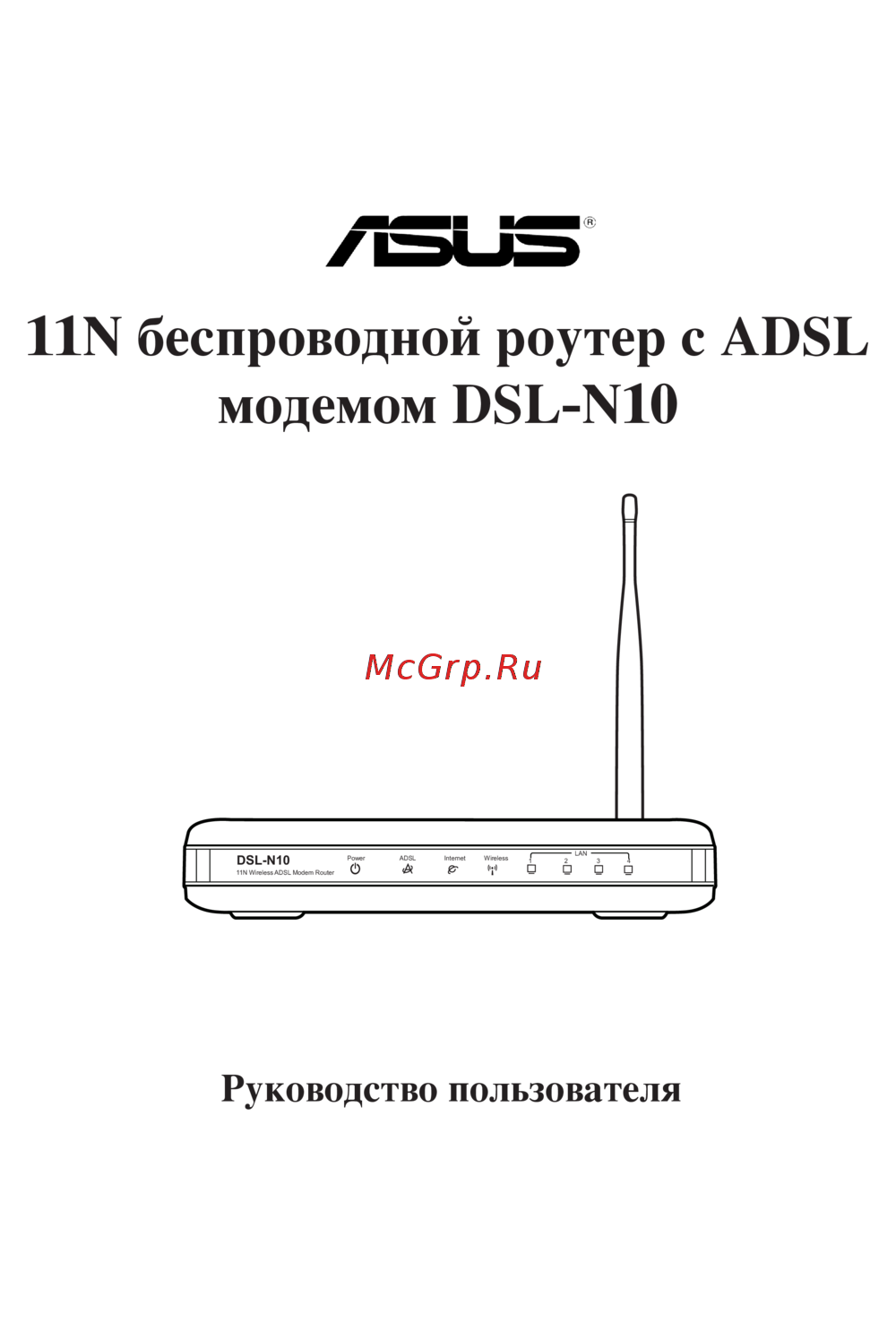 Asus DSL-N10Инструкция по эксплуатации
 -
 Asus RT-N10Инструкция по эксплуатации
Узнайте о важной информации по безопасности, предотвращению повреждений оборудования и потере данных. Следуйте инструкциям для безопасного выполнения задач.