![Fujitsu fi-7160 PA03670-B051 Белый, черный — полное руководство по настройке и эксплуатации сканера [1/235]](/icons/site-icon-64.png)
Fujitsu fi-7160 PA03670-B051 Белый, черный — полное руководство по настройке и эксплуатации сканера [1/235]
Превью страниц
Страница 1 /
235

Дается объяснения того, как
конфигурировать настройки в Software
Дается объяснения об устранении
неполадок.
Дается объяснения того, как заменить
расходные материалы.
Дается объяснения того, как чистить
сканер.
Дается объяснения о различных
способах сканирования.
Дается объяснения того, как
использовать панель управления
Дается объяснения о элементах
настроек в драйвере сканера.
Дается объяснения того, как загрузить
документы в сканер.
Дается объяснения названием и
функциям частей, и основные операции
Сканер изображения
fi-7160/fi-7260/fi-7180/fi-7280
Приложение
Глоссарий
Содержание
НАЧАЛО
Как загрузить
документы
Конфигурирован
ие настроек
сканирования
Как использовать
панель
управления
Различные
способы
сканирования
Ежедневный
уход
Устранение
неполадок
Операционные
настройки
Замена
расходных
материалов
P3PC-4292-03RUZ0
Краткий обзор
сканера
Как пользоваться данным руководством
Индекс
Введение
Руководство по эксплуатации
Благодарим Вас за приобретение сканера изображения.
В данном руководстве дается объяснение об основных операциях и работе с данным
продуктом.
Для получения подробной информации об установке сканера, соединении и установке
программы смотрите "Руководство по началу работы".
Содержание
2420- Fi 7160 fi 7260 fi 7180 fi 7280
- Сканер изображения
- Приложение
- Введение
- Руководство по эксплуатации
- Глоссарий
- Индекс
- Содержание начало
- Операционные настройки
- Различные способы сканирования
- Устранение неполадок
- Краткий обзор сканера
- Замена расходных материалов
- Как загрузить документы
- Ежедневный уход
- Как пользоваться данным руководством
- Индекс содержание начало
- Следующее дает советы по пользованию данного руководства
- Приложение
- Глоссарий
- Введение
- Приложение
- Индекс содержание начало
- Глоссарий
- Введение
- Замена расходных материалов
- Ежедневный уход
- Устранение неполадок
- Операционные настройки
- Руководства
- Различные способы сканирования
- Приложение
- О данном продукте
- Краткий обзор сканера
- Как загрузить документы
- Индекс содержание начало
- Данный продут относится к четырем моделям сканера которыми являются fi 7160 fi 7260 fi 7180 и fi 7280 каждый сканер оснащен автоматическим податчиком документов апд который позволяет двухстороннее сканирование и поддерживает интерфейс usb в следующей таблице показаны различия между каждой моделью
- Глоссарий
- Введение
- Благодарим вас за приобретение сканера цветного изображения серии fi
- Следующие руководства включены в данный продукт при необходимости прочтите их
- Устранение неполадок
- Краткий обзор сканера
- Приложение
- Операционные настройки
- Как загрузить документы
- Индекс содержание начало
- Замена расходных материалов
- Ежедневный уход
- Глоссарий
- Введение
- Pfu limited yokohama i mark place 4 4 5 minatomirai nishi ku yokohama kanagawa 220 8567 japan pfu limited 2013 2014
- Microsoft windows windows server windows vista и sharepoint являются зарегистрированными товарными знаками или товарными знаками компании microsoft corporation в сша и или других странах isis является зарегистрированным товарным знаком компании emc corporation в сша adobe логотип adobe acrobat и reader являются зарегистрированными товарными знаками или товарными именами компании adobe systems incorporated в сша и или других странах
- Abbyy и finereader являются товарными знаками компании abbyy software ltd которая может быть зарегистрирована в некоторых юрисдикциях scansnap scansnap manager и paperstream являются зарегистрированными товарными знаками pfu limited в японии другие имена компаний и имена продуктов являются зарегистрированными товарными знаками или товарными знаками соответствующих компаний
- Abbyy finereader engine abbyy ocr by abbyy
- Товарные знаки
- Различные способы сканирования
- Производитель
- Краткий обзор сканера
- Замена расходных материалов
- Операционные настройки
- Операционная система и продукты в данном руководстве обозначаются следующим образом
- Как загрузить документы
- Информация о безопасности
- Индекс содержание начало
- Ежедневный уход
- Устранение неполадок
- Глоссарий
- Сокращения используемые в данном
- Вложенное руководство меры предосторожности содержит важную информацию о безопасном и правильном использовании данного продукта обязательно прочитайте и поймите данное руководство перед использованием сканера
- Соглашения
- Введение
- Следующие обозначения используются в данном руководстве чтобы устранить любую возможность возникновения несчастного случая или повреждения пользователя и окружающих его людей и собственность предупреждающие наклейки содержат символы указывающие на строгость и состояние предупреждение символы и их значения являются следующими
- Символы используемые в данном
- Руководстве
- Различные способы сканирования
- Приложение
- Символы стрелок в данном руководстве
- Примеры экранов в этом руководстве
- Приложение
- Индекс содержание начало
- Глоссарий
- Введение
- Глава 1 краткий обзор сканера 15
- Введение
- Содержание
- Приложение
- Как пользоваться данным руководством 2 введение 4 соглашения 6
- Индекс содержание начало
- Глоссарий
- Приложение
- Индекс содержание начало
- Глоссарий
- Глава 3 конфигурирование настроек сканирования 56
- Глава 2 как загрузить документы 42
- Введение
- Глава 5 различные способы сканирования 90
- Индекс содержание начало
- Глоссарий
- Глава 4 как использовать панель управления 62
- Введение
- Приложение
- Приложение
- Индекс содержание начало
- Глоссарий
- Глава 8 устранение неполадок 129
- Глава 7 замена расходных материалов 121
- Глава 6 ежедневный уход 110
- Введение
- Введение
- Приложение
- Индекс содержание начало
- Глоссарий
- Глава 9 операционные настройки 166
- Индекс содержание начало
- Глоссарий
- Введение
- Приложение
- Приложение 214
- Приложение
- Индекс содержание начало
- Глоссарий 222 индекс 233
- Глоссарий
- Введение
- Приложение
- Начало
- Индекс содержание
- Глоссарий
- Глава 1 краткий обзор сканера
- Введение
- Высокая скорость сканирования
- Усовершенствованные функции обработки изображения
- Уменьшает количество сбоев в работе вызванных мульти подачей
- Введение
- Улучшает эффективность работы перед сканированием
- В данной главе дается объяснение основных свойств данного продукта сканер обеспечен следующими свойствами
- Различные способы сканирования
- Приложение
- Параметр впечатывающее устройство
- Основные свойства
- Операционные настройки
- Краткий обзор сканера
- Как загрузить документы
- Интеллектуальная функция мульти подачи
- Индекс содержание начало
- Замена расходных материалов
- Жк дисплей
- Ежедневный уход
- Функция защиты бумаги путем определения звука застревания бумаги
- Глоссарий
- Устранение неполадок
- Приложение
- Индекс содержание начало
- Глоссарий
- Введение
- Операционные настройки
- Укладчик
- Замена расходных материалов
- Удлинитель укладчика 2
- Ежедневный уход
- Удлинитель укладчика 1
- Детали и функции
- Удлинитель лотка 2
- Глоссарий
- Удлинитель лотка 1
- Введение
- Различные способы сканирования
- В этом разделе описываются названия деталей сканера
- Боковые направляющие
- Приложение
- Апд автоматический податчик документов
- Подставка укладчика
- N передняя часть
- Панель управления
- Fi 7160 fi 7180
- Открывающий рычаг апд
- Ограничитель
- Лоток бумаги апд податчик
- Краткий обзор сканера
- Как загрузить документы
- Устранение неполадок
- Индекс содержание начало
- Приложение
- Индекс содержание начало
- Глоссарий
- Введение
- N задняя часть
- Приложение
- Индекс содержание начало
- Глоссарий
- Введение
- N съемные части
- Транспортировочный фиксатор
- Введение
- Приложение
- Планшет
- Боковые направляющие
- Панель управления
- Апд автоматический податчик документов
- Открывающий рычаг апд
- N передняя часть
- Операционные настройки
- Fi 7260 fi 7280
- Ограничитель
- Лоток бумаги апд податчик
- Краткий обзор сканера
- Конфигурирован ие настроек сканирования
- Как использовать панель управления
- Устранение неполадок
- Как загрузить документы
- Индекс содержание начало
- Укладчик
- Замена расходных материалов
- Удлинитель лотка 2
- Ежедневный уход
- Удлинитель лотка 1
- Глоссарий
- Глава 1 краткий обзор сканера
- Различные способы сканирования
- Приложение
- Индекс содержание начало
- Глоссарий
- Введение
- N внутренняя часть планшет
- Приложение
- Индекс содержание начало
- Глоссарий
- Введение
- N задняя часть
- Приложение
- Индекс содержание начало
- Глоссарий
- Введение
- N съемные части
- Приложение
- Общее части для всех моделей
- Индекс содержание начало
- Глоссарий
- Введение
- N внутренняя часть апд
- Как включить питание
- Индекс содержание начало
- Глоссарий
- Включение выключение питания
- Введение
- Приложение
- Приложение
- Как выключить питание
- Индекс содержание начало
- Глоссарий
- Введение
- Приложение
- Открытие закрытие апд
- Как открыть апд
- Как закрыть апд
- Индекс содержание начало
- Глоссарий
- Введение
- Индекс содержание начало
- Глоссарий
- Введение
- Приложение
- Открытие закрытие крышки документов fi 7260 fi 7280
- Как открыть крышку документа
- Как закрыть крышку документа
- Установка лотка бумаги апд податчик
- Приложение
- Индекс содержание начало
- Глоссарий
- Введение
- Установка укладчика
- Приложение
- Индекс содержание начало
- Глоссарий
- Введение
- N a6 альбомная или больше
- Fi 7160 fi 7180
- Приложение
- Индекс содержание начало
- Глоссарий
- Введение
- Приложение
- Индекс содержание начало
- Глоссарий
- Введение
- N a7 альбомная или меньше
- Приложение
- Индекс содержание начало
- Глоссарий
- Введение
- N документы разных размеров
- N a5 книжная или больше
- Fi 7260 fi 7280
- Приложение
- Индекс содержание начало
- Глоссарий
- Введение
- Приложение
- Индекс содержание начало
- Глоссарий
- Введение
- N a6 книжная a5 альбомная или меньше
- Режим экономного энергопотребления
- Приложение
- Индекс содержание начало
- Глоссарий
- Введение
- Глоссарий
- Индекс содержание начало
- Введение
- Приложение
- Основная последовательность операции сканирования
- Приложение
- Индекс содержание начало
- Глоссарий
- Введение
- Приложение сканирования изображения
- Приложение
- Индекс содержание начало
- Глоссарий
- Введение
- Для включения функций выше требуется scanner central admin который содержит четыре приложения связанные с данным продуктом
- Глоссарий
- Введение
- В данном разделе дается объяснение об управлении большого числа сканеров в объединенном порядке предоставлением следующих возможностей
- Централизованное управление сканерами
- Устранение неполадок
- Различные способы сканирования
- Приложение
- Операционные настройки
- Краткий обзор сканера
- Как загрузить документы
- Индекс содержание начало
- Замена расходных материалов
- Ежедневный уход
- Для получения подробной информации о централизованном управлении сканерами смотрите руководство пользователя scanner central admin
- Приложение
- Индекс
- Глоссарий
- Глава 2 как загрузить документы
- Введение
- Содержание начало
- Содержание
- Приложение
- Приготовление
- Начало
- Индекс
- Загрузка документов в апд
- Глоссарий
- Введение
- Содержание
- Приложение
- Начало
- Как загрузить документы
- Индекс
- Глоссарий
- Введение
- Загрузка документов на планшет fi 7260 fi 7280
- Условия
- Содержание
- Размер бумаги
- Приложение
- Начало
- Индекс
- Документы для сканирования апд
- Глоссарий
- Введение
- Различные способы сканирования
- Индекс
- Замена расходных материалов
- Ежедневный уход
- Глоссарий
- Глава 2 как загрузить документы
- Устранение неполадок
- Введение
- Содержание
- Приложение
- Предосторожности
- Операционные настройки
- Начало
- Краткий обзор сканера
- Конфигурирован ие настроек сканирования
- Как использовать панель управления
- Как загрузить документы
- Замена расходных материалов
- Ежедневный уход
- Глоссарий
- Глава 2 как загрузить документы
- Введение
- Устранение неполадок
- Содержание
- Различные способы сканирования
- Приложение
- Операционные настройки
- Начало
- Краткий обзор сканера
- Конфигурирован ие настроек сканирования
- Как использовать панель управления
- Как загрузить документы
- Индекс
- Ежедневный уход
- Глоссарий
- Глава 2 как загрузить документы
- Число листов которое можно загрузить в лоток апд податчик определяется размером и весом бумаги смотрите график ниже
- Вместимость загрузки
- Устранение неполадок
- Введение
- Содержание
- Различные способы сканирования
- Приложение
- Операционные настройки
- Начало
- Краткий обзор сканера
- Конфигурирован ие настроек сканирования
- Как использовать панель управления
- Как загрузить документы
- Индекс
- Замена расходных материалов
- Различные способы сканирования
- Глоссарий
- Приложение
- Глава 2 как загрузить документы
- Ошибка может возникнуть когда существуют прокомпостированные отверстия в области затемненной светло синим в следующем рисунке такие документы могут быть сканированы использованием планшета fi 7260 fi 7280
- Введение
- Операционные настройки
- Обнаружение по наложению и длине
- Обнаружение по длине документов
- Область которую нельзя перфорировать
- Начало
- Мульти подача является ошибкой в которой два и более листа подаются через апд одновременно мульти подачей также называется то когда обнаружена разная длина документа обнаружение мульти подачи выполняется как за счет проверки наложения документов так и длины документов или и того и другого вместе следующие условия требуются для точного обнаружения обнаружение по наложению
- Краткий обзор сканера
- Конфигурирован ие настроек сканирования
- Как использовать панель управления
- Как загрузить документы
- Устранение неполадок
- Индекс
- Условия для обнаружения мульти подачи
- Замена расходных материалов
- Содержание
- Ежедневный уход
- Приложение
- Операционные настройки
- Начало
- Краткий обзор сканера
- Конфигурирован ие настроек сканирования
- Как использовать панель управления
- Как загрузить документы
- Индекс
- Замена расходных материалов
- Ежедневный уход
- Глоссарий
- Глава 2 как загрузить документы
- Устранение неполадок
- Введение
- Содержание
- Рис 1
- Различные способы сканирования
- Конфигурирован ие настроек сканирования
- Как использовать панель управления
- Устранение неполадок
- Как загрузить документы
- Условия для смешанного пакетного сканирования
- Индекс
- Условия для смешанного пакетного
- Замена расходных материалов
- Содержание
- Ежедневный уход
- Следующие условия применяются при сканировании смешанного пакетного сканирования с различной плотностью бумаги коэффициентами трения размерами удостоверьтесь сначала протестировать несколько листов для проверки возможности сканирования документов для получения подробной информации смотрите
- Документы разной ширины страница 92 направление бумаги
- Сканирования
- Документы которые не могут быть сканированы в смешанном пакете
- Размер бумаги
- Глоссарий
- Различные способы сканирования
- Глава 2 как загрузить документы
- Вес бумаги
- Приложение
- Введение
- Положение документа
- Операционные настройки
- Начало
- Краткий обзор сканера
- Коэффициент трения
- Глава 2 как загрузить документы
- Устранение неполадок
- Введение
- Содержание
- Различные способы сканирования
- Приложение
- Операционные настройки
- Начало
- Краткий обзор сканера
- Конфигурирован ие настроек сканирования
- Комбинации размеров стандартной бумаги в смешанной пачке
- Как использовать панель управления
- Как загрузить документы
- Индекс
- Замена расходных материалов
- Ежедневный уход
- Глоссарий
- Введение
- Условия для автоматического определения размера бумаги
- Условия для автоматического определения
- Содержание
- Размера бумаги
- Приложение
- Начало
- Индекс
- Глоссарий
- Операционные настройки
- Как загрузить документы
- Устранение неполадок
- Индекс
- Условия использования несущего листа
- Замена расходных материалов
- Условия
- Ежедневный уход
- Тип бумаги
- Глоссарий
- Содержание
- Глава 2 как загрузить документы
- Следующие размеры бумаги могут быть сканированы
- Вес бумаги
- Размер бумаги
- Введение
- Различные способы сканирования
- Приложение
- Предосторожности
- Начало
- Краткий обзор сканера
- Конфигурирован ие настроек сканирования
- Как использовать панель управления
- Введение
- Приложение
- Индекс содержание начало
- Глоссарий
- Глава 3 конфигурирование настроек сканирования
- Приложение
- Индекс содержание начало
- Диалоговое окно настройки для драйвера paperstream ip
- Глоссарий
- Введение
- Приложение
- Индекс содержание начало
- Глоссарий
- Введение
- Индекс содержание начало
- Глоссарий
- Введение
- Элементы настройки для драйвера paperstream ip
- Список профиль
- Приложение
- Кнопка удалить профиль
- Кнопка сохранить профиль
- Приложение
- Кнопки меню настроек
- Кнопка справка
- Кнопка параметр
- Кнопка конфигурация
- Кнопка инициализировать
- Кнопка диалоговое окно переключения
- Индекс содержание начало
- Глоссарий
- Введение
- Введение
- Приложение
- Кнопки в нижней части диалогового окна
- Кнопка сканировать
- Кнопка сброс
- Кнопка просмотр
- Кнопка отмена
- Кнопка ок
- Кнопка закрыть
- Индекс содержание начало
- Глоссарий
- Приложение
- Индекс содержание начало
- Глоссарий
- Глава 4 как использовать панель управления
- Введение
- Панель управления
- Введение
- Панель оператора состоит из жк дисплея кнопок и индикатора светодиода названия и функции
- Операционные настройки
- Краткий обзор сканера
- Кнопка stop clear
- Кнопка scan enter 1
- Кнопка power
- Кнопка menu
- Кнопка
- Как загрузить документы
- Индикатор светодиода
- Индекс содержание начало
- Замена расходных материалов
- Жк дисплей
- Устранение неполадок
- Ежедневный уход
- Различные способы сканирования
- Приложение
- Глоссарий
- Операционные настройки
- Название
- Краткий обзор сканера
- Конфигурирован ие настроек сканирования
- Как использовать панель управления
- Как загрузить документы
- Индикации на жк дисплее
- Индекс содержание начало
- Замена расходных материалов
- Ежедневный уход
- Глоссарий
- Элементы
- Глава 4 как использовать панель управления
- Устранение неполадок
- Введение
- Счетчик индикатор
- Различные способы сканирования
- Приложение
- Краткий обзор сканера
- Конфигурирован ие настроек сканирования
- Код ошибки
- Как использовать панель управления
- Как загрузить документы
- Индекс содержание начало
- Замена расходных материалов
- Ежедневный уход
- Элементы
- Глоссарий
- Устранение неполадок
- Глава 4 как использовать панель управления
- Сообщение
- Введение
- Различные способы сканирования
- Приложение
- Ошибка
- Операционные настройки
- Название
- Как использовать панель управления
- Как загрузить документы
- Индекс содержание начало
- Замена расходных материалов
- Ежедневный уход
- Глоссарий
- Глава 4 как использовать панель управления
- Устранение неполадок
- Введение
- Сообщение
- Различные способы сканирования
- Приложение
- Ошибка
- Операционные настройки
- Краткий обзор сканера
- Конфигурирован ие настроек сканирования
- Код ошибки
- Индикатор
- Индекс содержание начало
- Замена расходных материалов
- Ежедневный уход
- Устранение неполадок
- Глоссарий
- Различные способы сканирования
- Глава 4 как использовать панель управления
- Приоритет настроек панели
- Введение
- Приложение
- Операционные настройки
- Номер приложения
- Настройка imff
- Краткий обзор сканера
- Конфигурирован ие настроек сканирования
- Как использовать панель управления
- Как загрузить документы
- Информация
- Меню настроек
- Индекс содержание начало
- Глоссарий
- Введение
- Приложение
- Различные способы сканирования
- Приложение
- Операционные настройки
- Краткий обзор сканера
- Конфигурирован ие настроек сканирования
- Как использовать панель управления
- Как использовать меню настроек
- Как загрузить документы
- Индекс содержание начало
- Замена расходных материалов
- Ежедневный уход
- Глоссарий
- Глава 4 как использовать панель управления
- Введение
- В данном разделе дается объяснение того как использовать меню настроек панели управления следующими категориями
- Устранение неполадок
- Устранение неполадок
- Различные способы сканирования
- Приложение
- Операционные настройки
- Краткий обзор сканера
- Конфигурирован ие настроек сканирования
- Как использовать панель управления
- Как загрузить документы
- Индекс содержание начало
- Замена расходных материалов
- Ежедневный уход
- Глоссарий
- Глава 4 как использовать панель управления
- Введение
- Введение
- Устранение неполадок
- Различные способы сканирования
- Приложение
- Операционные настройки
- Краткий обзор сканера
- Конфигурирован ие настроек сканирования
- Как использовать панель управления
- Как загрузить документы
- Индекс содержание начало
- Замена расходных материалов
- Ежедневный уход
- Глоссарий
- Глава 4 как использовать панель управления
- Глоссарий
- Введение
- N проверка содержания руководства
- Приложение
- Индекс содержание начало
- Приложение
- Индекс содержание начало
- Глоссарий
- Введение
- N проверка информации
- Приложение
- Операционные настройки
- Краткий обзор сканера
- Как загрузить документы
- Индекс содержание начало
- Замена расходных материалов
- Ежедневный уход
- Глоссарий
- Введение
- Устранение неполадок
- Различные способы сканирования
- Примите меры соответственно счетчику информация
- Приложение
- Индекс содержание начало
- Глоссарий
- Введение
- N рабочие настройки
- Приложение
- Индекс содержание начало
- Глоссарий
- Введение
- N проверка и сбрасывание значения счетчика листов
- Индекс содержание начало
- Глоссарий
- Введение
- Приложение
- Приложение
- Индекс содержание начало
- Глоссарий
- Введение
- N подсчет документов
- Краткий обзор сканера
- Конфигурирован ие настроек сканирования
- Как использовать панель управления
- Как загрузить документы
- Индекс содержание начало
- Замена расходных материалов
- Ежедневный уход
- Глоссарий
- Глава 4 как использовать панель управления
- Введение
- Элементы конфигурируемые в меню настроек
- Устранение неполадок
- Различные способы сканирования
- Приложение
- Операционные настройки
- Устранение неполадок
- Операционные настройки
- Краткий обзор сканера
- Конфигурирован ие настроек сканирования
- Как использовать панель управления
- Как загрузить документы
- Индекс содержание начало
- Замена расходных материалов
- Ежедневный уход
- Глоссарий
- Глава 4 как использовать панель управления
- Введение
- Различные способы сканирования
- Приложение
- Различные способы сканирования
- Приложение
- Операционные настройки
- Краткий обзор сканера
- Конфигурирован ие настроек сканирования
- Как использовать панель управления
- Как загрузить документы
- Индекс содержание начало
- Замена расходных материалов
- Ежедневный уход
- Глоссарий
- Глава 4 как использовать панель управления
- Введение
- Устранение неполадок
- Устранение неполадок
- Различные способы сканирования
- Приложение
- Операционные настройки
- Краткий обзор сканера
- Конфигурирован ие настроек сканирования
- Как использовать панель управления
- Как загрузить документы
- Индекс содержание начало
- Замена расходных материалов
- Ежедневный уход
- Глоссарий
- Глава 4 как использовать панель управления
- Введение
- Введение
- Устранение неполадок
- Различные способы сканирования
- Приложение
- Операционные настройки
- Краткий обзор сканера
- Конфигурирован ие настроек сканирования
- Как использовать панель управления
- Как загрузить документы
- Индекс содержание начало
- Замена расходных материалов
- Ежедневный уход
- Глоссарий
- Глава 4 как использовать панель управления
- Глоссарий
- Глава 4 как использовать панель управления
- Введение
- Устранение неполадок
- Различные способы сканирования
- Приложение
- Операционные настройки
- Краткий обзор сканера
- Конфигурирован ие настроек сканирования
- Как использовать панель управления
- Как загрузить документы
- Индекс содержание начало
- Замена расходных материалов
- Ежедневный уход
- Замена расходных материалов
- Ежедневный уход
- Глоссарий
- Глава 4 как использовать панель управления
- Введение
- Устранение неполадок
- Различные способы сканирования
- Приложение
- Операционные настройки
- Краткий обзор сканера
- Конфигурирован ие настроек сканирования
- Как использовать панель управления
- Как загрузить документы
- Индекс содержание начало
- Как загрузить документы
- Индекс содержание начало
- Замена расходных материалов
- Ежедневный уход
- Глоссарий
- Глава 4 как использовать панель управления
- Введение
- Устранение неполадок
- Различные способы сканирования
- Приложение
- Операционные настройки
- Краткий обзор сканера
- Конфигурирован ие настроек сканирования
- Как использовать панель управления
- Конфигурирован ие настроек сканирования
- Как использовать панель управления
- Как загрузить документы
- Индекс содержание начало
- Замена расходных материалов
- Ежедневный уход
- Глоссарий
- Глава 4 как использовать панель управления
- Введение
- Устранение неполадок
- Различные способы сканирования
- Приложение
- Операционные настройки
- Краткий обзор сканера
- Приложение
- Как использовать выбор функции
- Индекс содержание начало
- Глоссарий
- Выбор функции
- Введение
- Замена расходных материалов
- Ежедневный уход
- Глоссарий
- Глава 4 как использовать панель управления
- Элементы конфигурируемые в выборе функции
- Введение
- Элементы конфигурируемые в выборе
- Функции
- Устранение неполадок
- Различные способы сканирования
- Приложение
- Операционные настройки
- Краткий обзор сканера
- Конфигурирован ие настроек сканирования
- Как использовать панель управления
- Как загрузить документы
- Индекс содержание начало
- Индекс содержание начало
- Глоссарий
- Глава 5 различные способы сканирования
- Введение
- Приложение
- Следующее перечисляет основные способы сканирования документов
- Сканирование документов различных типов и размеров
- Различные способы сканирования
- Приложение
- Операционные настройки
- Обобщение
- Краткий обзор сканера
- Как загрузить документы
- Индекс содержание начало
- Замена расходных материалов
- Задание настроек сканера
- Ежедневный уход
- Для получения подробной информации о других способах сканирования смотрите справку драйвера сканера
- Глоссарий
- Устранение неполадок
- Введение
- Улучшенное сканирование
- Сканирование документов различных типов и размеров
- Приложение
- Правильно
- Неправильно
- Индекс содержание начало
- Документы разной ширины
- Глоссарий
- Введение
- Приложение
- Индекс содержание начало
- Документы больше размера a4 letter
- Глоссарий
- Введение
- Введение
- Приложение
- Индекс содержание начало
- Глоссарий
- Расположите документ вовнутрь несущего листа
- Различные способы сканирования
- Приложение
- Операционные настройки
- Краткий обзор сканера
- Как загрузить документы
- Использование несущего листа позволяет сканировать документы которые могут быть легко повреждены такие как фотографии или документы которые трудно загрузить непосредственно такие как вырезки газетных статей
- Индекс содержание начало
- Замена расходных материалов
- Ежедневный уход
- Глоссарий
- Газетных статей
- Введение
- Устранение неполадок
- Сканирование фотографии и вырезки газетных статей
- Сканирование фотографии и вырезки
- Различные способы сканирования
- Пустой лист
- Приложение
- Операционные настройки
- Краткий обзор сканера
- Как загрузить документы
- Индекс содержание начало
- Замена расходных материалов
- Загрузите несущий лист лицевой стороной вниз в лоток апд податчик как показано ниже
- Ежедневный уход
- Глоссарий
- Введение
- В драйвере сканера конфигурируйте настройки сканирования для использования несущего листа
- Устранение неполадок
- Сканируйте документ при помощи приложения сканирования изображения
- Устранение неполадок
- Сканирование длинной страницы
- Различные способы сканирования
- Приложение
- Операционные настройки
- Краткий обзор сканера
- Как загрузить документы
- Индекс содержание начало
- Замена расходных материалов
- Загрузите документы в лоток бумаги апд податчик
- Ежедневный уход
- Документы с длиной до 5 588 мм могут быть сканированы при помощи сканирования длинной страницы в зависимости от настроек разрешения или приложения сканирования изображения размеры документа которые могут быть сканированы могут отличаться для получения подробной информации смотрите руководство приложения сканирования изображения
- Глоссарий
- Введение
- Приложение
- Индекс содержание начало
- Глоссарий
- Введение
- Сканирование книги fi 7260 fi 7280
- Приложение
- Индекс содержание начало
- Глоссарий
- Введение
- Приложение
- Индекс содержание начало
- Загрузка широких документов на планшет fi 7260 fi 7280
- Загрузка широких документов на планшет
- Глоссарий
- Введение
- Fi 7260 fi 7280
- Приложение
- Индекс содержание начало
- Глоссарий
- Введение
- Улучшенное сканирование
- Приложение
- Подача документов в апд вручную
- Индекс содержание начало
- Глоссарий
- Введение
- Использование кнопки на сканере для начала сканирования
- Использование кнопки на сканере для начала
- Индекс содержание начало
- Задание настроек сканера
- Глоссарий
- Введение
- Сканирования
- Приложение
- Приложение
- Индекс содержание начало
- Глоссарий
- Введение
- Шаблоном
- Приложение
- Индекс содержание начало
- Игнорирование мульти подачи заданным шаблоном
- Игнорирование мульти подачи заданным
- Глоссарий
- Введение
- Различные способы сканирования
- Глоссарий
- Приложение
- Глава 5 различные способы сканирования
- Приготовление до использования данной функции
- Введение
- Операционные настройки
- Оперативная процедура
- Краткий обзор сканера
- Конфигурирован ие настроек сканирования
- Кнопка scan enter
- Кнопка menu
- Как использовать панель управления
- Как загрузить документы
- Интеллектуальная функция мульти подачи
- Индекс содержание начало
- Замена расходных материалов
- Жк дисплей
- Устранение неполадок
- Ежедневный уход
- Устранение неполадок
- Различные способы сканирования
- Приложение
- После возникновения ошибки мульти подачи либо нажмите кнопку scan enter для вывода документа из пути бумаги либо откройте апд для удаления документа
- Операционные настройки
- Нажмите кнопку menu и подтвердите что жк дисплей показывает не обнаруживать или запомнить а затем нажмите кнопку scan enter или выполните сканирование с компьютера
- Краткий обзор сканера
- Как загрузить документы
- Индекс содержание начало
- Замена расходных материалов
- Загрузите документы обратно в лоток бумаги апд податчик
- Если апд открыт для удаления документа закройте его
- Ежедневный уход
- Глоссарий
- Введение
- Операционные настройки
- Оперативная процедура
- Краткий обзор сканера
- Конфигурирован ие настроек сканирования
- Кнопка scan enter
- Кнопка menu
- Как использовать панель управления
- Как загрузить документы
- Индекс содержание начало
- Защиты бумаги
- Устранение неполадок
- Замена расходных материалов
- Различные способы сканирования
- Жк дисплей
- Ежедневный уход
- Приложение
- Глоссарий
- При сканировании мятого документа при включенной защите бумаги сканер может обнаружить замятие бумаги вызывающее отключение защиты бумаги и остановку сканирования даже если бумага подается нормально в этом случае протекцию бумаги можно отключить в панели управления для сканирования одного документа после отключения этой опции
- Глава 5 различные способы сканирования
- Отключение защиты бумаги для одиночного сканирования после отключения функции защиты бумаги
- Введение
- Отключение защиты бумаги для одиночного сканирования после отключения функции
- Нажмите кнопку menu и подтвердите что жк дисплей показывает выключить а затем нажмите кнопку scan enter или выполните сканирование с компьютера
- Краткий обзор сканера
- Как загрузить документы
- Индекс содержание начало
- Замена расходных материалов
- Загрузите документы обратно в лоток бумаги апд податчик
- Если апд открыт для удаления документа закройте его
- Ежедневный уход
- Глоссарий
- Введение
- Устранение неполадок
- Различные способы сканирования
- Приложение
- После отключения протекции бумаги следует открыть апд и извлечь документ
- Операционные настройки
- Приложение
- Индекс содержание начало
- Глоссарий
- Глава 6 ежедневный уход
- Введение
- Чистящие материалы и места требующие чистки
- Индекс содержание начало
- Замена расходных материалов
- Ежедневный уход
- Для получения подробной информации о чистящих материалов обратитесь к дилеру сканера fujitsu или в уполномоченный центр обслуживания сканеров fujitsu
- Глоссарий
- Введение
- Чистящие материалы
- Устранение неполадок
- Различные способы сканирования
- Приложение
- Операционные настройки
- Краткий обзор сканера
- Как загрузить документы
- Как использовать панель управления
- Как загрузить документы
- Индекс содержание начало
- Замена расходных материалов
- Ежедневный уход
- Глоссарий
- Глава 6 ежедневный уход
- Введение
- Устранение неполадок
- Различные способы сканирования
- Приложение
- Операционные настройки
- Место и частота
- Краткий обзор сканера
- Конфигурирован ие настроек сканирования
- Чистка снаружи
- Приложение
- Индекс содержание начало
- Глоссарий
- Введение
- Fi 7260 fi 7280
- Fi 7160 fi 7180
- Глоссарий
- Введение
- Чистка внутри
- Чистка апд при помощи чистящей бумаги
- Приложение
- Индекс содержание начало
- Операционные настройки
- Нажмите кнопку scan enter
- Краткий обзор сканера
- Как загрузить документы
- Индекс содержание начало
- Замена расходных материалов
- Ежедневный уход
- Глоссарий
- Выключите сканер и подождите по крайней мере 15 минут
- Введение
- Боковые направляющие
- Чистка апд при помощи ткани
- Апд может быть очищен тканью увлажненной очистителем f1 или листом увлажненной салфетки при продолжительной подаче документов бумажная пыль накопится внутри апд и это может вызвать ошибки сканирования чистку необходимо выполнять примерно каждые 5 000 сканированных листов обратите внимание что рекомендация различается в зависимости от типа сканируемого документа например может понадобиться чистить сканер более часто если сканируются документы на которых не достаточно вставлено порошка
- Устранение неполадок
- Сбросьте счетчик чистки
- Различные способы сканирования
- Приложение
- Отрегулируйте боковые направляющие по ширине чистящей бумаги
- Приложение
- Индекс содержание начало
- Глоссарий
- Введение
- Валик прерывания 2
- Устранение неполадок
- Ежедневный уход
- Датчик документа
- Ультрозвуковой датчик
- Глоссарий
- Ультразвуковой датчик 2 датчик документа 8
- Глава 6 ежедневный уход
- Стекло 2
- Введение
- Резиновый направляющий валик 2
- Различные способы сканирования
- Приложение
- Подбирающий валик 2
- Пластмассовый направляющий валик 2
- Операционные настройки
- Краткий обзор сканера
- Конфигурирован ие настроек сканирования
- Как использовать панель управления
- Как загрузить документы
- Индекс содержание начало
- Замена расходных материалов
- Устранение неполадок
- Различные способы сканирования
- Приложение
- Подающий валик 2 выводящий валик 2
- Операционные настройки
- Краткий обзор сканера
- Конфигурирован ие настроек сканирования
- Кнопка scan enter
- Как использовать панель управления
- Как загрузить документы
- Индекс содержание начало
- Замена расходных материалов
- Ежедневный уход
- Глоссарий
- Глава 6 ежедневный уход
- Введение
- Прижимная подкладка для документов
- Подождите пока очищенные части не высохнут
- Пластмассовая рамка
- Планшет должен быть очищен тканью увлажненной очистителем f1 или листом увлажненной салфеткой
- Планшет для документов
- Откройте крышку документа
- Операционные настройки
- Краткий обзор сканера
- Как загрузить документы
- Индекс содержание начало
- Замена расходных материалов
- Чистка планшета fi 7260 fi 7280
- Чистите следующие места тканью увлажненной очистителем f1 или увлажненной салфеткой
- Закройте крышку документа
- Устранение неполадок
- Закройте апд
- Сбросьте счетчик чистки
- Ежедневный уход
- Различные способы сканирования
- Глоссарий
- Приложение
- Введение
- Чистка несущего листа
- Приложение
- Индекс содержание начало
- Глоссарий
- Введение
- Приложение
- Индекс содержание начало
- Глоссарий
- Глава 7 замена расходных материалов
- Введение
- Расходные материалы и периодичность замены
- Приложение
- Индекс содержание начало
- Глоссарий
- Введение
- Приложение
- Индекс содержание начало
- Замена тормозного валика
- Глоссарий
- Введение
- Различные способы сканирования
- Глоссарий
- Выступ
- Вставьте новый тормозной валик на вал
- Устранение неполадок
- Вставьте вал
- Тормозной валик
- Введение
- Слот
- Вал
- Сбросьте счетчик валика прерывания
- Приложение
- Операционные настройки
- Краткий обзор сканера
- Как загрузить документы
- Индекс содержание начало
- Замена расходных материалов
- Закройте апд
- Ежедневный уход
- Замена подбирающего валика
- Глоссарий
- Введение
- Приложение
- Индекс содержание начало
- Приложение
- Индекс содержание начало
- Глоссарий
- Введение
- Приложение
- Индекс содержание начало
- Глоссарий
- Введение
- Замена расходных материалов
- Закройте апд
- Ежедневный уход
- Глоссарий
- Вкладка боковые направляющие
- Введение
- Устранение неполадок
- Установите лоток бумаги апд податчик
- Сбросьте счетчик подбирающего валика
- Различные способы сканирования
- Приложение
- Операционные настройки
- Лоток бумаги апд податчик
- Краткий обзор сканера
- Как загрузить документы
- Индекс содержание начало
- Приложение
- Индекс содержание начало
- Глоссарий
- Глава 8 устранение неполадок
- Введение
- Введение
- Приложение
- Индекс содержание начало
- Застревание бумаги
- Глоссарий
- Приложение
- Индекс содержание начало
- Глоссарий
- Введение
- Указание ошибок на панели управления
- Приложение
- Индекс содержание начало
- Глоссарий
- Введение
- Временные ошибки
- Устранение неполадок
- Введение
- Следующее является списками временных ошибок которые могут быть устранены оператором
- N ошибки подачи бумаги
- Различные способы сканирования
- Приложение
- Операционные настройки
- Краткий обзор сканера
- Конфигурирован ие настроек сканирования
- Коды ошибок начинаются с буквы j отобразятся
- Как использовать панель управления
- Как загрузить документы
- Индекс содержание начало
- Замена расходных материалов
- Ежедневный уход
- Глоссарий
- Глава 8 устранение неполадок
- Введение
- Устранение неполадок
- Различные способы сканирования
- Приложение
- Операционные настройки
- Краткий обзор сканера
- Конфигурирован ие настроек сканирования
- Как использовать панель управления
- Как загрузить документы
- Индекс содержание начало
- Замена расходных материалов
- Ежедневный уход
- Глоссарий
- Глава 8 устранение неполадок
- Глава 8 устранение неполадок
- Введение
- N ошибки транспортировочного фиксатора открытой крышки и печати
- Устранение неполадок
- Различные способы сканирования
- Приложение
- Операционные настройки
- Краткий обзор сканера
- Конфигурирован ие настроек сканирования
- Коды ошибок начинаются с буквы u отобразятся
- Как использовать панель управления
- Как загрузить документы
- Индекс содержание начало
- Замена расходных материалов
- Ежедневный уход
- Глоссарий
- Глава 8 устранение неполадок
- Введение
- Устранение неполадок
- N внутренние и оптические ошибки
- Следующее является списком ошибок устройств устранение которых выполняется сервисным специалистом
- Различные способы сканирования
- Приложение
- Ошибки устройства
- Операционные настройки
- Краткий обзор сканера
- Конфигурирован ие настроек сканирования
- Коды ошибок начинаются с буквы e отобразятся
- Как использовать панель управления
- Как загрузить документы
- Индекс содержание начало
- Замена расходных материалов
- Ежедневный уход
- Глоссарий
- N ошибки переработки
- Устранение неполадок
- Различные способы сканирования
- Приложение
- Операционные настройки
- Краткий обзор сканера
- Конфигурирован ие настроек сканирования
- Коды ошибок начинаются с буквы f отобразятся
- Как использовать панель управления
- Как загрузить документы
- Индекс содержание начало
- Замена расходных материалов
- Ежедневный уход
- Глоссарий
- Глава 8 устранение неполадок
- Введение
- Различные способы сканирования
- N ошибка схемы двигателя
- Приложение
- Операционные настройки
- Краткий обзор сканера
- Конфигурирован ие настроек сканирования
- Коды ошибок начинаются с буквы h отобразятся
- Коды ошибок начинаются с буквы c отобразятся
- Как использовать панель управления
- Как загрузить документы
- Индекс содержание начало
- Замена расходных материалов
- Ежедневный уход
- Глоссарий
- Глава 8 устранение неполадок
- Введение
- Устранение неполадок
- N ошибка чипа
- Различные способы сканирования
- Приложение
- Операционные настройки
- Краткий обзор сканера
- Конфигурирован ие настроек сканирования
- Коды ошибок начинаются с буквы a отобразятся
- Как использовать панель управления
- Как загрузить документы
- Индекс содержание начало
- Замена расходных материалов
- Ежедневный уход
- Глоссарий
- Глава 8 устранение неполадок
- Введение
- N ошибка параметра когда впечатывающее устройство установлено
- Устранение неполадок
- Различные способы сканирования
- Приложение
- Операционные настройки
- Краткий обзор сканера
- Конфигурирован ие настроек сканирования
- Коды ошибок начинаются с буквы l отобразятся
- Как использовать панель управления
- Как загрузить документы
- Индекс содержание начало
- Замена расходных материалов
- Ежедневный уход
- Глоссарий
- Глава 8 устранение неполадок
- Введение
- N ошибка датчика
- Устранение неполадок
- Устранение неполадок
- Различные способы сканирования
- Приложение
- Операционные настройки
- Краткий обзор сканера
- Как загрузить документы
- Индекс содержание начало
- Замена расходных материалов
- Ежедневный уход
- Глоссарий
- Введение
- В данном разделе описывается решения для устранения неполадки которые могут возникнуть при использовании сканера пожалуйста проверьте следующие элементы перед обращением выполнения ремонта если проблема остается не решенной сначала проверьте каждый элемент в 8 прежде чем связаться с поставщиком услуг сканера страница 163 а затем обратитесь к дилеру сканера fujitsu или в уполномоченный центр обслуживания сканеров fujitsu следующее является некоторыми примерами проблем с которыми сталкиваются
- Индекс содержание начало
- Глоссарий
- Введение
- Сканер не может включится
- Приложение
- Различные способы сканирования
- Приложение
- Подсветка жк дисплей и кнопки power выключены
- Операционные настройки
- Краткий обзор сканера
- Конфигурирован ие настроек сканирования
- Как использовать панель управления
- Как загрузить документы
- Индекс содержание начало
- Замена расходных материалов
- Ежедневный уход
- Глоссарий
- Глава 8 устранение неполадок
- Введение
- Устранение неполадок
- Устранение неполадок
- Сканирование не начинается
- Различные способы сканирования
- Приложение
- Операционные настройки
- Краткий обзор сканера
- Конфигурирован ие настроек сканирования
- Как использовать панель управления
- Как загрузить документы
- Индекс содержание начало
- Замена расходных материалов
- Ежедневный уход
- Глоссарий
- Глава 8 устранение неполадок
- Введение
- Сканирование занимает длинный период времени
- Сканирование занимает длинный период
- Различные способы сканирования
- Приложение
- Операционные настройки
- Краткий обзор сканера
- Конфигурирован ие настроек сканирования
- Как использовать панель управления
- Как загрузить документы
- Индекс содержание начало
- Замена расходных материалов
- Ежедневный уход
- Глоссарий
- Глава 8 устранение неполадок
- Времени
- Введение
- Устранение неполадок
- Качество изображения является плохим при сканировании рисунков фотографии в
- Различные способы сканирования
- Приложение
- Операционные настройки
- Краткий обзор сканера
- Конфигурирован ие настроек сканирования
- Качество изображения является плохим при сканировании рисунков фотографии в режиме черно белого
- Как использовать панель управления
- Как загрузить документы
- Индекс содержание начало
- Замена расходных материалов
- Ежедневный уход
- Глоссарий
- Глава 8 устранение неполадок
- Введение
- Устранение неполадок
- Режиме черно белого
- Приложение
- Операционные настройки
- Неудовлетворительное качество сканированного текста или строк
- Неудовлетворительное качество
- Краткий обзор сканера
- Конфигурирован ие настроек сканирования
- Как использовать панель управления
- Как загрузить документы
- Индекс содержание начало
- Замена расходных материалов
- Ежедневный уход
- Глоссарий
- Глава 8 устранение неполадок
- Устранение неполадок
- Введение
- Сканированного текста или строк
- Различные способы сканирования
- Конфигурирован ие настроек сканирования
- Приложение
- Операционные настройки
- Краткий обзор сканера
- Как использовать панель управления
- Как загрузить документы
- Индекс содержание начало
- Изображения искажены или размыты
- Замена расходных материалов
- Ежедневный уход
- Глоссарий
- Глава 8 устранение неполадок
- Введение
- Устранение неполадок
- Различные способы сканирования
- Отображаются вертикальные полосы
- Операционные настройки
- На сканированном изображении отображаются вертикальные полосы
- На сканированном изображении
- Краткий обзор сканера
- Конфигурирован ие настроек сканирования
- Как использовать панель управления
- Как загрузить документы
- Индекс содержание начало
- Замена расходных материалов
- Ежедневный уход
- Глоссарий
- Глава 8 устранение неполадок
- Устранение неполадок
- Введение
- Различные способы сканирования
- Приложение
- Ошибка код ошибки u0 10 u4 40 или u5 4a уже отображается в жк дисплее после включения питания
- Ошибка код ошибки u0 10 u4 40 или u5 4a
- Операционные настройки
- Краткий обзор сканера
- Конфигурирован ие настроек сканирования
- Как использовать панель управления
- Как загрузить документы
- Индекс содержание начало
- Замена расходных материалов
- Ежедневный уход
- Глоссарий
- Глава 8 устранение неполадок
- Введение
- Устранение неполадок
- Уже отображается в жк дисплее после включения питания
- Различные способы сканирования
- Приложение
- Приложение
- Операционные настройки
- Краткий обзор сканера
- Конфигурирован ие настроек сканирования
- Как использовать панель управления
- Как загрузить документы
- Индекс содержание начало
- Замена расходных материалов
- Ежедневный уход
- Глоссарий
- Глава 8 устранение неполадок
- Введение
- Часто происходит мульти подача
- Устранение неполадок
- Различные способы сканирования
- Различные способы сканирования
- Приложение
- Операционные настройки
- Краткий обзор сканера
- Конфигурирован ие настроек сканирования
- Как использовать панель управления
- Как загрузить документы
- Индекс содержание начало
- Замена расходных материалов
- Ежедневный уход
- Глоссарий
- Глава 8 устранение неполадок
- Введение
- Устранение неполадок
- Ситуация в которой документы не подаются
- Различные способы сканирования
- Приложение
- Операционные настройки
- Краткий обзор сканера
- Конфигурирован ие настроек сканирования
- Как использовать панель управления
- Как загрузить документы
- Индекс содержание начало
- Замена расходных материалов
- Ежедневный уход
- Глоссарий
- Глава 8 устранение неполадок
- Вовнутрь апд возникает часто
- Введение
- Устранение неполадок
- Ситуация в которой документы не подаются вовнутрь апд возникает часто
- Различные способы сканирования
- Протекция бумаги часто отключается
- Приложение
- Операционные настройки
- Краткий обзор сканера
- Конфигурирован ие настроек сканирования
- Как использовать панель управления
- Как загрузить документы
- Индекс содержание начало
- Замена расходных материалов
- Ежедневный уход
- Глоссарий
- Глава 8 устранение неполадок
- Введение
- Устранение неполадок
- Устранение неполадок
- Различные способы сканирования
- Приложение
- Операционные настройки
- Краткий обзор сканера
- Конфигурирован ие настроек сканирования
- Как использовать панель управления
- Как загрузить документы
- Индекс содержание начало
- Замена расходных материалов
- Ежедневный уход
- Глоссарий
- Глава 8 устранение неполадок
- Введение
- Часто происходят ошибки застревания подбора бумаги
- Введение
- Часто происходят ошибки застревания
- Устранение неполадок
- Различные способы сканирования
- Приложение
- Подбора бумаги
- Операционные настройки
- Краткий обзор сканера
- Конфигурирован ие настроек сканирования
- Как использовать панель управления
- Как загрузить документы
- Индекс содержание начало
- Замена расходных материалов
- Ежедневный уход
- Глоссарий
- Глава 8 устранение неполадок
- Глава 8 устранение неполадок
- Удлиненными
- Сканированные изображения становятся удлиненными
- Сканированные изображения становятся
- Различные способы сканирования
- Приложение
- Операционные настройки
- Краткий обзор сканера
- Конфигурирован ие настроек сканирования
- Как использовать панель управления
- Как загрузить документы
- Индекс содержание начало
- Замена расходных материалов
- Ежедневный уход
- Глоссарий
- Введение
- Устранение неполадок
- Тень появляется вверху или внизу
- Сканированного изображения
- Различные способы сканирования
- Приложение
- Операционные настройки
- Краткий обзор сканера
- Конфигурирован ие настроек сканирования
- Как использовать панель управления
- Как загрузить документы
- Индекс содержание начало
- Замена расходных материалов
- Ежедневный уход
- Глоссарий
- Глава 8 устранение неполадок
- Устранение неполадок
- Введение
- Тень появляется вверху или внизу сканированного изображения
- Различные способы сканирования
- Приложение
- Операционные настройки
- Наличие черных линий на документе
- Краткий обзор сканера
- Конфигурирован ие настроек сканирования
- Как использовать панель управления
- Как загрузить документы
- Индекс содержание начало
- Замена расходных материалов
- Ежедневный уход
- Глоссарий
- Глава 8 устранение неполадок
- Введение
- Устранение неполадок
- Приложение
- Операционные настройки
- Несущий лист не ровно подан произошло застревание бумаги
- Несущий лист не ровно подан произошло
- Краткий обзор сканера
- Конфигурирован ие настроек сканирования
- Как использовать панель управления
- Как загрузить документы
- Индекс содержание начало
- Застревание бумаги
- Замена расходных материалов
- Ежедневный уход
- Глоссарий
- Глава 8 устранение неполадок
- Устранение неполадок
- Введение
- Различные способы сканирования
- Устранение неполадок
- Различные способы сканирования
- Приложение
- Операционные настройки
- Краткий обзор сканера
- Конфигурирован ие настроек сканирования
- Как использовать панель управления
- Как загрузить документы
- Индекс содержание начало
- Замена расходных материалов
- Ежедневный уход
- Глоссарий
- Глава 8 устранение неполадок
- Введение
- Часть изображения не отображается при
- Устранение неполадок
- Различные способы сканирования
- Приложение
- Операционные настройки
- Краткий обзор сканера
- Конфигурирован ие настроек сканирования
- Как использовать панель управления
- Как загрузить документы
- Использовании несущего листа
- Индекс содержание начало
- Замена расходных материалов
- Ежедневный уход
- Глоссарий
- Глава 8 устранение неполадок
- Часть изображения не отображается при использовании несущего листа
- Введение
- Различные способы сканирования
- Приложение
- Прежде чем связаться с поставщиком услуг сканера
- Пожалуйста проверьте следующее прежде чем обратиться к дилеру сканеров fujitsu или в уполномоченный центр обслуживания сканеров fujitsu
- Операционные настройки
- Общие сведения
- Краткий обзор сканера
- Как загрузить документы
- Индекс содержание начало
- Замена расходных материалов
- Ежедневный уход
- Глоссарий
- Введение
- N вопросы подсоединения компьютера
- Устранение неполадок
- N вопросы подачи
- Состояние ошибки
- Различные способы сканирования
- Приложение
- Операционные настройки
- Краткий обзор сканера
- Конфигурирован ие настроек сканирования
- Как использовать панель управления
- Как загрузить документы
- Индекс содержание начало
- Замена расходных материалов
- Ежедневный уход
- Глоссарий
- Глава 8 устранение неполадок
- Введение
- N вопросы качества изображения n другое
- Устранение неполадок
- Проверка наклеек продукта
- Приложение
- Место
- Индекс содержание начало
- Глоссарий
- Введение
- Приложение
- Индекс содержание начало
- Глоссарий
- Глава 9 операционные настройки
- Введение
- Индекс содержание начало
- Запуск software operation panel
- Глоссарий
- Введение
- Приложение
- Приложение
- Настройка пароля
- Индекс содержание начало
- Задание пароля
- Глоссарий
- Введение
- Приложение
- Настройка режим только просмотра
- Индекс содержание начало
- Глоссарий
- Введение
- Приложение
- Индекс содержание начало
- Глоссарий
- Введение
- Удаление режим только просмотра
- Приложение
- Индекс содержание начало
- Изменение пароля
- Глоссарий
- Введение
- Удаление пароля
- Приложение
- Индекс содержание начало
- Глоссарий
- Введение
- Приложение
- Переустановка пароля
- Индекс содержание начало
- Глоссарий
- Введение
- Элементы конфигурации
- Приложение
- Настройка устройства
- Индекс содержание начало
- Глоссарий
- Введение
- Краткий обзор сканера
- Конфигурирован ие настроек сканирования
- Как использовать панель управления
- Как загрузить документы
- Индекс содержание начало
- Замена расходных материалов
- Ежедневный уход
- Глоссарий
- Глава 9 операционные настройки
- Введение
- Устранение неполадок
- Различные способы сканирования
- Приложение
- Операционные настройки
- Приложение
- Операционные настройки
- Настройка устройства 2
- Краткий обзор сканера
- Как загрузить документы
- Индекс содержание начало
- Запустите software operation panel
- Замена расходных материалов
- Ежедневный уход
- Глоссарий
- Введение
- В списке элементов слева выберите настройка устройства 2
- Устранение неполадок
- Различные способы сканирования
- Устранение неполадок
- Различные способы сканирования
- Приложение
- Операционные настройки
- Краткий обзор сканера
- Конфигурирован ие настроек сканирования
- Как использовать панель управления
- Как загрузить документы
- Индекс содержание начало
- Замена расходных материалов
- Ежедневный уход
- Глоссарий
- Глава 9 операционные настройки
- Введение
- Устранение неполадок
- Различные способы сканирования
- Приложение
- Операционные настройки
- Краткий обзор сканера
- Конфигурирован ие настроек сканирования
- Как использовать панель управления
- Как загрузить документы
- Индекс содержание начало
- Замена расходных материалов
- Ежедневный уход
- Глоссарий
- Глава 9 операционные настройки
- Введение
- Глава 9 операционные настройки
- Введение
- Устранение неполадок
- Различные способы сканирования
- Приложение
- Операционные настройки
- Краткий обзор сканера
- Конфигурирован ие настроек сканирования
- Как использовать панель управления
- Как загрузить документы
- Индекс содержание начало
- Замена расходных материалов
- Ежедневный уход
- Глоссарий
- Ежедневный уход
- Глоссарий
- Глава 9 операционные настройки
- Введение
- Устранение неполадок
- Различные способы сканирования
- Приложение
- Операционные настройки
- Краткий обзор сканера
- Конфигурирован ие настроек сканирования
- Как использовать панель управления
- Как загрузить документы
- Индекс содержание начало
- Замена расходных материалов
- Индекс содержание начало
- Замена расходных материалов
- Ежедневный уход
- Глоссарий
- Глава 9 операционные настройки
- Введение
- Устранение неполадок
- Различные способы сканирования
- Приложение
- Операционные настройки
- Краткий обзор сканера
- Конфигурирован ие настроек сканирования
- Как использовать панель управления
- Как загрузить документы
- Как использовать панель управления
- Как загрузить документы
- Индекс содержание начало
- Замена расходных материалов
- Ежедневный уход
- Глоссарий
- Глава 9 операционные настройки
- Введение
- Устранение неполадок
- Различные способы сканирования
- Приложение
- Операционные настройки
- Краткий обзор сканера
- Конфигурирован ие настроек сканирования
- Краткий обзор сканера
- Конфигурирован ие настроек сканирования
- Как использовать панель управления
- Как загрузить документы
- Индекс содержание начало
- Замена расходных материалов
- Ежедневный уход
- Глоссарий
- Глава 9 операционные настройки
- Введение
- Устранение неполадок
- Различные способы сканирования
- Приложение
- Операционные настройки
- Проверка и сбрасывание значений счетчиков листов
- Проверка и сбрасывание значений счетчиков
- Приложение
- Настройки связанные со счетчиками листов
- Листов
- Индекс содержание начало
- Глоссарий
- Введение
- N проверка значений счетчиков листов
- В случае замены расходного материала нажмите кнопку удалить замененного расходного материала после очистки нажмите кнопку очистить в меню число страниц после чистки
- Введение
- N сброс значений счетчиков листов
- Устранение неполадок
- Различные способы сканирования
- Приложение
- При завершении замены или чистки расходных частей сбросьте соответствующие счетчики использованием следующей процедуры
- Операционные настройки
- Нажмите кнопку ок в software operation panel
- Нажмите кнопку ок
- Краткий обзор сканера
- Как загрузить документы
- Индекс содержание начало
- Замена расходных материалов
- Ежедневный уход
- Глоссарий
- Глоссарий
- Введение
- N сообщение для замены или чистки расходных материалов
- Приложение
- Индекс содержание начало
- Приложение
- Периодичность чистки сканера периодичность чистки
- Периодичность чистки сканера
- Периодичность чистки
- Периодичность замены расходных материалов счетчик срока использования
- Периодичность замены расходных
- Материалов счетчик срока использования
- Индекс содержание начало
- Глоссарий
- Введение
- Приложение
- Индекс содержание начало
- Глоссарий
- Введение
- Регулировка положения начала сканирования смещение регулировка увеличения по вертикали
- Регулировка положения начала сканирования смещение регулировка увеличения по
- Приложение
- Настройки связанные со сканированием
- Индекс содержание начало
- Глоссарий
- Вертикали
- Введение
- Операционные настройки
- Краткий обзор сканера
- Как загрузить документы
- Индекс содержание начало
- Замена расходных материалов
- Ежедневный уход
- Глоссарий
- Введение
- Устранение неполадок
- Различные способы сканирования
- Приложение
- Откорректируйте параметр сдвига регулирование увеличения по вертикали для сканирования если необходимо
- Устранение теней полос которые отображаются вокруг сканированного изображения page edge filler апд page edge filler планшет fi 7260 fi 7280
- Устранение теней полос которые отображаются вокруг сканированного изображения page edge filler апд page edge
- Приложение
- Индекс содержание начало
- Глоссарий
- Введение
- Filler планшет fi 7260 fi 7280
- Приложение
- Индекс содержание начало
- Изображения выпадение цвета
- Глоссарий
- Введение
- Удаление цвета из сканированного изображения выпадение цвета
- Удаление цвета из сканированного
- Сокращение интервала сканирования предварительный подбор
- Сокращение интервала сканирования
- Приложение
- Предварительный подбор
- Индекс содержание начало
- Глоссарий
- Введение
- Скорость подачи документов скорость подбора
- Скорость подачи документов скорость
- Приложение
- Подбора
- Индекс содержание начало
- Глоссарий
- Введение
- Число повторении подачи
- Приложение
- Обрезка границ изображения автоматическое удаление границ
- Обрезка границ изображения
- Индекс содержание начало
- Глоссарий
- Введение
- Автоматическое удаление границ
- Запустите software operation panel
- Замена расходных материалов
- Ежедневный уход
- Данная функция может быть использована для сканирование документов таких как тонкие документы с которыми возникают трудности при подаче
- Глоссарий
- Выберите метод обнаружения протекции бумаги ошибки подачи во время сканирования могут повредить или разорвать ценные документы данная функция сокращает риск повреждения документов остановкой сканирования путем обнаружения проблем при подаче документов и остановки сканирования когда
- Устранение неполадок
- Выберите включать или исключать дробные данные
- Введение
- Различные способы сканирования
- Протекция бумаги
- Приложение
- Операционные настройки
- Краткий обзор сканера
- Как загрузить документы
- Индекс содержание начало
- Защита документов от повреждений протекция бумаги
- Защита документов от повреждений
- Замена расходных материалов
- Ежедневный уход
- Глоссарий
- Выберите метод обнаружения
- Введение
- В списке элементов левой панели выберите настройка устройства 2 протекция бумаги
- Устранение неполадок
- Различные способы сканирования
- Приложение
- Операционные настройки
- Краткий обзор сканера
- Как загрузить документы
- Индекс содержание начало
- Чувствительность протекции
- Установка уровня чувствительности протекции бумаги чувствительность протекции
- Установка уровня чувствительности протекции бумаги
- Приложение
- Индекс содержание начало
- Глоссарий
- Введение
- Введение
- Сканирование толстых пластиковых карточек режим подачи fi 7180 fi 7280
- Сканирование толстых пластиковых карточек
- В списке элементов левой панели выберите настройка устройства 2 режим подачи
- Режим подачи fi 7180 fi 7280
- Различные способы сканирования
- Приложение
- При использовании fi 7180 fi 7280 для сканирования при 300 dpi и ниже 80 страниц в минуту в альбомной ориентации можно сканировать пластиковые карточки толщиной до 1 4 мм
- Операционные настройки
- Краткий обзор сканера
- Как загрузить документы
- Индекс содержание начало
- Запустите software operation panel
- Замена расходных материалов
- Задайте уровень чувствительности
- Задайте режим подачи
- Ежедневный уход
- Глоссарий
- Устранение неполадок
- Сканирование при большой высоте режим большой высоты
- Сканирование при большой высоте режим
- Приложение
- Индекс содержание начало
- Глоссарий
- Введение
- Большой высоты
- Приложение
- Настройки связанные с обнаружением мульти подачи
- Мульти подача
- Индекс содержание начало
- Задания метода обнаружения мульти подачи мульти подача
- Задания метода обнаружения мульти подачи
- Глоссарий
- Введение
- Устранение неполадок
- Различные способы сканирования
- Приложение
- Операционные настройки
- Краткий обзор сканера
- Как загрузить документы
- Индекс содержание начало
- Замена расходных материалов
- Ежедневный уход
- Глоссарий
- Выберите метод обнаружения
- Введение
- Задание области для обнаружения мульти подачи спецификация области опредления мульти подачи
- Задание области для обнаружения мульти подачи спецификация области опредления мульти
- Глоссарий
- Введение
- Приложение
- Подачи
- Индекс содержание начало
- Устранение неполадок
- Различные способы сканирования
- Приложение
- Операционные настройки
- Краткий обзор сканера
- Как загрузить документы
- Индекс содержание начало
- Замена расходных материалов
- Задайте диапазон обнаружения
- Ежедневный уход
- Глоссарий
- Введение
- Введение
- Приложение
- Индекс содержание начало
- Глоссарий
- Приложение
- Интеллектуальная функция мульти подачи
- Индекс содержание начало
- Задание области не обнаружения мульти подачи интеллектуальная функция мульти подачи
- Задание области не обнаружения мульти подачи
- Глоссарий
- Введение
- Индекс содержание начало
- Замена расходных материалов
- Задайте режим управления
- Ежедневный уход
- Глоссарий
- Введение
- Устранение неполадок
- Различные способы сканирования
- Приложение
- Операционные настройки
- Краткий обзор сканера
- Как загрузить документы
- Тайм аут ручной подачи
- Приложение
- Настройки связанные со временем ожидания
- Индекс содержание начало
- Глоссарий
- Время ожидания в режиме ручной подачи тайм аут ручной подачи
- Время ожидания в режиме ручной подачи
- Введение
- Время ожидания для ввода в режиме экономного энергопотребления экономное
- Введение
- Энергопотребление
- Приложение
- Индекс содержание начало
- Глоссарий
- Время ожидания для ввода в режиме экономного энергопотребления экономное энергопотребление
- Приложение
- Настройки связанные с включением выключением питания
- Метод включения выключения сканера контроль питания
- Метод включения выключения сканера
- Контроль питания
- Индекс содержание начало
- Глоссарий
- Введение
- Индекс содержание начало
- Глоссарий
- Введение
- Приложение
- Обнаружение вертикальной полосы обнаружение вертикальной полосы
- Обнаружение вертикальной полосы
- Настройки связанные с обслуживанием сканера
- Чувствительность вертикальной полосы
- Приложение
- Индекс содержание начало
- Задания уровня чувствительности обнаружения вертикальной полосы чувствительность вертикальной полосы
- Задания уровня чувствительности обнаружения вертикальной полосы
- Глоссарий
- Введение
- Цикл обслуживания и проверки
- Приложение
- Индекс содержание начало
- Глоссарий
- Введение
- Цикл обслуживания и проверки сканера цикл обслуживания и проверки
- Цикл обслуживания и проверки сканера
- Приложение
- Индекс содержание начало
- Глоссарий
- Введение
- Операционные настройки
- Начало
- Краткий обзор сканера
- Как загрузить документы
- Индекс содержание
- Замена расходных материалов
- Ежедневный уход
- Глоссарий
- Введение
- A основная спецификация
- Устранение неполадок
- Различные способы сканирования
- Приложение
- Различные способы сканирования
- Приложение
- Операционные настройки
- Начало
- Краткий обзор сканера
- Конфигурирован ие настроек сканирования
- Как использовать панель управления
- Как загрузить документы
- Индекс содержание
- Замена расходных материалов
- Ежедневный уход
- Глоссарий
- Введение
- Устранение неполадок
- Устранение неполадок
- Различные способы сканирования
- Приложение
- Операционные настройки
- Начало
- Краткий обзор сканера
- Как загрузить документы
- Индекс содержание
- Замена расходных материалов
- Ежедневный уход
- Глоссарий
- Введение
- A установочные спецификации
- Fi 7160 fi 7180
- A внешний размер
- Приложение
- Начало
- Индекс содержание
- Глоссарий
- Введение
- Приложение
- Начало
- Индекс содержание
- Глоссарий
- Введение
- Fi 7260 fi 7280
- Ежедневный уход
- Для получения подробной информации о приобретении параметров сканера и более подробной информации обратитесь к дилеру сканеров fujitsu или в уполномоченный центр обслуживания сканеров fujitsu
- Глоссарий
- Введение
- A параметры сканера
- Устранение неполадок
- Различные способы сканирования
- Приложение
- Операционные настройки
- Начало
- Краткий обзор сканера
- Как загрузить документы
- Индекс содержание
- Замена расходных материалов
- Приложение
- Начало
- Индекс содержание
- Глоссарий
- Введение
- A удаление программного обеспечения
- Устранение неполадок
- Введение
- Различные способы сканирования
- Приложение
- Операционные настройки
- Краткий обзор сканера
- Как загрузить документы
- Индекс содержание начало
- Замена расходных материалов
- Ежедневный уход
- Глоссарий
- Приложение
- Индекс содержание начало
- Глоссарий
- Введение
- Глоссарий
- Введение
- Приложение
- Индекс содержание начало
- Приложение
- Индекс содержание начало
- Глоссарий
- Введение
- Приложение
- Индекс содержание начало
- Глоссарий
- Введение
- Приложение
- Индекс содержание начало
- Глоссарий
- Введение
- Глоссарий
- Введение
- Приложение
- Индекс содержание начало
- Приложение
- Индекс содержание начало
- Глоссарий
- Введение
- Приложение
- Индекс содержание начало
- Глоссарий
- Введение
- Приложение
- Индекс содержание начало
- Глоссарий
- Введение
- Глоссарий
- Введение
- Приложение
- Индекс содержание начало
- Приложение
- Индекс содержание начало
- Индекс
- Глоссарий
- Введение
- Приложение
- Индекс содержание начало
- Глоссарий
- Введение
- Приложение
- Индекс содержание начало
- Глоссарий
- Введение
Похожие устройства
-
 Fujitsu fi-7030Руководство по использованию
 -
 Fujitsu ScanSnap iX1500Руководство по эксплуатации
 -
 Fujitsu ScanPartner SP1425Инструкция по эксплуатации
 -
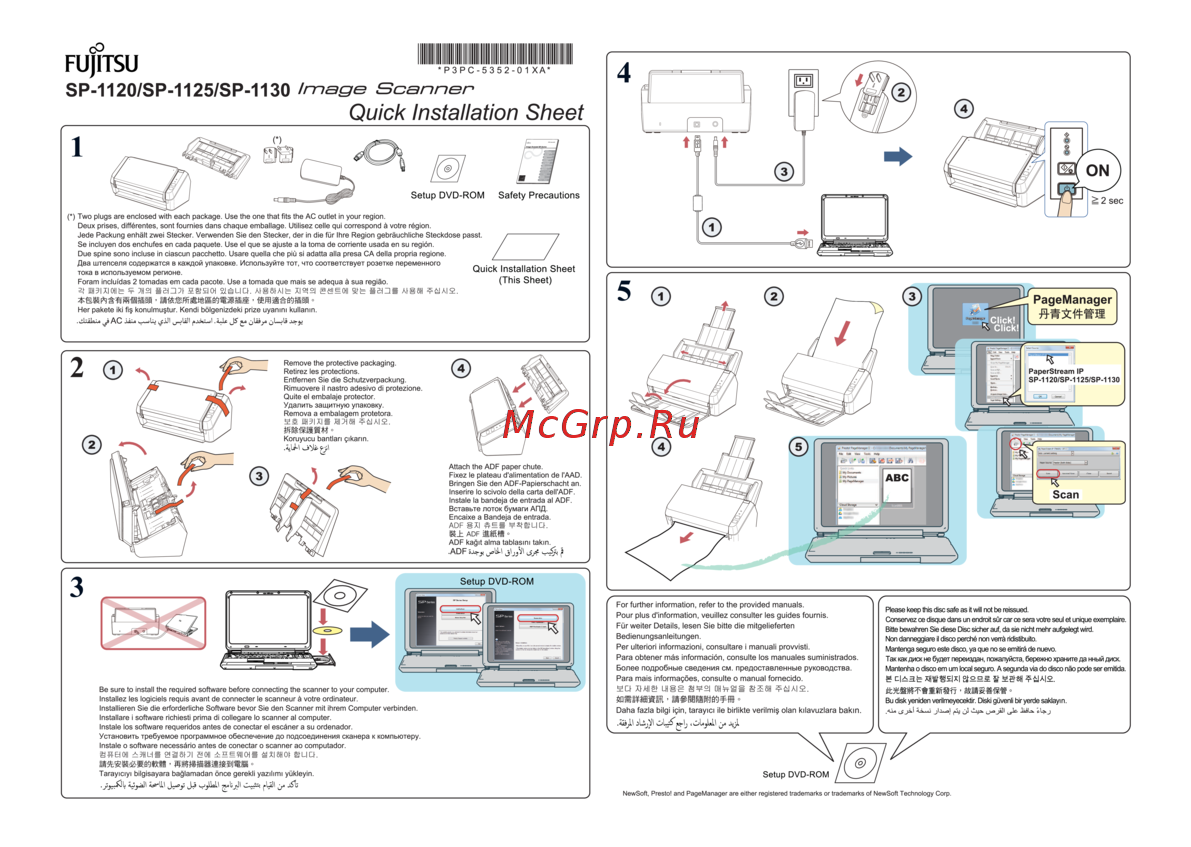 Fujitsu ScanPartner SP1120Инструкция по эксплуатации
 -
Fujitsu ScanPartner SP1125Инструкция по эксплуатации
-
Fujitsu ScanPartner SP1130Инструкция по эксплуатации
-
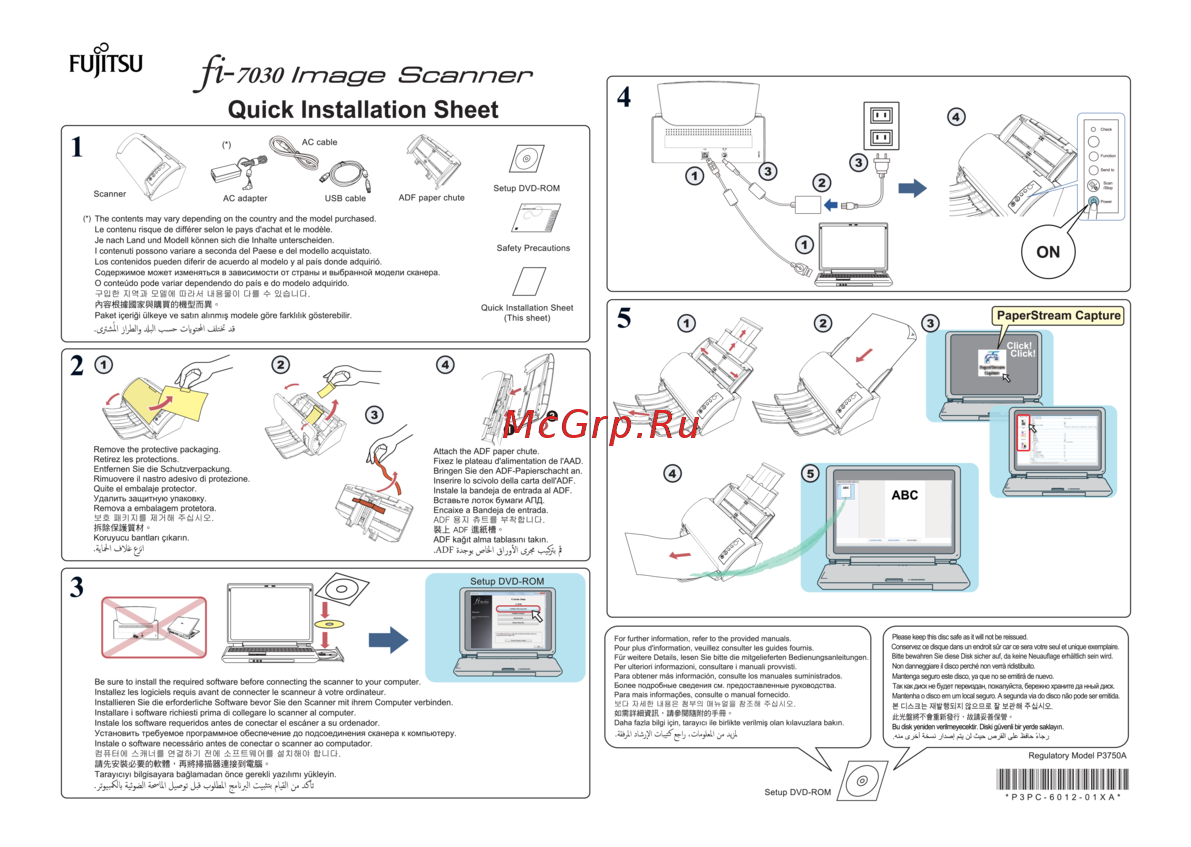 Fujitsu fi-7030Инструкция по эксплуатации
 -
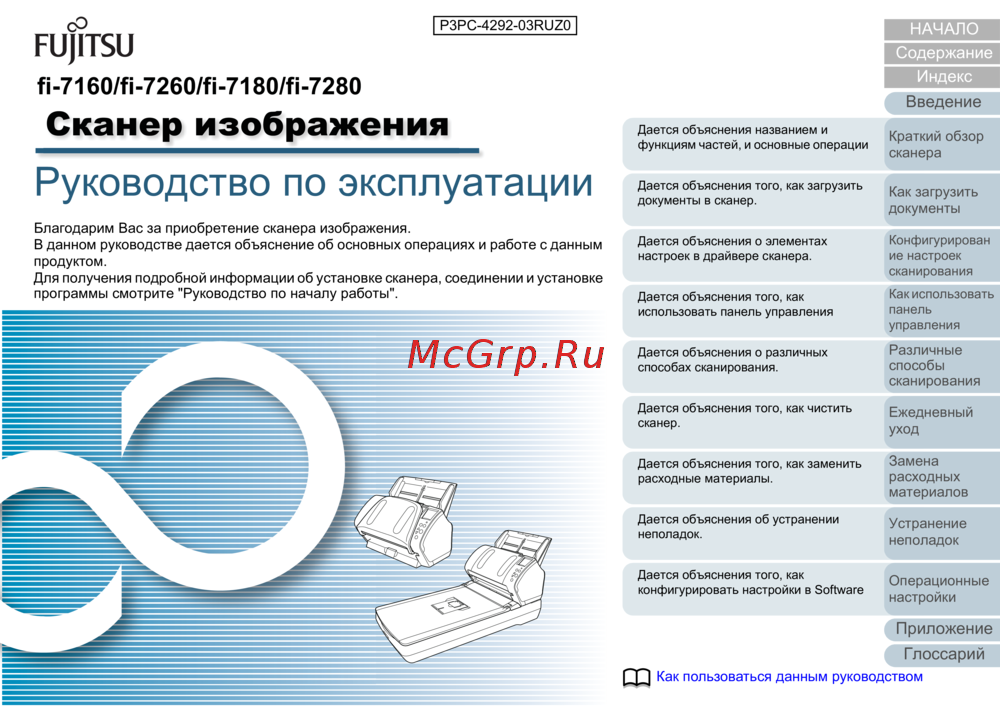 Fujitsu fi-7180 PA03670-B001 Белый, черныйИнструкция по эксплуатации
 -
 Fujitsu ScanPartner SP-1120 PA03708-B001 БелыйИнструкция по эксплуатации
 -
Fujitsu ScanPartner SP1130 PA03708-B021 БелыйИнструкция по эксплуатации
-
 Fujitsu ScanSnap iX500 PA03656-B301 ЧерныйИнструкция по эксплуатации
 -
 Fujitsu N7100 PA03706-B001 Белый, черныйИнструкция по эксплуатации
Узнайте, как правильно настраивать, использовать и обслуживать сканер. Подробные инструкции по устранению неполадок и замене расходных материалов.