![HP DeskJet Ink Advantage 3788 — настройка беспроводной связи принтера: шаги и советы [71/127]](/icons/site-icon-64.png)
HP DeskJet Ink Advantage 3788 — настройка беспроводной связи принтера: шаги и советы [71/127]
Превью страниц
Страница 71 /
127
![HP DeskJet Ink Advantage 3788 [71/127] Параметры беспроводной связи](/views2/1417762/page71/bg47.png)
Параметры беспроводной связи
Можно настроить беспроводное подключение принтера и управлять им, а также выполнять ряд задач
управления сетью. К ним относятся печать сведений о настройках сети, включение и выключение
функции беспроводной связи, а также изменение параметров беспроводного подключения.
Включение и отключение беспроводной связи принтера
Чтобы включить функции беспроводной связи принтера, нажмите кнопку Беспроводное соединение
( ).
●
Если между принтером и беспроводной сетью установлено активное соединение, индикатор
Беспроводное соединение будет гореть темно-синим цветом, и на экране принтера отобразятся
значки Беспроводное соединение и Уровень сигнала .
●
Если беспроводное подключение отсутствует, индикатор Беспроводное соединение не будет
гореть.
●
Дополнительную информацию о состоянии индикатора беспроводного подключения см. в
разделе Коды ошибок и индикаторы состояния контрольной панели на стр. 93.
Печать страницы конфигурации сети и отчета о проверке беспроводного подключения
Одновременно нажмите кнопки Беспроводное соединение ( ) и Информация ( ).
●
В отчете о тестировании беспроводного подключения будут указаны результаты диагностики
состояния беспроводной сети, уровень беспроводного сигнала, обнаруженные сети и другие
сведения.
●
На странице конфигурации сети будет отображено состояние сети, имя узла, имя сети и т. д.
Чтобы изменить параметры беспроводного подключения (Windows), выполните следующее.
Этот способ доступен, если программное программное обеспечение принтера уже установлено.
ПРИМЕЧАНИЕ. Для этого способа требуется кабель USB. НЕ подсоединяйте кабель USB до появления
соответствующего приглашения программы.
1. Откройте программное обеспечение принтера HP. Дополнительную информацию см. в разделе
Откройте программное обеспечение принтера HP (Windows) на стр. 18.
2. В программное обеспечение принтера выберите Инструменты.
3. Щелкните Настройка и программное обеспечение устройства.
4. Выберите Изменить параметры беспроводной связи. Следуйте инструкциям на экране.
Восстановление значений по умолчанию для параметров сети
●
Одновременно нажмите кнопки Беспроводное соединение ( ) и Отмена ( ) на панели
управления принтера и удерживайте их в течение трех секунд.
RUWW Параметры беспроводной связи 65
Содержание
168- Hp com
- Www hp com support dj3700
- Содержание
- Справка hp deskjet 3700 series
- Начало работы
- Компоненты принтера
- Глава 2 начало работы ruww
- Обзор кнопок и индикаторов
- Функции панели управления
- Ruww функции панели управления 5
- Значки на дисплее панели управления
- Глава 2 начало работы ruww
- Значки состояния беспроводного подключения на экране панели управления указывают на состояние беспроводного подключения
- Индикатор и значки беспроводное соединение
- Индикатор беспроводное соединение рядом с кнопкой беспроводное соединение
- Индикаторы панели управления и состояние значков на экране
- Индикатор кнопки характеристики
- Ruww индикаторы панели управления и состояние значков на экране 7
- Глава 2 начало работы ruww
- Индикатор и значок wi fi direct
- Индикатор веб службы
- Ruww индикаторы панели управления и состояние значков на экране 9
- Загрузка бумаги
- Измените размер бумаги по умолчанию который был определен принтером
- Основные сведения о бумаге
- Типы бумаги рекомендуемые для печати
- Заказ бумаги и других расходных материалов hp
- Откройте программное обеспечение принтера hp windows
- Спящий режим
- Бесшумный режим
- Автоотключение
- Печать
- Печать документов
- Печать фотографий
- Печать на конвертах
- Печать в режиме максимум dpi
- Печать с мобильных устройств
- Советы по успешной печати
- Использование веб служб
- Что такое веб службы
- Настройка веб служб
- Печать с помощью службы hp eprint
- Удаление веб служб
- Копирование и сканирование
- Копирование документов
- Сканирование на компьютер
- Сканирование с помощью hp программное обеспечение принтера
- Создание новой задачи сканирования windows
- Изменение параметров сканирования windows
- Сканирование с помощью функции веб сканирования
- Советы по успешному копированию и сканированию
- Управление картриджами
- Проверка приблизительного уровня чернил
- Заказ расходных материалов
- Замена картриджей
- Использование режима одного картриджа
- Информация о гарантии на картридж
- Советы по работе с картриджами
- Подключите принтер
- Подключите принтер к беспроводной сети с помощью wi fi protected setup wps
- Подключите принтер к беспроводной сети через маршрутизатор
- Подключите принтер к беспроводной сети используя hp программное обеспечение принтера
- Беспроводное подключение к принтеру без использования маршрутизатора
- Параметры беспроводной связи
- Подключите принтер к компьютеру с помощью usb кабеля подключение не по сети
- Переход с usb соединения на подключение по беспроводной сети
- Дополнительные средства управления принтером для сетевых принтеров
- Откройте встроенный веб сервер
- Сведения о файлах cookie
- Советы по настройке и использованию сетевого принтера
- Решение проблемы
- Замятие и ошибки подачи бумаги
- Прочтите общие инструкции по устранению замятия бумаги
- Устранение замятия бумаги
- Устранение застревания каретки
- Узнайте как предотвратить замятие бумаги
- Прочтите общие инструкции по устранению застревания каретки
- Устранение проблем связанных с подачей бумаги
- Проблемы с картриджем
- Устранение неполадок в работе картриджа
- Определение исправности картриджа
- Проблемы печати
- Исправление ошибок печати невозможно распечатать
- Прочтите общие инструкции по устранению ошибок невозможности печати
- Исправление проблем с качеством печати
- Прочтите общие инструкции по устранению ошибок с качеством печати
- Проблемы копирования
- Советы по успешному копированию и сканированию на стр 48
- Проблемы сканирования
- Примечание программа hp print and scan doctor для диагностики печати и сканирования и мастера
- Ruww проблемы сканирования 89
- Hp устранения неполадок через интернет могут быть доступны не на всех языках
- Исправление подключения wi fi direct
- Исправление беспроводного подключения
- Глава 8 решение проблемы ruww
- Одновременно нажмите кнопки беспроводное соединение
- И информация
- Для печати страницы конфигурации сети и отчета проверки беспроводного подключения
- Выберите один из следующих вариантов устранения неполадок
- Hp устранения неполадок через интернет могут быть доступны не на всех языках
- Что необходимо сделать
- Прочтите общие инструкции по устранению неполадок беспроводного подключения
- Проблемы с сетью и подключением
- Примечание программа hp print and scan doctor для диагностики печати и сканирования и мастера
- Примечание мастер hp устранения неполадок через интернет может быть доступен не на всех языках
- Поиск настроек сети для беспроводного подключения
- Аппаратные проблемы принтера
- Коды ошибок на панели управления
- Коды ошибок и индикаторы состояния контрольной панели
- Если значение значка количество копий на экране принтера попеременно меняется с буквы е на соответствующую цифру это говорит о наличии неисправности в работе принтера буква е говорит о наличии ошибки а цифра обозначает ее номер
- Ruww коды ошибок и индикаторы состояния контрольной панели 93
- Сообщения об ошибках чернил на панели управления
- Глава 8 решение проблемы ruww
- Ruww коды ошибок и индикаторы состояния контрольной панели 95
- Глава 8 решение проблемы ruww
- Сообщения об ошибках бумаги на панели управления
- Служба поддержки hp
- Связь с hp
- Регистрация принтера
- Дополнительные варианты гарантии
- Техническая информация
- А техническая информация
- Уведомления компании hp
- Технические характеристики
- Соответствие нормам
- Идентификационный нормативный код модели
- Положение fcc
- Инструкция к кабелю питания
- Устройства с поддержкой беспроводной связи
- Уведомление о соответствии нормам европейского союза
- Уведомление о допустимом уровне шума для германии
- Уведомление для пользователей в корее
- Уведомление об отображении информации на рабочих местах для германии
- Декларация о соответствии
- Уведомление для пользователей в бразилии
- Соответствие нормам беспроводной связи
- Воздействие высокочастотного излучения
- Уведомление для пользователей в тайване
- Уведомление для пользователей в канаде
- Уведомление для пользователей в корее
- Экология
- Программа охраны окружающей среды
- Постановление комиссии европейского союза 1275 2008
- Энергопотребление
- Программа утилизации расходных материалов для струйных принтеров hp
- Программа переработки отходов
- Пластмассовые компоненты
- Бумага
- Сертификаты безопасности материалов
- Химические вещества
- Утилизация пользователем оборудования отслужившего свой срок
- Таблица опасных веществ и элементов а также их содержимого китай
- Ограничение содержания вредных веществ украина
- Ограничение содержания вредных веществ индия
- Информация для пользователей sepa ecolabel в китае
- Заявление об ограничении по опасным веществам турция
- Маркировка энергоэффективности принтера факса и копировального устройства для китая
- Указатель
- Требуется помощь
- Русский
- Hp deskjet ink advantage 3700 all in one series
- Устранение простых неполадок
- Дополнительная информация
- Информация о безопасности
- Русский
- Помощь в настройке беспроводного соединения
- Русский
- Уведомление об ограниченной гарантии на принтер hp
Похожие устройства
-
 HP deskjet gt 5820Инструкция пользователя
 -
 HP officejet pro 8720Инструкция по работе
 -
 HP officejet pro 8730Инструкция по работе
 -
 HP DeskJet 2320 7WN42BРуководство по эксплуатации
 -
 HP Smart Tank 500 4SR29AРуководство по эксплуатации
 -
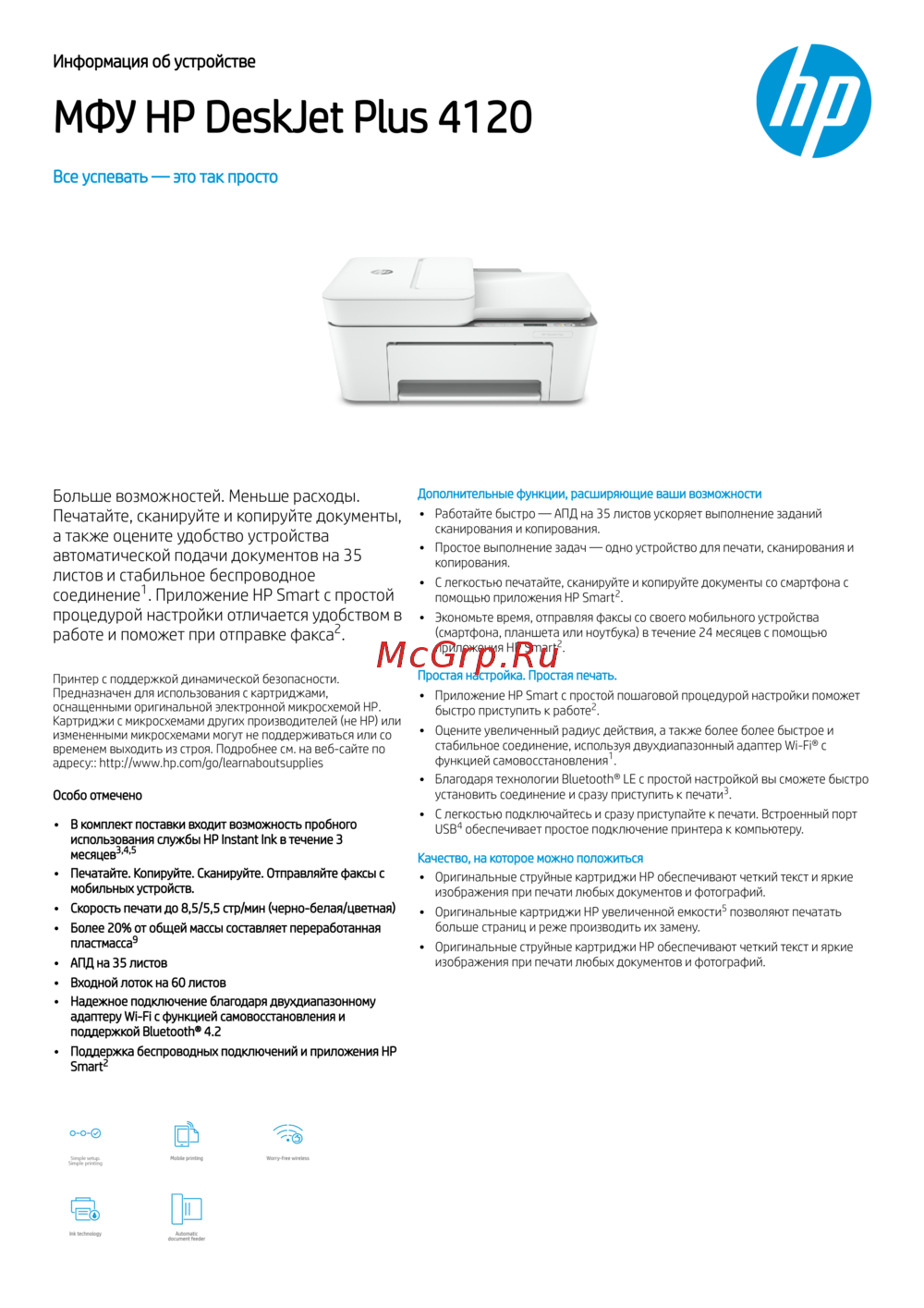 HP DeskJet Plus 4120 3XV14BРуководство по эксплуатации
 -
 HP Smart Tank 516 AiO (3YW70A)Руководство по эксплуатации
 -
HP Smart Tank 515 1TJ09AРуководство по эксплуатации
-
 HP OfficeJet Pro 9010 (3UK83B)Руководство по эксплуатации
 -
 HP DeskJet 2320 7WN42BРуководство по эксплуатации
 -
 HP OfficeJet Pro 9013 (1KR49B)Руководство по эксплуатации
 -
 HP Smart Tank 500 4SR29AРуководство по эксплуатации
Узнайте, как настроить и управлять беспроводным подключением принтера. Печать отчетов, изменение параметров и диагностика сети — все в одном месте.
