![Tp-Link TD-W8951ND — решение проблем с выходом в Интернет через маршрутизатор [95/103]](/img/pdf.png)
Tp-Link TD-W8951ND — решение проблем с выходом в Интернет через маршрутизатор [95/103]
Превью страниц
Страница 95 /
103
![Tp-Link TD-W8951ND Инструкция по эксплуатации онлайн [95/103] 38835](/views2/1042025/page95/bg5f.png)
TD-W8951ND
Беспроводной машрутизатор с модемом ADSL2+
88
4. Что делать, если я не могу выйти в Интернет?
1) Проверьте правильность соединения всех разъемов, включая телефонную линию,
кабели Ethernet и шнур от адаптера питания.
2) Проверьте, можете ли вы зайти на веб-интерфейс управления маршрутизатором. Если
вы можете, проделайте следующие шаги. Если вы не можете, выполните настройку
вашего компьютера согласно разделу T3 и посмотрите, сможете ли вы выйти в Интернет.
В случае сохранения проблемы, перейдите к следующему шагу.
3) Свяжитесь с вашим поставщиком Интернет-услуг и убедитесь в том, что VPI/VCI, тип
подключения, имя пользователя и пароль правильно введены. В случае ошибок,
исправьте настройки и попробуйте снова.
4) Если у вас все еще не получается выйти в Интернет, сбросьте настройки
маршрутизатора до заводских, и настройте маршрутизатор снова согласно инструкциям
настоящего Руководства по быстрой настройки.
5) В случае сохранения проблемы, свяжитесь с нашей службой технической поддержки.
)
Примечание:
Более подробную информацию об устранении неисправностей и контактную информацию
службы технической поддержки посетите сайт нашей службы технической поддержки:
http://www.tp-linkru.com/Support/
Содержание
111- Td w8951nd
- Беспроводной машрутизатор серии n со встроенным модемом adsl2 со скоростью передачи данных до 150 мбит с
- Сертификация fcc
- Авторское право и торговые марки
- Требования fcc по уровню радиоизлучения
- Отметка ce
- Ограничения действующие на территории различных стран
- Ukrsepro
- Декларация соответствия
- Tp link technologies co ltd
- Быстрый старт 3
- Глава 3 руководство по быстрой настройке 10
- Глава 2 установка аппаратной части 5
- Глава 1 введение 2
- Вход 4
- Основные характеристики
- Задняя панель
- Требования к среде инсталляции
- Состояние 8
- Содержание
- Расширенные настройки 5
- Подключение маршрутизатора
- Передняя панель
- Обзор
- Настройка компьютера 0
- Настройка интерфейса 3
- Комплект поставки 1
- Допущения
- Глава 4 настройка программного обеспечения 18
- Управление доступом 7
- Эксплуатация устройства 0
- Справка 6
- Приложение d
- Приложение c как настроить цифровое телевидение iptv 89
- Приложение b устранение неисправностей 79
- Приложение a спецификация 78
- Комплект поставки
- Обзор
- Глава 1 введение
- Беспроводная передача данных
- Основные характеристики
- Допущения
- Передняя панель
- Глава 2 установка аппаратной части
- Задняя панель
- Требования к среде инсталляции
- Подключение маршрутизатора
- Настольный компьютер
- Адаптер питания
- Сплиттер adsl
- Телефон
- Ноутбук
- Настройка компьютера
- Глава 3 руководство по быстрой настройке
- Вход
- Состояние
- Информация об устройстве
- Глава 4 настройка программного обеспечения
- Статистика
- Системный журнал
- Рис 4 4 рис 4 4
- Беспроводной машрутизатор с модемом adsl2 td w8951nd
- Таблица статистики
- Сетевой трафик через разные порты
- Интерфейс вы можете выбрать ethernet adsl или wlan чтобы просмотреть
- Выбрав ethernet вы увидите таблицу статистики как показано ниже
- Таблица статистики
- Выбрав wlan вы увидите таблицу статистики как показано ниже
- Выбрав adsl вы увидите таблицу статистики как показано ниже
- Беспроводной машрутизатор с модемом adsl2 td w8951nd
- Интернет
- Быстрый старт
- Настройка интерфейса
- Локальная сеть
- Беспроводная сеть
- Расширенные настройки
- Маршрутизация
- Межсетевой экран
- Виртуальный сервер
- Переназначение ip адреса
- Управление доступом
- Таблица acl
- Фильтр
- Фильтр по ip мас адресу
- Фильтр по mac адресу
- Фильтр по приложению
- Фильтр по url адресу
- Эксплуатация устройства
- Администрирование
- Часовой пояс
- Встроенное по
- Перезагрузка системы
- Диагностика
- Справка
- Приложение a спецификация
- Что мне делать если я не знаю или забыл пароль
- Что делать если я не могу открыть веб интерфейс управления маршрутизатором
- Приложение b устранение неисправностей
- Как сбросить настройки маршрутизатора до заводских
- Приложение c как настроить цифровое телевидение iptv
- Прежде чем начать
- Настройка цифрового телевидения шаг за шагом
- Настройка pvc мост
- Настройка локальной сети
- Настройка vlan
- Перезагрузка роутера
- Перезагрузите вашу приставку цифрового телевидения
- Беспроводной машрутизатор с модемом adsl2 td w8951nd
- Иногда встроенное лицензионное программное обеспечение на продукцию tp link может быть подменено на по от посторонних производителей например dd wrt в этом случае tp link не предоставляет техническую поддержку и не дает гарантии на качество и надежность работы поломка оборудования которая произошла по причине использования неоригинального программного обеспечения делает недействительной гарантию на устройство
- Техническая поддержка
- Приложение d техническая поддержка
Похожие устройства
-
 Tp-Link TL-MR3420Руководство по настройке
 -
 Tp-Link TL-MR3020Руководство по эксплуатации
 -
 Tp-Link TD-W8968Как настроить функцию клонирования MAC-адреса у маршрутизатора TP-LINK ADSL
 -
 Tp-Link TD-W8951NDИнструкция по эксплуатации
 -
 Tp-Link TL-WDR3600Инструкция по эксплуатации
 -
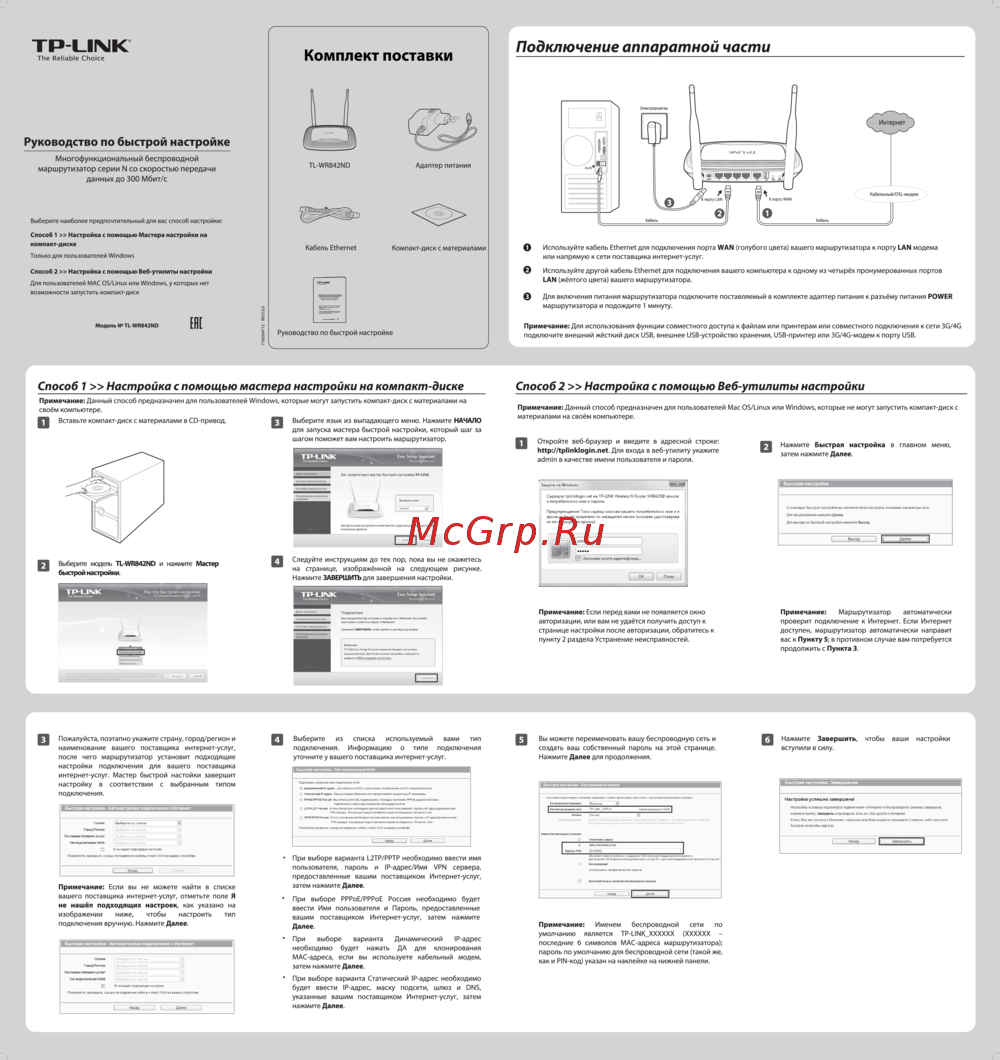 Tp-Link TL-WR842NDИнструкция по эксплуатации
 -
 Tp-Link TL-WR941NDИнструкция по эксплуатации
 -
 Tp-Link TL-WR841NDИнструкция по эксплуатации
 -
 Tp-Link TL-WR841NИнструкция по эксплуатации
 -
 Tp-Link TL-WDR3500Инструкция по эксплуатации
 -
 Tp-Link TL-WDR4300Инструкция по эксплуатации
 -
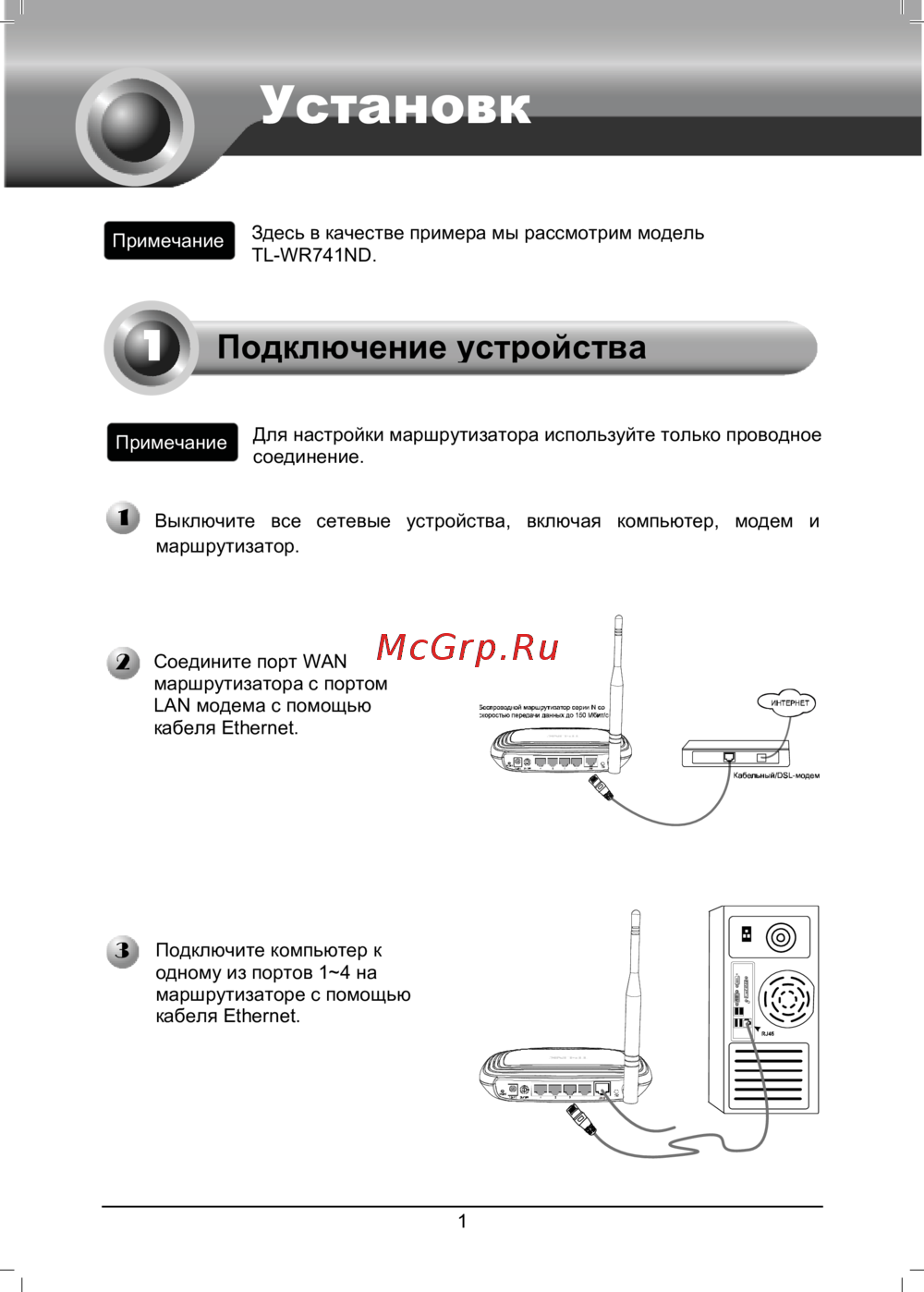 Tp-Link TL-WR740NИнструкция по эксплуатации
Узнайте, как устранить проблемы с подключением к Интернету через маршрутизатор. Следуйте простым шагам для проверки соединений и настройки устройства.