![Canon EOS 1300D Black — руководство по устранению неполадок камеры: проблемы отображения, настроек и даты/времени [294/326]](/icons/site-icon-64.png)
Canon EOS 1300D Black — руководство по устранению неполадок камеры: проблемы отображения, настроек и даты/времени [294/326]
Превью страниц
Страница 294 /
326
![Canon EOS 1300D [294/326] Проблемы отображения](/views2/1273692/page294/bg126.png)
Руководство по поиску и устранению неполадок
294
В режимах базовой зоны и в режиме видеосъемки некоторые
вкладки и пункты меню не отображаются. Установите для режима
съемки режим творческой зоны (стр. 50).
Установите цветовое пространство sRGB. Если установлено простран-
ство Adobe RGB, первым символом будет подчеркивание (стр.
137
).
Это файл видеозаписи (стр. 189).
Если карта памяти уже содержит изображения, нумерация изобра-
жений может начаться не с номера 0001 (стр. 188).
Проверьте, установлены ли правильные дата и время (стр. 41).
Проверьте часовой пояс и переход на летнее время (стр. 41).
Дата и время съемки не отображаются на изображении. Вместо
этого дата и время записываются в данных об изображении как
сведения о съемке. При печати можно добавить дату и время
на фотографию, используя данные о дате и времени съемки,
записанные в информации о съемке (стр. 247).
Если количество изображений на карте превышает число изобра-
жений, которое может отобразить камера, появляется обозначение
[###] (стр. 213).
Проблемы отображения
На экране меню отображается меньше вкладок и пунктов.
Первым символом в названии файла является символ подчеркивания (
«_»
).
Имя файла начинается с символов «MVI_».
Нумерация файлов начинается не с 0001.
Отображаются неправильные дата и время съемки.
Дата и время не отображаются на изображении.
Отображается надпись [###].
Содержание
1116- Eos 1300d
- Инструкция по эксплуатации
- Русский
- Eos 1300d w
- Перед началом съемки обязательно ознакомьтесь со следующей информацией
- Проверка камеры перед использованием и ограничение
- Для дальнейшего ознакомления с камерой во время ее
- Введение
- Использования см данную инструкцию по эксплуатации
- Эту инструкцию в надежном месте чтобы обращаться к ней по мере
- Авторские права
- Ответственности
- Законодательство некоторых стран допускает использование фото
- Комплект поставки
- Все перечисленные ниже компоненты при отсутствии каких либо компонентов обращайтесь к своему дилеру
- В первую очередь убедитесь что в комплект поставки камеры входят
- Инструкции по эксплуатации доступные для загрузки
- Инструкции по эксплуатации
- Www canon com icpd
- Загрузите инструкции по эксплуатации pdf файлы
- Карты памяти пригодные для записи видео
- Совместимые карты
- Отформатированную в другой камере или на компьютере реко
- Краткое руководство по началу работы
- Вставьте аккумулятор
- Установите объектив
- Вставьте карту памяти
- Интеллектуальный сценарный режим
- Сфокусируйтесь на объект
- Произведите съемку
- Наполовину нажмите кнопку спуска
- Просмотрите снимок
- Значки используемые в настоящей инструкции
- Обозначения используемые в настоящей инструкции
- Основные допущения
- Список глав
- 2 3 4 5 6 7 8 9
- Качество изображения
- Съемка
- Краткое содержание
- Фокусировка
- Съемка движущегося объект
- Просмотр
- Печать
- Базовые настройки
- Питание
- Объектив
- Карты памяти
- Запись изображений
- Алфавитный указатель функций
- Съемка
- Работа затвора
- Качество изображения
- Беспроводные функции
- Программное обеспечение
- Редактирование изображений
- Просмотр
- Пользовательская настройка
- Печать
- Вспышка
- Видеосъемка
- Экспозиция
- Съемка в режиме live view
- Содержание
- Начало работы 33
- Введение 2
- Основные операции съемки и просмотра изображений
- Творческая съемка 85
- Расширенные приемы съемки 107
- Съемка с просмотром изображения на жк экране съемка в режиме live view 139
- Полезные функции 183
- Видеосъемка 159
- Просмотр изображений 207
- Печать изображений 241
- Ленты контакт с другими металлическими предметами или элементами питания
- Запах немедленно отсоедините зарядное устройство от электрической розетки
- Во избежание пожара перегрева утечки химических веществ взрывов и пора жения электрическим током соблюдайте указанные ниже меры предосторожности
- Предостережения
- Обращайтесь в ближайший сервисный центр canon или к дилеру
- Не направляйте вспышку на водителей это может привести к аварии
- Меры предосторожности
- Ный аксессуар если ребенок проглотил деталь или дополнительный аксессуар
- Когда камера или аксессуары не используются прежде чем убирать их на хране ние обязательно извлекайте аккумулятор а также отсоединяйте вилку электро
- Зующими данное изделие неправильное использование может привести к пора
- Запрещается подсоединять аккумулятор напрямую к электрической розетке или
- Во избежание пожара и поражения электрическим током соблюдайте указанные
- Учитывайте приведенные ниже предуп реждения несоблюдение этих требо ваний может привести к травмам или повреждению имущества
- Предупреждения предупреждения
- Не переносите камеру установленную на штатив это может привести к травме
- Уход за камерой
- Правила обращения
- Жк экран
- Сведения о загрязнении смазкой передней части матрицы
- Объектив
- Карты памяти
- Обозначения
- Используется для беспроводного подключения с помощью функции nfc
- Обозначения
- Обозначения
- Настройки функций съемки в режимах творческой зоны стр 30
- На экране отображаются только установки применимые к текущему режиму
- Q оценочный замер w частичный замер e центрально взвешенный замер
- Обозначения
- Информация в видоискателе
- На экране отображаются только установки применимые к текущему режиму
- Диафрагма
- Зарядное устройство lc e10e зарядное устройство для аккумуляторов lp e10 стр 34
- Зарядное устройство lc e10 зарядное устройство для аккумуляторов lp e10 стр 34
- Внимание во избежание риска возгорания или поражения электрическим током выполняйте следующие инструкции
- Что он не провисает и не выскочит
- Начало работы
- В этой главе рассматриваются подготовительные этапы перед началом съемки и основные операции с камерой
- Зарядка аккумулятора
- Для lc e10e
- Установите аккумулятор
- Снимите защитную крышку
- Зарядите аккумулятор для lc e10
- Срока его службы аккумулятор следует хранить с установленной
- Рекомендации по использованию аккумулятора и зарядного устройства
- Установка аккумулятора и карты памяти
- Откройте крышку
- Нажмите на крышку до характерного
- Закройте крышку
- Вставьте карту памяти
- Вставьте аккумулятор
- Установка и извлечение аккумулятора и карты памяти
- Производится запис
- Откройте крышку
- Извлечение аккумулятора и карты памяти
- Извлеките карту памяти
- Извлеките аккумулятор
- Закройте крышку
- Закройте
- Считываются изображения с карты удаляются изображения или
- Включение питания
- Автоотключение
- Вспышка используется в 50 случаев 500 410
- Возможное количество снимков прибл число снимков
- Без вспышки 600 580
- Z индикатор уровня заряда аккумулятора
- Z достаточный уровень заряда аккумулятора x уровень заряда аккумулятора низкий но еще достаточный для использования камеры c аккумулятор скоро полностью разрядится мигает n зарядите аккумулятор
- Температура
- Низкая температура 0 c
- Комнатная температура 23 c
- Когда питание включено индикатор уровня заряда аккумулятора показывает одно из четырех значений
- Откройте экран меню
- Установка даты времени и часового пояса
- Установите часовой пояс
- На вкладке 5 2 выберите дата время зона
- Установите дату и время
- Настройте переход на летнее время
- На летнее время будут установлены
- Выйдите из режима настройки
- Отобразите экран меню
- На вкладке 5 2 выберите пункт язык k
- Задайте нужный язык
- Выбор языка интерфейса
- Установка объектива
- Установка и снятие объектива
- Установите объектив
- Снимите переднюю крышку объектива
- Снимите крышки
- Ной меткой соответствующего цвета
- Снятие объектива
- Снимите его
- Повороте кольца зумирования после
- Поверните пальцами кольцо зумирования на объективе
- Поверните объектив до упора затем
- Наденьте на снятый объектив заднюю крышку объектива
- Наведения на резкость возможно нарушение фокусировки
- Зумирование следует производить
- Зумирование
- До выполнения фокусировки при
- Удерживая нажатой кнопку разблокировки объектива поверните объектив так как показано стрелкой
- Основные операции
- Настройка четкости видоискателя
- Как правильно держать камеру
- Для получения четких фотографий держите камеру неподвижно чтобы свести к минимуму ее сотрясение
- Вращайте ручку диоптрийной регулировки
- Полное нажатие
- Нажмите кнопку спуска затвора наполовину для автофокусировки
- Нажатие наполовину
- Кнопка спуска затвора
- Автофокусировки и система автоэкспо
- Произведите съемку
- Задайте требуемую функцию
- Быстрое управление функциями съемки
- Для завер шения настройки и возврата к экрану быстрого управления
- Быстрого управления
- Экран настроек функций
- Пример экрана быстрого управления
- Открывается экран настройки функции
- Экран меню
- С помощью меню можно задавать различные настройки такие как качество записи изображений дату и время и т д
- Режимы творческой зоны
- Режимы базовой зоны режим видеосъемки
- Использование меню
- В зависимости от выбранного режима съемки отображаемые вкладки и пункты меню могут отличаться
- Порядок работы с меню
- Отобразите экран меню
- Задайте требуемое значение
- Выйдите из режима настройки
- Выберите требуемый вариант
- Выберите значение
- Выберите вкладку меню
- Выберите форматиров карты
- Форматирование карты памяти
- Отформатируйте карту
- Низкоуровневое форматирование
- Карта заполнена изображениями или данными отображается сообщение об ошибке связанное с картой стр 298
- Используется новая карта карта была отформатирована в другой камере или на компьютере
- Выполняйте форматирование карты в следующих случаях
- Функции меню
- Снятое изображение
- Переключение жк экрана
- Настройки функций съемки
- На жк экране могут быть показаны экран параметров съемки экран меню снятые изображения и т п
- Руководство по функциям появляется при изменении режима съемки
- Руководство по функциям
- Отключение руководства по функциям
- Выберите руководство
- Основные операции съемки и просмотра изображений
- В этой главе рассматривается использование режимов базовой зоны на диске установки режима для получения оптимальных результатов а также способы просмотра изображений
- Сфокусируйтесь на объект
- Полностью автоматическая съемка интеллектуальный сценарный режим
- Подается звуковой сигнал и в видо
- Направьте любую из точек af на объект
- A полностью автоматическая съемка интеллектуальный сценарный режим
- Часто задаваемые вопросы
- Произведите съемку
- После завершения съемки опустите
- За исключением настройки вспышки съемка на камеру
- Ведите съемку если на объектив была установлена бленда перед
- Съемка движущегося объекта
- Приемы съемки в полностью автоматическом режиме интеллектуальный сценарный режим
- Изменение композиции кадра
- A съемка в режиме live view
- Сфокусируйтесь на объект
- Произведите съемку
- Выведите на жк экран снимаемое в режиме live view изображение
- Рекомендации по съемке
- Отключение вспышки
- Съемка в творческом авторежиме
- Произведите съемку
- Задайте требуемую функцию
- C съемка в творческом авторежиме
- В зависимости от объектива и условий съемки фон может выгля
- Более размытым если переместить ее вправо фон будет выгля
- Срабатывание встроенной вспышк
- Нажмите
- И задайте
- Съемка портретов
- Рекомендации по съемке
- Съемка пейзажей
- Рекомендации по съемке
- Съемка крупным планом
- Рекомендации по съемке
- В случае зум объектива при использовании диапазона телефото
- Съемка движущихся объектов
- Спуска затвора если удерживать нажатой кнопку спуска затвора возможна серийная съемка не более прибл 3 кадров с с сохра
- Рекомендации по съемке
- Съемка еды
- Рекомендации по съемке
- P съемка еды
- Съемка ночных портретов
- Рекомендации по съемке
- Выберите режим базовой зоны с помощью диска установки режима
- Быстрое управление
- Q быстрое управление
- Нить нажимая кнопки
- Мещения
- Или
- Задайте требуемую функцию
- Выполнять этот шаг
- Настраиваемые функции в режимах базовой зоны
- Выбор эффекта съемки
- Стандартна
- Выведите на экран изображение в режиме live view
- Выберите нужный вариант эффекта съемки с помощью быстрого управления
- Установите эффект съемки
- Произведите съемку
- Настройки эффекта съемки
- Съемка по освещению или типу сцены
- Выведите на экран изображение в режиме live view
- Выберите тип освещения или сцены на экране быстрого управления
- Произведите съемку
- Изображение с выбранным освеще
- Настройки освещения или типа сцены
- Естественный вид голубого неба и зелени а также лучше воспро
- Просмотр изображений
- Выведите изображение на экран
- Выберите изображение
- X просмотр изображений
- Творческая съемка
- Программа ae позволяет задавать различные настройки расширяющие творческие возможности
- Сфокусируйтесь на объект
- Произведите съемку
- Программа ae
- Проверьте изображение на экране
- D программа ae
- В соответствии с объектом и имеющимся уровнем освещенности
- Рекомендации по съемке
- Затвора и величины диафрагмы после съемки кадра сдвиг прог
- Выберите уровень качества записи изображений
- Установка качества записи изображений
- Задайте уровень качества записи изображений
- Рекомендации по установкам уровня качества записи изображений примерные
- Часто задаваемые вопросы
- Это необработанные выходные данные с матрицы использу
- С расширением jpg для jpeg и cr2 для raw изображения
- Памяти сохраняются два изображения эти два изображения сохра
- Допускается применение различных регулировок которые недоступны
- Расширение диапазона is
- Вкл
- Изменение чувствительности iso в соответствии с уровнем освещенности
- Изменение чувствительности iso в соответствии с уровнем освещенност
- Iso auto
- Ность iso автоматически устанавлива
- Ется в соответствии с режимом съемки
- Если для чувствительности iso задано значение auto при наполо вину нажатой кнопке спуска затвора отображается фактическое значение чувствительности iso как указано на следующей странице чувствитель
- Установка максимальной чувствительности iso для режима
- Выберите стиль изображения
- Характеристики стиля изображения
- Выбор оптимальных характеристик изображения объекта
- Выбор оптимальных характеристик изображения объект
- Сфокусируйтесь на объект
- Покадровый af для съемки неподвижных объектов
- Изменение режима автофокусировки
- Изменение режима автофокусировк
- Выберите режим af
- Режим ai focus af для автоматического переключения режима af
- Когда расстояние фокусировки постоянно изменяется пока кнопка спуска затвора удерживается наполовину нажатой камера будет продолжать фокусировку на объект экспозиция устанавливается в момент выполнения съемки
- В режиме ai focus af осуществляется автоматическое пере ключение из режима покадрового af в режим ai servo af если объект съемки начинает двигаться если объект съемки начинает движение после выполнения фокусировки в режиме покадрового af камера обнаруживает движение переключается в режим автофокусировки ai servo af и начинает отслеживать движущийся объект
- Этот режим af предназначен для съемки движущихся объектов
- Режим ai servo af для съемки движущихся объектов
- Точки af точка af для фокусировки
- Сфокусируйтесь на объект
- И сфокусироваться только на область охватываемую этой точкой af
- Выбор точки af
- Выберите требуемую точку af таким
- Выберите точку af
- S выбор точки af n
- Стр 98 центральная точка af будет использоваться первой даже если
- Рекомендации по съемке
- При съемке портрета крупным планом используйте покад ровую автофокусировку и фокусируйтесь на глаза после начальной фокусировки на глаза можно изменить компо зицию кадра и лицо останется в фокусе
- Лампа помощи af с использованием встроенной вспышки
- Если фокусировку выполнить сложно выберите и исполь зуйте центральную точку af
- В условиях низкой освещенности при нажатии кнопки спуска затвора наполовину встроенная вспышка может выдавать короткую серию вспышек это служит для освещения объекта с целью упрощения автофокусировки
- Автоматический выбор точки af и режим ai servo af
- Точки af камера продолжает отслеживать фокусировку до тех пор пока объект попадает в зону действия другой точки af
- Сфокусируйтесь на объект
- Объекты сложные для фокусировки
- Mf ручная фокусировка
- Серийная съемка
- Рекомендации по съемке
- Произведите съемку
- I серийная съемка n
- Произведите съемку
- Использование автоспуска
- Выберите режим автоспуска
- J использование автоспуска
- Нажмите кнопку спуска затвора наполовину
- Использование встроенной вспышки
- Будет установлена автоматически чтобы предотвратить нарушение
- D использование встроенной вспышки
- Рекомендации по съемке
- Произведите съемку
- Эффективный диапазон действия встроенной вспышки
- Стр 92
- Прибл м
- Уменьшение эффекта красных глаз
- Расширенные приемы съемки
- Дополнительные приемы творческой съемки
- В данной главе дополняющей главу 3 рассматриваются
- C указатель главного диска управления
- Установите требуемую выдержку
- Произведите съемку
- Передача движения объекта
- S передача движения объекта
- Заданным значением диафрагмы автоматическая установка экспо
- D использование встроенной вспышки
- Рекомендации по съемке
- Используйте длительные выдержки от 1 30 с во избежание сотр
- Установите требуемую диафрагму
- Произведите съемку
- Изменение глубины резкости
- F изменение глубины резкости
- Точки фокусировки поэтому при их использовании для получения
- Рекомендации по съемке
- Обратите внимание что при съемке с большим диафрагмен
- Просмотр глубины резкости n
- Подробные сведения о настройке пользовательских функций
- Для получения правильной экспозиции вспышки мощность вспышки будет автоматически установлена в соответствии с заданным значе
- Выйдите из меню
- Включите просмотр глубины резкости
- D использование встроенной вспышки
- A ручная экспозиция
- Установите экспозицию и произведите съемку
- Установите чувствительность iso
- Сфокусируйтесь на объект
- Ручная экспозиция
- На жк дисплее
- Можно фотографировать фейерверки и другие сюжеты требующие длитель ных выдержек
- Затвор остается открытым до тех пор пока кнопка спуска затвора удержива
- Ется нажатой при помощи этой функции
- Для получения правильной экспозиции вспышки мощность вспышки
- Влево чтобы устано
- Вить значение
- В шаге 3 на предыдущей станице повер
- В режиме ручной длительной выдержки
- Будет автоматически установлена в соответствии с заданным вруч ную значением диафрагмы автоматическая установка экспозиции вспышки выдержку можно задавать в пределах от 1 200 до 30 с или выбрать режим ручной выдержки
- I использование встроенной вспышки
- Bulb ручные длительные выдержки
- Отображается истекшее время экспо нирования
- Установите режим замера экспозиции
- Изменение режима замера экспозиции
- Изменение режима замера экспозици
- Выберите режим замера
- Установка компенсации экспозиции n
- Установка компенсации экспозиции
- Уменьшение яркости изображения
- Увеличение яркости изображения
- O установка компенсации экспозиции
- Установите значение компенсации экспозиции вспышки
- Нажмите кнопку
- Выберите y
- Y установка компенсации экспозиции вспышки
- Автоматический брекетинг экспозиции
- Автоматический брекетинг экспозици
- Установите диапазон aeb
- Произведите съемку
- Рекомендации по съемке
- Отмена режима aeb
- Фиксация экспозиции
- Сфокусируйтесь на объект
- Работа функции фиксации ae
- Кадры с сохранением фиксации ae
- Измените композицию кадра и произведите съемку
- A фиксация экспозиции n
- Фиксация экспозиции вспышки
- Сфокусируйтесь на объект
- Произведите съемку
- A фиксация экспозиции вспышки n
- Автокоррекция яркости и контрастности
- Автокоррекция яркости и контрастност
- Произведите съемку
- Выберите значение
- Коррекция затемнения углов изображения
- Щенности применяется автоматически для любого объектива данные
- Трированы данные для коррекции кроме того можно зарегистриро вать данные для коррекции для незарегистрированных объективов подробные сведения см в eos utility инструкция по эксплуатации
- Стр 314 можно проверить по каким объективам в камере зарегис
- С помощью программы eos utility программное обеспечение eos
- Камера уже содержит данные для коррекции периферийной осве щенности объектива приблизительно для 30 объективов если на шаге 2 выбрать пункт разрешена коррекция периферийной осве
- Для коррекции по которому были зарегистрированы в камере
- Данные для коррекции искажений объектива
- Выберите стиль изображения
- Пользовательская настройка характеристик изображения
- Задайте значение параметра
- Выберите пункт стиль изображ
- Выберите параметр
- A пользовательская настройка характеристик изображения n
- Значения параметров и их влияние
- V настройка стиля монохромное
- L тонирование
- K эффект фильтра
- Регистрация предпочтительных характеристик изображения
- Выберите пункт стиль изображ
- Выберите пользов
- A регистрация предпочтительных характеристик изображения n
- Задайте значение параметра
- Если установки стиля изображения
- Выберите параметр
- Базового стиля изображения назва
- Ный баланс белого если при настройке авто не удается получить
- Выберите настройку баланса белого
- Вается балансом белого бб обычно настройка авто
- B соответствие источнику света n
- Соответствие источнику света
- Приоритет
- Сивность теплых оттенков при съемке с освещением лампами нака
- Приоритет атмосферы
- Моделей камер eos выбирайте вариант
- Выберите требуемый вариант
- Выберите q
- Q настройка автоматического баланса белого
- Сфотографируйте объект белого цвета
- Импортируйте данные баланса белого
- Выберите пункт ручной бб
- O ручной баланс белого
- Ручной
- Выберите настройку
- Коррекция баланса белого
- Выберите сдвиг бб брек
- Регулировка цветового тона для источника света
- Регулировка цветового тона для источника свет
- Установите величину брекетинга баланса белого
- Порядок брекетинга
- Автоматический брекетинг баланса белого
- Установка диапазона воспроизведения цветов n
- Установка диапазона воспроизведения цветов
- Задайте требуемое цветовое пространство
- Выберите цвет простр
- Adobe rgb
- Съемка с просмотром изображения на жк экране съемка в режиме live view
- Съемка с просмотром изображения на
- Ние на жк экране камеры такой способ называется съемка в режиме live view
- Можно производить съемку просматривая изображе
- Жк экране съемка в режиме live view
- A съемка с просмотром изображения на жк экране
- Съемка с просмотром изображения на жк экране
- Сфокусируйтесь на объект
- Произведите съемку
- Выведите на экран изображение в режиме live view
- Прибл количество снимков
- Задайте для параметра видоис реал врем значение разрешена в режимах базовой зоны параметры меню для съемки в режиме live view отображаются на вкладке z 2 а в режимах творческой зоны на вкладке z 4
- Возможное количество снимков при съемке в режиме live view
- Активация съемки в режиме live view
- При каждом нажатии кнопки
- Отображение информации
- Изменяется отображение информации
- При видеосъемке изображение выводимое в режиме live view будет
- Имитация конечного изображения во время съемки в режиме
- Имитация конечного изображения
- Live view
- Q быстрое управление
- Настройки функций съемки
- Выйдите из режима настройки
- Выберите функцию и установите ее
- Установив значение
- Сетка
- Настройки функций меню
- Можно вывести
- Или
- Установлено при съемке если выбрано соотношение сторон
- То при просмотре изображения на нем появляются
- Соотношение сторон n можно выбрать соотношение сторон изображения 3 2 4 3 16 9 или 1 1 область окружающая изображение в режиме live view заполняется черным при следующих соотношениях сторон 4 3 16 9 1 1 изображения jpeg сохраняются с заданным соотношением сторон изображения raw всегда сохраняются с соотношением сторон 3 2 информация о выбранном соотношении сторон добавляется в файл изображения raw при обработке изобра жения raw с помощью программного обеспечения eos можно получить изображение с соотношением сторон которое было
- Линии соотношения сторон при этом реальное изображение их не содержит
- Или
- Таймер замера экспозиции n время отображения настроек экспозиции можно изменять время фиксации ae в режимах базовой зоны таймер замера экспозиции установлен на 8 с
- Выбор метода автофокусировки
- Flexizone single d
- Переместите точку af
- Использование автофокусировки метод af
- Выведите на экран изображение в режиме live view
- Сфокусируйтесь на объект
- Произведите съемку
- Проверьте точку автофокусировки
- Выведите на экран изображение в режиме live view
- U определение лица по изображению c
- Фокусировка выполняется по центру
- Точка af загорается зеленым цветом
- Сфокусируйтесь на объект
- Произведите съемку
- Проверьте фокусировку и экспози цию и полностью нажмите кнопку спуска затвора для съемки кадра стр 140
- После завершения фокусировки
- И звучит звуковой сигнал
- И авто
- Увеличение при просмотре
- Примечания для параметров flexizone single и u по изобр
- Скоростной режим f
- Выведите на экран изображение в режиме live view
- Выберите точку af n
- Сфокусируйтесь на объект
- Произведите съемку
- Цию и нажмите кнопку спуска затвора
- Увеличьте изображение
- Сфокусируйтесь вручную
- Произведите съемку
- Переместите рамку увеличения
- Mf ручная фокусировка
- Общие предупреждения касающиеся съемки в режиме live view
- Общие предупреждения касающиеся съемки в режиме live view
- Видеосъемка
- Съемка с автоматической установкой экспозиции
- Съемка видеофильмов
- Сфокусируйтесь на объект
- Произведите видеосъемку
- Наполовину камера выполнит фоку
- K съемка видеофильмов
- Установите чувствительность iso
- Съемка с ручной установкой экспозиции
- Выберите пункт ручной
- Выберите пункт выдержк видео
- Чувствительность iso при видеосъемке с ручной экспозицией
- Сфокусируйтесь и произведите видеосъемку
- Съемки заменяется отображением прошедшего времени
- При запуске видеосъемки отображение оставшегося времени видео
- Отображение информации
- Изменяется отображение информации
- Съемки отображается красным цветом
- Примечания к работе в режиме видеосъемки
- Функция имитации конечного изображения позволяет выводить видеоизображение так как оно будет выглядеть с примененными
- Функций съемки при видеосъемке изображение выводимое на экран будет авто матически отображать эффекты настроек перечисленных ниже
- Текущими настройками стиля изображения баланса белого и других
- Съемка фотографий
- Имитация конечного изображения для видеосъемки стиль изображения
- Имитация конечного изображения
- В режиме видеосъемки съемка фотографий невозможна для съемки фотографий измените режим съемки с помощью диска установки режима
- Баланс белого экспозиция глубина резкости auto lighting optimizer автокоррекция яркости коррекция периферийной освещенности приоритет светов
- Настройки функций съемки
- Выйдите из режима настройки
- Выберите функцию и установите ее
- Q быстрое управление
- Установка размера видеозаписи
- Видео фильм будет записан в новый видеофайл
- Примерно
- Ограничение продолжительности видеосъемки максимальная длительность записи одного видеоклипа состав ляет 29 мин 59 с по прошествии 29 мин 59 с видеосъемка авто матически прекращается для запуска видеосъемки нажмите кнопку
- Общая длительность видеосъемки и размер файла в минуту
- Видеофильм будет записан в новый видеофайл
- Видеофайлы размером более 4 гб из за условий файловой системы видеосъемка автоматически прекращается если размер отдельного видеоклипа достигает 4 гб для запуска видеосъемки нажмите кнопку
- Съемка видеофрагментов
- Настройка длительности съемки видеофрагмента
- Можно снимать серии коротких видео продолжительностью прибли
- Выберите время съемки для параметра видеофрагменты
- Выберите видеофрагменты
- Сохраните снятые материалы как альбом видеофрагментов
- Создание альбома видеофрагментов
- Продолжайте съемку видеофрагментов
- Завершите съемку видеофрагментов
- Выполните съемку первого видеофрагмента
- Варианты в шагах 4 и 5
- Операции связанные с настройкой проигрывать видеофрагменты
- Предупреждения в отношении съемки видеофрагментов
- Нажмите кнопку
- Запустите воспроизведение альбома
- Выберите альбом
- Воспроизведите видео
- Воспроизведение альбома
- Альбомы видеофрагментов обозна
- Альбом видеофрагментов можно воспроизводить аналогично обыч
- Следует отметить что непрерывная фокусировка
- Скоростно
- Настройки функций меню
- Обычный режим работы наполовину нажимайте кнопку спуска
- Уровень записи звука регулируется автоматически
- Если выбрано значение
- Включит
- Уровень басов также умень
- Порядок задания функции auto lighting optimizer автокоррекция
- Общие предупреждения относительно видеосъемки
- Общие предупреждения относительно видеосъемки
- Полезные функции
- Установка времени просмотра изображения
- Полезные функции
- Отключение звукового сигнала
- Напоминание о карте памяти
- Установка задержки автоматического выключения
- Освещение не влияло на изображение
- Настройка яркости жк экрана
- Создание и выбор папки
- Создайте новую папку
- Выберите пункт создать папку
- Выберите пункт выбрать папку
- Создание папки
- Создание папок с помощью пк
- Последующие снимаемые изобра жения записываются в выбранную папку
- Папки
- Выбор папки
- Выбирается папка в которой будут сохраняться снимаемые изобра жения
- Способы нумерации файлов
- Изображения с нумерацией файлов начинающейся с 0001 исполь
- Настройка информации об авторских правах n
- Выйдите из режима настройки
- Выберите необходимые параметры
- Выберите инф об автор правах
- Введите текст
- Процедура ввода текста
- В нижней области ввода выберите символ кнопкой перемещения
- Автоповорот вертикально ориентированных изображений
- Часто задаваемые вопросы
- Установлено значение
- B проверка настроек камеры
- Восстановление в камере настроек по умолчани
- Выберите сбросить настройки
- Часто задаваемые вопросы
- Выберите сброс всех настроек камеры
- Выберите ok
- Параметры видеосъемки
- Настройки камеры
- Отключение и включение жк экрана
- Изменение цвета экрана параметров съемки
- Настройка вспышки n
- Настройка вспышки
- Выберите пункт управление вспышкой
- Вспышка
- Порядок настройки совпадает с порядком задания значений пунктов
- Настройки встроенной вспышки и настройки внешней вспышки
- Вспышк
- Съемки со вспышкой см в инструкции
- Средне взве
- Самым завершением экспозиции при одновременном использо вании длительной выдержки можно получить след от источников света например от фар автомобиля ночью в более естественном
- Предназначена для опытных польз
- Настройка
- Вателей так же как при использовании внешней вспышки speedlite
- Настройка пользовательских функций внешней вспышки speedlite
- Задайте пользовательскую функцию
- Выведите на экран пользовательскую функцию
- Добавление данных для удаления пыли
- Добавление данных для удаления пыл
- Выберите пункт данные для удаления пыли
- Выберите ok
- Получение данных для удаления пыли
- Подготовка
- Сфотографируйте полностью белый объект
- Столь мал что практически не влияет на размер файла изображения
- Расположите однородный белый объект на расстоянии 20 30 см чтобы он заполнял весь видоиска тель и произведите съемку
- Отображается сообщение об ошибке
- Данные для удаления пыли
- Очистка датчика изображения вручную n
- Очистка датчика изображения вручную
- Изображения с помощью воздушной груши перед очисткой датчика
- Завершите очистку
- Выполните чистку датчика изображения
- Выберите очистить вручную
- Выберите ok
- Просмотр изображений
- H отображение нескольких изображений на одном экране индексный режим
- Выведите изображение на экран
- Выберите изображение
- Быстрый поиск изображений
- X быстрый поиск изображений
- Переход между изображениями режим перехода
- Выполните просмотр с переходом
- Выберите способ перехода
- Выберите переход с 6
- Увеличьте изображение
- Увеличение при просмотре
- Прокрутка изображения
- Если удерживать эту кнопку нажатой режим увеличенного изображения сменяется режимом одиночного изображения
- Для прокрутки увеличенного изобра
- U y увеличение при просмотре
- Выберите изображение
- B поворот изображения
- Поворот изображения
- Поверните изображение
- Выберите повернуть изображение
- Поставьте изображению оценку
- Для возврата на экран меню нажмите
- Выставление оценок
- Выберите оценка
- Выберите изображение
- Использование оценок
- Выйдите из режима настройки
- Выберите функцию и установите ее
- Быстрое управление при просмотре
- Q быстрое управление при просмотре
- Откл
- Вкл
- Автоповоро
- Повернуть изображени
- Просмотр на экране телевизора
- Просмотр видеозаписей
- При подключении камеры к телевизору
- K просмотр видеозаписей
- Просмотр на жк экране камеры
- Просмотр и редактирование на персональном компьютере
- Выведите изображение на экран
- Выберите видео
- Воспроизведите видео
- Воспроизведение видео
- K воспроизведение видео
- Панель воспроизведения видеозаписей
- Редактирование первого и последнего фрагментов видеозаписи
- Проверьте отредактированную видеозапись
- Выберите часть которую необходимо убрать
- Сохраните отредактированную видеозапись
- Слайд шоу автовоспроизведение
- Дата папка оценка
- Выберите слайд шоу
- Выберите изображения для воспроизведения
- Все изобр видеозаписи фотографии
- Задайте требуется значения в пункте настройка
- После появления сообщения загрузка изображения начи нается слайд шоу
- Запустите слайд шоу
- Выйдите из режима слайд шоу
- Чтобы удалить трек фоновой музыки
- Чтобы прослушать образец фоновой
- Прослушайте фоновую музыку
- Выбор фоновой музыки
- Выберите фоновую музыку
- Выберите фоновая музыка
- Просмотр изображений на экране телевизора
- Подключите кабель hdmi к телевизору
- Подключите кабель hdmi к камере
- Включите телевизор и переключите вход видеосигнала телевизора на выбор подключенного порта
- Изображение на жк экране камеры
- Установите защиту изображения
- Защита одиночного изображения
- Защита изображений
- Выберите защита изображений
- Выберите выбор изображений
- K защита изображений
- На карт
- Защита всех изображений в папке или на карте памяти
- Будут защищены все изобра
- Выберите стереть изобр
- L удаление изображений
- Удалите изображение
- Удаление одиночного изображения
- Удаление изображений
- Пометка изображений флажками
- Для удаления одной операцией
- Выведите на экран изображение которое требуется удалить
- Удалите изображение
- Выберите изображения которые требуется удалить
- Выберите выбор и стирание изображений
- Просмотр изображений снятых этой камерой на других камерах может быть невозможен
- Пример изображения снятого в режиме творческой зоны
- Отображение информации о параметрах съемки
- Если изображение было сделано другой камерой некоторая инфор мация о съемке может не отображаться
- B отображение информации о параметрах съемки
- Пример изображения снятого в режиме базовой зоны
- Для изображений снятых в режиме базовой зоны отображаемые сведения могут отличаться в зависимости от режима съемки
- Пример информации для видеозаписи
- Кальной оси количество пикселов для каждого уровня яркости
- Детали в тенях если слишком много пикселов
- Вается яркость темнее влево и ярче вправо
- Последующая программная обработка изображений
- После съемки можно применить художественный фильтр или изменить размер изображения jpeg уменьшить количество пикселов
- Применение художественных фильтров
- Настройте эффект фильтра
- Выберите художественные фильтры
- Выберите фильтр
- Выберите изображение
- Файла изображения затем выбе рите ok
- Сохраните изображение
- Проверьте папку назначения и номер
- Для возврата на экран меню нажмите
- Выберите ok чтобы сохранить изображение
- Чтобы применить фильтр к другому изображению повторите шаги 2 5
- Характеристики художественных фильтров
- Фильтра увеличивает центральную часть изображения визуаль
- Сохраните изображение
- Изменение размера изображений jpeg
- Выберите требуемый размер изображения
- Выберите изображение
- Выберите изменить размер
- Соотношению сторон изображение будет немного обрезано
- Размеры изображения указанные в шаге 3 на предыдущей странице
- Размеры изображения
- Пункты отмеченные звездочкой не точно соответствуют указанному
- Например m x имеют соотношение сторон 3 2 размеры изображения по соотношениям сторон приведены в таблице ниже
- Варианты изменения размера в зависимости от исходного размера изображения
- Печать изображений
- Включите принтер
- Подсоедините камеру к принтеру
- Подключение камеры к принтеру
- Подготовьте принтер
- Подготовка к печати
- Выведите изображение на экран
- Печать
- Нажмите кнопку
- Выберите пункт настр бумаги
- Выберите изображение для печати
- W печать
- Открывается экран вид страницы
- Выберите тип бумаги загруженной
- Вновь открывается экран настройки параметров печати
- Y настройка типа бумаги
- U настройка вида страницы
- Q настройка размера бумаги
- Открывается экран тип бумаги
- Задайте эффекты печати оптимизация изображения
- Выберите требуемый эффект печати
- Возможна также настройка эффекта печати стр 248
- Запустите печать
- Задайте печать даты и номера файла
- Задайте количество копий
- Когда отображается экран уровни нажмите
- E настройка эффектов печати
- На экране настройки параметров печати выберите кадрир ние
- Кадрирование изображения
- Для выхода из режима кадрирования нажмите кнопку
- Сообщения об ошибках
- Обработка ошибок принтера
- Дальш
- Выберите настр
- Цифровой формат управления печатью dpof
- Установка параметров печати
- Задайте нужные параметры
- Выберите пункт заказ печати
- Индексны
- Затем для заказа печатаемых изображений выберите вариант выбор всю n или все
- Выйдите из режима настройки
- Вновь открывается экран заказ печати
- Заказ печати
- Прямая печать заказанных изображений
- Подготовьтесь к печати
- На вкладке x 1 выберите пункт заказ печати
- Задайте параметры настр бумаги
- Выберите пункт печатать
- Выберите ok
- P выбор изображений для фотокниги
- Выбор по одному изображению
- Выбор изображений для фотокниги
- Выберите выбор изображений
- Задание всех изображений в папке или на карте памяти
- Пользовательская настройка камеры
- Установка пользовательских функций
- Установка пользовательских функци
- Сброс всех пользовательских функций
- Измените настройку
- Выйдите из режима настройки
- Пользовательские функции
- C fn iv дополнительно
- C fn iii автофокус реж драйва
- C fn ii изображение
- C fn i экспозиция
- C fn 1 шаг изменения экспозиции
- Настройки пользовательских функций
- Настройки пользовательских функци
- C fn i экспозиция
- C fn 2 расширение диапазона iso
- Выдержка синхронизации вспышки устанавливается автомати
- C fn 3 выдержка синхронизации вспышки в av
- Шумоподавление при длительной выдержке
- C fn ii изображение
- C fn 4
- Хотя шумоподавление применяется при любых значениях чувстви
- Тельности iso оно особенно эффективно при больших значениях
- Происходит еще большее уменьшение шумов в тенях измените параметры в соответствии с уровнем шума 0 стандартное 2 сильное 1 слабое 3 запрещено
- Запрещён 1 разрешен улучшается детализация в светлых областях динамический диапазон расширяется в пределах от стандартного 18 серого до светлых областей переходы между оттенками серого и светлыми областями становятся более плавными
- Данная функция уменьшает шумы возникающие на изображении
- C fn 6 приоритет светов
- C fn 5
- Шумоподавление при высоких значениях iso
- C fn 7 включение лампы помощи af
- Мости она обеспечивает подсветку лампы помощи af на встро
- C fn iii автофокус режим драйва
- C fn iv дополнительно
- C fn 8 кн спуска блокировка ae
- Можно назначить часто используемую функцию если
- Кнопке
- C fn 9 функция кнопки set
- C fn 11 жкд при включении питания
- C fn 10 функция кнопки вспышки
- Установки для моё меню
- Регистрация параметров в мое меню
- Выберите зарегистрировать
- Функциям камеры дополнительным аксессуарам и т п
- Справочная информация
- Эта глава содержит справочную информацию по
- Установите переходник постоянного тока
- Проложите кабель постоянного тока
- Подсоедините переходник постоянного тока
- Подсоедините кабель питания
- Питание камеры от бытовой электросети
- Установите крышку окуляра
- Снимите наглазник
- Использование крышки окуляра
- Использование дистанционного переключателя
- С камерой
- Отдельно камера выполняет практически все функции управления автовспышкой другими словами все выглядит так как будто вместо встроенной вспышки установлена внешняя вспышка большой мощности подробнее см в инструкции по эксплуатации вспышки speedlite серии ex данная камера относится к типу a
- Вспышки speedlite серии ex для камер eos
- Внешние вспышки speedlite
- В основном работают как встроенные вспышки упрощая работу
- Использование вспышек других производителей
- Выдержка синхронизации
- Других производителей не canon при выдержке 1 200 с или более
- Другие вспышки canon speedlite кроме серии ex
- По настройке и использованию карты eye fi а также по устранению
- Использование карт eye fi
- Выведите информацию о подключении
- Выберите настройки eye fi
- Вставьте карту eye f
- Включите передачу с помощью карты eye fi
- H использование карт eye fi
- Подключено
- Подключение
- Отсутствует соединение с точкой доступа
- Не подключен
- Идет передача
- Значок состояния передачи
- Серый
- Произведите съемку
- Проверьте ssid точки доступа
- Таблица доступности функций в зависимости от режимов съемки
- Состав системы
- Комплект поставки
- Состав системы
- Настройки меню
- Для съемки с использованием видоискателя и съемки в режиме live view
- K съемка 2 красное
- J съемка 1 красное
- Просмотр 1 синее
- M съемка 4 красное
- L съемка 3 красное
- Настройка 2 желтое
- Настройка 1 желтое
- Просмотр 2 синее
- Настройка 3 желтое
- Мое меню зеленое
- K видеосъемка
- C видеосъемка 2 красное
- A видеосъемка 1 красное
- D видеосъемка 3 красное
- Руководство по поиску и устранению неполадок
- Проблемы связанные с питанием
- Мигает индикатор зарядного устройства
- Аккумулятор не заряжается
- Проблемы связанные со съемкой
- Не удается установить объектив
- Камера самостоятельно выключается
- Аккумулятор быстро разряжается
- Не удается зафиксировать фокус и изменить композицию кадра
- Нерезкое изображение
- Невозможно использовать карту
- Невозможна съемка или запись изображений
- Уменьшается максимальная длина серии при серийной съемке
- Низкая скорость серийной съемки
- Невозможно получить стандартную экспозицию либо экспозиция неправильная
- Горизонтальные полосы шум неправильная экспозиция или странный цветовой тон
- Не удается установить значение чувствительности iso 100
- Не удается установить значение iso h iso 12800
- Не удается настроить параметр auto lighting optimizer автокоррекция яркости
- Даже при установленной уменьшенной компенсации экспозиции изображение выглядит ярким
- Со вспышкой устанавливается длительная выдержка
- Самопроизвольно выдвигается встроенная вспышка
- Компенсацию экспозиции вспышки невозможно установить для внешней вспышки speedlite
- Встроенная вспышка не срабатывает
- Внешняя вспышка всегда срабатывает на полной мощности
- Самопроизвольное прекращение видеосъемки
- При съемке в режиме live view слышны звуки двух срабатываний затвора
- При встряхивании камеры слышен шум
- Не удается установить высокоскоростную синхронизацию
- Во время видеосъемки отображается красный значок e
- Экспозиция меняется во время видеосъемки
- При видеосъемке объект кажется искаженным
- Настройка wi fi невозможна
- Во время видеосъемки изображение мигает или появляются горизонтальные полосы
- Беспроводные функции
- Отображаются неправильные дата и время съемки
- Отображается надпись
- Нумерация файлов начинается не с 0001
- На экране меню отображается меньше вкладок и пунктов
- Имя файла начинается с символов mvi_
- Дата и время не отображаются на изображении
- Проблемы отображения
- Часть изображения мигает черным
- Проблемы при просмотре
- При воспроизведении видео может быть слышен звук работы камеры
- Нечеткое изображение на жк экране
- Не удается удалить изображение
- Не удается воспроизвести видеозапись
- Не появляется меню настройки eye fi
- Устройство чтения карт памяти не распознает карту
- Не удается подключить камеру к телевизору
- Не удается изменить размер изображения
- На телевизоре не отображается изображение
- В видеозаписи содержатся неподвижные кадры
- Не удается подключить камеру к принтеру
- Не удается загрузить изображения в компьютер
- Wi fi nf
- Эффектов печати меньше чем перечислено в инструкции по эксплуатации
- Проблемы соединения с компьютером
- Проблемы связанные с печатью
- Отключит
- Коды ошибок
- Инструкциям выводимым на экран
- Выводится сообщение об ошибке следуйте
- В случае неполадки в работе камеры
- Тип
- Технические характеристики
- Система записи
- Обработка изображения во время съемки
- Датчик изображения
- Управление экспозицией
- Видоискатель
- Автофокусировка для съемки с видоискателем
- Система работы затвора
- Затвор
- Вспышка
- Видеосъемка
- Съемка в режиме live view
- Прямая печать
- Просмотр
- Последующая обработка изображений
- Жк экран
- Возможности пользовательской настройки
- Условия эксплуатации
- Питание
- Интерфейс
- Габариты и вес
- Зарядное устройство lc e10
- Аккумулятор lp e10
- Зарядное устройство lc e10e
- Товарные знаки
- О лицензии на mpeg 4
- About mpeg 4 licensing
- Рекомендуется использовать оригинальные аксессуары canon
- Предупреждение
- Загрузка изображений в компьютер
- Вводное руководство по программному обеспечению загрузка изображений в компьютер
- Вводное руководство по программному обеспечению
- В этой главе рассматриваются следующие вопросы
- Программное обеспечение предназначено для пользователей обл
- Обзор программного обеспечения
- Вводное руководство по программному обеспечению
- Picture style editor
- Eos utility
- Digital photo professional
- Www canon com icpd
- Загрузите программное обеспечение
- Загрузка и установка программного обеспечения
- Выберите вариант простая установка и следуйте инструкциям на экране для установки
- Ознакомьтесь с инструкциями по эксплуатации программного обеспечения pdf файлы
- Загрузка и просмотр инструкций по эксплуатации программного обеспечения pdf файлы
- Загрузите инструкции по эксплуатации программного обеспечения pdf файлы
- Www canon com icpd
- С помощью прилагаемого интерфейсного кабеля подключите камеру к компьютеру
- Загрузка изображений из камеры подключенной к компьютеру
- Установите программное обеспечение
- Загрузка изображений в компьютер
- Алфавитный указатель
- Числовой указатель
- Cel sw5xa200 canon inc 2016
Похожие устройства
-
 Canon EOS 1300DРуководство по настройке
 -
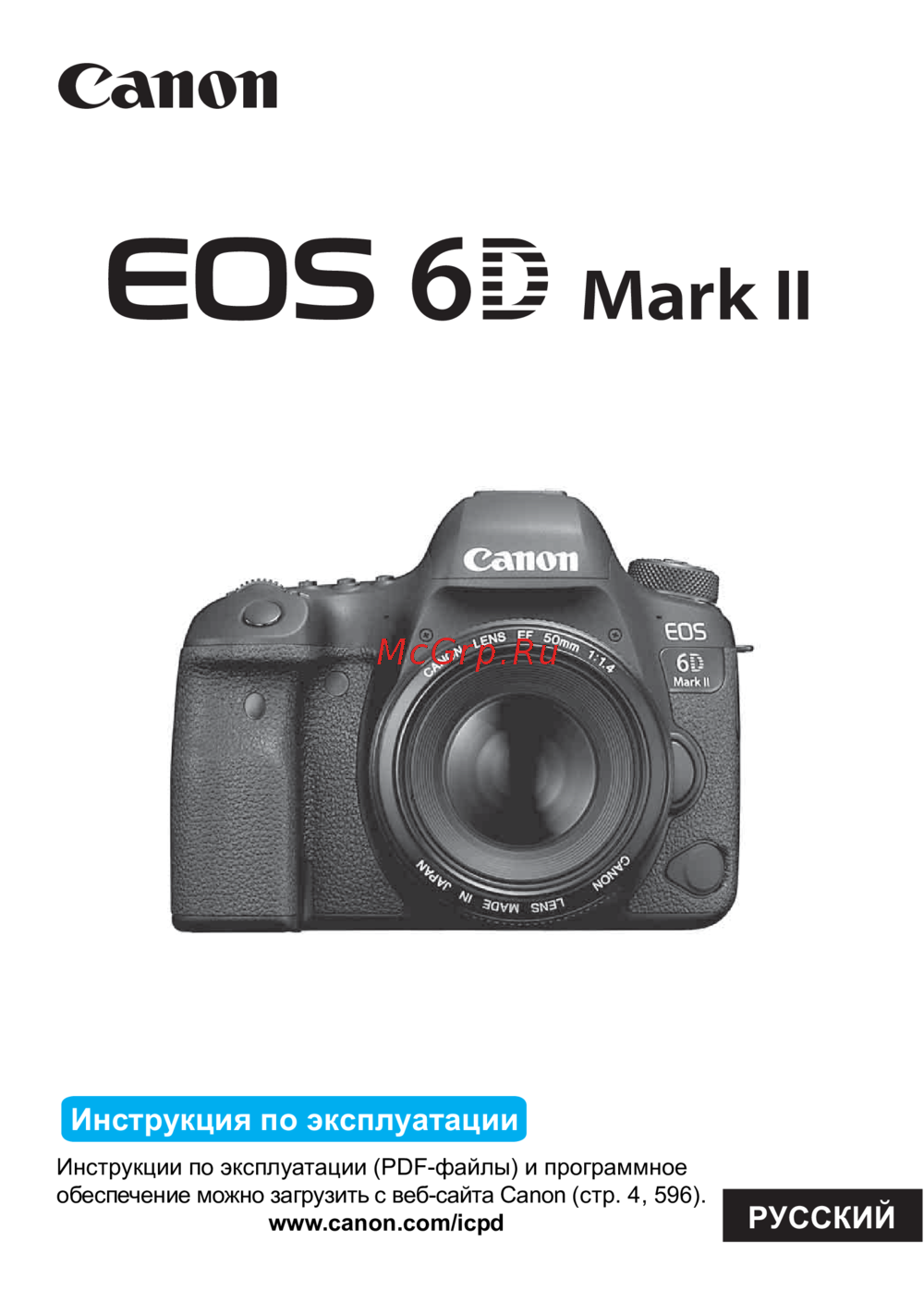 Canon EOS 6D Mark II Body (1897C003)Инструкция по эксплуатации
 -
 Canon EOS 250D White 18-55 S CPРуководство по эксплуатации
 -
Canon EOS 250D Silver 18-55 S CPРуководство по эксплуатации
-
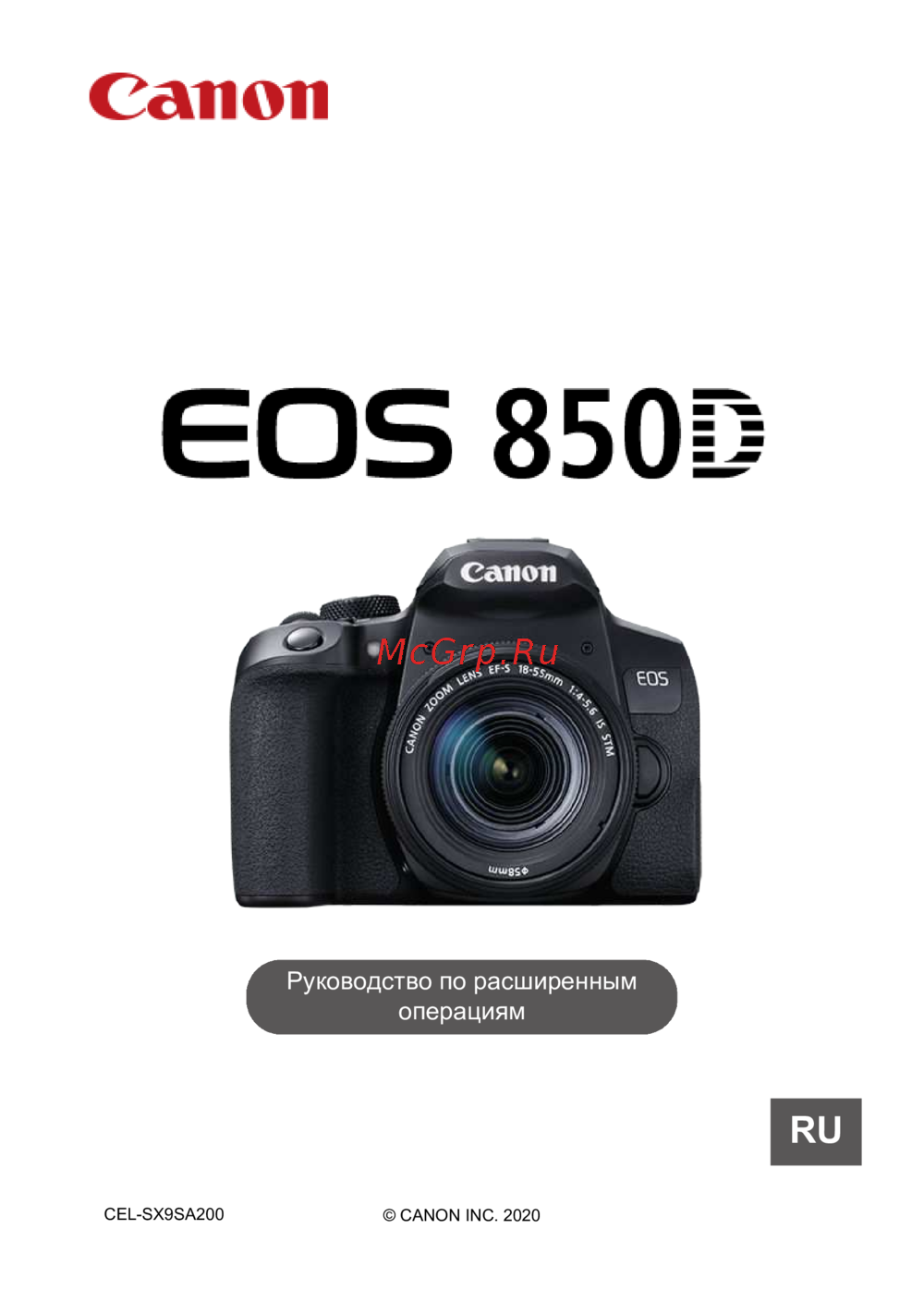 Canon EOS 850D Kit 18-135mm UИнструкция по эксплуатации
 -
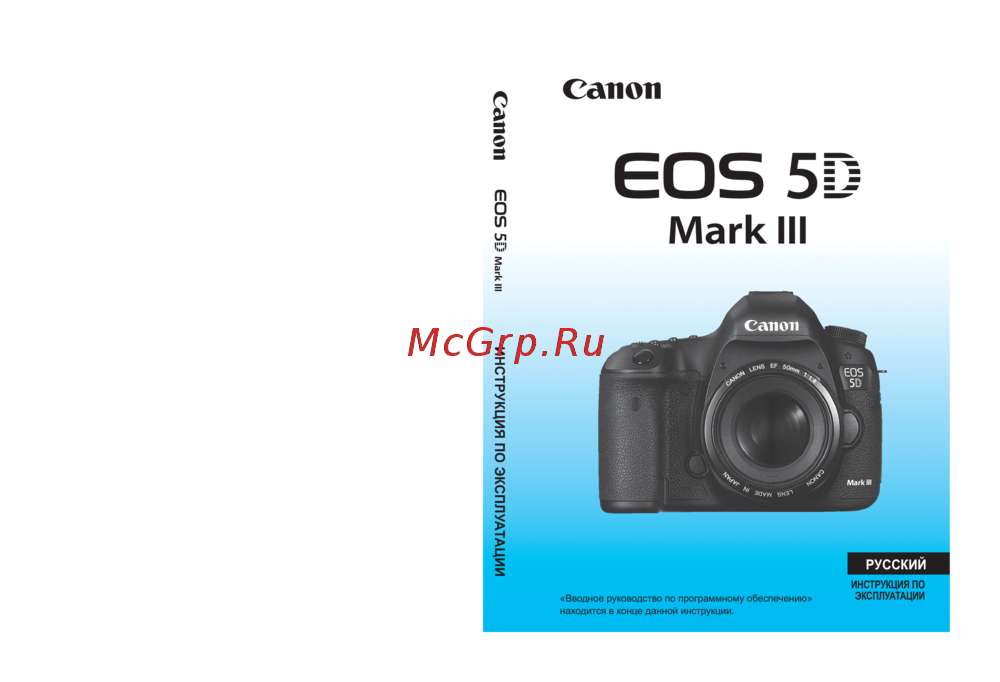 Canon EOS 5D MARK III Kit 24-105Инструкция по эксплуатации
 -
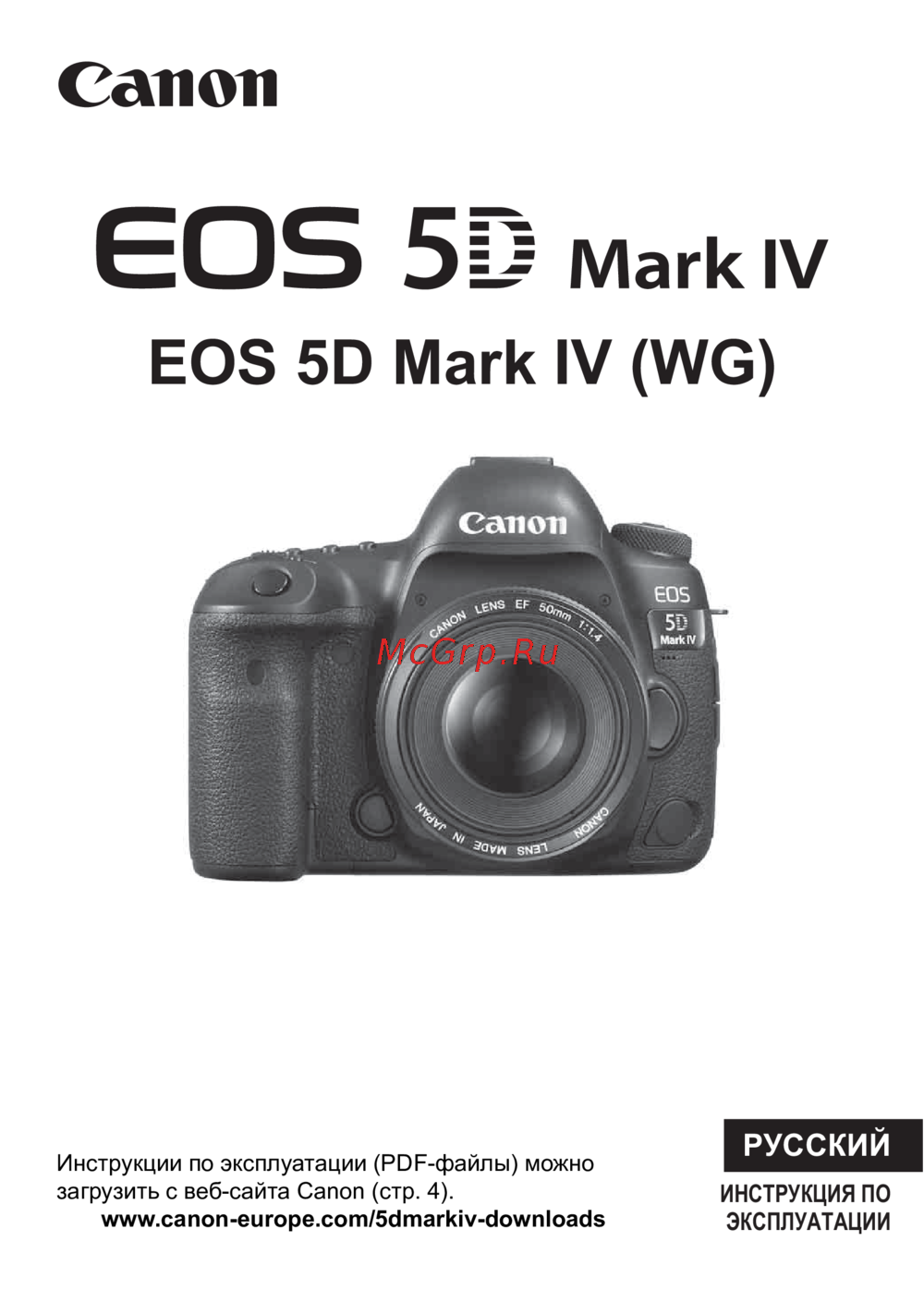 Canon EOS 5D Mark IV Body (1483C025)Инструкция по эксплуатации
 -
 Canon EOS M5 EF-M18-150 BlackИнструкция по эксплуатации
 -
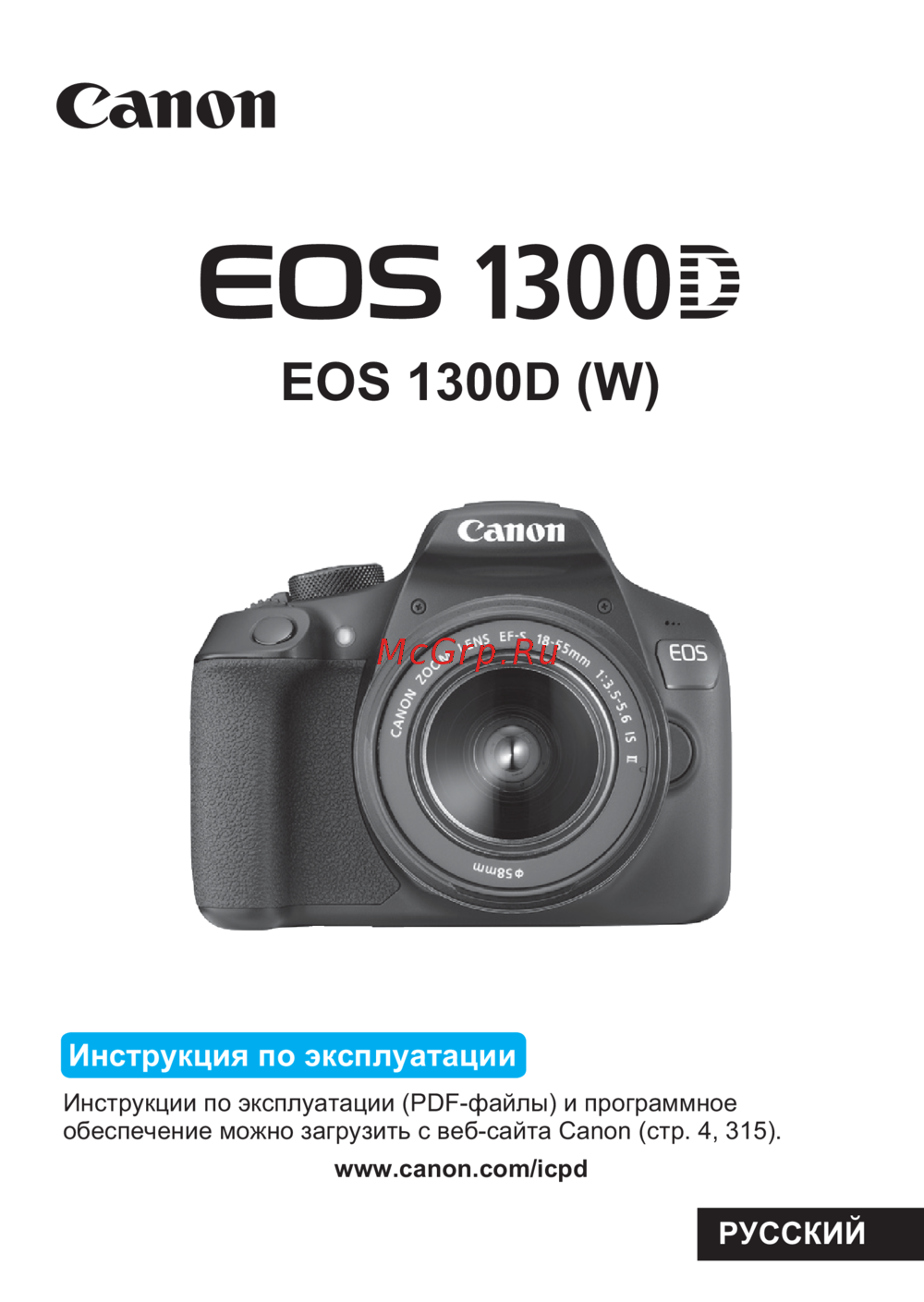 Canon EOS 1300D BlackИнструкция по эксплуатации
 -
 Canon EOS 77D BlackИнструкция по эксплуатации
 -
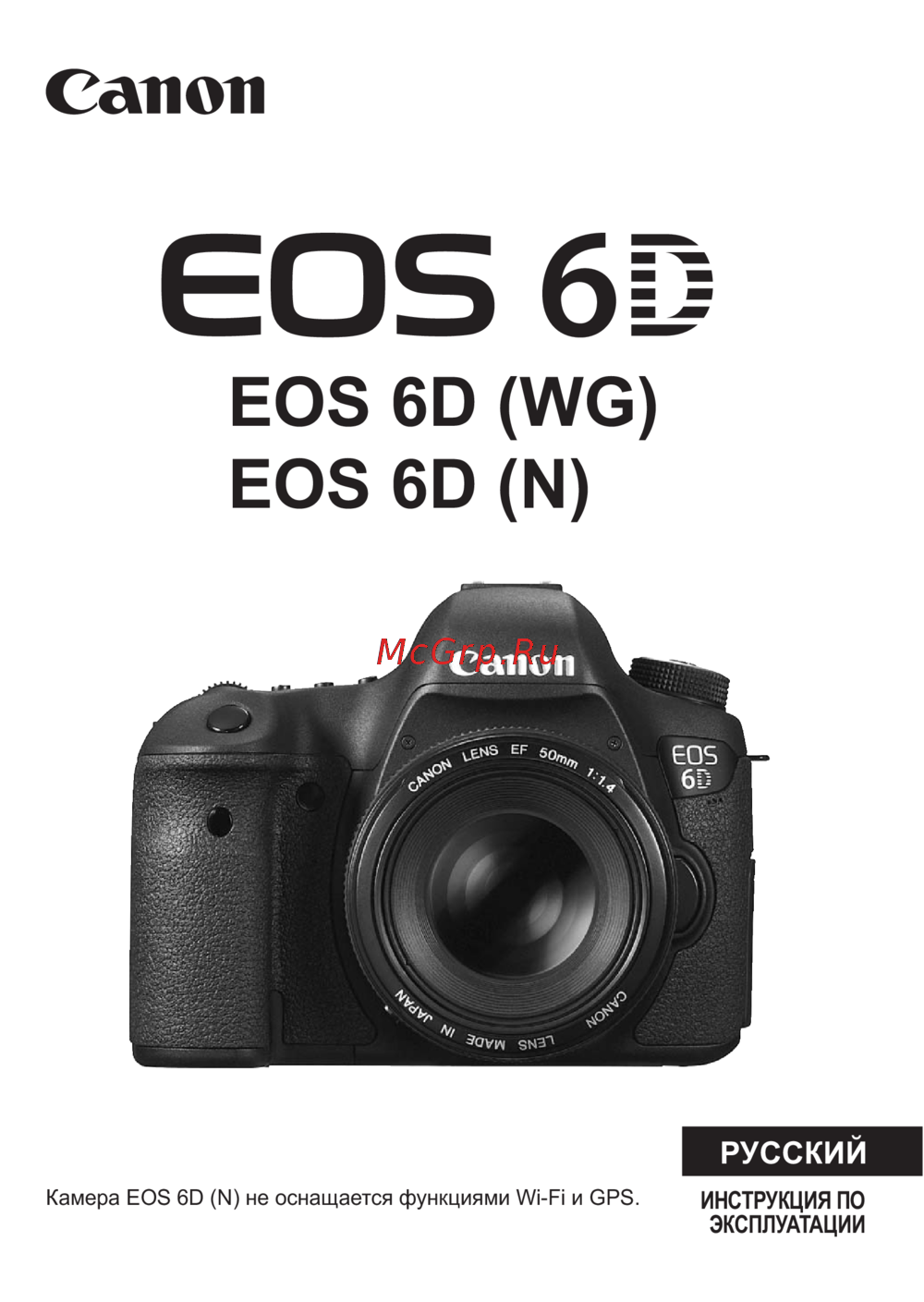 Canon EOS 6D Mark II BlackИнструкция по эксплуатации
 -
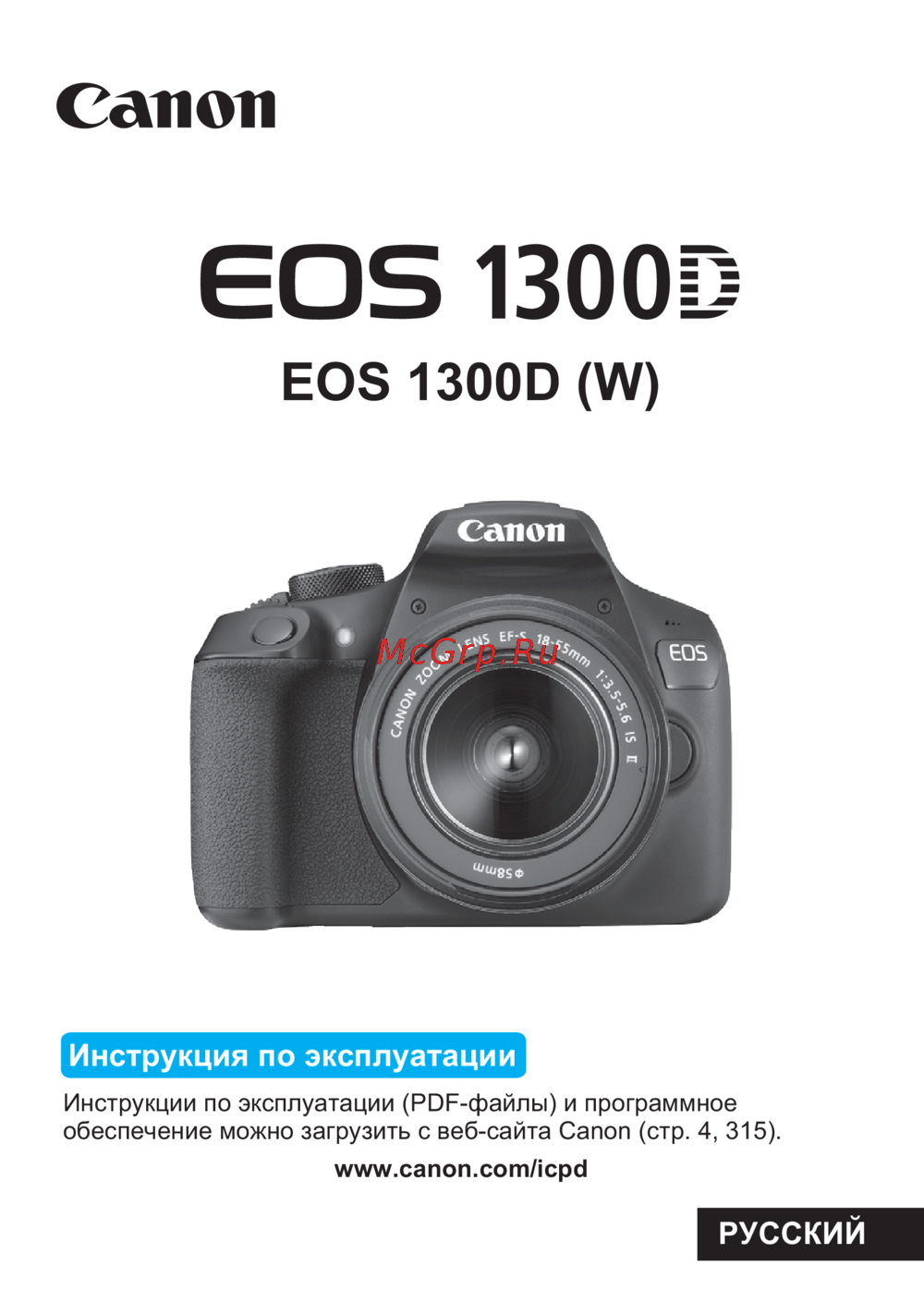 Canon EOS 1300D 1160C009 GreyИнструкция по эксплуатации
Устранение неполадок с камерой: советы по настройке режимов, цветового пространства, даты/времени и других проблем. Руководство с решениями по страницам 41, 137, 188 и другим.