![Pioneer SPH-DA120 — руководство по использованию автомобильного ресивера для смартфонов [1/2]](/img/pdf.png)
Pioneer SPH-DA120 — руководство по использованию автомобильного ресивера для смартфонов [1/2]
<CRB4429-A> page 1 <CRB4429-A> page 2 <CRB4429-A> page 3 <CRB4429-A> page 4
© PIONEER CORPORATION, 2014.
Все права защищены.
<KOKZ14E> <CRB4429-A> EW
Это руководство предназначено для того, чтобы познакомить вас с основными
функциями ресивера для подключения смартфона.
Примечания
!
Pioneer не несет никакой ответственности за любые платежи за услуги
мобильной голосовой связи, передачу данных и приложений, которые могут
потребоваться.
!
Экраны, показанные в приведенных примерах, могут отличаться от реально
существующих экранов. Реально существующие экраны могут быть изменены
без уведомления с целью улучшения эксплуатационных и функциональных
характеристик устройства
.
Ресивер для подключения смартфона является инновационной автомобильной
аудиосистемой с 6,2-дюймовым емкостным сенсорным экраном, который при
использовании режима AppRadio существенно облегчает использование в авто-
мобиле приложений мобильных устройств компании Pioneer и других произво-
дителей.
В дополнение к базовым функциям, таким как радио или беспроводная громкая
связь Bluetooth
®
, вы также получаете полный доступ к мобильным приложени-
ям, совместимым с AppRadio, если подключено мобильное устройство.
Для получения дополнительной информации о функциях и операциях данного
изделия перейдите к Руководству по эксплуатации, сосканировав QR-код.
SPH-DA120
Ресивер для подключения
смартфона: краткое руководство
Русский
Для iPod / iPhone Для устройств Android
TM
и
MirrorLink
TM
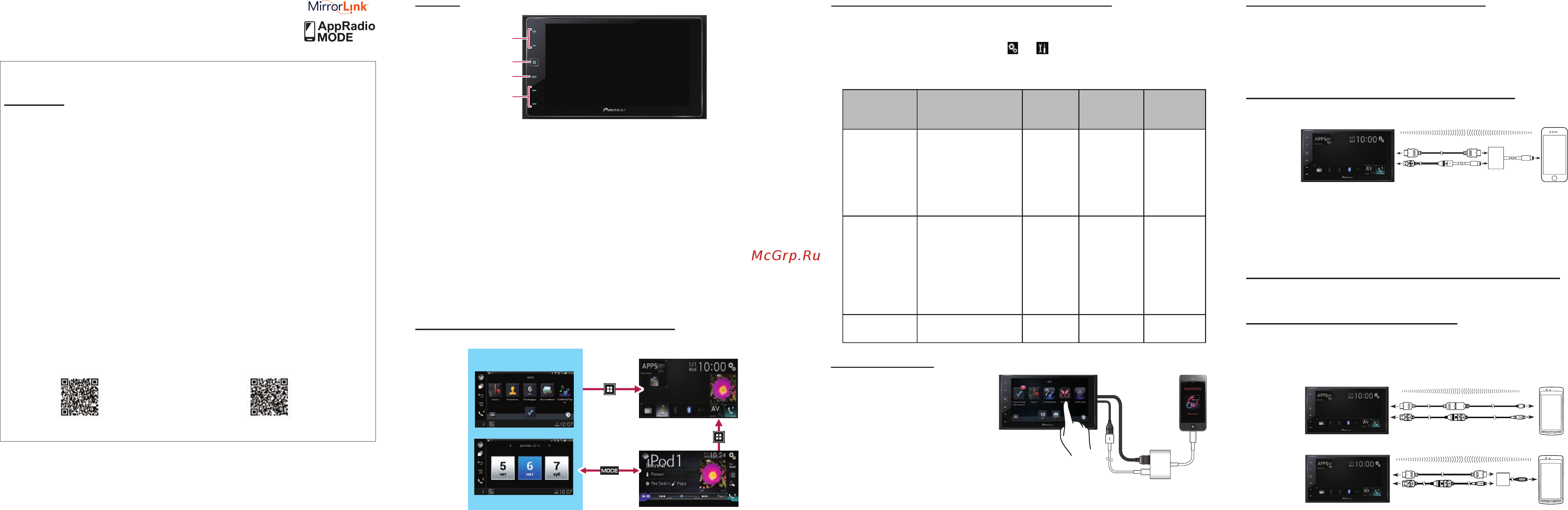
Кнопки
4
1
2
3
1
Кнопка VOL (+/–)
Коснитесь, чтобы отрегулировать
громкость аудио/видео.
2
Кнопка HOME
Коснитесь, чтобы открыть экран
главного меню.
Коснитесь и удерживайте, чтобы
включить функцию распознава-
ния речи.
3
Кнопка
MODE
Коснитесь для переключения
между экраном приложений
и экраном управления AV-
источниками.
Коснитесь и удерживайте, чтобы
выключить дисплей.
Если дисплей не может переклю-
читься на экран приложений при
касании кнопки MODE, дисплей
выключится.
4
Кнопка TRK
Коснитесь для выполнения руч-
ной настройки, перемотки вперед,
назад и поиска дорожки.
Переключение экрана с помощью кнопок
Экран приложения
Экран источника
сигнала
Экран главного меню
Установка способа подключения устройства
Если вы хотите использовать функции или приложения iPhone или смартфона,
необходимо выбрать способ подключения устройства.
1. Коснитесь кнопки HOME, затем
l
l
[Ввод/вывод]
l
[Настрой-
ка смартфона].
2. Выберите следующие настройки.
Режим AppRadio
Apple
CarPlay
Режим
MirrorLink
Источник
сигнала
iPod
[Устрой-
ство]
[iPhone/iPod]:
iPhone с разъемом
Lightning, iPhone с
30-штырьковым
разъемом
[Другое] : устрой-
ство Android
[iPhone/
iPod]
[Другое]
[iPhone/
iPod]
[Соедине-
ние]
[USB] : iPhone с
30-штырьковым
разъемом
[Цифр. адапт. AV] :
iPhone с разъемом
Lightning
[HDMI] : устройство
Android
[USB] [USB] [USB]
[Apple
CarPlay]
— [Вкл.] — [Вык]
Режим AppRadio
Вы можете управлять приложени-
ями для мобильных устройств не-
посредственно с этого изделия (в
режиме AppRadio). Чтобы исполь-
зовать режим AppRadio, заранее
установите приложение AppRadio
на мобильное устройство, чтобы
активировать запуск этого прило-
жения на данном изделии.
Подробную информацию о при-
ложении AppRadio можно найти на следующих сайтах:
Европа : http://www.pioneer.eu/AppRadioMode
Россия : http://www.pioneer-rus.ru/AppRadioMode
Подключение мобильного устройства
Режим AppRadio должен использоваться только в представленной ниже конфигу-
рации соединения. Не используйте никакую другую конфигурацию при подключе-
нии устройства.
Проверьте настройки [Настройка смартфона] перед подключением мо-
бильного устройства. См. раздел Установка способа подключения устройства в
данном руководстве.
Подключение iPhone с разъемом Lightning
1. Подключите iPhone к порту USB 1 данного изделия с помощью кабе-
ля HDMI/USB для iPod / iPhone (CD-IH202) (продается отдельно).
*2
*1
Интерфейсный USB-кабель для iPod / iPhone
*1
(CD-IU52) (приобретается
отдельно) и цифровой AV-адаптер Lightning
*2
(изделие Apple Inc.) (прода-
ется отдельно).
2. Зарегистрируйте ваш iPhone и создайте Bluetooth-соединение.
Подробный порядок действий описан в разделе Регистрация ваших
Bluetooth-устройств данного руководства.
Подключение iPhone с 30-штырьковым разъемом
Подключите iPhone к порту USB 1 данного изделия с помощью интерфейсного
кабеля USB для iPod / iPhone (CD-IU201S) (продается отдельно).
Подключение устройства Android
1. Подключите устройство Android к порту USB 2 данного изделия с
помощью комплекта кабелей для подключения приложений (CD-
AH200) (продается отдельно).
Подключение устройства Android через порт HDMI
Подключение устройства Android через MHL-порт
2.
Зарегистрируйте устройство Android и создайте Bluetooth-соединение.
Подробный порядок действий описан в разделе Регистрация ваших
Bluetooth-устройств данного руководства.
CRB4429A@ru.indd 1-4 2014/06/04 16:53:17
Содержание
- L ввод вывод l настрой ка смартфона p.1
- Изделие apple inc прода ется отдельно p.1
- Выберите следующие настройки p.1
- Cd iu52 приобретается отдельно и цифровой av адаптер lightning p.1
- Установка способа подключения устройства p.1
- Интерфейсный usb кабель для ipod iphone p.1
- Подключите устройство android к порту usb 2 данного изделия с помощью комплекта кабелей для подключения приложений cd ah200 продается отдельно p.1
- Подключите iphone к порту usb 1 данного изделия с помощью кабе ля hdmi usb для ipod iphone cd ih202 продается отдельно p.1
- Зарегистрируйте ваш iphone и создайте bluetooth соединение подробный порядок действий описан в разделе регистрация ваших bluetooth устройств данного руководства p.1
- Подключение устройства android через порт hdmi p.1
- Подключение устройства android через mhl порт p.1
- Sph da120 ресивер для подключения смартфона краткое руководство русский p.1
- Подключение устройства android p.1
- Подключение мобильного устройства p.1
- Подключение iphone с разъемом lightning p.1
- Подключение iphone с 30 штырьковым разъемом p.1
- Переключение экрана с помощью кнопок p.1
- Коснитесь кнопки home затем p.1
- Коснитесь и удерживайте чтобы коснитесь и удерживайте чтобы включить функцию распознава ния речи p.1
- Коснитесь и удерживайте чтобы выключить дисплей p.1
- Кнопки p.1
- Кнопка vol коснитесь чтобы отрегулировать громкость аудио видео 2 кнопка home коснитесь чтобы открыть экран главного меню p.1
- Режим appradio p.1
- Кнопка trk коснитесь для выполнения руч ной настройки перемотки вперед назад и поиска дорожки p.1
- Подробный порядок действий описан в разделе регистрация ваших bluetooth устройств данного руководства p.1
- Кнопка mode коснитесь для переключения между экраном приложений и экраном управления av источниками p.1
- Разъединение и повторное подключение устройства p.2
- Прослушивание радио p.2
- Подключение устройства mirrorlink p.2
- Подключение iphone p.2
- Использование режима mirrorlink p.2
- Использование режима appradio p.2
- Использование беспроводной громкой связи p.2
- Использование apple carplay p.2
- Выбор источника аудио видео p.2
- Воспроизведение музыки и видео на ipod p.2
- Воспроизведение музыкальных аудиофайлов через bluetooth p.2
- Mirrorlink p.2
- Apple carplay p.2
- Регистрация устройства bluetooth p.2
Похожие устройства
-
 Pioneer SPH-DA120Руководство пользователя
 -
 Pioneer SPH-DA120Краткое руководство
 -
 Pioneer SPH-DA120Руководство по установке
 -
 Pioneer SPH-DA120Инструкция по эксплуатации
 -
 Autoprofi DG-20Инструкция пользователя
 -
Autoprofi DG-16Инструкция по работе
-
Autoprofi DG-12Руководство по настройке
-
Autoprofi DG-10Руководство пользователя
-
Autoprofi DG-08Инструкция по применению
-
Autoprofi DG-06Эксплуатационная инструкция
-
Autoprofi DG-04KРуководство по использованию
-
 Pioneer GM-D9601Инструкция по применению
Изучите основные функции автомобильного ресивера для подключения смартфонов. Узнайте, как использовать приложения и управлять аудиосистемой в автомобиле.