![АМС 300Ф — как ввести скидку или наценку на цифровой клавиатуре [38/105]](/icons/site-icon-64.png)
АМС 300Ф — как ввести скидку или наценку на цифровой клавиатуре [38/105]
Превью страниц
Страница 38 /
105
![АМС 300Ф [38/105] Смена способа расчета](/views2/1493179/page38/bg26.png)
С помощью цифровой клавиатуры необходимо ввести значение скидки или наценки и нажать
«ВВ». Значение скидки или наценки с поясняющей надписью выводится в левом верхнем
углу индикатора оператора под видом системы налогообложения, в данном примере скидка
«Ск 5%»:
Смена способа расчета
По умолчанию способ расчета установлен в значение «Полный расчет».
Если необходимо для позиции товара (услуги) в чековом буфере указать способ расчета, то в
процессе набора данного предмета расчета, до нажатия клавиши «ВВ» необходимо нажать
клавишу «СР», клавишами курсора выбрать из предлагаемого списка необходимый способ
расчета:
Способ расчета передается в составе предмета расчета в ОФД, в кассовом чеке не печатается.
При выборе способа расчета отличного от полного расчета, его значение отображается в
верхней части индикатора оператора, например если выбран способ расчета «Предоплата»:
38
Содержание
78- Содержание
- Список сокращений
- Общие положения
- Введение
- Состав ккт и технические данные
- Назначение разъемов ккт
- Клавиатура
- Пользователи
- Индикатор оператора
- Индикатор покупателя
- Порядок ввода данных
- Подготовка к эксплуатации
- Начало работы
- Регистрация кассовых расчетов
- В данном разделе описаны процедуры оформления кассовых операций таких как открытие смены приход возврат прихода расход возврат расхода внесение и снятие наличных на рисунке приведен типовой чек ккт с пояснениями печатаемых реквизитов
- Открытие смены
- Внесение наличных
- Снятие наличных
- Оформление кассовых чеков
- Общие сведения
- Внесение предметов расчета в чековый буфер
- Удаление предмета расчета из чекового буфера
- Назначение скидки или наценки
- Смена способа расчета
- Переход в режим подитога
- Выбор вида оплаты по чеку
- Расчет сдачи покупателю
- Ввод абонентского номера или адреса электронной почты
- Смена системы налогообложения
- Смена типа кассовой операции
- Отдела
- Краткая инструкция
- Кассовый чек прихода
- Кассовый чек возврата прихода
- Кассовый чек расхода
- Кассовый чек возврата расхода
- Кассовый чек коррекции
- Чеки платежных агентов
- Бланки строгой отчетности
- Автоматические устройства для расчетов
- Работа в системе егаис
- Закрытие смены и вывод отчета
- Вывод отчетов
- Ведомость показаний
- Доступ к отчетам из фн
- Отчет о регистрации перерегистрациях
- Отчет о текущем состоянии расчетов
- Отчет о фискальном документе по номеру фд
- Работа с калькулятором
- Дежурный режим ккт
- Программирование и настройки ккт
- Встроенные настройки
- Коррекция даты и времени
- Настройка сети
- Настройка параметров ккт
- Настройка печати
- Настройка параметров для режима фр
- Настройка параметров для режима online
- Внешние настройки
- Офд
- Егаис
- Сеть
- Ккт
- Пользователи
- Налоговые ставки
- Подключение ккт к техническим средствам офд
- Приложения
- Подключение технических средств контролирующих налоговых органов
- Подключение сканеров штрихового кода
- Управляющие символы печати
- Коды ошибок
- Некритические ошибки
- Критические ошибки
- Ошибки фискального накопителя
- Замена фн
- Установка модуля wifi
- Замена платы блока управления
- Протокол обмена с весами
Похожие устройства
-
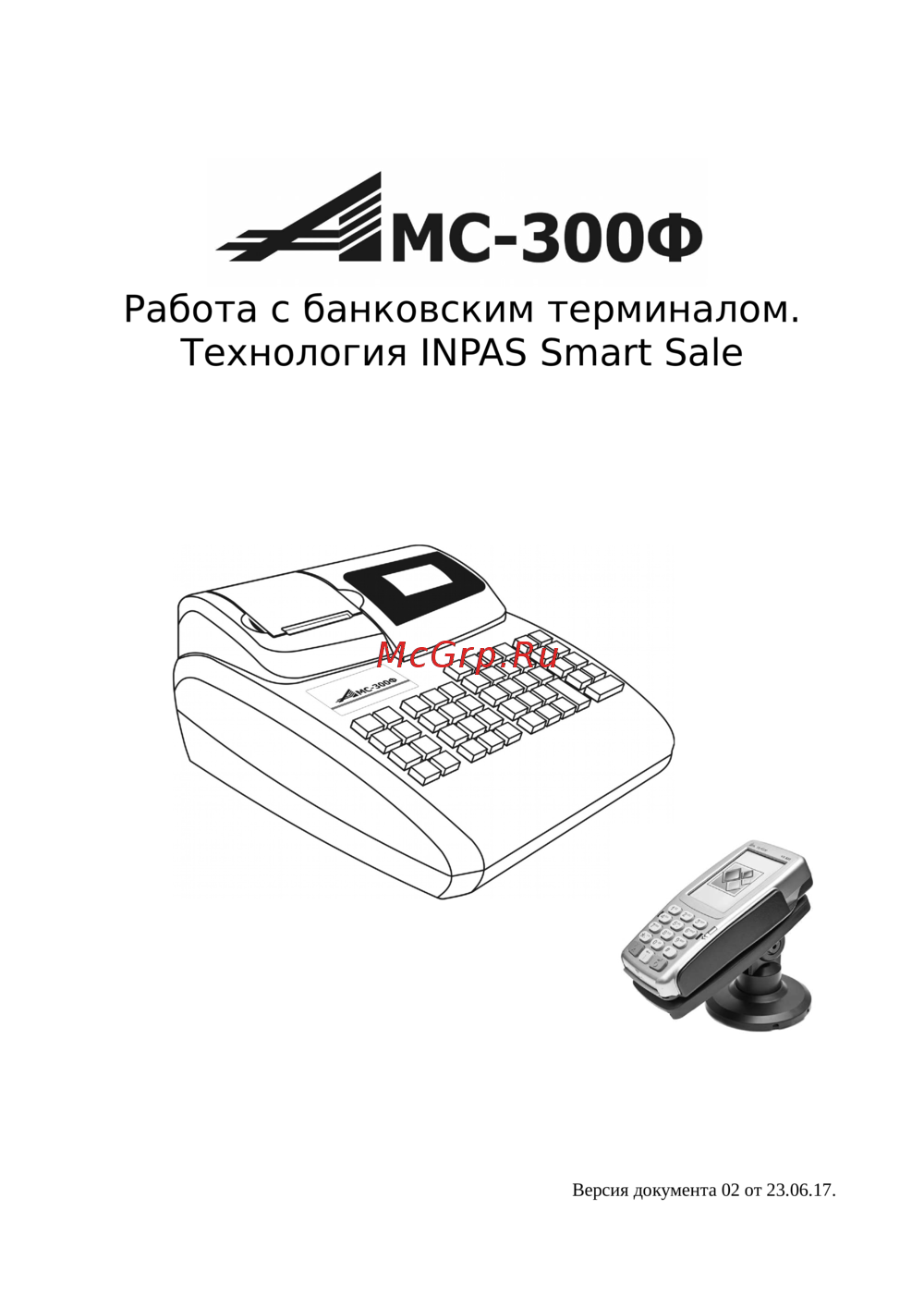 АМС 300ФОписание работы АМС 300Ф с банковскисм терминалом
 -
 АМС 300ФРегистрация
 -
 Multisoft MSPOS-T-ФРуководство по эксплуатации
 -
 Multisoft MSPOS-E-ФРуководство по эксплуатации
 -
 Multisoft MSPOS-KРуководство по эксплуатации
 -
 Эвотор 5iРемонтная документация
 -
 Эвотор 5iРуководство по эксплуатации
 -
 Эвотор 5iИнструкция по модернизации до терминала с ФН
 -
 Эвотор 5iРуководство по быстрой настройке терминала
 -
Эвотор 5Ремонтная документация
-
Эвотор 5Руководство по быстрой настройке терминала
-
Эвотор 5Инструкция по модернизации до терминала с ФН
Узнайте, как правильно вводить значения скидки и наценки с помощью цифровой клавиатуры. Пошаговая инструкция по смене способа расчета и отображению информации.