
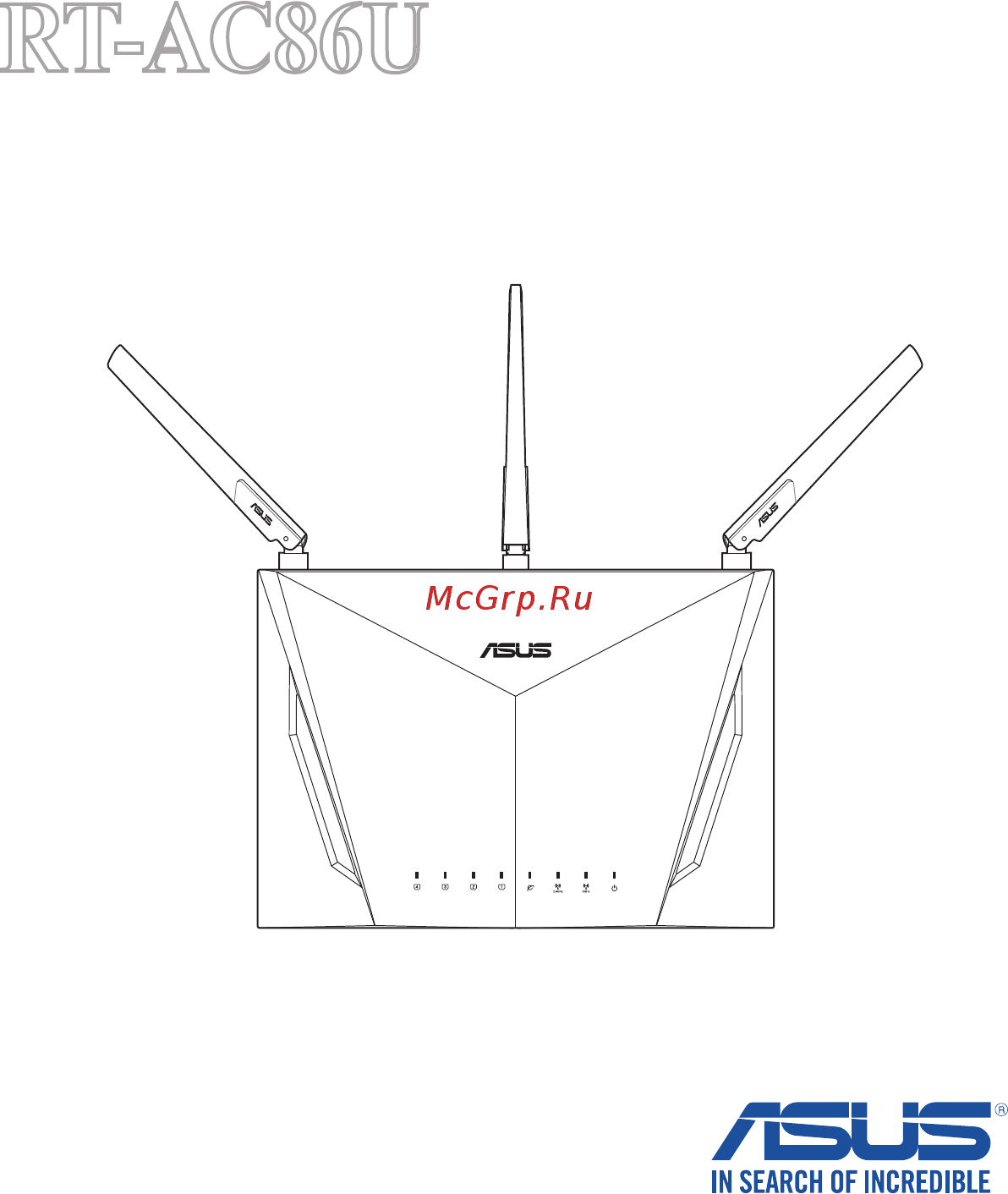
Asus RT-AC86U (90IG0401-BN3000) Руководство по эксплуатации онлайн
Превью страниц
Страница 1 /
140
Содержание
145- Содержание
- Первое включение 15
- Конфигурация общих параметров 20
- Информация о беспроводном роутере 7
- Содержание
- Конфигурация дополнительных параметров 55
- Использование aicloud 2 0
- Беспроводная связь 5
- Ipv6 3 4 vpn сервер 4 4 брандмауэр 5
- Утилиты 94
- Устранение неисправностей 108
- Содержание
- Приложение 119
- Приветствие
- Комплект поставки
- Информация о беспроводном роутере
- Данный беспроводной роутер
- Примечания используйте только блок питания поставляемый с устройством при использовании других блоков питания устройство может быть повреждено спецификация
- Размещение роутера
- Системные требования
- Для настройки сети необходим компьютер соответствующий следующим требованиям сетевой порт rj 45 10base t 100base tx 1000basetx беспроводной интерфейс ieee 802 1a b g n ac установленный протокол tcp ip браузер например internet explorer firefox safari или google chrome
- Проводное подключение
- Настройка роутера
- Для настройки беспроводного роутера через проводное соединение 1 подключите блок питания роутера к разъему dc in и к розетке
- Беспроводное подключение
- Подключите блок питания модема к разъему dc in модема и к розетке 4 установите в компьютер сетевой адаптер ieee 802 1a b g n ac
- Примечание функции могут изменяться в зависимости от версии прошивки
- Примечание при входе в веб интерфейс в первый раз автоматически появится страница быстрой настройки интернет qis
- Первое включение
- Для входа в веб интерфейс 1 в браузере введите ip адрес роутера по умолчанию http router asus com 2 задайте пароль роутера для предотвращения несанкционированного доступа
- Данный беспроводной роутер имеет интуитивно понятный графический интерфейс пользователя gui что позволяет легко сконфигурировать его функции через браузер например internet explorer firefox safari или google chrome
- Вход в веб интерфейс
- Теперь можно использовать веб интерфейс для конфигурации различных параметров роутера
- Функция быстрой настройки интернета qis поможет вам быстро настроить подключение к интернет
- Для использования qis с автоматическим определением 1 войдите в веб интерфейс автоматически появится страница быстрой настройки qis
- Быстрая настройка интернет qis с автоопределением
- Подключение к беспроводной сети
- Конфигурация общих параметров
- Использование карты сети
- Настройка параметров безопасности беспроводной сети
- Управление сетевыми клиентами
- Мониторинг usb устройства
- Беспроводной роутер оснащен двумя портами usb предназначенными для подключения usb накопителя или usb принтера
- Карта сети 2 для отображения информации об usb устройстве на экране карты сети выберите иконку состояние usb диска 3 в поле aidisk wizard нажмите go для создания ftp сервера позволяющему обмен файлами через интернет
- Создание гостевой сети
- Aiprotection
- Сетевая защита
- Настройка родительского контроля
- Монитор пропускной способности
- Адаптивная qos
- Веб история
- Анализатор трафика
- Использование usb приложений
- Использование aidisk
- Использование серверов
- Использование aicloud 2
- Облачный диск
- Теперь можно подключиться к облачному хранилищу с любого устройства подключенного к сети интернет
- Функция smart access позволяет получить доступ к домашней сети через доменное имя роутера
- Smart access
- Smart sync
- Конфигурация дополнительных параметров
- Конфигурация дополнительных
- Беспроводная связь
- Параметров
- Общие
- Мост
- Фильтр mac адресов беспроводной сети
- Настройка radius
- Профессиональный
- Lan ip
- Dhcp сервер
- Маршрут
- Подключение к сети интернет
- Двойной wan
- Переключение портов
- Virtual server port forwarding
- Nat passthrough
- Vpn сервер
- Брандмауэр
- Фильтр url
- Общие
- Фильтр ключевых слов
- Фильтр сетевых служб позволяет ограничить доступ к конкретным веб службам например telnet или ftp
- Фильтр сетевых служб
- Введите слово или фразу и нажмите добавить 4 нажмите применить
- Брандмауэр для ipv6
- Режим работы
- Администрирование
- Система
- Обновление прошивки
- Восстановить сохранить загрузить настройки
- Системный журнал
- Утилиты
- Обнаружение устройства
- Device discovery asus wlan утилита которая обнаруживает роутер и позволяет его конфигурировать
- Восстановление прошивки
- Утилита asus ez printing позволяет к usb порту роутера подключить usb принтер и настроить сервер печати это позволяет сетевым клиентам печатать файлы и сканировать документы
- Общий принтер asus ez
- Настройка сетевого принтера
- Запустите утилиту firmware restoration 5 укажите файл и нажмите upload
- Использование lpr для совместного использования принтера
- Download master
- Конфигурация параметров bit torrent
- Настройки nzb
- Устранение основных неисправностей
- Устранение неисправностей
- Часто задаваемые вопросы faq
- Невозможно войти в веб интерфейс роутера через браузер
- Клиент не может установить беспроводное соединение с роутером
- Интернет недоступен
- Вы забыли ssid имя сети или сетевой пароль
- Ошибка обновления прошивки
- Как сбросить систему к настройкам по умолчанию
- Невозможно подключиться к веб интерфейсу
- Утилизация и переработка
- Удостоверение федеральной комиссии по связи сша
- Уведомления
- Приложение
- Канада уведомления министерства промышленности канады ic
- Информация о воздействии радиочастоты rf
- Заявление о соответствии директиве о требованиях к экодизайну 2009 125 ec
- Важное замечание
- Informations concernant l exposition aux fréquences radio rf
- Canada avis d industry canada ic
- Заявление ce
- Меры предосторожности при использовании устройства
- Précautions d emploi de l appareil
- 經型式認證合格之低功率射頻電機 非經許可 公司 商號或使用者 均不得擅自變更頻率 加大功率或變更原設計之特性及功能 低功率 射頻電機之使用不得影響飛航安全及干擾合法通信 經發現有干擾 現象時 應立即停用 並改善至無干擾時方得繼續使用 前項合法通 信 指依電信法規定作業之無線電通信 低功率射頻電機須忍受合法 通信或工業 科學及醫療用電波輻射性電機設備之干擾 此設備的安裝與操作要離使用者之最小距離為20 公分 電磁波曝露量 mpe標準值1 mwcm2 送測產品實測值為 0 02 mwcm2
- 產品之限用物質含有情況 之相關資訊 請參考下表
- Ncc 警語
- D33005 rohs
- 本表格依據 sj t 11364 的規定編制 表示該有害物質在該部件所有均質材料中的含量均在 gb t 26572 規定的限量要求以下 表示該有害物質至少在該部件的某一均質材料中的含量超 出 gb t 26572 規定的限量要求 然該部件仍符合歐盟指 令 2011 65 eu 的規范 備註 此產品所標示之環保使用期限 係指在一般正常使用狀 況下
- Gnu general public license
- Только для турции
- Контактная информация asus
- Asustek computer inc азия океания
- Asus computer international америка
- Asus computer gmbh германия и австрия
- Информация о горячих линиях
- Информация о горячих линиях
- Примечания для получения дополнительной информации посетите сайт asus https support asus com адрес электронной почты в великобритании network_ support asus com
- Информация о горячих линиях
- Asus computer gmbh адрес harkort str 21 23 40880 ratingen germany
- Производитель asustek computer inc тел 886 2 2894 3447 адрес 4f no 150 li te rd peitou taipei 112 taiwan официальный представитель в европе
Похожие устройства
-
 Asus MAP-AC1300 (90IG04B0-BN0B10)Руководство по эксплуатации
 -
 Asus MAP-AC2200 (90IG04C0-BN0B10)Руководство по эксплуатации
 -
 Asus RT-N300Инструкция по эксплуатации
 -
 Asus RT-AC750Руководство по эксплуатации
 -
 Asus RT-AC1300G PlusРуководство по эксплуатации
 -
 Asus RT-AC1200E (90IG0211-BO3100)Руководство по эксплуатации
 -
 Asus RT-AC88U (90IG01Z0-BM3100)Руководство по эксплуатации
 -
 Asus Blue Cave (90IG03W1-BM3000)Руководство по эксплуатации
 -
 Asus RT-AC5300 (90IG0201-BN2G00)Руководство по эксплуатации
 -
 Asus GT-AC5300 (90IG03S1-BN2G00)Руководство по эксплуатации
 -
 Asus ROG RT-AC 52 U ЧерныйИнструкция по эксплуатации
 -
 Asus DSL-N14UИнструкция по эксплуатации
