![Explay ET610A — как скопировать файлы на MP3-плеер и отформатировать память [22/26]](/icons/site-icon-64.png)
Explay ET610A — как скопировать файлы на MP3-плеер и отформатировать память [22/26]
Превью страниц
Страница 22 /
26
![Explay ET610A [22/26] Ⅶ принадлежности](/views2/1053313/page22/bg16.png)
22
B. Скопируйте файлы на MP3-плеер.
1. Перед передачей файлов на MP3-плеер, включите MP3-плеер и соответствующим
образом подключите его к ПК с помощью USB-кабеля передачи данных
(прилагаемого к плееру).
2. Передача файлов может быть выполнена как обычное копирование файлов в
Проводнике Windows.
3. Внимание! Аудиофайлы можно загружать только в корневой каталог. Чтобы
избежать повреждения плеера, не отключайте USB-кабель передачи данных в
процессе загрузки данных. Не передавайте данные, пока на ЖК-дисплее не
появится надпись “Ready” (Готов).
4. Внимание! Если MP3-плеер по каким-то причинам не сможет нормально,
выньте батарейку из плеера, вставьте ее обратно спустя 3 секунды и
перезапустите плеер.
5. Внимание! Данный MP3-плеер поддерживает файлы в формате IMA ADPCM.
Если нужно сохранить в плеере файлы WAV в других форматах, создайте на
съемном жестком диске новый каталог и поместите в него файлы WAV. Не
помещайте файлы WAV в других форматах в корневой каталог или каталог
VOICE. В противном случае воспроизведение таких файлов WAV может
привести к отказу устройства.
C. Отформатируйте флэш-память Mp3-плеера.
1. Перед форматированием сделайте резервные копии важных файлов на ПК.
Включите плеер и убедитесь, что он правильно подключен к ПК
.
2. В Диспетчере дисков форматирование может быть выполнено точно так же, как и
форматирование жесткого диска, а операционная система WIN 2000 позволяет
выполнить низкоуровневое форматирование
.
3. Предупреждение. При форматировании все файлы во флэш-памяти будут
удалены. Не прерывайте соединение в процессе форматирования. В
противном случае могут быть потеряны системные файлы, и плеер не сможет
работать.
Ⅶ Принадлежности
1. USB кабель
2. Наушники Hi-Fi
3. CD
4. Руководство пользователя
5. Одна батарейка размера ААА
6. LINE IN кабель
Содержание
33- Цифровой mp3 плеер цифровой mp3 плеер
- Et610a
- Введение
- I особенности
- Ⅳ установка программного обеспечения
- Ⅴ выгрузка загрузка
- Выключение mp3 плеера
- Воспроизведение mp3 воспроизведение пауза остановка
- Включение menu a b
- Menu a b для отметки начальной точки песни а затем еще раз нажмите menu a b для отметки конечной точки песни в
- Eston digital tech
- Ⅵ инструкции по эксплуатации mp3 плеера
- Примечание надпись вверху mp3 обозначает формат текущей песни 001 определяет текущую песню как первую 003 отражает общее количество песен 00 35 означает время проигрывания текущей песни обозначает громкость
- Использование радио 1 чтобы включить mp3 плеер ненадолго нажмите кнопку menu a b ненадолго нажмите кнопку menu a b еще раз чтобы вывести функциональные меню нажмите кнопки
- Или
- Для выбора меню radio радио затем нажмите кнопку menu a b для входа в интерфейс меню радио как показано ниже
- Сохранить станцию вместо существующего канала или сохранить ее в сохранить станцию вместо существующего канала или сохранить ее в последней незанятой позиции нажав кнопку
- Плеер может хранить до 30 каналов выбрав канал нажмите кнопку чтобы подтвердить выбор и автоматически выйти в режим приема после появления на дисплее надписи success успех 4 выход нажмите кнопку menu a b чтобы на экране появилась надпись back назад и нажмите кнопку чтобы выйти из режима радио в режим воспроизведения mp3 как показано на следующем
- Или
- 3 сохранение радиостанций после окончания ручного или автоматического поиска нажмите кнопку menu a b чтобы войти в режим сохранения который позволяет нажатием кнопки
- 2 поиск радиостанций чтобы перейти в состояние поиска в режиме радио ненадолго нажмите кнопку menu a b и на дисплее появится следующая картинка
- Примечание после настройки всех установок в меню set настройка можно
- Нажат кнопку для возврата непосредственно в режим mp3 песен
- Или режим записи вы также можете с помощью кнопок
- Выбрать exit выход затем нажать кнопку mеnu a b для подтверждения выхода из меню set настройка нажмите и удерживайте в течение некоторого времени кнопку mеnu a b для сохранения всех настроек и выключения плеера 11 удаление файлов a
- Для чтения такой файл не может быть удален из меню плеера но он может быть удален через компьютер если вы попробуете удалить файлы read only только для чтения появится надпись read only deletion fail только для чтения удаление не возможно 12 запрос доступной памяти оставшегося времени и версии a
- Выход из главного меню
- Примечание если в свойствах файла значится read only только
- Подключение usb
- Ⅶ принадлежности
- Ⅷ обновление программного обеспечения
- Sigmatel mscn firmware download
- Ⅸ приложение
Похожие устройства
-
 Explay V-630Инструкция по эксплуатации
 -
 Explay X4Инструкция по эксплуатации
 -
 Explay M3Инструкция по эксплуатации
 -
 Explay M24Инструкция по эксплуатации
 -
 Explay M21Инструкция по эксплуатации
 -
 Explay L20Инструкция по эксплуатации
 -
 Explay C46Инструкция по эксплуатации
 -
 Explay C45Инструкция по эксплуатации
 -
 Explay C44Инструкция по эксплуатации
 -
 Explay A1Инструкция по эксплуатации
 -
 Explay C300Инструкция по эксплуатации
 -
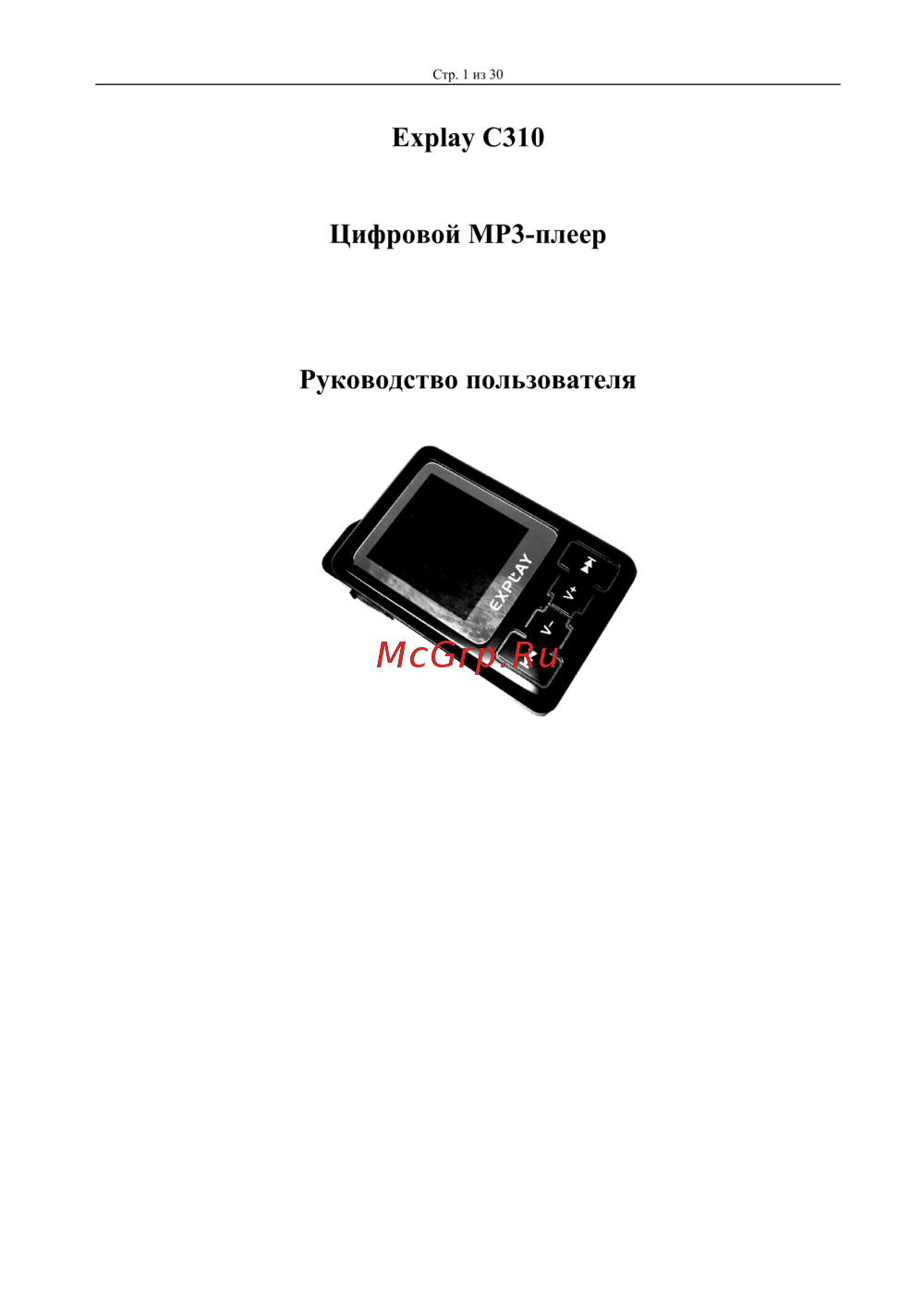 Explay C310Инструкция по эксплуатации
Узнайте, как правильно скопировать аудиофайлы на MP3-плеер и отформатировать его флэш-память. Следуйте простым шагам для безопасной передачи данных.