![Benq G2222HDL — эффективное обновление драйвера монитора в Windows [13/33]](/icons/site-icon-64.png)
Benq G2222HDL — эффективное обновление драйвера монитора в Windows [13/33]
Превью страниц
Страница 13 /
33
![Benq G2222HDL [13/33] Обновление драйвера при замене старого монитора](/views2/1005843/page13/bgd.png)
13 Максимально эффективная работа с монитором BenQ
Обновление драйвера при замене старого монитора
В этом разделе подробно описываются действия по ручному обновлению драйвера
монитора в компьютере, работающем под управлением ОС Microsoft Windows.
В настоящее время этот драйвер тестируется на совместимость с операционными
системами (ОС) Windows XP, Windows Vista и Windows 7.
Возможно, он будет работать правильно и с другими версиями Windows, однако, на момент
написания данного руководства компания BenQ еще не протестировала эти драйверы на других
версиях Windows и не может гарантировать их работу в этих системах.
Для установки драйвера монитора нужно на компакт-диске, прилагаемом к ЖК-монитору
BenQ, выбрать соответствующий информационный файл (.inf) для конкретной модели
подключенного монитора и позволить операционной системе Windows установить
соответствующий драйвер с этого компакт-диска. Вам достаточно лишь указать системе
путь к этим файлам. В ОС Windows имеется "Мастер обновления драйверов устройств",
который автоматизирует выполнение этой задачи и помогает вам в выборе нужного файла и
установке.
См. раздел:
• Порядок установки в системах с Windows 7 (только определенные модели) vна
стр. 14.
• Порядок установки в системах с Windows Vista vна стр. 15.
• Порядок установки в системах с Windows XP vна стр. 16.
Содержание
61- Добро пожаловать
- Авторское право
- Уход и очистка
- Обслуживание
- Для обеспечения долгого срока службы и оптимальной работы соблюдайте данные инструкции по технике безопасности
- Безопасность электропитания
- Ограниченная гарантия
- Содержание
- Начало работы
- Сигнальный кабель dvi d дополнительно приобретаемая принадлежность для моделей с цифровыми входами dvi
- Сохраните коробку и упаковку чтобы использовать их в будущем для перевозки монитора формованная прокладка из пенопласта идеально подходит для защиты монитора при транспортировке
- Вид сзади
- Начальные сведения о мониторе
- Вид спереди
- Установка аппаратного обеспечения монитора
- Подсоедините подставку монитора
- Подключите видеокабель от пк
- Подсоедините шнур питания к монитору
- Либо
- Пропустите кабели через фиксирующую скобку
- Подключение к сети и включение питания
- Отсоединение подставки
- Подготовьте монитор и освободите место на столе
- Перед отсоединением шнура питания выключите монитор и питание перед отсоединением сигнального кабеля от монитора выключите компьютер
- Освободите место на рабочем столе и постелите что нибудь мягкое например полотенце чтобы не повредить монитор и экран после этого положите на него монитор экраном вниз
- Нажмите фиксирующие зажимы чтобы отсоединить подставку монитора от основания
- Максимально эффективная работа с монитором benq
- Установка драйвера монитора на новом компьютере
- Установка драйвера монитора на новом компьютере
- Обновление драйвера при замене старого монитора
- Порядок установки в системах с windows 7 только определенные модели
- Порядок установки в системах с windows vista
- Порядок установки в системах с windows xp
- Настройка оптимального качества изображения
- Порядок регулировки параметров монитора
- Панель управления
- Режим настройки с помощью клавиш быстрого вызова
- Клавиша быстрого вызова функции вход не относится к моделям снабженным только аналоговым входом
- Клавиша быстрого вызова регулировки параметров яркость и контраст
- Клавиша быстрого вызова pежимов
- Режим главного меню
- Меню display дисплей
- Меню picture изображение
- Меню picture advanced доп настр изобр
- Меню system система
- Эти пикселы которые либо постоянно светятся либо не поджигаются этот дефект типичен для жк технологии
- Устранение неполадок
- Часто задаваемые вопросы
- Регулировка частоты обновления экрана
- Регулировка разрешения экрана
- Очистите жк экран
- Настройка режимов дисплея
- Включите и выключите питание
- Регулировка разрешения экрана
- Нужна дополнительная помощь
- Используя функцию управления питанием задайте для компьютера и монитора включение режима энергосбережения спячки по прошествии определенного периода бездействия
- Или
- Если приведенные инструкции не позволили устранить неполадку обратитесь к поставщику оборудования либо в сервисную службу изготовителя по адресу электронной почты support benq com
- Для предотвращения эффекта остаточного изображения используйте экранную заставку
- Выбрать het меню система и получить доступ ко всем органам управления экранного меню
- Чтобы после блокировки снова разблокировать регуляторы экранного меню нажмите клавишу menu и удерживайте ее нажатой в течение 15 секунд чтобы открыть элемент меню блокир экр меню и в нем выбрать нужный вариант другой способ в меню настр экр меню войти в подменю блокир экр меню и с помощью клавиш
Похожие устройства
-
 Benq V2220Инструкция по эксплуатации
 -
 Samsung S24A300BИнструкция по эксплуатации
 -
Samsung S23A300BИнструкция по эксплуатации
-
Samsung S20A300BИнструкция по эксплуатации
-
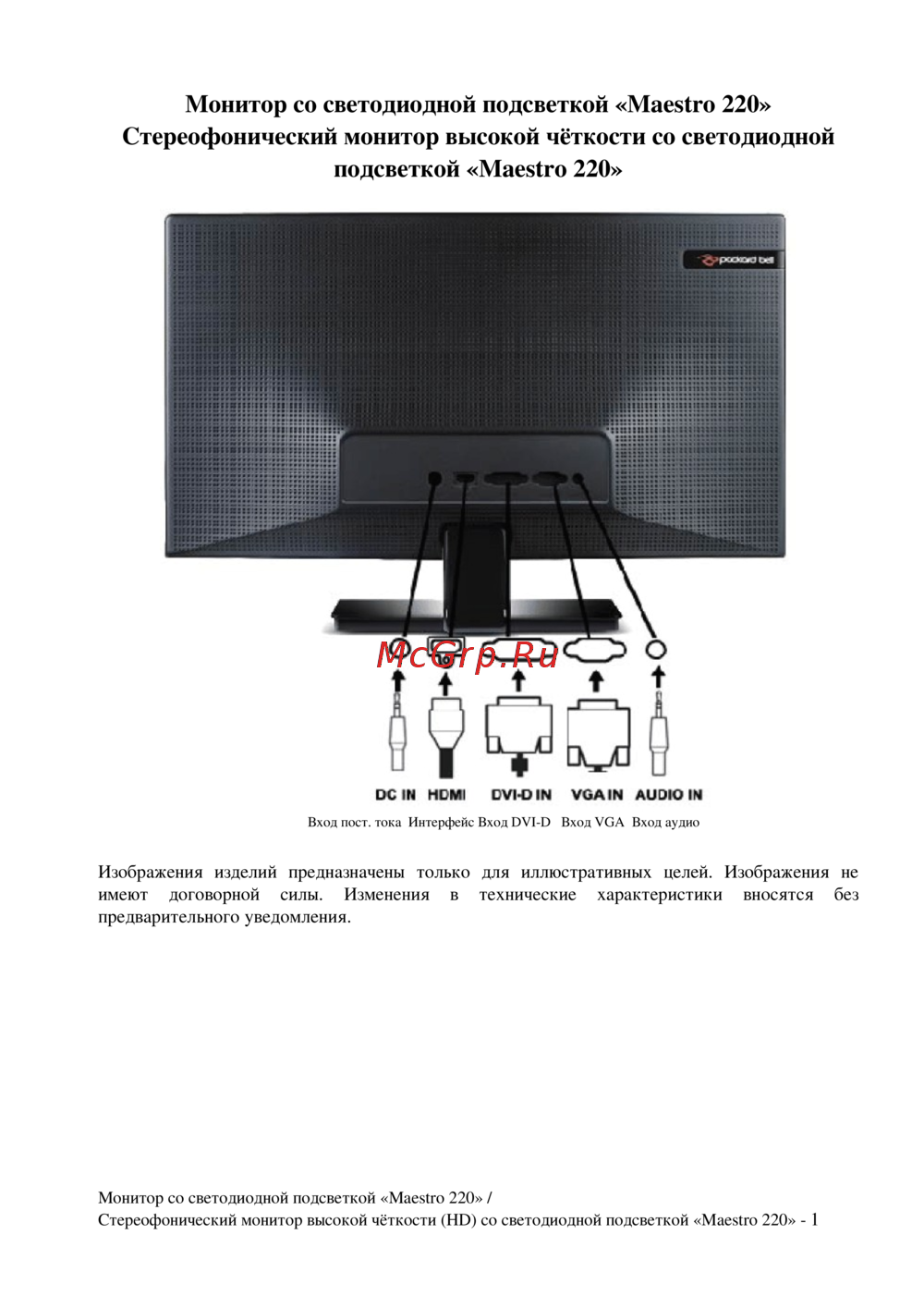 Packard Bell Maestro 220 LedИнструкция по эксплуатации
 -
 Acer S221HQLbidИнструкция по эксплуатации
 -
 Viewsonic VA2238W-LEDИнструкция по эксплуатации
 -
Samsung S22A300BИнструкция по эксплуатации
-
 Samsung EX2220 LS22CLUSB/ENИнструкция по эксплуатации
 -
 LG IPS226V-PNИнструкция по эксплуатации
 -
 LG E2240SИнструкция по эксплуатации
 -
 LG E2260TИнструкция по эксплуатации
Узнайте, как вручную обновить драйвер монитора в системах Windows. Подробные инструкции для Windows XP, Vista и 7 помогут вам в установке.
