![Apple iPhone 4S 16GB Black — настройки iPhone: Защита паролем, Дата и Время, Клавиатура [189/204]](/img/pdf.png)
Apple iPhone 4S 16GB Black — настройки iPhone: Защита паролем, Дата и Время, Клавиатура [189/204]
Превью страниц
Страница 189 /
204
![Apple iPhone 4S 64Gb Black [189/204] Эти настройки влияют на время отображаемое в строке состояния в верхней части экрана а также на мировые часы и календари](/views2/1062788/page189/bgbd.png)
Защита паролем Требование ввода Apple ID для встроенных покупок по истечении указанного периода
времени.
Задание
ограничений
на содержимое
Нажмите «Рейтинг для:», затем выберите в списке страну. Можно наложить ограничения
на музыку, подкасты, фильмы, телепередачи и программы на основе системы оценок,
принятой в конкретной стране. Материалы, не соответствующие выбранному Вами
рейтингу, не будут отображаться на iPhone.
Несколько
игроков
Когда параметр «Неск. игроков» отключен, Вы не сможете отправлять запросы
на автоматический подбор соперников, а также отправлять и получать приглашения
на участие в играх и добавление друзей в Game Center.
Добавление
друзей
Если «Добавление друзей» отключено, Вы не можете получать или отправлять запросы
на добавление друзей в Game Center. Если параметр «Игры с другими» включен, можно
продолжать играть с уже имеющимися друзьями.
Дата и время
Эти настройки влияют на время, отображаемое в строке состояния в верхней части экрана,
а также на мировые часы и календари.
Настройка формата отображения времени iPhone: 24-часовой или 12-часовой.
Выберите «Настройки» > «Основные» > «Дата и время» и включите или отключите параметр
«24-часовой формат». (Настройка «24-часовой формат» доступна не во всех регионах.)
Автоматическое обновление
даты и времени на iPhone
Выберите «Настройки» > «Основные» > «Дата и время» и включите или
отключите параметр «Автоматически».
Если iPhone настроен на автоматическое обновление времени,
он получает точное время по сети сотовой связи и обновляет время для
текущего часового пояса.
Некоторые операторы сотовой связи не выполняют синхронизацию
времени в определенных регионах. Если Вы путешествуете, iPhone
может быть не в состоянии автоматически устанавливать местное время.
Настройка даты и времени
вручную
Выберите «Настройки» > «Основные» > «Дата и время» и отключите
параметр «Автоматически». Нажмите «Часовой пояс» и установите
часовой пояс. Нажмите кнопку «Дата и время», затем нажмите
«Выставить дату и время» и введите дату и время.
Клавиатура
Вы можете включать клавиатуры для набора текста на разных языках, а также включать
и отключать различные функции набора текста, например проверку орфографии. Подробнее
об использовании клавиатуры см. в разделе «Ввод текста» на стр. 25.
Подробнее об использовании международных клавиатур см. в разделе
Приложение A, «Международные клавиатуры,» на стр. 192.
189
Глава 32 Настройки
Содержание
983- Глава 3 основные сведения
- Глава 1 iphone краткое знакомство
- Содержание
- Глава 4 siri
- Глава 2 введение
- Глава 8 музыка
- Глава 7 safari
- Глава 6 mail
- Глава 5 телефон
- Глава 9 сообщения
- Глава 14 акции
- Глава 13 youtube
- Глава 12 камера
- Глава 11 фото
- Глава 10 календарь
- Глава 20 game center
- Глава 19 напоминания
- Глава 18 часы
- Глава 17 заметки
- Глава 16 погода
- Глава 15 карты
- Глава 24 контакты
- Глава 23 app store
- Глава 22 киоск
- Глава 21 itunes store
- Глава 27 компас
- Глава 26 калькулятор
- Глава 25 видео
- Глава 31 универсальный доступ
- Глава 30 ibooks
- Глава 29 nike ipod
- Глава 28 диктофон
- Приложение b поддержка и другая информация
- Приложение a международные клавиатуры
- Глава 32 настройки
- Набор функций конкретного устройства iphone и вид главного экрана зависят от модели iphone и настроек главного экрана выполненных пользователем
- В комплект поставки iphone входят следующие аксессуары
- Аксессуары
- Iphone обзор
- Iphone краткое знакомство
- Блокировка iphone нажмите кнопку вкл выкл
- Слушать музыку
- С помощью центральной кнопки на наушниках iphone отвечать на звонок или завершать
- Регулировать громкость с помощью кнопок расположенных на боковой стороне iphone
- Разговор а также управлять воспроизведением звука см воспроизведение песен и других аудиоматериалов на стр 84
- Кнопки
- Кнопка вкл выкл
- Или на наушниках iphone во время разговора по телефону или прослушивания музыки
- Если устройство iphone заблокировано при прикосновении к экрану не выполняется никаких операций возможность приема вызовов текстовых сообщений и другой информации на устройстве iphone сохраняется вы также можете
- Если вы не используете iphone его можно заблокировать чтобы выключить экран и увеличить время работы от аккумулятора
- Музыка
- Кнопки громкости
- Кнопка увеличения громкости также служит для фотосъемки или записи видео см съемка фотографий и видео на стр 103
- Кнопка домой позволяет в любой момент вернуться на главный экран она также предоставляет доступ к другим удобным быстрым действиям
- Кнопка домой
- Для открытия программы на главном экране достаточно одного нажатия см открытие программ и переключение между ними на стр 20
- Во время разговора по телефону или прослушивания музыки просмотра фильмов или других материалов кнопки на боковой поверхности iphone позволяют регулировать громкость в остальное время эти кнопки управляют громкостью сигнала вызова будильников и других звуковых эффектов
- Предупреждение важную информацию о предупреждении потери слуха см в руководстве по продукту на веб странице support apple com ru_ru manuals iphone
- По умолчанию iphone производит автоматическую блокировку если к экрану не прикасаться в течение минуты информацию о том как отключить автоматическую блокировку или изменить время ожидания перед блокировкой iphone см в разделе автоблокировка на стр 187 информацию о том как настроить обязательный ввод пароля для разблокирования iphone см в разделе защита паролем на стр 187
- Переход на главный экран нажмите кнопку домой
- Переключатель звонок бесшумно
- Об изменении настройки звука и вибрации см раздел звуки и переключатель звонок бесшумно на стр 183
- Нажмите переключатель звонок бесшумно чтобы перевести iphone в режим звонка или
- Значки статуса
- Значки в строке состояния в верхней части экрана показывают сведения о работе iphone
- Важно когда iphone находится в беззвучном режиме будильники звуковые программы например музыка и многие игры по прежнему воспроизводят звук через встроенный динамик
- В режиме звонка iphone воспроизводит все звуки в беззвучном режиме iphone не воспроизводит сигнал вызова звуковые предупреждения и другие звуковые эффекты
- Беззвучный режим
- Использование определенных аксессуаров с iphone может повлиять на производительность беспроводной связи
- Что вам необходимо
- Установка sim карты
- Просмотр данного руководства пользователя на iphone
- Введение
- Подсоединение iphone к компьютеру
- Настройка и активация
- Управление материалами на устройствах ios
- Подключение к интернету
- Настройка почтовой и других учетных записей
- Icloud
- Синхронизация с itunes вызывает копирование информации с компьютера на iphone и наоборот для синхронизации можно подключить iphone к компьютеру с помощью кабеля для подключения док станции к порту usb или настроить itunes на беспроводную синхронизацию по сети wi fi вы можете настроить itunes на синхронизацию музыки фотографий видео подкастов программ и других данных для получения информации о синхронизации iphone с компьютером откройте itunes а затем выберите справка itunes в меню справка
- Синхронизация с itunes
- Примечание служба icloud доступна не во всех регионах возможности icloud могут различаться в зависимости от региона
- При наличии подписки на mobileme можно переоформить ее на icloud с компьютера mac или пк эту процедуру следует выполнить веб странице www me com move не позднее 30 июня 2012 г
- Пользователи icloud получают бесплатную учетную запись электронной почты и 5 гбайт пространства для хранения сообщений документов и резервных копий приобретаемые музыка программы телешоу и книги а также данные фотопотока не учитываются в бесплатном пространстве
- Настройка беспроводной синхронизации с itunes подключите iphone к компьютеру с помощью кабеля для подключения док станции к порту usb в программе itunes включите параметр синхронизировать с этим iphone по wi fi на панели обзор устройства
- Вход в систему или создание учетной записи icloud в меню настройки нажмите icloud
- Более подробную информацию об icloud см на странице www apple com ru icloud информацию о поддержке см на веб странице www apple com ru support icloud
- Основные сведения
- Использование программ
- Открытие программ и переключение между ними
- Прокрутка
- Увеличение и уменьшение масштаба
- Просмотр в вертикальной и горизонтальной ориентации
- Индивидуальная настройка главного экрана
- Изменение расположения программ
- Упорядочивание при помощи папок
- Добавление обоев
- Ввод текста
- Принятие предлагаемого варианта нажмите пробел знак препинания или клавишу возврата каретки
- Примечание список поддерживаемых языков см на веб сайте www apple com ru iphone specs html
- После нескольких отклонений предложений для одного и того же слова iphone вероятнее всего начнет предлагать именно ваше слово
- Отклонение предлагаемого варианта нажмите x
- Для многих языков iphone может автоматически исправлять опечатки или предлагать слова во время ввода когда iphone предлагает слово его можно принять не прерывая набора текста
- Автокоррекция и проверка орфографии
- Iphone может также подчеркнуть уже введенные слова которые могут содержать ошибку
- Сокращения и личный словарь
- Редактирование текста
- Раскладки клавиатуры
- Использование беспроводной клавиатуры apple
- Диктовка
- Печать
- Airprint
- Поиск
- Печать документа
- Управление голосом
- Сигнала также можно нажать и удерживать центральную кнопку на наушниках iphone
- Примечание функция голосового управления доступна не на всех языках функция голосового управления недоступна на iphone 4s когда включена функция siri
- Используйте параметры поиска spotlight чтобы выбрать тип файлов для поиска и порядок представления результатов см поиск spotlight на стр 187
- Использование функции голосового управления нажмите и удерживайте кнопку домой
- До появления экрана управление голосом и воспроизведения короткого звукового
- Iphone может отобразить для вас самое точное совпадение основываясь на предыдущих поисковых запросах результаты поиска safari включают различные опции для поиска в интернете и в википедии
- Функция поиска также выполняет поиск названий исходных и установленных программ на iphone таким образом при наличии большого количества программ можно использовать ее для поиска и открытия программ
- Функция голосового управления позволяет совершать телефонные вызовы и управлять воспроизведением музыки с помощью голосовых команд при использовании iphone 4s можно задействовать siri для управления iphone с помощью голосовых команд см глава 4 siri на стр 42
- Уведомления
- Чтобы узнать о работе с программой twitter откройте программу нажмите кнопку дополнительной информации нажмите учетные записи и настройки нажмите настройки затем нажмите руководство
- При написании твита число в правом нижнем углу экрана показывает оставшееся количество символов которые вы можете ввести вложения занимают около 140 символов твита
- Вы также можете установить и использовать программу twitter для отправки твитов просмотра временной шкалы поиска актуальных тем и многого другого
- Twitter затем нажмите установить
- Twitter введите имя пользователя и пароль для существующей учетной записи или нажмите создать новую учетную запись
- Прилагающаяся к iphone гарнитура снабжена микрофоном кнопками регулировки громкости и кнопкой которая позволяет легко отвечать на телефонные вызовы и завершать связь а также управлять воспроизведением звука и видео
- Подсоедините гарнитуру для прослушивания музыки или совершения телефонного звонка центральная кнопка позволяет управлять воспроизведением музыки и отвечать на телефонные звонки даже когда iphone заблокирован
- Наушники apple с пультом дистанционного управления и микрофоном
- Если вызов поступил при подключенной гарнитуре сигнал вызова слышен и через динамик iphone и через гарнитуру
- Устройства bluetooth
- Подключение устройства bluetooth к iphone
- Airplay
- Состояние bluetooth
- Отмена пары между устройством bluetooth с iphone
- Зарядка аккумулятора
- Аккумулятор
- Функции безопасности
- Пароли и защита данных
- Обеспечение максимального срока службы аккумулятора
- Найти iphone
- Замена аккумулятора
- Уход за наружной поверхностью iphone
- Перезапуск и сброс iphone
- Общие сведения о программе siri
- Использование siri
- Запуск программы siri
- Внесение информации о пользователе в программу siri
- Контекст
- Экранное руководство
- Работа с siri посредством наушников или гарнитуры
- Настройка параметров для программы siri
- Универсальный доступ
- Службы геолокации
- Исправление ошибок программы siri
- Внесение исправлений в работу программы siri
- Среда с высоким уровнем шума
- Самообучение программы siri
- Подключение к сети
- Телефон
- Взаимодействие siri с другими программами
- С помощью программы siri можно воспроизвести песню альбом или плейлист можно также приостановить воспроизведение а затем возобновить его кроме того можно указать определенный жанр музыки
- Play taking back sunday shuffled
- Ниже приведены примеры команд передачи текстовых сообщений
- Play some blues
- Ниже приведены примеры команд воспроизведения музыки с помощью программы siri
- Play my party mix
- Музыка
- Play alicia keys
- Имя адресата можно включить в текст или произнести позднее по запросу программы siri текст можно передать на номер телефона а также нескольким адресатам одновременно
- Если произнести только play программа siri выберет музыкальную композицию автоматически чтобы определить какая песня воспроизводится можно адресовать программе siri запрос what s playing
- Воспр
- Tell susan i ll be right there
- Shuffle my roadtrip playlist
- Send a message to susan on her mobile saying i ll be late
- Send a message to lisa saying how about tomorrow
- Send a message to jason russell
- Send a message to 408 555 1212
- Чтобы прослушать песни сходные с воспроизводимой в данный момент произнесите genius в программе siri создается временный список воспроизведения genius который не сохраняется
- Resume
- Сообщения
- Play trouble
- С помощью программы siri можно передавать текстовые сообщения прослушивать полученные сообщения и отвечать на них
- Play the light of the sun
- What does the rest of my day look like
- Set up a meeting with michael at 9
- Set up a meeting at 9
- Программа siri служит удобным средством для быстрого создания напоминаний
- Set up a meeting about hiring tomorrow at 9 a m
- При создании или изменении события а также при голосовом запросе сведений о событии программа siri отображает на экране информацию об этом событии для получения дополнительной информации нажмите событие
- Schedule a planning meeting at 8 30 today in the boardroom
- Ниже приведены примеры команд создания напоминаний
- Reschedule my appointment with dr manning to next monday at 9 a m
- Ниже приведены примеры запросов информации о событиях адресованных программе siri
- Remind me to call mom
- Напоминания
- Remember to take an umbrella
- Можно добавлять в календарь новые события изменять записанные события и получать информацию о запланированных встречах при создании события можно указать время место проведения название и мена приглашенных участников
- New appointment with susan park friday at 3
- Календарь
- Move my 3 p m meeting to 4 30
- Добавить событие можно с помощью указанных ниже команд
- Meet with lisa at noon
- Для изменения или отмены события можно произнести следующие команды
- Cancel the budget review meeting
- Where is my next event
- Add lisa to my meeting with jason
- When is my next appointment
- When am i meeting with michael
- What s on my calendar for friday
- Directions to my dad s work
- С помощью программы siri можно определять местонахождение прокладывать маршрут и узнавать о ситуации на дорогах например
- Change the time to 7
- При нажатии подтвержденного пользователем напоминания открывается программа напоминания где можно просмотреть напоминание и связанные с ним сведения
- Change that to get the car washed and waxed
- Можно подтвердить или отменить напоминание на экране siri а также внести в него изменения для этого воспользуйтесь командами которые указаны ниже
- Карты
- Запрашиваемое местоположение отображается на карте в программе siri иногда siri автоматически открывает программу карты если этого не происходит достаточно нажать карту чтобы открыть программу карты
- What s the traffic like getting home
- Show 1 infinite loop cupertino california
- Move it to my work list
- Move it to my personal list
- Make it tuesday instead
- How do i get home
- Good mexican restaurants around here
- Find some burger joints in baltimore
- Find coffee near me
- Find a gas station within walking distance
- What s the weather for tomorrow
- Add john для добавления еще одного получателя
- What s the weather for today
- What s the temperature outside
- What s the high for anchorage on thursday
- What s the forecast for this evening
- Show the email from lisa yesterday
- Show new mail about the lease
- Reply dear susan sorry about the late payment
- How windy is it out there
- С помощью siri можно получать информацию о погоде если в запросе не указано местоположение ответ программы siri относится к текущему местоположению устройства если в запросе не указано время отображается прогноз на текущую дату однако можно запросить прогноз погоды на любое время в течение ближайшей недели
- How s the weather in tampa right now
- Редактирование сообщения электронной почты изменить сообщение электронной почты созданное в программе siri можно с помощью голосового запроса незначительные изменения удобнее вносить в режиме редактирования нажмите сообщение чтобы оно открылось в программе mail затем отредактируйте его введите текст или воспользуйтесь функцией диктовки см диктовка на стр 60
- How hot will it be in palm springs this weekend
- Проверить почту можно с помощью следующих команд
- Check email
- Прежде чем передать сообщение программа siri отобразит его текст или воспроизведет вслух для проверки при запросе на передачу сообщения созданном в программе siri можно произнести одну из следующих команд
- Change subject to this weekend
- Погода
- Change it to say check s in the mail
- Для ответа на сообщение можно произнести следующие команды
- Call him at work
- Will it rain in cupertino this week
- Any new email from michael today
- What s apple s stock price
- What s apple s p e ratio
- What did yahoo close at today
- Wake me up tomorrow at 7 a m
- Wake me up in 8 hours
- Set an alarm for 6 30 a m
- How s the nikkei doing
- How are the markets doing
- Change my 6 30 alarm to 6 45
- Часы
- Следующие команды предназначены для включения или изменения сигнала будильника
- Программа siri позволяет быстро установить будильник включить таймер во время приготовления пирога или узнать время в часовом поясе адресата
- Программа siri позволяет быстро получить информацию о котировке избранных акций можно также запросить сведения о рыночной капитализации или о коэффициентах цена прибыль запрашиваемая информация может относиться как к конкретным индексам так и к общей ситуации на рынке например
- Акции
- When is sunrise in paris
- What s the dow at
- What is today s date
- Turn off my 6 30 alarm
- Stop it
- Show the timer
- Set the timer for ten minutes
- Resume
- Reset the timer
- Pause the timer
- Delete my 7 30 alarm
- Следующие примеры команд относятся к работе с таймером
- При установке времени срабатывания будильника в программе siri появится изображение будильника для проверки можно включить или выключить будильник нажатием выключателя нажмите изображение будильника чтобы он открылся в программе часы
- Ниже приведены примеры голосовых запросов даты и времени
- В программе siri появляется изображение часов при его нажатии открывается программа часы
- What time is it in berlin
- What time is it
- What s the date this saturday
- Контакты
- Заметки
- Safari
- Хотя составлять сообщения электронной почты текстовые сообщения и другие текстовые материалы можно путем непосредственного голосового ввода в программе siri в некоторых случаях удобнее пользоваться функцией диктовки в режиме диктовки можно отредактировать сообщение не заменяя весь текст кроме того пользователю дается больше времени на обдумывание текста
- How many days until christmas
- Ниже приведены примеры вопросов и команд
- How many calories in a bagel
- Когда siri включена вы также можете надиктовать текст см диктовка на стр 28
- How long do dogs live
- Диктовка
- How high is mt everest
- В ответе программы siri на запрос информации или команду вычисления может содержаться ссылка на сайт wolframalpha www wolframalpha com зачастую в ответ включается дополнительная информация по данной теме
- How far away is the sun
- How deep is the atlantic ocean
- Wolframalpha
- Who s buried in grant s tomb
- When is the next solar eclipse
- What was the best picture of 1983
- What s the square root of 28
- What s the price of gasoline in chicago
- What s the population of jamaica
- What is the gossamer condor
- What is an 18 tip on 86 4 for four people
- Show me the orion constellation
- How many dollars is 45 euros
- Телефонные вызовы
- Телефон
- Совершение телефонного вызова
- Набор номера вручную
- Чтобы принять вызов нажмите ответить если iphone заблокирован переместите бегунок также можно нажать центральную кнопку на наушниках iphone
- Управление голосом или siri нажмите и удерживайте кнопку домой пока не услышите звуковой сигнал также можно нажать и удерживать центральную кнопку на наушниках iphone
- Совершение телефонного вызова с помощью голосовых команд активируйте siri или функцию управление голосом скажите позвонить или набрать и произнесите имя или номер
- Примечание для кода области 800 в сша можно произнести восемьсот
- Прием вызовов
- Позвонить петр иванов мобильный
- Позвонить петр иванов домашний
- Например позвонить петр иванов
- Для совершения телефонного звонка абоненту из списка контактов или набора определенного номера можно использовать siri iphone 4s или функцию управление голосом см глава 4 siri на стр 42 и управление голосом на стр 31
- Для обеспечения лучших результатов произносите полное имя того абонента которому звоните при голосовом наборе номера произносите каждую цифру отдельно например четыре один пять пять пять пять один два один два
- Голосовой набор
- Siri если экран отключен нажмите кнопку вкл выкл или кнопку домой затем поднесите iphone к уху
- Второй вызов
- Во время разговора
- Режим конференции
- Использование устройств bluetooth для совершения звонков
- Экстренные вызовы
- Facetime
- Примечание при выполнении видеозвонка facetime ваш номер телефона отображается даже если функция идентификации абонента заблокирована или отключена
- Примечание в некоторых регионах визуальный автоответчик может оказаться недоступным или может относиться к дополнительным услугам за дополнительными сведениями обращайтесь к своему оператору если визуальная голосовая почта недоступна нажмите автоответч и следуйте голосовым подсказкам для извлечения сообщений
- При установке видеосвязи на вашем экране появляется изображение вашего собеседника во врезке показано изображение которое видит ваш собеседник поверните iphone для использования facetime в горизонтальной ориентации
- Настройка автоответчика
- Если сеть wi fi недоступна например вы находитесь вне зоны действия сети вы можете набрать номер повторно для совершения голосового вызова
- Визуальный автоответчик iphone позволяет просматривать список сообщений и выбирать сообщения для воспроизведения или удаления не прослушивая перед этим инструкции или предшествующие сообщения
- Визуальный автоответчик
- Нажмите автоответчик для просмотра списка сообщений
- Изменение приветствия нажмите автоответчик нажмите мои слова затем нажмите собственный нажмите записать и произнесите приветствие по завершении нажмите стоп
- Если вы уже прослушали сообщение для его повторного воспроизведения нажмите сообщение еще раз используйте и для приостановки и возобновления воспроизведения
- Чтобы прослушать запись нажмите пуск чтобы повторить запись нажмите запись еще раз добившись удовлетворительного результата нажмите сохранить
- Прослушивание сообщения на автоответчике нажмите автоответчик затем нажмите сообщение
- Проверка сообщений автоответчика
- При первом нажатии кнопки автоответчик iphone выводит запрос о создании пароля автоответчика и записи приветствия
- При нажатии кнопки телефон iphone отображает число пропущенных вызовов и непрослушанных сообщений на автоответчике
- После прослушивания сообщение сохраняется до тех пор пока не будет удалено оператором
- Примечание в некоторых регионах удаленные сообщения на визуальном автоответчике могут окончательно удаляться оператором
- Переадресация и включите параметр переадресация на экране переадресовать введите номер телефона на который требуется перенаправлять вызовы
- Переадресация вызова ожидание вызова и идентификатор абонента
- Переадресация
- Можно настроить iphone на переадресацию входящих телефонных вызовов на другой номер
- Контакты
- Избранное
- Добавление номера телефона контакта в список избранных нажмите контакты и выберите контакт нажмите добавить в избранное выберите номер телефона или адрес электронной почты для видеовызовов facetime на iphone 4 или новее выберите вариант сохранения как голосовой вызов или как видеовызов facetime
- Включение переадресации cdma введите 72 затем введите номер на который нужно переадресовать звонок и нажмите позвонить
- В окне данные контакта вы можете одним нажатием совершить телефонный звонок написать электронное письмо найти местонахождение контакта на карте и многое другое см поиск контактов на стр 139
- Чтобы позвонить контакту из списка избранных нажмите избранное и выберите контакт если рядом с именем отображается iphone совершает видеовызов facetime
- Удаление сообщения смахните или нажмите сообщение затем нажмите удалить
- Удаление сообщений
- Список избранных обеспечивает быстрый доступ к часто используемым номерам телефонов
- Примечание вызовы facetime не переадресовываются
- Рингтоны переключатель звонок бесшумно и вибрация
- Ожидание вызова
- Идентификатор абонента
- При использовании iphone 4s который был активирован для работы в сети cdma вы возможно сможете пользоваться услугами роуминга в сетях gsm если в телефоне установлена sim карта см установка sim карты на стр 14 при роуминге в сети gsm iphone имеет доступ к возможностям сети gsm может взиматься плата за дополнительными сведениями обращайтесь к своему оператору
- Подробнее см раздел звуки и переключатель звонок бесшумно на стр 183
- Международные вызовы
- Использование iphone за границей
- Звуки отдельные элементы управления позволяют задать вибрацию для режима звонка и бесшумного режима
- Для получения информации относительно совершения международных вызовов из домашнего региона включая тарифы и другие взимаемые платежи обратитесь к своему оператору или посетите веб сайт оператора
- Включение международного роуминга за сведениями о наличии и оплате обратитесь к своему оператору
- Важно может взиматься плата за роуминг при использовании голосовой связи передаче текстовых сообщений и передаче данных чтобы избежать взимания платы за телефонные разговоры и передачу данных по сотовой сети включая визуальный автоответчик при нахождении в роуминге за пределами сети вашего оператора отключите голосовой роуминг и роуминг данных
- Совершение международных вызовов из региона проживания
- При поездке за границу вы сможете использовать iphone для совершения вызовов отправки и получения текстовых сообщений и использования программ которым нужен доступ к интернету в зависимости от доступных сотовых сетей
- Некоторые операторы
- Настройка параметров телефона
- Использование вашего apple id для facetime
- Изменение пароля автоответчика gsm
- Звуки см также звуки и переключатель звонок бесшумно на стр 183
- Добавление адреса электронной почты для facetime
- Включение и отключение функции facetime
- Включение и отключение телетайпа
- Включение и отключение переадресации вызовов ожидания вызова и идентификации
- Включение и отключение интерпомощи при совершении вызовов из за границы
- В меню настройки выберите телефон для выполнения следующих действий просмотр номера телефона вашего iphone
- В меню настройки выберите facetime для выполнения следующих действий
- Блокировка sim карты и требование ввода pin кода при включении iphone этого требуют
- Абонента gsm
- Функция интерпомощь позволяет звонить абонентам из списка контактов и списка избранных находящимся на территории сша не добавляя префикс или код страны gsm
- Экран mail почтовые ящики позволяет получить быстрый доступ ко всех папкам входящие и другим почтовым ящикам
- Программа mail работает с icloud microsoft exchange и многими популярными системами электронной почты включая yahoo google hotmail и aol а также с большинством почтовых систем отраслевого стандарта на базе протоколов pop3 и imap с ее помощью вы сможете отправлять и получать фотографии видео и графику просматривать документы pdf и другие вложения также можно печатать сообщения и вложения которые могут быть открыты в программе быстрый просмотр
- Проверка и чтение почты
- При открытии почтового ящика mail извлекает и отображает недавние сообщения количество извлекаемых сообщений можно установить в настройках mail см учетные записи и настройки mail на стр 77
- Составление сообщения нажмите
- Сообщение электронной почты можно отправить любому у кого есть адрес электронной почты
- Работа с несколькими учетными записями
- При написании нового сообщения нажмите поле от чтобы выбрать учетную запись от имени которой будет отправлено сообщение
- При наличии нескольких подключенных почтовых учетных записей доступ ко всем учетным записям можно получить через экран ящики можно также нажать все входящие для просмотра всех входящих сообщений в виде одного списка информацию о настройке дополнительных почтовых учетных записей см в разделе учетные записи и настройки mail на стр 77
- Отправка электронной почты
- Просмотр вложений
- Программа просмотр поддерживает следующие типы документов
- Можно коснуться таких данных для выполнения действия по умолчанию или же длительно нажать для просмотра других вариантов действий например для адреса можно отобразить местонахождение в картах или добавить адрес в контакты
- Iphone поддерживает отображение вложенных изображений во многих распространенных форматах jpeg gif и tiff вместе с текстом электронных писем iphone также поддерживает воспроизведение различных типов вложенных аудиозаписей таких как mp3 aac wav и aiff вы можете загружать и просматривать файлы такие как pdf веб страница текст документы pages keynote numbers а также microsoft word excel и powerpoint которые вложены в полученные сообщения
- Iphone может распознавать веб ссылки телефонные номера адреса электронной почты даты и другие виды информации которые можно использовать для открытия веб страницы написания письма с уже заполненным полем адреса создания или добавления контактной информации и выполнения некоторых других полезных действий обнаруженные данные отображаются в виде подчеркнутого текста синего цвета
- Ссылки и обнаруженные данные
- Просмотр вложенного файла нажмите вложение чтобы открыть его в программе просмотр возможно прежде чем просматривать файл вам придется дождаться его загрузки
- Упорядочивание электронной почты
- Удаление сообщения откройте сообщение и нажмите
- Сообщение можно удалить непосредственно из списка сообщений почтового ящика смахнув по заголовку сообщения влево или вправо а затем нажав удалить
- Почта адреса календари
- Подробнее о печати и настройках принтера см печать на стр 29
- Печать сообщения электронной почты нажмите затем нажмите напечатать
- Печать сообщений и вложенных файлов
- Можно печатать сообщения электронной почты и вложения которые можно просмотреть в quick look
- Вы можете организовать сообщения в любом почтовом ящике папке или окне с результатами поиска можно удалить сообщение или пометить его как прочитанное можно также перемещать сообщения из одного почтового ящика или папки в другой ящик или папку как в пределах одной учетной записи так и между разными можно добавлять удалять или переименовать почтовые ящики и папки
- Mobileme
- Microsoft hotmail
- Microsoft exchange
- Icloud
- Учетные записи и настройки mail
- Учетные записи
- Сообщения mail включаются в результаты поисков из главного экрана см поиск на стр 30
- Почта адреса календари можно настроить следующие службы
- Поиск сообщений электронной почты откройте почтовый ящик прокрутите вверх и введите текст в поле поиск выберите поля по которым необходимо осуществлять поиск нажав кому от тема или все если ваша учетная запись поддерживает такую возможность поиск также выполняется по сообщениям на сервере
- Поиск по электронной почте
- Настройки зависят от типа настраиваемой учетной записи интернет провайдер или системный администратор может сообщить информацию которую вам требуется ввести
- Можно выполнять поиск по полям кому от тема и по тексту сообщений электронной почты mail выполняет поиск по сообщениям загруженным в текущий почтовый ящик при использовании учетных записей icloud exchange и некоторых почтовых учетных записей imap можно также выполнять поиск сообщений на сервере
- Другие почтовые системы pop и imap
- Адресная книга yahoo
- Почта адреса календари выберите учетную запись затем внесите требуемые изменения
- Изменения которые вы вносите в настройки учетных записей на iphone не копируются при синхронизации на компьютер таким образом можно конфигурировать свои учетные записи для работы с iphone без влияния на настройки учетных записей на компьютере
- Параметры mail
- Загрузка данных
- Safari позволяет искать и просматривать веб сайты можно создавать закладки на iphone и синхронизировать их с компьютером для быстрого доступа к избранным веб сайтам добавьте веб клипы на главный экран печатайте веб страницы документы pdf и другие документы добавляйте сайты которые вы хотите изучить позднее в список для чтения
- Safari
- Просмотр веб страницы нажмите поле адреса в строке заголовка для отображения клавиатуры введите веб адрес затем нажмите перейти
- Просмотр веб страниц
- Можно просматривать веб страницы в вертикальной или горизонтальной ориентации
- Если поле адреса не отображается нажмите строку состояния для быстрой прокрутки вверх
- Функция reader позволяет открыть статью на веб странице без рекламы и прочих элементов отвлекающих внимание при открытии веб страницы со статьей в режиме reader отображается только статья
- Ссылки
- Список для чтения позволяет собирать ссылки на веб страницы которые вы хотите прочитать позднее
- Список для чтения
- Переход по ссылке на веб странице нажмите ссылку
- Обнаруженные данные например номера телефонов и адреса электронной почты могут отображаться на веб страницах в виде ссылок нажмите и подержите ссылку для просмотра доступных действий см ссылки и обнаруженные данные на стр 75
- Добавление ссылки на текущую страницу в список для чтения нажмите затем нажмите
- Добавление ссылки в список для чтения нажмите ссылку и подержите затем нажмите в список для чтения
- В список для чтения
- Reader
- Закладки и история
- Ввод текста и заполнение форм
- Поиск
- С помощью icloud и itunes создаются резервные копии веб клипов но их синхронизация с помощью itunes и mobileme не выполняется кроме того они не передаются автоматически на другие устройства через icloud
- При открытии веб клипа safari автоматически показывает область веб страницы которая отображалась при сохранении веб клипа если у веб страницы нет собственного значка это изображение также используется в качестве значка веб клипа на главном экране
- Печать веб страницы документа pdf или документа quick look нажмите затем
- Печать веб страниц документов pdf и других документов
- Нажмите напечатать подробнее см раздел печать на стр 29
- Добавление веб клипа откройте веб страницу и нажмите затем нажмите добавить
- Вы можете создавать веб клипы которые отображаются на главном экране в виде значков
- Веб клипы
- В домой
- Музыка
- Добавление музыки и аудиоматериалов
- Воспроизведение песен и других аудиоматериалов
- Просмотр экрана вы слушаете нажмите вы слушаете
- Двойное нажатие кнопки домой также вызывает отображение элементов управления воспроизведением звука когда экран заблокирован
- Во время работы с другой программой можно отобразить элементы управления воспроизведением аудиофайлов для этого дважды нажмите кнопку домой а затем в нижней части экрана выполните пролистывание слева направо
- Элементы управления действуют в программе которая воспроизводит музыку в настоящий момент или если музыка приостановлена в программе которая воспроизводила музыку последней значок программы отображается справа нажмите его чтобы открыть программу снова пролистайте вправо чтобы отобразить регулятор громкости и кнопку airplay при нахождении в зоне действия apple tv или динамиков airplay
- Элементы управления подкастами и аудиокнигами
- Когда начинается воспроизведение на экране вы слушаете отображаются элементы управления подкастами и аудиокнигами а также информация об объекте
- Дополнительные элементы управления звуком
- Для отображения дополнительных элементов управления нажмите обложку альбома на экране вы слушаете отображается время от начала оставшееся время и номер песни также отображается текст песни если вы добавили его к песне в itunes
- Просмотр обложек альбомов переместите палец по экрану влево или вправо
- Просмотр обложек альбомов в режиме cover flow
- При просмотре музыкальной коллекции можно повернуть iphone чтобы увидеть содержимое itunes в режиме cover flow и просматривать обложки альбомов музыкальной коллекции
- Использование siri или голосового управления с программой музыка
- Вы можете использовать siri iphone 4s или голосовое управление для управления воспроизведением музыки на iphone см глава 4 siri на стр 42 и управление голосом на стр 31
- Просмотр дорожек альбома
- Поиск аудиоматериалов
- Itunes match
- Плейлисты
- Genius
- Домашняя коллекция
- Сообщения
- Отправка и получение сообщений
- Сообщения нажмите на диалог чтобы просмотреть или продолжить его в диалоге imessage исходящие сообщения отображаются синим цветом
- Помечены непрочитанные
- Диалоги сохраняются в списке сообщения синей точкой
- Сообщения ответы на отправленное сообщение получаете только вы они не копируются другим пользователям в группе
- Получателей
- Отправка фотографий видео и других материалов
- Отправка фотографии или видео нажмите
- Отправка сообщений группе пользователей нажмите затем введите нескольких
- Отправка сообщений группе пользователей
- Максимальный размер вложения зависит от поставщика услуг при необходимости iphone может сжать вложенную видеозапись или фотографию
- Используя imessage или mms вы можете отправлять фотографии видеозаписи ссылки на карту информацию о контакте и записи диктофона
- Групповая рассылка сообщений позволяет отправить сообщение нескольким получателям одновременно групповая рассылка сообщений работает с сообщениями imessage и mms доступно не во всех регионах
- Редактирование диалогов
- Поиск сообщений
- Просмотр календарей
- О программе календарь
- Календарь
- Отображения экрана события а затем нажать приглашение
- Ответ на приглашение нажмите приглашение в календаре такоже можно нажать для
- Ответ на приглашение
- Если у вас настроена учетная запись icloud microsoft exchange или поддерживаемая учетная запись caldav вы можете получать приглашения от сотрудников своей организации и отвечать на них при получении приглашения встреча отображается в календаре и выделяется пунктиром отображается в правом нижнем углу экрана
- Добавление события нажмите и введите информацию о событии затем нажмите готово
- Добавление событий
- Для создания нового события вы также можете нажать и удерживать пустую область календаря перетащите точки захвата для настройки длительности события
- Вы сможете создавать и обновлять события календарей прямо на iphone
- Учетные записи и настройки календаря
- Поиск в календарях
- Подписка на календари
- Импорт событий календаря из mail
- Важно если поддержка часового пояса включена календарь отображает дату и время событий для часового пояса выбранного вами города если поддержка часового пояса отключена календарь отображает события для часового пояса вашего текущего местонахождения определяемого по сигналу синхронизации времени некоторые операторы сотовой связи не выполняют синхронизацию времени в определенных регионах если вы путешествуете iphone может отображать события и выдавать звуковые напоминания не по местному времени чтобы узнать информацию об установке правильного времени см дата и время на стр 189
- Фото
- Просмотр фотографий и видео
- Упорядочивание фотографий и видео
- Создание альбома при просмотре альбомов нажмите изменить затем нажмите добавить выберите фотографии для добавления в новый альбом затем нажмите готово
- Просмотр слайд шоу нажмите альбом чтобы открыть его затем нажмите фотографию и нажмите выберите параметры слайд шоу затем нажмите начать слайд шоу
- Просмотр слайд шоу
- Примечание альбомы созданные на iphone не копируются на компьютер при синхронизации
- Отправка фотографий и видео
- Отправка фотографии или видео в сообщении электронной почты текстовом сообщении imessage или mms или твите выберите фотографию или видео затем нажмите если
- Вы не видите нажмите экран для отображения элементов управления
- Вы можете создавать переименовывать и удалять альбомы на iphone для организации фотографий и видео
- Печать фотографии нажмите затем нажмите напечатать
- Печать нескольких фотографий при просмотре фотоальбома нажмите выберите
- Нужные фотографии и нажмите напечатать подробнее см раздел печать на стр 29
- Максимальный размер вложения зависит от поставщика услуг при необходимости iphone может сжать вложенную видеозапись или фотографию
- Фотографии и видео которые вы получаете или которые сохраняете с веб страниц сохраняются в альбоме фотопленка
- Печать фотографий
- Примечание если при запуске программы камера службы геолокации отключены на экране появится запрос об их включении камеру можно использовать без включения служб геолокации
- О программе камера
- Камера
- Если включены службы геолокации фотографии и видеозаписи снабжаются тегами с данными о местонахождении эти данные можно использовать в некоторых программах и на веб сайтах см службы геолокации на стр 181
- Встроенные камеры служат для фото и видеосъемки iphone 4 и iphone 4s помимо камеры на задней панели оснащены камерой на передней панели для видеозвонков facetime и съемки автопортретов а также светодиодной вспышкой
- Фотографии hdr
- Съемка фотографий и видео
- Редактирование фотографии при просмотре фотографии в полноэкранном режиме нажмите изменить затем выберите инструмент
- Просмотр экспорт и печать
- Просмотр альбома фотопленка пролистайте слева направо или нажмите изображение миниатюры в левом нижнем углу экрана альбом фотопленка можно также просмотреть в программе фото
- Дополнительную информацию о просмотре и экспорте фотографий и видеозаписей можно найти в разделах отправка фотографий и видео на стр 100 и перенос фотографий и видеозаписей на компьютер на стр 105
- Вы можете поворачивать улучшать и обрезать фотографии а также устранять эффект красных глаз улучшение оптимизирует общий уровень затемнения или освещения фотографии насыщенность цвета и другие показатели
- В альбоме фотопленка когда отображаются элементы управления
- Icloud новые фотографии также отображаются в альбоме фотопоток и передаются на все другие ваши устройства ios и компьютеры см icloud на стр 17
- Чтобы продолжить съемку фотографий или видео нажмите
- Фотографии и видеозаписи сделанные с помощью программы камера сохраняются в альбоме фотопленка
- Фотографии если сохранены оба варианта в левом верхнем углу hdr версии фотоснимка появится значок при просмотре
- Редактирование фотографий
- Фотопоток
- Перенос фотографий и видеозаписей на компьютер
- Обрезка видеозаписей
- Фотографии удаленные из альбомов фотопоток на устройствах сохраняются в альбоме фотопленка на том устройстве с которого они были загружены
- Примечание удалять фотографии из альбома фотопоток можно только в том случае если iphone и все остальные устройства ios работают под управлением ios 5 или более поздней версии см support apple com kb ht4486 viewlocale ru_ru
- Новые фотографии загружаются в альбом фотопоток в момент завершения работы программы камера если iphone подключено к интернету через сеть wi fi все остальные фотографии добавленные в альбом фотопленка в том числе фотографии загруженные из сообщений электронной почты и текстовых сообщений изображения сохраненные с веб страниц и снимки экранов также загружаются в альбом фотопоток и автоматически передаются на другие устройства функция фотопоток позволяет передать на другие устройства ios до 1000 недавно сделанных снимков все фотографии из альбома фотопоток можно сохранить на компьютерах
- Просмотр и поиск видеороликов
- Просмотр видео нажмите любую кнопку просмотра в нижней части экрана или нажмите еще для вывода дополнительных кнопок просмотра чтобы вывести кнопки просмотра во время воспроизведения видеоролика нажмите готово
- Примечание служба youtube может быть доступна не на всех языках и не во всех регионах
- О программе youtube
- Youtube позволяет просматривать короткие видеоролики отправляемые людьми со всего света для использования некоторых функций youtube требуется учетная запись youtube для настройки учетной записи перейдите на веб сайт www youtube com
- Youtube
- Чтобы отобразить кнопки добавления видео в список
- Сохранение понравившегося видеоролика
- Рядом с видеороликом
- Просмотр видео нажмите любое видео воспроизведение начнется когда на iphone будет загружена достаточная часть видеоролика затемненная часть шкалы воспроизведения показывает ход загрузки
- Добавление видео в список избранных или плейлист нажмите
- Воспроизведение видео
- Рядом с видеороликом
- Просмотр описания и комментариев зрителей нажмите
- При наличии учетной записи youtube можно передать видео прямо на youtube см отправка фотографий и видео на стр 100
- Получение информации о видеоролике
- Передача видео на youtube
- Отправка видео комментариев и рейтингов
- Отображение элементов управления для отправки видео комментариев и рейтингов нажмите
- Когда она появится в верхней части экрана
- В списке затем снова нажмите кнопку
- Акции
- Просмотр котировок акций
- Просмотр сводки диаграммы или страницы новостей для акции фонда или индекса выберите в списке акцию фонд или индекс затем быстро переместите палец по страницам под рыночным информатором чтобы просмотреть сводку диаграмму или страницу новостей
- Просмотр дополнительных сведений об акциях на yahoo com выберите акцию фонд или индекс затем нажмите
- Получение дополнительной информации
- На странице новостей можно выполнять прокрутку вверх и вниз для прочтения заголовков или нажать заголовок для просмотра статьи в safari
- Район greenwich village
- Предупреждение важную информацию о безопасном вождении и навигации см в руководстве по продукту на веб сайте support apple com ru_ru manuals iphone
- Почтовый индекс
- Поиск места коснитесь поля поиска чтобы появилась клавиатура введите адрес или другую информацию затем нажмите поиск для поиска можно использовать такую информацию как перекресток 8th and market
- Поиск мест
- Ориентир кремль
- Организация кинотеатры рестораны москвы apple inc нью йорк
- Карты
- Для определения местонахождения контакта
- Вы также можете нажать
- Получение маршрутов
- Отображение информации о движении на дорогах
- Обмен информацией о месте
- Режимы просмотра карт
- Получение информации о погоде
- Погода
- Нажмите погода на главном экране чтобы узнать сведения о текущей температуре а также прогноз погоды на шесть дней для одного или нескольких городов мира
- Индекс затем нажмите найти
- Если экран погоды голубого цвета то в этом городе день если экран темно фиолетового цвета то в городе ночь
- Добавление города нажмите затем нажмите введите название города или почтовый
- Служба icloud обеспечивает доступ к заметкам созданным на iphone с других устройств ios и компьютеров mac вы также можете читать и создавать заметки в других учетных записях например gmail или yahoo
- О программе заметки
- Написание заметок
- Заметки
- Добавление заметки нажмите затем введите текст заметки и выберите готово
- Поиск по заметкам
- Печать заметок и их передача по электронной почте
- Чтение и редактирование заметок
- Часы
- Установка мировых часов
- Установка будильников
- О программе часы
- Установка таймера
- Использование секундомера
- Установка напоминания
- О программе напоминания
- Напоминания
- Управление напоминаниями в режиме списка
- Создание списка в верхней части экрана нажмите список затем нажмите нажмите
- Напоминания можно организовать в списки чтобы рабочие личные и прочие списки дел не смешивались между собой изначально в программе напоминания имеется один список для активных напоминаний и один список для завершенных дел вы можете добавлять другие списки
- Изменить
- Управление напоминаниями в режиме даты
- Сведения о напоминаниях по месту
- Управление завершенными напоминаниями
- Просмотр завершенных пунктов нажмите кнопку список в верхней части экрана затем смахните слева направо чтобы показать список завершено
- Программа напоминания сохраняет пункты которые вы помечаете как завершенные для их просмотра можно использовать режим списка режим даты или режим завершено
- Поиск напоминаний можно также выполнять с главного экрана см поиск spotlight на стр 187 вы также можете попросить siri найти напоминание по названию см глава 4 siri на стр 42
- Поиск напоминаний в режиме списка нажмите затем нажмите искать напоминания
- Поиск напоминаний в режиме даты нажмите затем нажмите искать напоминания
- Поиск напоминаний
- Можно быстро найти ожидающие или завершенные напоминания поиск напоминаний выполняется по имени
- И введите фразу для поиска
- О службе game center
- Вход в систему game center
- Game center
- Начало игры нажмите игры выберите игру и нажмите пуск
- Игры для game center можно приобрести в app store
- Игра с друзьями
- Если друг занят или не отвечает на приглашение вы можете нажать кнопку автосовпадения чтобы служба game center нашла для вас другого соперника или кнопку пригласить чтобы пригласить другого друга
- Участие в играх
- С помощью game center вы сможете познакомиться с игроками со всего мира вы можете добавлять друзей в game center делая запрос или принимая запрос от другого игрока
- Приобретение и загрузка игры нажмите игры затем нажмите рекомендованную игру или нажмите найти игры game center
- Приглашение друзей в игру с несколькими игроками нажмите друзья выберите друга выберите игру и нажмите играть если игра позволяет или требует участия дополнительных игроков вы можете пригласить их нажав кнопку далее отправьте свое приглашение и ожидайте когда его примут другие игроки когда все будут готовы начните игру
- Покупка и загрузка игр
- Некоторые настройки game center связаны с apple id который используется для входа в систему другие настройки задаются в программе настройки на iphone
- Настройки game center
- Изменение настроек game center связанных с apple id войдите в систему с использованием своего apple id нажмите я нажмите баннер учетной записи затем нажмите просмотреть
- Game center если game center не отображается включите режим уведомления
- Game center
- Поиск музыки видео и других материалов
- О магазине itunes store
- Itunes store
- После приобретения начинается загрузка объекта и этот объект появляется на экране downloads см проверка статуса загрузки на стр 131
- Покупка музыки аудиокниг и рингтонов
- В itunes store доступен не во всех регионах можно покупать и загружать фильмы телешоу и музыкальные видеоклипы некоторые фильмы можно также брать напрокат на определенное время видеоматериалы могут быть доступны в формате стандартной четкости sd или 480p высокой четкости hd или 720p или в обоих форматах
- Приобретение или прокат видео нажмите buy или rent
- Приобретение или прокат видео
- Предварительное прослушивание песни рингтона или аудиокниги нажмите объект и следуйте инструкциям на экране
- После того как вы нашли понравившиеся песню альбом звук предупреждения рингтон или аудиокнигу в itunes store вы можете купить и загрузить их перед покупкой песню можно предварительно прослушать чтобы убедиться в правильности выбора
- Создание профиля ping откройте программу itunes на mac или pc нажмите ping и следуйте инструкциям на экране
- С помощью функции ping вы можете познакомиться с любителями музыки со всего мира следите за новостями о любимых исполнителях чтобы всегда быть в курсе предстоящих выпусков альбомов концертов и турне просматривайте фотографии и видео а также узнавайте о новых музыкальных влияниях на их творчество читайте комментарии друзей о музыке которую они слушают узнайте какие альбомы они покупают и какие концерты собираются посетить выражайте свои музыкальные вкусы и публикуйте комментарии для тех кто следует за вами
- Примечание если вы приобрели видео в формате hd на iphone 3gs видео будет загружено в формате sd
- Отслеживание новостей исполнителей и друзей
- Нажмите ping если кнопка ping не видна сначала нажмите еще а затем используйте возможности ping можно выполнить следующие действия
- Для погружения в мир музыки достаточно создать профиль пользователя
- Проверка статуса загрузки
- Потоковая передача и загрузка подкастов
- Замена кнопок просмотра
- Просмотр информации учетной записи
- Проверка загрузок
- Киоск
- О программе киоск
- Чтение последних выпусков
- Поиск и загрузка программ
- О магазине app store
- App store
- Удаление программы app store нажмите значок программы на главном экране и удерживайте его пока значки не начнут покачиваться затем нажмите закончив удаление
- Удаление программ
- Программы загруженные из app store можно удалять при удалении программы также удаляются связанные с ней данные
- Программ нажмите кнопку домой
- Подробнее о стирании всех программ данных и настроек см удаление содержимого и настроек в разделе стр 190
- Вы можете бесплатно загрузить любую удаленную программу приобретенную в app store
- Условия пользования itunes store см на веб странице www apple com legal itunes ww
- Настройки магазина
- Магазин нажмите войти выберите с имеющимся apple id затем введите свой apple id и пароль
- В разделе настроек магазин можно изменить или создать apple id а также выполнить вход в систему если у вас есть несколько apple id в настройках магазина можно выйти из системы с помощью одного apple id и войти с помощью другого apple id по умолчанию в разделе настроек магазин отображается apple id который вы используете при синхронизации iphone с компьютером
- Контакты
- Синхронизация контактов
- О программе контакты
- Редактирование информации о контакте выберите контакт затем нажмите изменить
- Поиск контактов можно также выполнять с главного экрана см поиск на стр 30
- Поиск контактов в программе контакты нажмите поле поиска в верхней части любого списка контактов и введите критерии поиска
- Поиск контактов
- Добавление контакта на iphone нажмите контакты и затем нажмите если не отображается убедитесь что вы просматриваете не список контактов ldap caldav или глобального списка адресов
- Добавление и редактирование контактов
- В списке контактов iphone можно выполнять поиск по должностям именам или фамилиям людей и названиям компаний при наличии учетной записи microsoft exchange ldap или carddav можно также выполнять поиск по соответствующим контактам
- Создание связи с контактом нажмите изменить затем нажмите
- Связанные контакты не объединяются полностью если вы изменяете или добавляете информацию в объединенном контакте изменения копируются в каждую исходную учетную запись в которой существует данный контакт
- Объединенные контакты
- Когда вы синхронизируете контакты с несколькими учетными записями данные об одном и том же человеке могут быть включены в разные учетные записи чтобы избежать появления избыточных контактов в списке все контакты контакты из разных учетных записей имеющие одинаковые имена связываются между собой и отображаются как объединенный контакт при просмотре объединенного контакта в верхней части экрана появляется заголовок контакт
- И выберите контакт
- Если вы связываете контакты с отличающимися именами или фамилиями то имена отдельных контактов не изменятся но на объединенной карточке появится только одно имя для выбора имени которое должно появляться при просмотре объединенной карточки коснитесь связанной карточки с нужным именем и нажмите использовать имя для карточки
- Вы можете добавлять учетные записи контактов или изменять способ сортировки и отображения имен контактов
- Учетные записи и настройки контактов
- Почта адреса календари затем нажмите добавить учетную запись
- Почта адреса календари доступны следующие возможности
- О программе видео
- Воспроизведение видео нажмите видео
- Воспроизведение видео
- Видео
- Iphone позволяет просматривать видеоматериалы фильмы клипы и видеоподкасты из itunes в некоторых регионах можно также просматривать телешоу
- Просмотр взятых напрокат фильмов
- Просмотр взятого напрокат фильма нажмите фильм который вы хотите посмотреть если вы не видите видеозаписи в списке возможно она еще не загрузилась
- Поиск видео нажмите строку состояния в верхней части экрана чтобы открыть поле поиска нажмите поле и введите текст
- Поиск видео можно также выполнять с главного экрана см поиск на стр 30
- Поиск видео
- Перенос взятых напрокат фильмов на iphone подсоедините iphone к компьютеру затем выберите iphone в боковом меню itunes нажмите фильмы и выберите взятые напрокат фильмы которые нужно перенести компьютер должен быть подключен к интернету фильмы взятые напрокат на iphone нельзя перенести на компьютер
- Можно выполнять поиск по всей коллекции видео на iphone по названиям фильмов телешоу и видеоподкастов
- В itunes store можно брать напрокат фильмы и просматривать их на iphone вы также можете загружать взятые напрокат фильмы прямо на iphone или переносить фильмы из itunes на компьютере в iphone прокат фильмов доступен не во всех регионах
- Срок взятых напрокат фильмов истекает через определенное количество дней поэтому если вы начали их просмотр у вас есть ограниченное время для завершения просмотра рядом с названием фильма отображается оставшееся время для просмотра по истечении этого срока взятые напрокат материалы удаляются прежде чем брать фильм напрокат проверьте время окончания проката в itunes store подробнее см раздел приобретение или прокат видео на стр 129
- Просмотр видео на телевизоре
- Удаление видео из iphone
- Преобразование видео для iphone
- Настройка таймера сна
- Использование домашней коллекции
- Цифры и функции программы калькулятор используются так же как и в обычном калькуляторе при нажатии кнопки добавления вычитания умножения или деления вокруг кнопки отображается белая окружность напоминающая о том какая операция будет выполнена
- Поверните iphone в горизонтальную ориентацию для отображения научного калькулятора
- Научный калькулятор
- Калькулятор
- Использование калькулятора
- О программе компас
- Компас
- Калибровка компаса
- Определение направления
- Использование компаса в программе карты
- Экрана компаса открывается программа карты и синим маркером указывается ваше текущее местонахождение
- С помощью компаса можно определить текущее местонахождение и направление в программе карты подробнее см раздел поиск мест на стр 112
- Просмотр текущего местонахождения в программе карты нажмите в нижней части
- Определение направления в котором указывает iphone возьмите iphone в руку и расположите его параллельно земле в верхней части экрана отображается направление а в нижней местонахождение
- О программе диктофон
- Запись
- Диктофон
- Управление записями и экспорт записей
- Рядом с записью нажмите на экране
- Прослушивание записи
- Приостановки
- Название записи это время когда она была записана
- Информации а затем выберите название или нажмите произвольное
- Изменение названия записи нажмите
- Воспроизведение записи нажмите нажмите заметку и нажмите нажмите для
- Отправка голосовых заметок на компьютер
- С помощью датчика nike ipod продается отдельно программа nike ipod обеспечивает озвучивание данных о вашей скорости пройденном расстоянии времени от начала тренировки и сжигаемых калориях при пробежках или ходьбе вы можете отправлять данные о тренировках на веб сайт nikeplus com чтобы отслеживать свои успехи устанавливать цели и участвовать в соревнованиях
- Программа nike ipod не отображается на главном экране пока вы ее не включите
- Подключение датчика
- О программе nike ipod
- Информацию по настройке nike ipod см в документации программы nike ipod
- Активация программы nike ipod
- Nike ipod получает данные о тренировке от датчика продается отдельно который закрепляется в обуви когда вы начинаете тренировку в первый раз программа просит вас активировать датчик который автоматически связывается с iphone вы также можете подключить датчик к iphone с помощью настроек программы nike ipod
- Nike ipod
- Тренировка с nike ipod
- Калибровка nike ipod
- Передача данных тренировки на сайт nikeplus com
- О программе ibooks
- Использование ibookstore
- Ibooks
- Чтение книг
- Синхронизация книг и файлов pdf
- С помощью ibooks можно отправить копию файла pdf по электронной почте а также полностью или частично распечатать его на поддерживаемом принтере
- Примечание если на iphone установлено подключение к сотовой сети передачи данных оператор связи может взимать плату за воспроизведение таких файлов
- Печать файлов pdf и их передача по электронной почте
- Настройка яркости нажмите вблизи центра страницы для отображения элементов управления затем нажмите если элемент не отображается сначала нажмите
- Изменение внешнего вида книги
- В программе ibooks хранятся коллекции закладки заметки а также информация о текущей странице доступная по идентификатору apple что позволяет продолжить чтение книги с другого устройства ios при открытии и закрытии программы ibooks в ней сохраняется информация обо всех книгах кроме того при открытии и закрытии отдельной книги сохраняется информация об этой книге
- В отличие от файлов pdf книги невозможно передавать по электронной почте или распечатывать
- В некоторых книгах предусмотрена возможность доступа к видео или аудиоматериалам хранящимся в сети интернет
- В некоторых книгах можно изменить размер шрифта гарнитуру и цвет страниц
- Online audio video интерактивный доступ к аудио и видеоматериалам
- Ibooks
- Перемещение книги или файла pdf в коллекцию перейдите на книжную полку и нажмите изменить выберите объекты которые нужно переместить затем нажмите переместить и выберите коллекцию
- Отправка файла pdf по электронной почте откройте документ pdf нажмите
- Книжная полка обеспечивает удобный поиск книг и файлов pdf объекты можно также организовать в коллекции
- Книги и файлы pdf добавленные на книжную полку отображаются в коллекциях книги или pdf затем можно переместить эти объекты в другую коллекцию например можно создать коллекции книг для работы и учебы коллекции справочной и развлекательной литературы
- И выберите email появится новое сообщение с вложенным файлом pdf введите адрес получателя и текст сообщения затем нажмите отправить
- Упорядочивание книжной полки
- Функции универсального доступа
- Универсальный доступ
- Настройка voiceover
- Voiceover
- Произнесение текста выбранного объекта пролистайте одним пальцем вниз или вверх для произнесения следующего или предыдущего слова или символа поверните ротор для выбора режима произнесения символов или слов можно включить использование авиационного алфавита см настройка voiceover на стр 161
- Использование voiceover
- Выбор объектов на экране проведите пальцем по экрану voiceover идентифицирует каждый объект которого вы касаетесь также можно по порядку переходить от одного объекта к другому быстро перемещая палец влево или вправо выбор объектов выполняется слева направо сверху вниз быстро переместите палец вправо для перехода к следующему объекту или влево для перехода к предыдущему объекту
- Нажатие выбранного объекта при включенной функции voiceover дважды нажмите в любой точке экрана
- Изучение жестов voiceover
- Использование ротора voiceover
- Ввод и редактирование текста с помощью voiceover
- Функция телефонных звонков в voiceover
- При перемещении вперед по словам точка вставки помещается в конец очередного слова и устанавливается в позицию перед пробелом или знаком препинания который следует за словом при перемещении назад точка вставки помещается в конец предшествующего слова и устанавливается в позицию перед пробелом или знаком препинания который следует за словом для перемещения точки вставки за знак препинания в конце слова или предложения на роторе выберите режим перемещения по символам при перемещении точки вставки по строкам voiceover произносит каждую строку через которую перемещается точка вставки при перемещении вперед точка вставки помещается в начало следующей строки кроме случая когда достигнута последняя строка абзаца и точка вставки устанавливается в конец только что произнесенной строки при перемещении назад точка вставки устанавливается в начало только что произнесенной строки
- Отображение функций вызова выберите кнопку скрыть в правом нижнем углу и дважды нажмите ее
- Для совершения или окончания вызова дважды коснитесь экрана двумя пальцами если при установке связи включена функция voiceover на экране по умолчанию отображается клавиатура а не функции вызова это облегчает выбор параметров меню с помощью клавиатуры если вы имеете дело с автоматической системой ответа абонентам
- Управление функцией voiceover с помощью беспроводной клавиатуры apple
- Редактирование видео и записей диктофона с помощью voiceover
- Использование voiceover в программе карты
- Использование voiceover в safari
- Справка voiceover произносит название клавиш и команд клавиатуры по мере их ввода для ознакомления с раскладкой клавиатуры и действиями соответствующими основным сочетаниям клавиш вы можете использовать справку voiceover
- Команды клавиатуры voiceover vo control option
- Быстрая навигация включите функцию быстрой навигации для управления voiceover с помощью клавиш со стрелками по умолчанию быстрая навигация выключена
- Текст озвучиваемый средствами voiceover можно выводить шрифтом брайля на обновляемый дисплей брайля подключенный через bluetooth при включенной функции voiceover можно также управлять устройством iphone с дисплея брайля оснащенного клавишами ввода и другими элементами управления iphone совместим со многими беспроводными дисплеями брайля список поддерживаемых дисплеев представлен на странице www apple com ru accessibility iphone braille display html
- Также можно вводить цифры на беспроводной клавиатуре apple чтобы набрать номер телефона в программе телефон или ввести цифры в калькуляторе
- Использование дисплея брайля совместно с voiceover
- Быстрая навигация в сети интернет путем ввода отдельных букв если функция быстрой навигации включена при просмотре веб страницы вы можете использовать следующие клавиши на клавиатуре для быстрой навигации по странице нажатие кнопки вызывает переход к следующему элементу указанного типа чтобы перейти к предыдущему элементу при вводе буквы удерживайте нажатой клавишу shift
- Брайль и выберите дисплей
- Перенаправление звука входящих вызовов
- Увеличение
- Тройное нажатие кнопки домой
- Автопроизношение
- Моно аудио
- Крупный текст
- Выбор вслух
- Белое на черном
- Совместимость со слуховыми аппаратами
- Свои вибрации
- Если вы не можете слышать звуки которые сообщают о входящих вызовах и другие уведомления вы можете сделать так чтобы iphone выдавал предупреждения с помощью led вспышки которая находится рядом с объективом камеры на задней панели iphone такие предупреждения появляются только если iphone заблокирован или находится в режиме сна доступно для iphone 4 или новее
- Led вспышка для предупреждений
- Assistivetouch помогает использовать iphone если вы не можете дотрагиваться до экрана или нажимать на кнопки для управления iphone можно использовать совместимое адаптивное оборудование например джойстик вместе с assistivetouch вы также можете использовать assistivetouch без дополнительного оборудования для выполнения сложных для вас жестов
- Assistivetouch
- 3 нажатия домой
- Универсальный доступ в os x
- Поддержка телетайпа
- Назначаемые рингтоны
- Минимальный размер шрифта для сообщений электронной почты
- Визуальный автоответчик
- Широкоформатные клавиатуры
- Управление голосом
- Скрытые субтитры
- Большая клавиатура телефона
- Подключение к сетям wi fi
- Настройки
- Авиарежим
- Уведомления
- Некоторые старые модели базовых станций airport нельзя настроить с помощью устройства ios дополнительные инструкции по настройке см в документации к базовой станции
- Настройка базовой станции airport
- Если в списке нет базовой станции которую вы хотите настроить убедитесь что она подключена к сети питания находится в зоне действия и не была настроена ранее вы можете настраивать только новые базовые станции или базовые станции которые были сброшены
- Если базовая станция airport уже настроена программа утилита airport из app store позволяет изменять ее настройки и просматривать ее состояние на iphone
- Вы можете также использовать iphone для создания новой базовой станции airport обеспечивающей работу сети wi fi у вас дома или на работе см настройка базовой станции airport на стр 180
- Вы можете отключить уведомления если не хотите их получать или изменить порядок отображения уведомлений
- Базовая станция airport обеспечивает беспроводное подключение к домашней школьной или небольшой корпоративной сети с помощью iphone можно настроить новую базовую станцию airport express airport extreme или time capsule
- Wi fi в разделе настроить базовую станцию airport нажмите имя базовой станции которую нужно настроить затем следуйте указаниям на экране
- Уведомления нажмите объект в списке затем включите или отключите уведомления для этого объекта
- Уведомления push отображаются в центре уведомлений и сообщают об обновлении информации даже когда сама программа не запущена уведомления различаются в зависимости от программы они могут содержать текст и звуковые уведомления а также наклейки с числами на значке программы на экране домой
- Службы геолокации позволяют программам таким как напоминания карты камера а также службам предоставляемым сторонними организациями собирать и использовать данные о вашем местонахождении сбор данных о местоположении выполняется apple в такой форме которая не идентифицирует вас персонально ваше приблизительное местонахождение определяется с помощью информации которая доступна в сотовой сети передачи данных локальных сетях wi fi если связь wi fi включена и gps функция gps доступна не во всех регионах для экономии заряда аккумулятора отключайте службы геолокации когда они не используются
- Службы геолокации
- Программы уведомления для которых отключены отображаются в списке не в центре уведомлений
- Когда программа использует службы геолокации в строке меню отображается
- Каждая программа и системная служба использующая службы геолокации указывается на экране настроек геолокация и здесь можно посмотреть включены ли службы геолокации для данной программы если в применении служб геолокации нет необходимости их можно отключить для всех или некоторых программ и служб если службы геолокации отключены при следующей попытке их использования программой или службой появляется запрос на их включение
- Если на вашем iphone есть программы сторонних производителей использующие службы геолокации ознакомьтесь с условиями и политикой конфиденциальности данных сторонних производителей для каждой программы чтобы узнать как они используют данные о вашем местонахождении
- Для некоторых программ есть дополнительные параметры например программа сообщения позволяет задать количество повторов звукового предупреждения и указать нужно ли включать в уведомление часть сообщения для предварительного просмотра
- Геолокация
- Оператор
- Личная точка доступа
- Можно настроить iphone на воспроизведение звукового сигнала при получении нового сообщения электронного письма вызова твита сообщения на автоответчике или напоминания звуковые сигналы могут также воспроизводиться при работе со встречами отправке электронной почты нажатии клавиш или блокировке iphone
- Звуки и переключатель звонок бесшумно
- Если включен бесшумный режим iphone не воспроизводит звонок предупреждения и звуковые эффекты другие звуковые сигналы включая заданный в программе часы сигнал будильника по прежнему будут воспроизводится
- В настройках обоев можно выбрать изображение или фотографию в качестве обоев для экрана блокировки или главного экрана см добавление обоев на стр 25
- Яркость экрана влияет на долговечность аккумулятора уменьшите яркость экрана для увеличения времени работы iphone от одной зарядки или используйте параметр автояркость
- Яркость и перетащите бегунок
- Яркость
- Примечание в некоторых регионах звуковые эффекты для камеры и диктофона воспроизводятся даже если для переключателя звонок бесшумно установлен режим бесшумно
- После того как вы выбрали сеть iphone использует только эту сеть если сеть недоступна на экране iphone отображается надпись нет сети
- Переключение между звонком и бесшумным режимом сдвиньте переключатель звонок бесшумно на боковой панели iphone
- Оператор и выберите нужную сеть
- Обои
- Статистика
- Основные настройки
- Обновление по
- Об устройстве
- Сеть
- Iphone и компьютер подключены к одной и той же сети wi fi
- Bluetooth и включите или отключите bluetooth
- Bluetooth
- Синхронизация с itunes по wi fi
- После настройки синхронизации по сети wi fi синхронизация iphone с itunes автоматически выполняется один раз в день при наличии подключенного источника питания и выполнении перечисленных ниже условий
- На компьютере запущена программа itunes
- Можно синхронизировать iphone с itunes на компьютере который подключен к той же сети wi fi
- Включение синхронизации с itunes по wi fi чтобы настроить синхронизацию по wi fi в первый раз подключите iphone к компьютеру с которым он будет синхронизироваться инструкции см в разделе синхронизация с itunes на стр 18
- Iphone может устанавливать беспроводное соединение с устройствами bluetooth такими как гарнитуры наушники автомобильные комплекты для прослушивания музыки и телефонных разговоров с громкой связью также через bluetooth можно подключить беспроводную клавиатуру apple см использование беспроводной клавиатуры apple на стр 28
- При блокировке iphone дисплей отключается чтобы увеличить время работы аккумулятора и предотвратить случайное срабатывание iphone вы по прежнему можете принимать вызовы и текстовые сообщения а также настраивать громкость и использовать кнопку микрофона на гарнитуре iphone при прослушивании музыки или во время телефонного разговора
- Поиск spotlight и выберите объекты для поиска
- Поиск spotlight
- По умолчанию ввод пароля для разблокировки iphone не требуется
- Настройка поиск spotlight позволяет определить тип содержимого в котором производится поиск и организовать порядок отображения результатов
- Защита паролем и установите пароль из 4 цифр
- Защита паролем
- Если вы забыли пароль необходимо восстановить программное обеспечение iphone см обновление и восстановление по iphone на стр 199
- Автоблокировка и выберите время
- Автоблокировка
- Ограничения затем нажмите включить ограничения
- Ограничения
- Можно установить следующие ограничения
- Можно задать ограничения на некоторые программы и купленные материалы например родители могут запретить отображение в плейлистах ненормативной музыки или полностью отключить доступ к youtube
- Важно если вы забыли пароль необходимо восстановить программное обеспечение iphone см обновление и восстановление по iphone на стр 199
- Эти настройки влияют на время отображаемое в строке состояния в верхней части экрана а также на мировые часы и календари
- Подробнее об использовании международных клавиатур см в разделе приложение a международные клавиатуры на стр 192
- Клавиатура
- Дата и время и включите или отключите параметр 24 часовой формат настройка 24 часовой формат доступна не во всех регионах
- Дата и время
- Вы можете включать клавиатуры для набора текста на разных языках а также включать и отключать различные функции набора текста например проверку орфографии подробнее об использовании клавиатуры см в разделе ввод текста на стр 25
- Профили
- После подтверждения сброса iphone все содержимое информация и настройки удаляются iphone нельзя использовать пока не будет выполнена его настройка
- Параметры язык и текст предназначены для задания языка iphone включения и отключения клавиатур для различных языков и установки форматов даты времени и номера телефона для вашего региона
- Здесь вы можете сбросить словарь клавиатуры сетевые настройки настройки главного экрана и предупреждения об использовании служб геолокации вы также можете удалить все содержимое и настройки
- Данная настройка появляется если вы создали один или несколько профилей пользователей на iphone нажмите профили чтобы увидеть информацию об установленных профилях
- Язык и текст
- Язык
- Чтобы включить функции универсального доступа выберите универсальный доступ затем выберите нужные функции см глава 31 универсальный доступ на стр 160
- Универсальный доступ
- Сброс и нажмите удалить контент и настройки
- Сброс
- Настройки программ
- Информацию о настройке программ см в соответствующих главах например подробнее о настройках safari см глава 7 safari на стр 80
- Переключение между клавиатурами
- Международные клавиатуры
- Добавление и удаление клавиатур
- Ввод с использованием штрихов убихуа
- Ввод с использованием чжуинь
- Ввод с использованием цан цзе
- Ввод с использованием пиньинь
- Ввод на китайском языке
- Рисование китайских символов
- Конвертация между упрощенным и традиционным китайским письмом
- Ввод японской азбуки кана
- Ввод на японском языке
- Ввод в японской системе ромадзи
- Использование списка символов
- Использование сокращений
- Ввод смайликов или знаков эмоций
- Ввод символов эмодзи
- Ax ã a восходящий акцент
- Aw ă а с птичкой
- As á a ударение
- Ar ả a знак вопроса
- Aj ạ a понижение тона
- Af à a гравис
- Aa â a циркумфлекс
- Для ввода символов с диакритическими знаками также можно использовать следующие сочетания клавиш
- Длительно нажмите символ чтобы увидеть доступные диакритические знаки и затем сдвиньте палец для выбора нужного знака
- Ввод на вьетнамском языке
- W ư u апостроф
- Ow ơ o апостроф
- Oo ô o циркумфлекс
- Ee ê e циркумфлекс
- Dd đ d с дефисом
- Сайт поддержки iphone
- Резервное копирование с помощью icloud
- Резервное копирование iphone
- Поддержка и другая информация
- Перезапуск и сброс iphone
- Резервное копирование с помощью itunes
- Обновление iphone
- Восстановление iphone
- Удаление резервной копии itunes
- Обновление и восстановление по iphone
- Общий доступ к файлам
- Информация по безопасности программному обеспечению и обслуживанию
- Утилизация и вторичная переработка
- Посетите www apple com iphone business для ознакомления с функциями iphone для корпоративных клиентов включая microsoft exchange imap caldav carddav vpn и другие функции
- Некоторые операторы разрешают разблокировать iphone для использования в их сетях на веб странице support apple com kb ht1937 viewlocale ru_ru можно уточнить предоставляется ли такая возможность конкретным оператором связи
- Компания apple реализует программу вторичной переработки в некоторых регионах инструкции по бесплатной утилизации старого мобильного телефона и предоплаченный ярлык для отправки можно получить посетив веб страницу www apple com ru recycling
- Использование iphone с другими операторами
- Использование iphone в корпоративной среде
- Информацию об устранении неполадок можно найти на веб странице support apple com kb ts3198 viewlocale ru_ru
- Информацию о настройке и авторизации можно получить у своего оператора для завершения процесса необходимо подключить iphone к itunes может потребоваться дополнительная плата
- Температура iphone при эксплуатации
- Apple и окружающая среда
Похожие устройства
-
 Apple IPHONE 5Инструкция пользователя
 -
Apple iPhone 5CИнструкция к устройству
-
Apple iPhone 5SРуководство по эксплуатации
-
 Apple iPhone 5CРуководство пользователя
 -
 Apple iPhone 5CUser Guide
 -
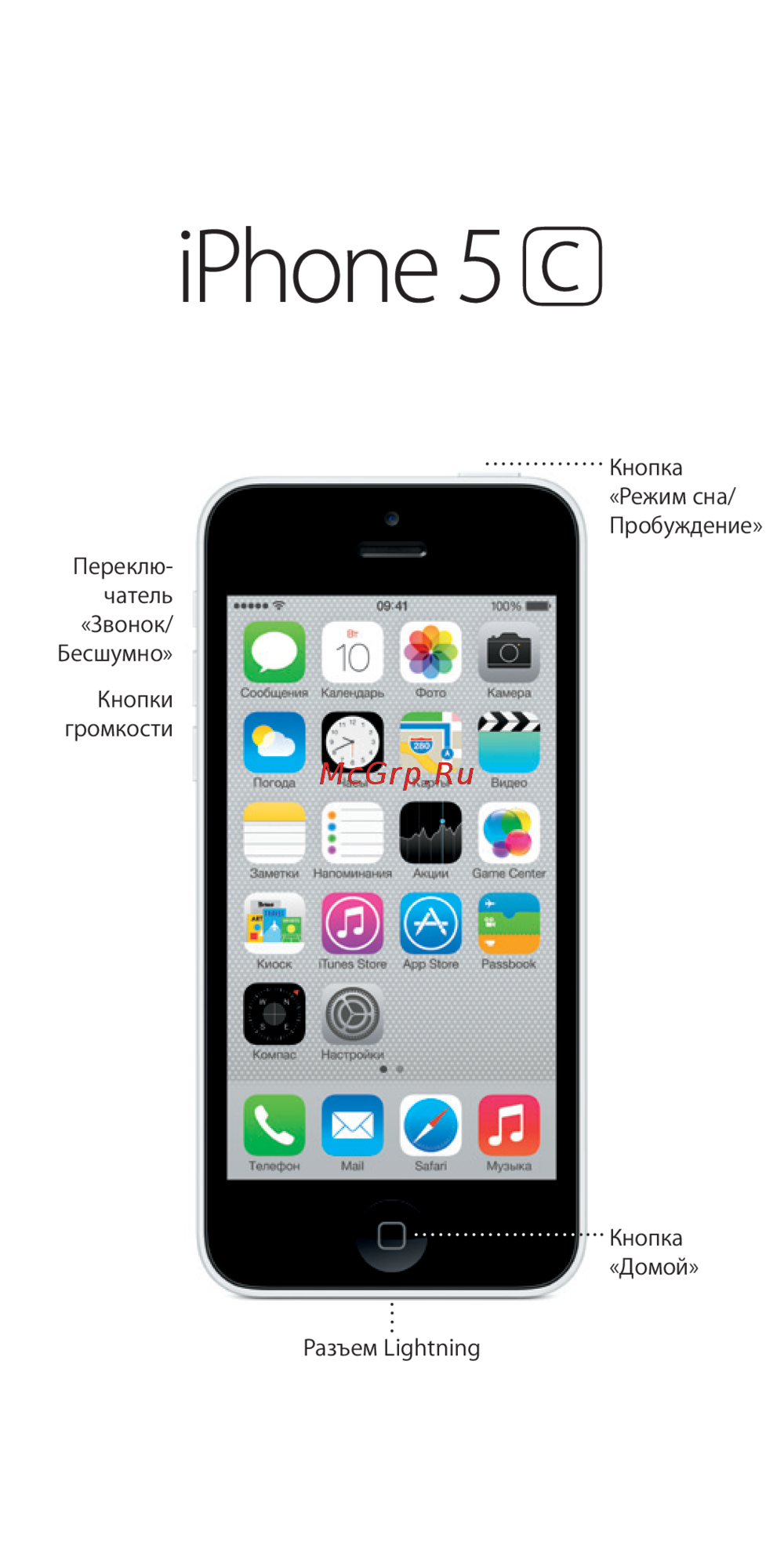 Apple iPhone 5CРуководство пользователя 2
 -
 Apple iPhone 3GИнструкция 3
 -
 Apple iPhone 3GИнструкция 2
 -
 Apple iPhone 3GИнструкция 1
 -
 Apple IPHONE 5Инструкция 3
 -
 Apple IPHONE 5Инструкция 2
 -
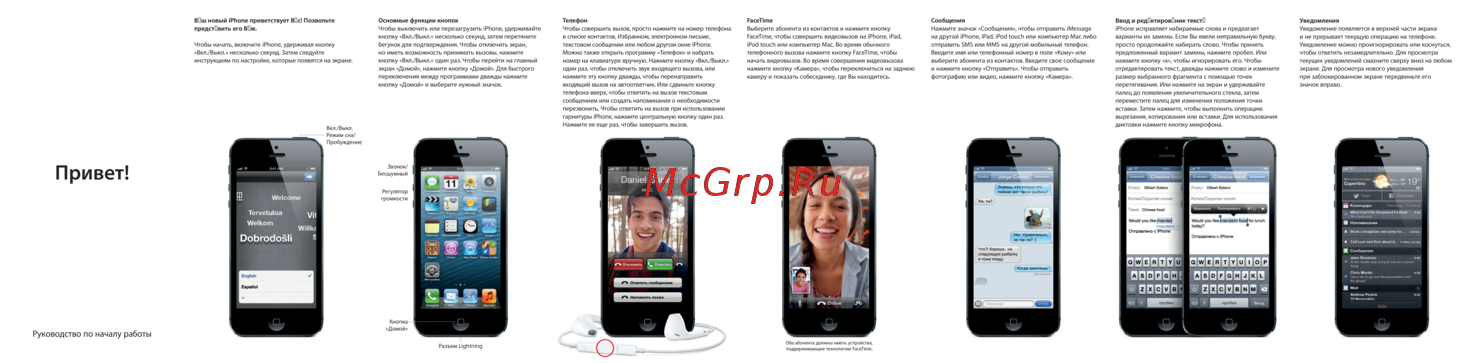 Apple IPHONE 5Инструкция 1
Узнайте, как настроить защиту паролем, ограничения контента, дату и время на iPhone. Настройте клавиатуры и функции ввода текста для удобства использования.