![Carcam AHD1668 — проверка и подключение устройства: пошаговое руководство [7/63]](/img/pdf.png)
Carcam AHD1668 — проверка и подключение устройства: пошаговое руководство [7/63]
![Carcam XVR1668 [7/63] Проверка и подключение устройства](/views2/1650332/page7/bg7.png)
Содержание
178- Инструкция по эксплуатации
- Carcam
- Важные меры предосторожности и предупреждения
- Добро пожаловать
- Окружающие условия
- Содержание
- Содержание
- Введение в работу
- Облачный сервис camcloud ru
- Запись в высоком разрешении
- Основные функции
- Описание
- Синхронная запись звука и видео
- Широкий диапазон режимов работы
- Управление ртг камерами
- Одновременный просмотр нескольких каналов
- Поддержка протокола 0мх 1р
- Опу р
- Hdd больших ёмкостей
- Современные интерфейсы
- Уведомления по e mail
- Проверка и подключение устройства
- Xvr1664 xvr1668 xvr1904 xvr2908 xvr5116n xvr5216m
- Подключение hdd
- Проверка при вскрытии упаковки
- Xvr2132
- Описание задней панели
- Xvr5116n xvr5216m
- Xvr2132
- Интерфейсы подключения
- Карта схема подключений при установке
- Подключение видеовыходов и возможные варианты
- Подключение видеовходов
- Аудиовход
- Подключения входов и выходов аудио и видеосигналов
- Обеспечение стабильности и надежности подключений
- Обеспечение стабильности и надежности сигналов видеокамер
- Обеспечение стабильности и надежности линий передачи
- Аудиовыход
- Подключение входа и выхода сигнала тревоги
- Спецификация порта входа сигнала тревоги
- Обратите внимание на следующее
- Спецификация порта выхода сигнала тревоги
- Декодер рт2 подключение скоростного механизма
- Включение
- Основные действия
- Выключение
- Вход в систему
- Мастер настройки
- Начало работы с гибридным видеорегистратором
- Сайсам
- Быстрое добавление устройств
- Меню предпросмотра
- Б меню видеорегистратора
- Функции всплывающего меню
- Настройки и управление рт2 камеры
- Б автоматическая смена каналов
- Настройка изображения
- Основное меню
- Архив
- Экспорт видеозаписей
- Функционал
- Настройки записи
- Управление hdd
- Настройки расписания записи
- Параметры кодирования видеозаписи
- Добавление камер
- Камера
- Изображение
- Б детектор движения
- Б потеря видеосигнала
- Настр ка ptz
- Маска приватности
- Имена каналов
- Основные настройки устройства
- Конфигурация
- Обновление камер
- Ip адрес порты
- Настройки даты и времени
- Настройка оповещений по электронной почте smtp
- Б облачный сервис camcloud ru p2p
- Б ftp
- Рррое
- Параметры отображения на экран
- Облачное хранение
- Действия при нарушении работы сети
- Действия при нарушении работы hdd
- Конфигурация каналов
- Управление пользователями
- Внимание
- Информация об устройстве
- Информация о записи
- Данные журнала записей
- Обслуживание системы
- Б сброс настроек
- Обновление по устройства
- Автоматическая перезагрузка устройства
- Завершение работы
- Вход в веб интерфейс и установка activex
- Управление через веб интерфейс устройства
- Настройка разделения экранов управление рт2 устройствами выбор потоков отображения и
- Видеорегистратора
- В систему отобразится интерфейс предпросмотра
- А так же включение локальной записи на пк и
- Рисунок 6 7
- После установки компонента activex при входе
- Интерфейс воспроизведения в реальном времени
- Доступ к настройкам функционала
- Данный интерфейс обладает аналогичным
- Функционалом с локальным интерфейсом
- Устройства отображение видеопотоков со всех подключенных к устройству видеокамер
- Создание скриншотов с каналов
- Рисунок б б
- Рисунок 6 8
- Экспорт файлов записи
- Архив
- Основные настройки устройства через веб интерфейс
- Настройки локальных сохранений на пк
- Настройки изображения камер
- Управление камерами
- Добавление камер
- Б osd
- Оповещения при потере видео
- Настройки детекции движения
- И hilhiln и j
- Настройки звука
- Настройки рт2
- Установка зон конфиденциальности
- Расписание записи
- Настройки записи
- Настройка имен каналов
- Кодирование
- Общие настройки
- Система
- Б летнее время
- Настройка времени и даты
- Сеть
- Cloud storage
- Управление пользователями
- Конфигурация каналов
- События
- Обслуживание
- Информация о версии устройства
- Журнал
- Внимание
- Сброс настроек
- Обновление по устройства
- Авто перезагрузка
- Цифровой видеорегистратор не загружается не включается
- Часто задаваемые вопросы и ответы
- Цифровой видеорегистратор автоматически перезагружается или перестает работать через несколько минут после загрузки
- Система не может обнаружить жесткий диск
- Проблемы изображений в реальном времени например искажения цвета или яркости изображения
- Отсутствует видеовыход для одного канала нескольких каналов или всех каналов
- Не удается найти видеофайлы в режиме локального воспроизведения
- Цифровой видеорегистратор не может управлять ртс панорама наклон эум
- В окне наблюдения отсутствует аудио сигнал
- Неправильное время
- В окне наблюдения есть аудиосигнал но в состоянии воспроизведения аудиосигнал отсутствует
- Нечеткое локальное видео
- Я не могу войти в систему через интернет
- Нечеткое изображение или отсутствие изображения в состоянии предварительного просмотра либо в состоянии воспроизведения видеофайлов
- Не работает детектор обнаружения движения
- Неустойчивое подключение к сети
- Не выполняется резервное копирование с помощью usb или записи на компакт диск
- Я забыл расширенный код или сетевой код для работы с локальным меню
- Не удается прервать сигнал тревоги
- Сигнал тревоги не работает
- Недостаточное время хранения
- Не удается управлять цифровым видеорегистратором с помощью клавиатуры
- Не удается воспроизвести загруженные файлы
- Не работает пульт дистанционного управления
- Я не могу войти в облачный сервис
- Приложение расчет емкости жесткого диска
- Емкость жесткого диска
- Эксплуатация и техническое обслуживание
- Суммарная емкость
- Пример
Похожие устройства
-
 Carcam AHD5216MРуководство пользователя
 -
 Carcam AHD5216MИнструкция по быстрому запуску
 -
Carcam AHD7216MРуководство пользователя
-
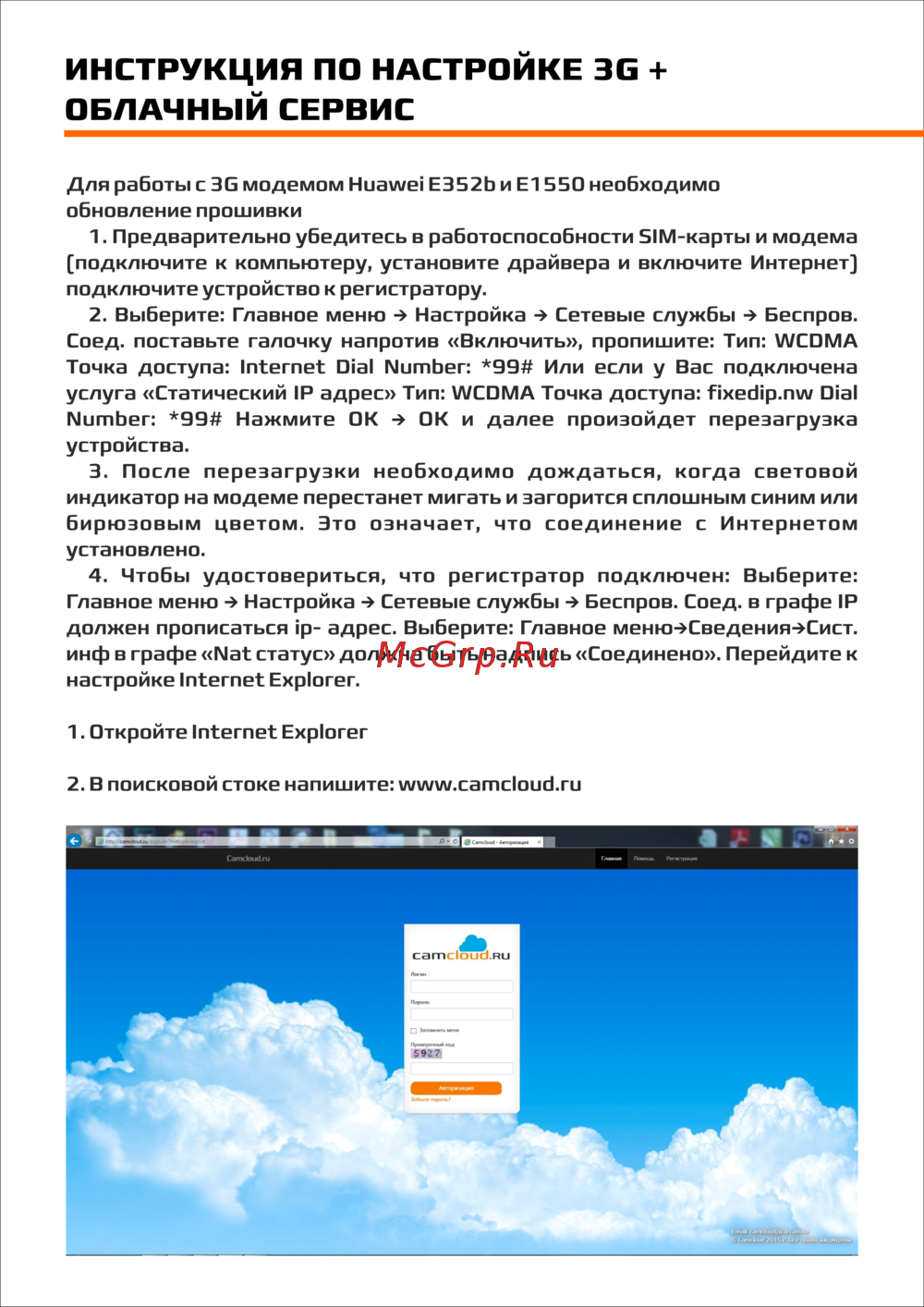 Carcam AHD7216MИнструкция camcloud
 -
Carcam AHDH7416Руководство пользователя
-
Carcam AHDH7416Инструкция camcloud
-
Carcam AHDH7816Руководство пользователя
-
Carcam AHDH7816Инструкция camcloud
-
Carcam XVR1664Руководство пользователя
-
Carcam XVR1668Руководство пользователя
-
Carcam XVR1904Руководство пользователя
-
 Carcam XVR3108Руководство пользователя
2 Проверка и подключение устройства 2 1 Проверка при вскрытии упаковки 1 Проверьте внешний вид упаковки нет ли видимых повреждений Материалы используемые для упаковки могут защитить от большинства случайных ударов при транспортировке 2 Откройте коробку и извлеките пластиковые защитные материалы Проверьте внешний вид цифрового видеорегистратора нет ли видимых повреждений 3 Откройте кожух регистратора и проверьте наличие кабеля для подсоединения жесткого диска Примечание Внимательно проверьте этикетку на нижней панели соответствует ли модель и комплектация устройства той что была указана при заказе Сохраните эту этикетку так как она очень важна для последующего обслуживания При обращении в тех поддержку Вам понадобится указать тип продукта и его серийный номер 2 2 Подключение HDD XVR1664 XVR1668 XVR1904 XVR2908 XVR5116N XVR5216M 1 Открутите винты на верхней части корпуса и снимите её 2 Совместите отверстия для винтов жесткого диска с отверстиями на нижней панели устройства Зафиксируйте винтами жесткий диск и подключите к нему SATA кабель и кабель питания 3 Совместите заднюю и верхнюю части устройства зафиксируйте их между собой винтами 7
Узнайте, как правильно проверить и подключить устройство. Пошаговые инструкции по проверке упаковки, внешнего вида и подключению жесткого диска.