![Xerox phaser 6020 — установка и настройка принтера: восстановление стандартных настроек [40/130]](/icons/site-icon-64.png)
Xerox phaser 6020 — установка и настройка принтера: восстановление стандартных настроек [40/130]
Превью страниц
Страница 40 /
130
Установка и настройка
40 Принтер Xerox
®
Phaser
®
6020
Руководство пользователя
Восстановление стандартных настроек принтера
Использование перезагрузки ПО для перезапуска принтера требует меньше времени и
расходных материалов, чем включение и отключение питания принтера. Перезагрузка
принтера может занимать до пяти минут, в течение которых интерфейс Xerox
®
CentreWare
®
Internet Services остается недоступным.
1. На компьютере откройте браузер, введите в адресной строке IP-адрес принтера и нажмите
клавишу Enter или Return.
2. В приложении Xerox
®
CentreWare
®
Internet Services выберите Свойства.
3. Чтобы раскрыть меню, в разделе «Свойства» рядом с папкой «Общие» нажмите знак (+).
4. В меню «Общие» выберите Сброс.
5. Для очистки памяти и перезагрузки принтера в разделе «Сброс сетевой памяти и
перезагрузка принтера» выберите Запуск принтера.
6. Чтобы перезагрузить принтер без восстановления настроек по умолчанию, в разделе
«Перезагрузка принтера» выберите Запуск принтера.
Содержание
310- Phaser
- Color printer imprimante couleur user guide guide d utilisation
- Установка и настройка 25
- Режимы 17
- Содержание
- Безопасность 7
- Бумага и другие материалы 49
- Печать 61
- Поиск и устр неиспр 89
- Обслуживание 73
- A технические характеристики 109
- C вторичная переработка и утилизация 125
- B соответствие стандартам 117
- Безопасность
- Уведомления и сведения по технике безопасности
- Общие инструкции
- Электрическая безопасность
- Шнур питания
- Аварийное отключение питания
- Инструкции по эксплуатации
- Безопасность при эксплуатации
- Выделение озона
- Расходные материалы для принтера
- Размещение принтера
- Безопасность при обслуживании
- Символы на принтере
- Символ описание
- Контактные сведения по вопросам охраны труда техники безопасности и окружающей среды
- Сведения о безопасности продукта европа см на веб сайте www xerox com environment_europe
- Сведения о безопасности продукта для сша и канады см на веб сайте www xerox com environment
- За информацией по вопросам охраны труда техники безопасности и охраны окружающей среды связанным с аппаратом и расходными материалами xerox обращайтесь в службы поддержки клиентов по следующим телефонам
- Режимы
- Компоненты принтера
- Вид спереди
- Вид сзади
- Панель управления
- Имя описание
- Парам етр
- Парам етр
- Имя описание
- Печать информационных страниц принтера с панели управления
- Печать информационных страниц принтера с компьютера
- Информационные страницы
- Режим энергосбережения
- Выход из режима энергосбережения
- Изменение настройки режима энергосбережения в ос windows
- Определение ip адреса принтера
- Вход в систему в приложении xero
- Административные функции
- Internet services
- Вход в систему в приложении xerox centreware internet services
- Xerox centreware internet services
- Доступ к приложению xerox centreware internet services
- Доступ к приложению xero
- Centrewar
- Ресурс местоположение
- Дополнительные сведения о принтере можно получить из следующих источников
- Дополнительные сведения
- Установка и настройка
- Краткие сведения по установке и настройке
- Выбор места установки для принтера
- Подключение принтера
- Выбор типа подключения
- Подключение к компьютеру usb кабелем
- Подключение к беспроводной сети
- Подключение с помощью функции защищенной настройки wi fi wps
- Подключение с помощью установочного диска
- Включение функции wi fi direct
- Подключение с помощью функции wi fi direct
- Подключение с помощью поиска сетей
- Подключение к мобильному устройству с помощью функции wi fi direct
- Отключение беспроводного подключения с компьютера
- Установка программного обеспечения
- Требования к операционным системам
- Установка драйверов принтера подключенного к сети в среде windows
- Установка драйверов принтера подключенного в среде windows через порт usb
- Установка драйвера принтера
- Установка драйверов и утилит для macintosh os x версии 10 и более поздних версий
- Установка принтера
- Tcp ip и ip адреса
- Установка настроек сети
- Назначение ip адреса принтеру
- Internet services
- Centrewar
- Изменение ip адреса с помощью программы установки при подключении через порт usb
- Изменение ip адреса с помощью приложения xerox centreware internet services
- Изменение ip адреса с помощью приложения xero
- Установка настроек принтера по умолчанию
- Установка общих настроек с помощью приложения xerox centreware internet services
- Установка общих настроек с помощью приложения xero
- Просмотр сведений о принтере
- Internet services
- Centrewar
- Восстановление стандартных настроек принтера
- Установка настроек безопасности с помощью приложения xerox centreware internet services
- Установка настроек безопасности с помощью приложения xero
- Установка административных настроек защиты
- Вызов меню безопасность
- Internet services
- Centrewar
- Чтобы разрешить или запретить печать из определенных сетей или с помощью маски сети можно создать список доступа к хосту также можно разрешить печать с одного определенного ip адреса в пределах маски сети для которой печать не разрешается в представленной ниже таблице приведен соответствующий пример
- Список доступа к хосту предназначен для управления доступом к принтеру по протоколу lpr или port 9100 можно ввести до пяти комбинаций ip адресов и масок а затем выбрать запрет разрешение или отключение фильтра для каждого ip адреса можно ввести отдельный ip адрес и маску адреса или указать диапазон ip адресов и масок если поля ip адрес и маска сети оставить пустыми доступ к принтеру будет открыт для всех
- Список доступа
- Первая строка списка доступа имеет высший приоритет при настройке списка из нескольких строк первым следует вводить самый узкий диапазон первую строку надо использовать для наиболее специфических адресов а последнюю строку для наиболее общих
- Настройка списка доступа к хосту
- Можно установить запрет для одного определенного ip адреса и разрешить печать со всех прочих адресов в представленной ниже таблице приведен соответствующий пример
- Можно разрешить печать только с одного заданного ip адреса в представленной ниже таблице приведен соответствующий пример
- Ip адрес маска адреса активный режим
- Управление сертификатами
- Сведения о сертификатах безопасности
- Удаление цифрового сертификата
- Включение связи по протоколу https
- Настройка airprint
- Установка принтера в качестве веб служб wsd
- Бумага и другие материалы
- Поддерживаемые типы и форматы бумаги
- Заказ бумаги
- Общие указания по загрузке бумаги
- Бумага которая может повредить принтер
- Указания по хранению бумаги
- Поддерживаемые типы и плотность бумаги
- Тип бумаги плотность
- Поддерживаемые стандартные форматы бумаги
- Поддерживаемые нестандартные размеры бумаги
- На принтере можно печатать на бумаге следующих нестандартных размеров ширина 76 2 215 9 мм 3 8 5 дюйма длина 127 355 6 мм 5 14 дюймов
- Европейские стандартные форматы североамериканские стандартные форматы
- Загрузка бумаги
- Указания по печати на конвертах
- Печать на специальной бумаге
- Конверты
- Вкладывание конвертов
- Печать на глянцевой картотечной бумаге
- Указания по печати на наклейках
- Печать на наклейках
- Печать
- Краткие сведения о печати
- Параметры печати windows
- Установка параметров печати для windows
- Выбор параметров печати
- Выбор параметров печати для отдельной работы в среде windows
- Выбор настроек по умолчанию для сетевого принтера с общим доступом в среде windows
- Сохранение набора наиболее часто используемых параметров печати windows
- Параметры печати macintosh
- Выбор параметров печати в macintosh
- Печать с помощью функции wi fi direct
- Печать с помощью функции airprint
- Печать с мобильного устройства с поддержкой функции mopria
- Параметры мобильной печати
- Указание настраиваемого размера бумаги для windows
- Указание настраиваемого размера бумаги
- Использование бумаги настраиваемого размера
- Указание настраиваемого размера бумаги для macintosh
- Печать на бумаге настраиваемого размера в windows
- Печатать на бумаге настраиваемого размера
- Печать на бумаге настраиваемого размера в macintosh
- Двусторонняя печать
- Настройка двусторонней печати
- Загрузка бумаги для двусторонней печати вручную
- Обслуживание
- Чистка принтера
- Общие меры предосторожности
- Чистка внутренних частей
- Чистка линз светодиодов
- Чистка наружных поверхностей
- Очистка датчика плотности тонера
- Заказ расходных материалов
- Когда заказывать расходные материалы
- Расходные материалы
- Информация о программе утилизации расходных материалов xero
- Содержится по адресу www xerox com gwa
- Вторичная переработка расходных материалов
- Замена тонер картриджей
- Тонер картриджи
- Общие меры предосторожности
- Восстановление тонера
- Очистка проявителя
- Настройка типа бумаги
- Регистрация цвета
- Процедуры регулировки и обслуживания
- Регулировка ролика переноса смещения
- Настройка фьюзера
- Восстановление ролика переноса смещения
- Настройка высоты
- Проверка счетчика страниц
- Перемещение принтера
- Поиск и устр неиспр
- Устранение общих неисправностей
- Принтер не печатает 91
- Возможные причины решения
- Принтер не включается 90
- Принтер не включается
- Принтер издает необычный шум 92
- Печать занимает слишком много времени 92
- Конденсация внутри принтера 92
- Внимание вставьте вилку трехжильного шнура с заземляющим контактом напрямую в заземленную розетку сети переменного тока
- В этом разделе рассматриваются следующие вопросы
- В данном разделе приведены процедуры поиска и устранения неисправностей некоторые проблемы можно устранить просто перезагрузив принтер
- Принтер часто перезагружается или отключается 91
- Принтер не печатает
- Принтер часто перезагружается или отключается
- Возможные причины решения
- Принтер издает необычный шум
- Печать занимает слишком много времени
- Конденсация внутри принтера может появляться когда влажность воздуха превышает 85 или холодный принтер размещается в теплом помещении кроме того конденсация может образовываться когда принтер находится в холодном помещении которое начинает быстро прогреваться
- Конденсация внутри принтера
- Возможные причины решения
- Застревание бумаги
- Сокращение вероятности возникновения застреваний
- Нахождение застрявшей бумаги
- Извлечение застрявшей бумаги
- Извлечение застрявшей бумаги в передней части принтера
- Извлечение застрявшей бумаги в задней чести принтера
- Устранение застреваний бумаги
- Не исчезает сообщение о застревании бумаги 99
- Застревание наклеек и конвертов 99
- Одновременная подача нескольких листов 98
- Одновременная подача нескольких листов
- Неправильная подача бумаги 98
- Неправильная подача бумаги
- Возможные причины решения
- В этом разделе рассматриваются следующие вопросы
- Не исчезает сообщение о застревании бумаги
- Застревание наклеек и конвертов
- Возможные причины решения
- Проблемы качества печати
- Контроль качества печати
- Решение проблем с качеством печати
- Бумага и материалы
- Признак причина решение
- Признак причина решение
- Признак причина решение
- Признак причина решение
- Индикаторы ошибок принтера
- Предупреждения программы printingscout 107
- Состояние принтера или наличие ошибки указывается комбинацией светоиндикаторов на панели управления описание светоиндикаторов на панели управления см раздел кнопки и индикаторы на панели управления на стр 19
- Примечание символами с лучами обозначены мигающие светоиндикаторы символами без лучей светоиндикаторы которые горят постоянным светом
- Ошибка и устранение
- Когда возникают ошибки на панели управления принтера можно увидеть комбинации светоиндикаторов представленные ниже чтобы увидеть комбинацию светоиндикаторов ошибки когда горит только один светоиндикатор ошибки нажмите и удерживайте кнопку ok
- Индикаторы ошибок принтера 106
- Для устранения неисправностей которые могут возникнуть при печати для принтера предусмотрен ряд утилит и ресурсов
- В этом разделе рассматриваются следующие вопросы
- Получение справки
- Комбинация светоиндикаторов
- Online support assistant онлайновый ассистент поддержки 107
- Она служит для автоматической проверки состояния принтера когда на него отправляется работа печати если принтер не может выполнить работу программа printingscout выводит на экран компьютера предупреждение о неполадке в работе принтера в диалоговом окне программы printingscout нажмите на предупреждение чтобы просмотреть инструкции по устранению неполадки
- Комбинация светоиндикаторов ошибка и устранение
- Программа printingscout представляет собой утилиту устанавливаемую вместе с драйвером принтера xero
- Примечание символами с лучами обозначены мигающие светоиндикаторы символами без лучей светоиндикаторы которые горят постоянным светом
- Примечание программа printingscout предусмотрена только для windows
- Предупреждения программы printingscout
- Индикаторы ошибок тонера
- Доступ к online support assistant онлайновый ассистент поддержки осуществляется по адресу www xerox com office 6020support
- Online support assistant онлайновый ассистент поддержки это база знаний содержащая указания и советы по устранению неисправностей принтера в ней содержатся решения проблем с качеством печати застреванием бумаги установкой программного обеспечения и т д
- Online support assistant онлайновый ассистент поддержки
- Технические характеристики
- Стандартные функции
- Общие требования к свободному пространству
- Габаритные требования
- Габаритные размеры и вес
- Высота над уровнем моря
- Требования к окружающей среде
- Температура
- Относительная влажность
- Электропитание
- Потребляемая мощность
- Напряжение и частота электропитания
- Аппарат удовлетворяет требованиям energy star
- Эксплуатационные характеристики
- Примечание время разогрева указывается для температуры воздуха 22 c 71 6 f
- Время разогрева принтера при включенном питании не более 28 с восстановление из режима сна не более 28 с
- Характеристики контроллера
- Процессор
- Память
- Интерфейсы
- Данное приложение включает основные нормативные требования 118
- Material safety data sheets данные по безопасности материалов 123
- Соответствие стандартам
- Правила федеральной комиссии по связи сша
- Основные нормативные требования
- Канада
- Экологическая информация для улучшения экологических показателей и сокращения затрат
- Соглашение ес по оборудованию для создания изображений группа 4 экологическая информация
- Европейский союз
- Экологические преимущества дуплексной печати
- Типы бумаги
- Введение
- Energy star
- Энергопотребление и время нахождения в состоянии активности
- Сертификация environmental choice офисного оборудования по стандарту ccd 035
- Lärmemission
- Importeur
- Blendschutz
- Правила ограничения содержания опасных веществ турция
- Нормативная информация для адаптера беспроводной сети 2 4 ггц
- Германия
- Material safety data sheets данные по безопасности материалов
- Вторичная переработка и утилизация
- Все страны
- Северная америка
- Компания xerox реализуется программу по возврату повторному использованию и вторичной переработке оборудования чтобы узнать распространяется ли эта программа на данный аппарат xerox обратитесь в местное торговое представительство компании xerox подробная информация об экологических программах компании xerox содержится по адресу www xerox com environment для получения сведений о способах вторичной переработки и утилизации оборудования обратитесь в местные уполномоченные органы
- Коммерческое использование
- Европейский союз
- Бытовое использование
- Символ предупреждения для аккумуляторов
- Извлечение аккумуляторов
- Утилизация за пределами европейского союза
- Сбор и утилизация оборудования и аккумуляторов
- Для корпоративных пользователей в европейском союзе
- За информацией по утилизации обращайтесь в местные уполномоченные органы по утилизации отходов
- Другие страны
Похожие устройства
-
 Xerox ColorQube 8870Замена расходных материалов _ Инструкция листы
 -
 Xerox ColorQube 8870Обслуживание принтера _ Инструкция листы
 -
 Xerox ColorQube 8870Руководство пользователя
 -
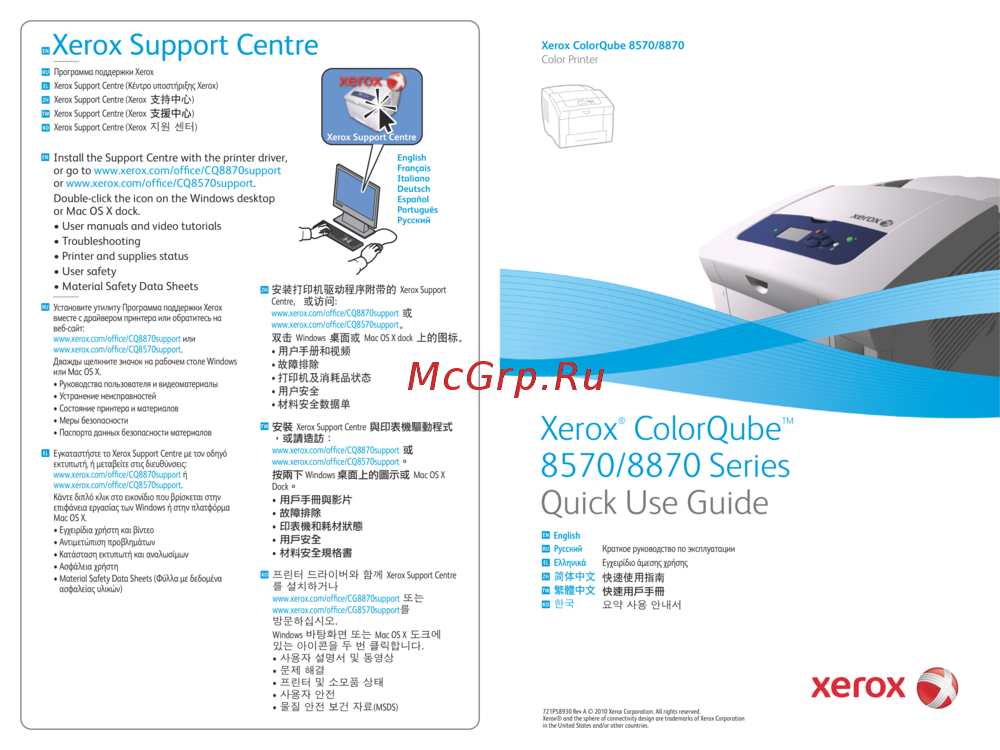 Xerox ColorQube 8870Краткое руководство по эксплуатации _ Quick Use Guide
 -
 Xerox ColorQube 8870Указания по повторной упаковке
 -
 Xerox ColorQube 8870Устройство подачи на 525 листов
 -
 Xerox ColorQube 8870Комплект роликов подачи
 -
 Xerox ColorQube 8870Набор для обслуживания
 -
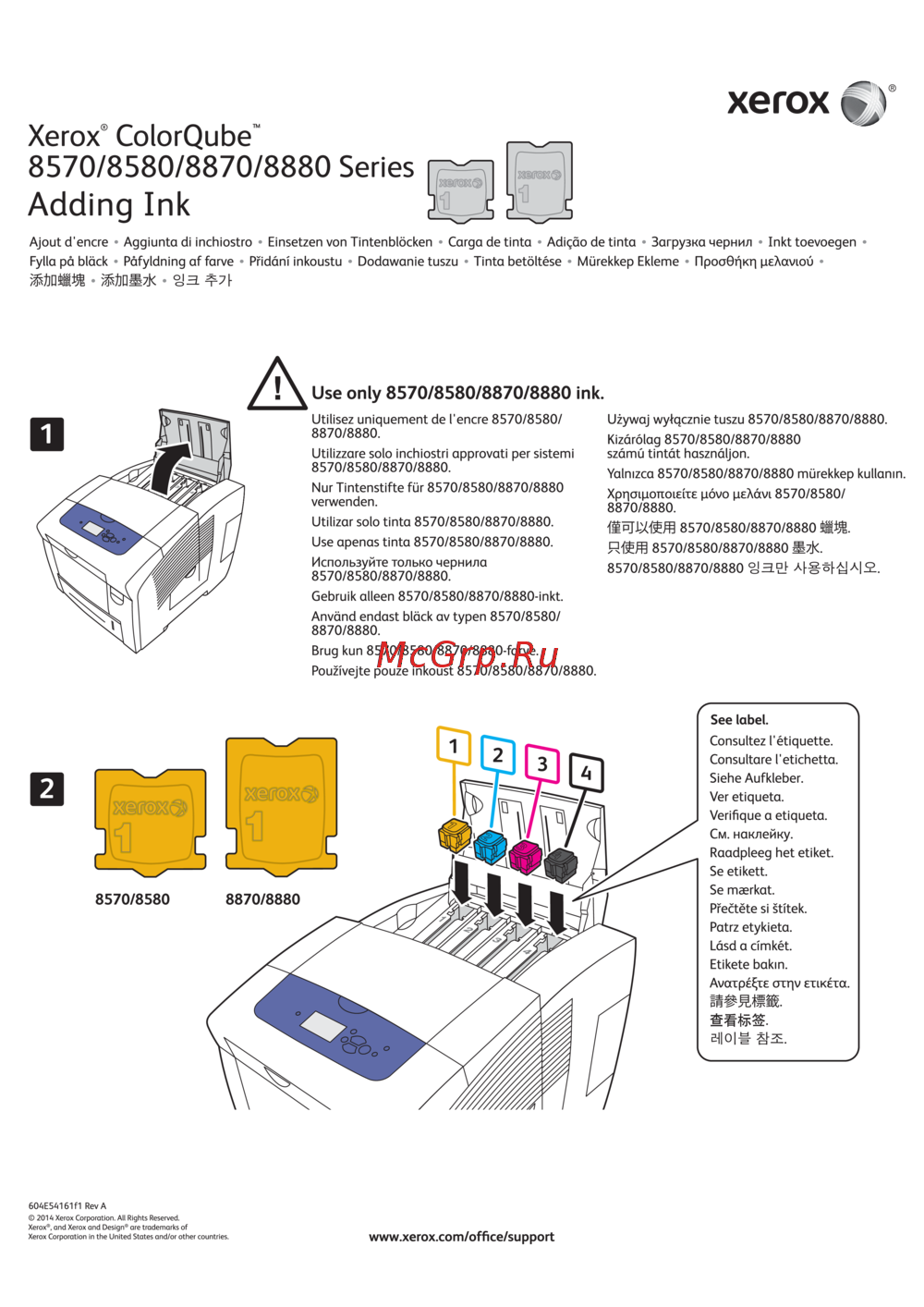 Xerox ColorQube 8870Загрузка чернил
 -
 Xerox phaser 6022Инструкция по эксплуатации
 -
Xerox ColorQube 8570DNРуководство пользователя
-
 Xerox ColorQube 8570DNРуководство по установке _ Installation Guide
Узнайте, как быстро восстановить стандартные настройки принтера с помощью перезагрузки ПО. Пошаговая инструкция для удобства пользователей.