![Asus RT-N53 — инструкция по восстановлению и сохранению параметров устройства [32/58]](/icons/site-icon-64.png)
Asus RT-N53 — инструкция по восстановлению и сохранению параметров устройства [32/58]
Превью страниц
Страница 32 /
58
![Asus RT-N53 [32/58] Восстановление сохранение сброс параметров](/views2/1070772/page32/bg20.png)
32
Восстановление/сохранение/сброс параметров
Для восстановления/сохранения/сброса параметров выполните
следующее:
1. Нажмите Advanced Setting (Дополнительные настройки) в меню
навигации на левой стороне экрана.
2. В меню Administration (Администрирование) нажмите Restore/
Save/Upload Setting (Восстановить/сохранить/загрузить
настройки).
3. Выберите задачу:
• Для восстановления настроек по умолчанию нажмите
Восстановить, затем OK для подтверждения.
• Для сохранения текущих настроек нажмите Сохранить,
затем Сохранить в окне с указанием пути.
• Для применения сохраненных настроек нажмите Browse
для нахождения файла настроек, затем нажмите Upload
(Загрузить).
Содержание
132- Руководство пользователя
- Двухдиапазонный беспроводной n роутер
- Rt n53
- Использование утилит 33
- Быстрый обзор 5
- Создание сети 10
- Содержание
- Устранение неисправностей 36
- Содержание
- Приложение 41
- Краткое руководство
- Или повреждены обратитесь в службу техподдержки asus горячую линия службы технической поддержки смотрите в конце этого руководства
- Блок питания
- Комплект поставки
- Если какие либо элементы комплекта поставки отсутствуют
- Гарантийный талон
- Ваш беспроводной роутер
- Быстрый обзор
- Будущем потребуется гарантийное обслуживание например ремонт или замена
- Беспроводной роутер asus rt n53
- Сохраните оригинальную упаковку на случай если в
- Сетевой кабель rj 45
- Примечания
- Компакт диск руководство утилиты
- Кнопка сброса эта кнопка предназначена для сброса системы к настройкам по умолчанию
- Wan индикатор
- Индикатор питания
- Ггц 2 ггц индикатор
- Устройством использование других блоков питания может повредить устройство
- Спецификация
- Примечания
- Используйте только блок питания поставляемый с
- Установка на подставку
- Размещение
- Размещение на стене
- Создание сети
- Размещение роутера
- Что вам нужно
- Установленный протокол tcp ip установленный протокол tcp ip
- Для настройки сети необходим один или два компьютера соответствующие следующим требованиям сетевой порт rj 45 10base t 100base tx
- Браузер например internet explorer firefox safari или браузер например internet explorer firefox safari или
- Беспроводной интерфейс ieee 802 1a b g n беспроводной интерфейс ieee 802 1a b g n
- Google chrome
- Проводное подключение
- Для настройки беспроводного роутера через проводное
- Соединение
- Розетке
- Подключите блок питания роутера к разъему dc in и к
- Подготовка беспроводного роутера
- Беспроводное подключение
- Свойства
- Подготовка
- Настройка локальной сети
- Windows 7
- Internet
- Explorer для запуска браузера
- A отключите прокси сервер если он включен
- B установите tcp ip для автоматического получения ip адреса
- C отключите подключение удаленного доступа если оно включено
- Конфигурация через веб интерфейс
- Вход в веб интерфейс
- Карта сети network map позволяет вам просматривать и конфигурировать настройки соединения с интернет системы и клиентов вашей сети это позволяет вам быстро установить глобальную сеть wan используя функцию быстрой настройки интернет qis для просмотра состояния или конфигурации параметров нажмите одну из иконок показанных на главной странице
- Использование карты сети
- Запустится веб интерфейс роутера используйте веб интерфейс
- Для настройки различных параметров беспроводной связи
- Быстрая настройка интернет qis с автоопределением
- Настройка подключения к интернет
- Настройка подключения к интернет завершена
- Убедитесь что беспроводной адаптер поддерживает wps
- Примечания
- Ос windows и карты адаптеры беспроводной сети
- Которые поддерживают wps
- Использование настройки защищенной wi fi wps
- Интерфейса роутера в избранное
- Дополнительных настроек безопасности
- Добавить в избранное нажмите для добавления веб 3 добавить в избранное нажмите для добавления веб
- Деятельность в интернет нажмите для начала серфинга
- Выберите следующую предпочитаемую задачу любого из следующих вариантов
- В интернете или другой интернет деятельности например чата или чтения отправки электронной почты
- Wps wi fi protected setup позволяет быстро настроить защищенную беспроводную сеть
- Advanced setting page нажмите для конфигурации 2 advanced setting page нажмите для конфигурации
- Настройка параметров безопасности беспроводной сети
- Создание нескольких ssid профилей
- Управление сетевыми клиентами
- Управление шириной канала ezqos позволяет вам установить приоритет и управлять сетевым трафиком для установки приоритета выполните следующее
- Управление шириной канала ezqos
- Приоритета
- Нажмите сохранить для сохранения настроек
- Нажмите на каждое из приложений для установки
- Нажмите ezqos bandwidth management управление шириной
- Канала ezqos в меню навигации на левой стороне экрана
- Настройка дополнительных параметров
- Настройка dhcp сервера
- Которое роутер автоматически назначит сетевому клиенту новый ip адрес
- В поле lease time введите время аренды ip адреса через
- В поле ip pool starting address введите начальный ip адрес
- В поле ip pool ending address введите конечный ip адрес
- В поле enable the dhcp server выберите yes
- Обновление прошивки
- Восстановление сохранение сброс параметров
- Обнаружение устройства
- Использование утилит
- Для запуска утилиты device discovery
- Rt n53
- Device discovery asus wlan утилита которая обнаруживает роутер и позволяет его конфигурировать
- Device discovery
- Восстановление прошивки
- Укажите файл и нажмите upload
- Устранение неисправностей
- Часто задаваемые вопросы faq
- Служба asus ddns
- Удостоверение федеральной комиссии по средствам связи
- Уведомления
- Приложение
- Утилизация и переработка
- Заявление промышленности канады
- Информация безопасности
- Заявление соответствия европейской директиве r tte 1999 5 ec
- Gnu general public license
- Ce предупреждение
- Контактная информация asus
- Asustek computer inc азия океания
- Asus computer international америка
- Asus computer gmbh германия и австрия
- Рабочие дни
- Место горячая линия р а б о ч е е время
- Информация о горячих линиях
- Информация о горячих линиях
- Примечание для получения дополнительной информации посетите сайт asus http support asus com
- Место горячая линия р а б о ч е е время
- Сша канада
- Рабочие дни
Похожие устройства
-
 Asus USB-N10NANOИнструкция по эксплуатации
 -
 Asus USB-N10Инструкция по эксплуатации
 -
 Asus WL-167G Mini v3Инструкция по эксплуатации
 -
 Asus USB-N13Инструкция по эксплуатации
 -
 Trendnet TEW-648UBMКраткая инструкция
 -
 D-Link DWA-X1850/A1A BlackРуководство по эксплуатации
 -
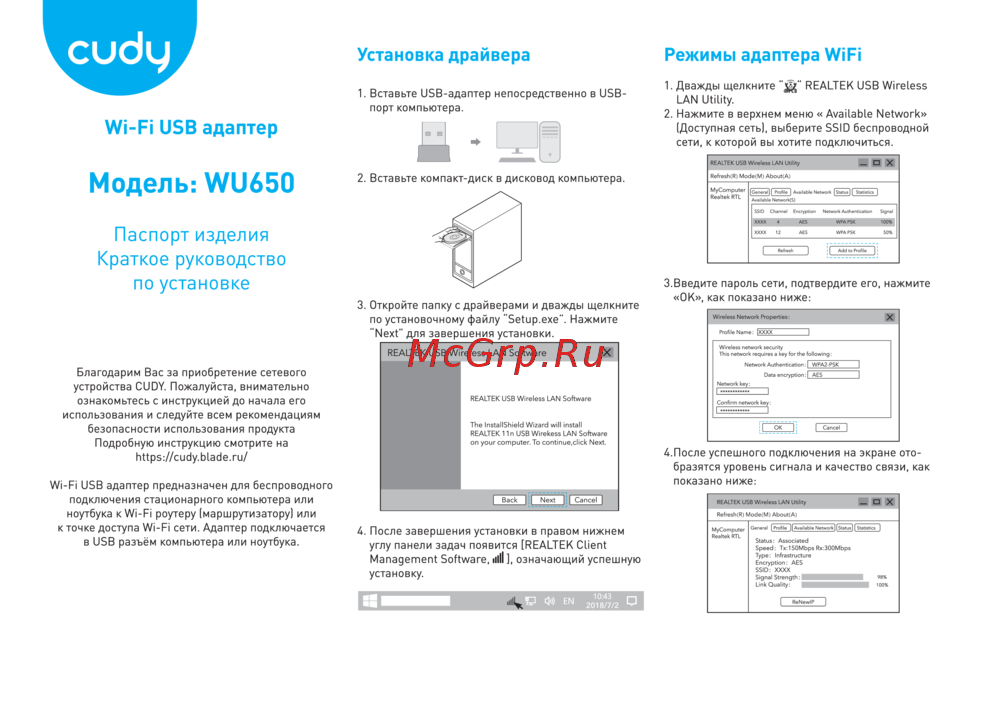 CUDY WU650Руководство по эксплуатации
 -
 CUDY WU1400Руководство по эксплуатации
 -
 CUDY WU1300SРуководство по эксплуатации
 -
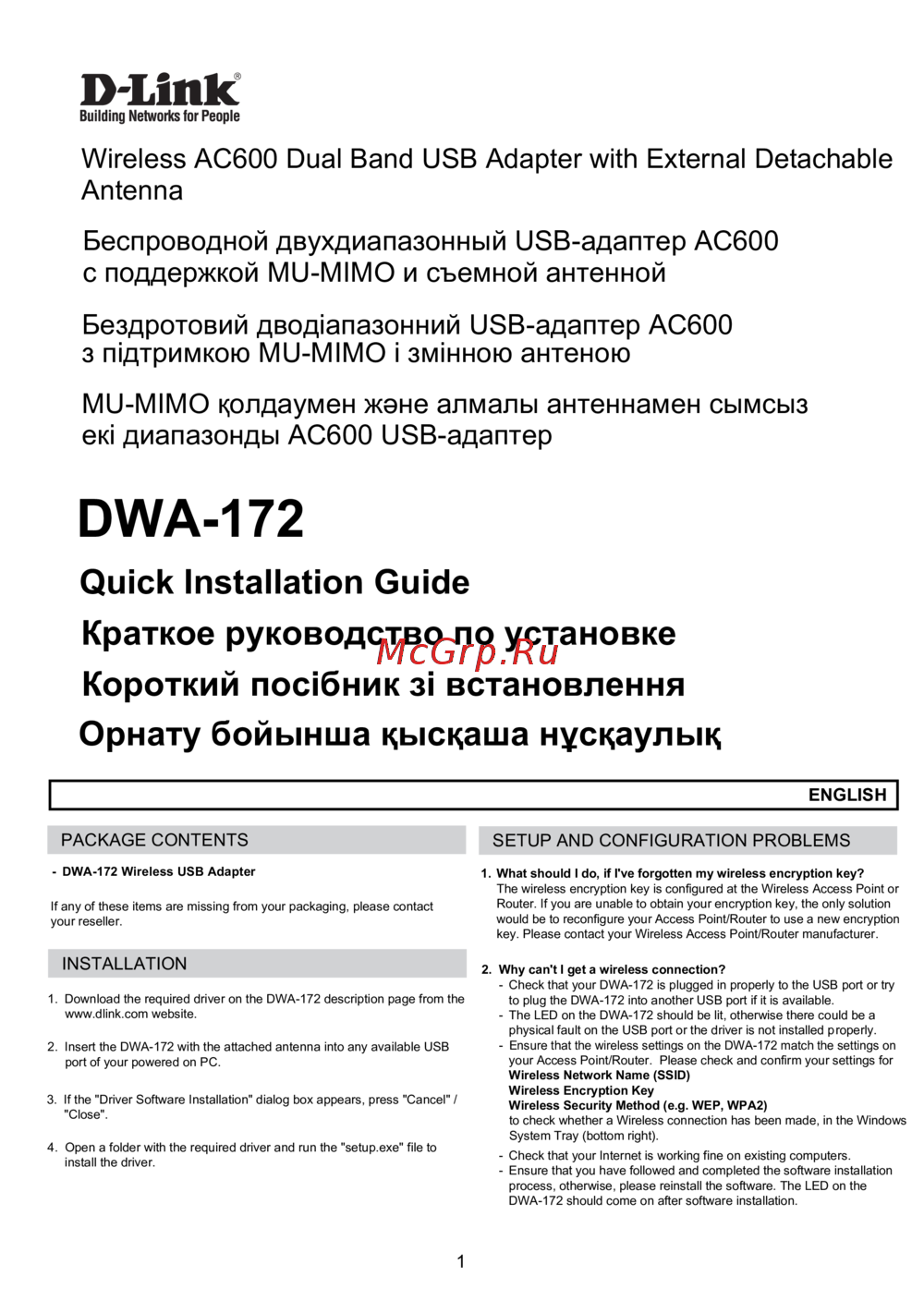 D-Link DWA-172/RU BlackРуководство по эксплуатации
 -
 D-Link DWA-192/RU BlackРуководство по эксплуатации
 -
 D-Link DWA-131Краткое руководство по установке
Узнайте, как восстановить, сохранить или сбросить параметры устройства с помощью простых шагов. Следуйте нашей инструкции для успешного выполнения.