![Asus RT-N12 C1 — конфигурация сетевых устройств через веб-интерфейс [27/54]](/icons/site-icon-64.png)
Asus RT-N12 C1 — конфигурация сетевых устройств через веб-интерфейс [27/54]
Превью страниц
Страница 27 /
54
![Asus RT-N12 D1 [27/54] Конфигурация через веб интерфейс](/views2/1073608/page27/bg1b.png)
7
Глава : Конфигурация через веб-интерфейс
4
Конфигурация через веб-интерфейс
Конфигурация через веб-интерфейс
Графический интерфейс пользователя (web GUI) позволяет Вам конфигурировать эти
функции: Карта сети и EZQoS управление пропускной способностью.
Для конфигурации через web GUI выполните следующее:
1. После установки проводного или беспроводного соединения запустите браузер.
Автоматически появится окно входа.
. В окне входа, введите имя пользователя по умолчанию (admin) и пароль (admin).
Примечание:
• В режиме роутера IP адрес 19.168.1.1.
• В режимах повторителя и точки доступа используйте Device Discovery с support CD для поиска IP
адреса роутера.
Содержание
81- Руководство пользователя
- R6979 первое издание v1 ноябрь 011
- Конфигурация через веб интерфейс 27
- Начало работы 11
- Подключение сетевых клиентов 19
- Информация о продукте 7
- Установка утилит 35
- Устранение неисправностей 39
- Содержание
- Содержание
- Приложение 45
- О руководстве
- Как организовано руководство
- Значки используемые в руководстве
- Подготовка
- Информация о продукте
- Системные требования
- Комплект поставки
- Аппаратные функции
- Индикаторы
- Верхняя панель
- Задняя панель
- Нижняя панель
- Установка беспроводного роутера
- Использование быстрой настройки интернет qis
- Начало работы
- Repeater
- Router ap
- Установка беспроводного роутера в режим роутера
- Введите имя пользователя и пароль нажмите сохранить все настройки
- Запустите браузер и qis начнет обнаружение вашего интернет подключения
- Установка беспроводного роутера в режим повторителя
- Repeater
- Wireless router
- Router ap
- Client
- Repeater
- Установка беспроводного роутера в режим точки доступа
- Router ap
- Router
- Client
- Установка ip адреса для проводного и беспроводного клиентов
- Подключение сетевых клиентов
- Доступ к беспроводному роутеру
- Windows 9x me
- Windows nt4
- Windows 2000
- Windows xp
- Windows vista
- Конфигурация через веб интерфейс
- Использование карты сети
- Создание нескольких ssid профилей
- Управление шириной канала ezqos
- Обновление прошивки
- Восстановление сохранение сброс параметров
- Установка утилит
- Обнаружение устройства
- Восстановление прошивки
- Устранение неисправностей
- Chapter 6 troubleshooting
- Часто задаваемые вопросы faq
- Служба asus ddns
- Утилизация и переработка
- Удостоверение федеральной комиссии по связи сша
- Уведомления
- Приложение
- Размещение
- Рабочие каналы
- Информация безопасности
- Заявление о соответствии европейской директиве r tte 1999 5 ec
- Ic уведомление
- Ce предупреждение
- Licensing information
- Gnu general public license
- Ncc уведомление
- Меры безопасности
- Asus computer international америка
- Asus computer gmbh германия и австрия
- Техническая поддержка
- Контактная информация asus
- Asustek computer inc азия океания
Похожие устройства
-
 Asus RT-AC86UРуководство пользователя
 -
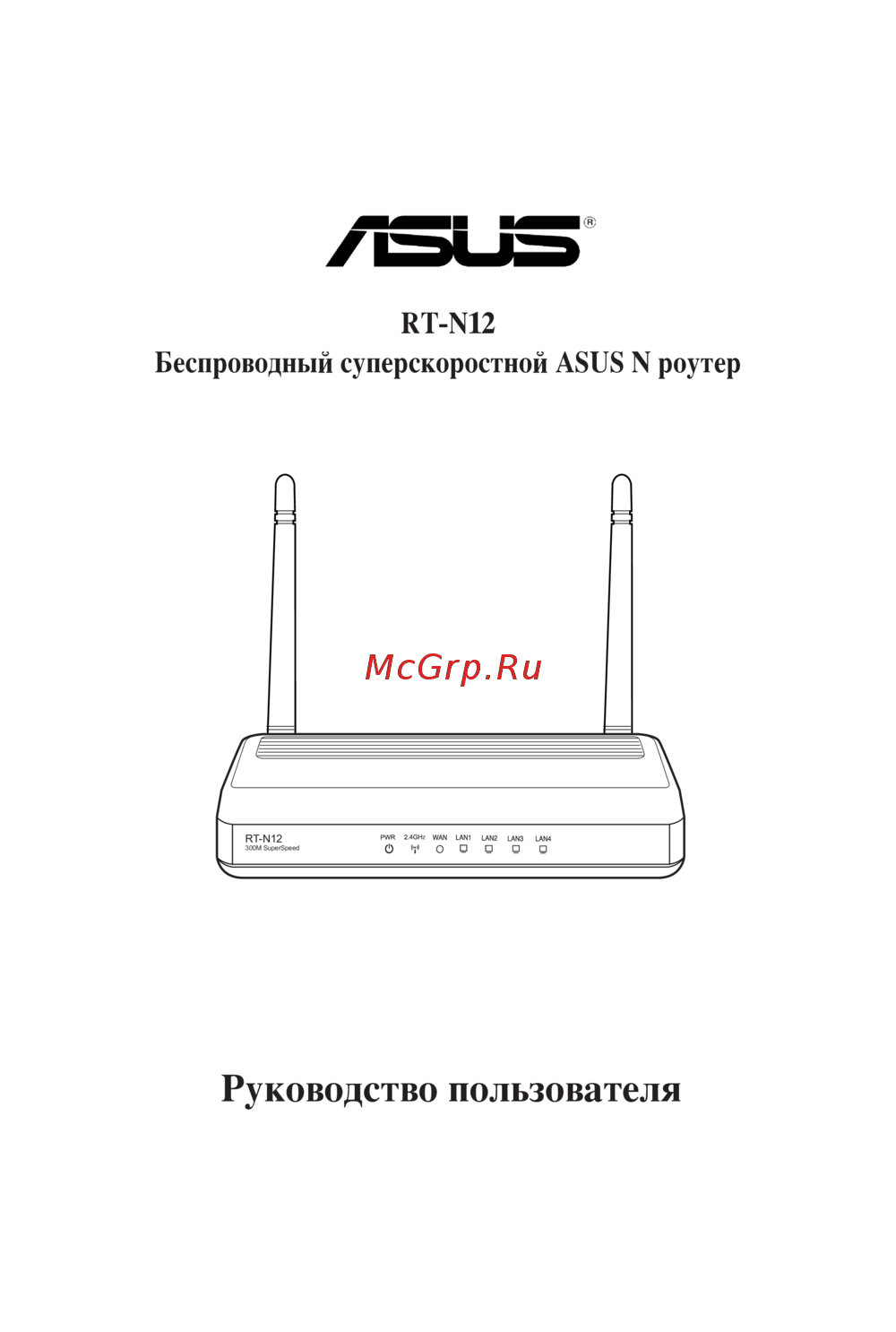 Asus RT-N12Инструкция по эксплуатации
 -
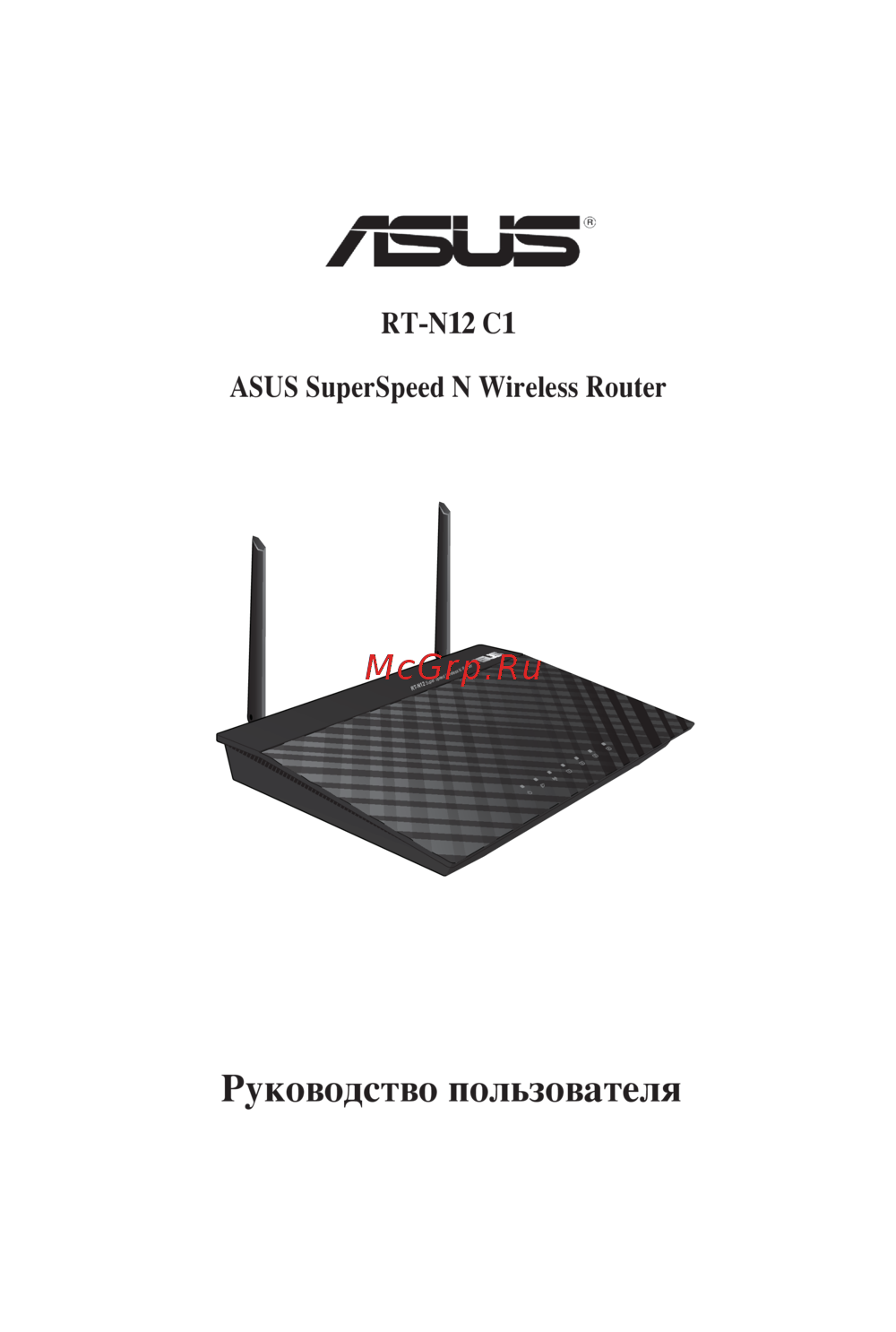 Asus RT-N12 D1Инструкция по эксплуатации
 -
 Asus RT-N10 C1Инструкция по эксплуатации
 -
 Asus WL-330N 3GИнструкция по эксплуатации
 -
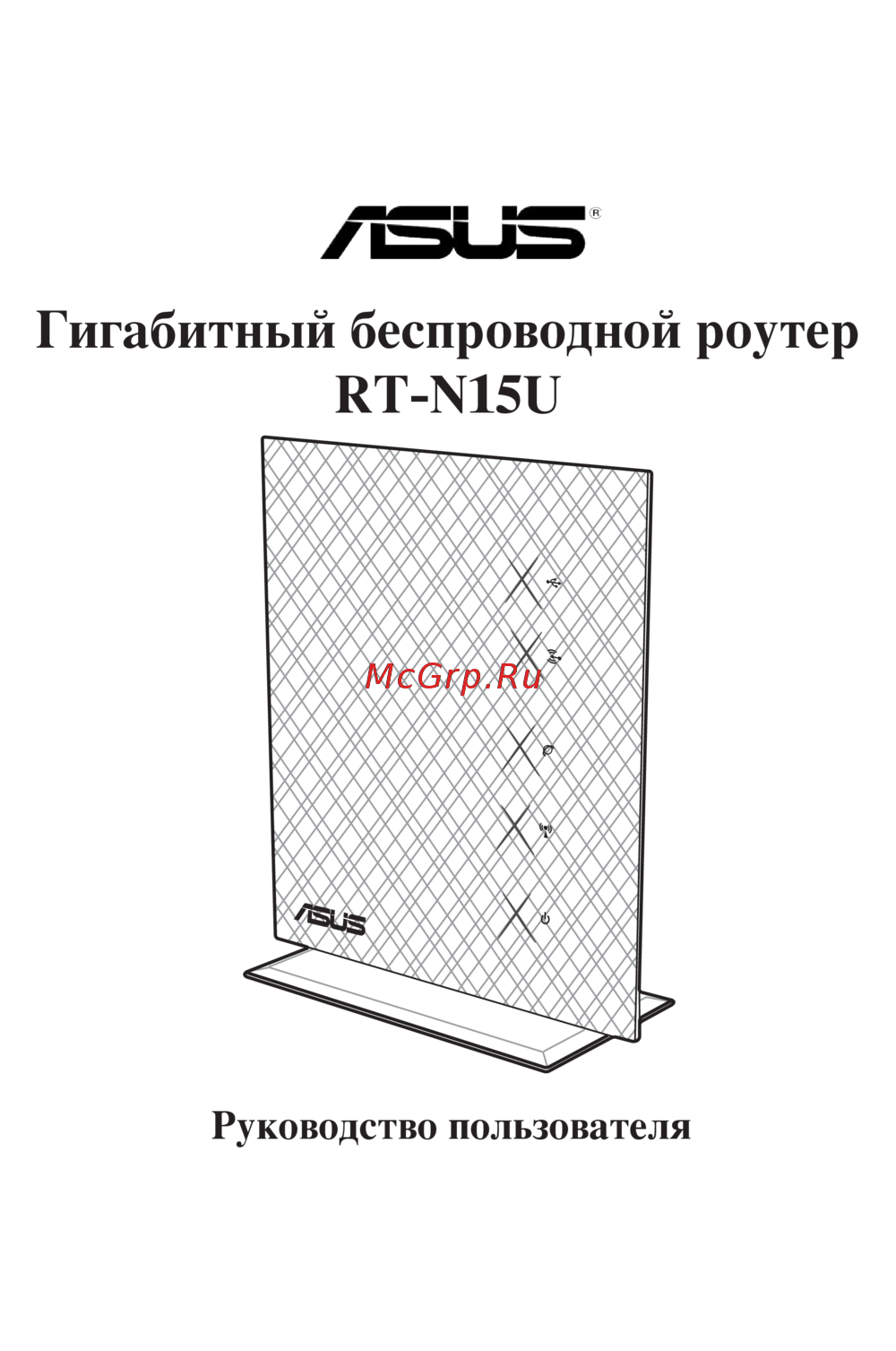 Asus RT-N15UИнструкция по эксплуатации
 -
 Asus DSL-N11Инструкция по эксплуатации
 -
 Asus RT-N13UИнструкция по эксплуатации
 -
 Asus RT-N12Инструкция по эксплуатации
 -
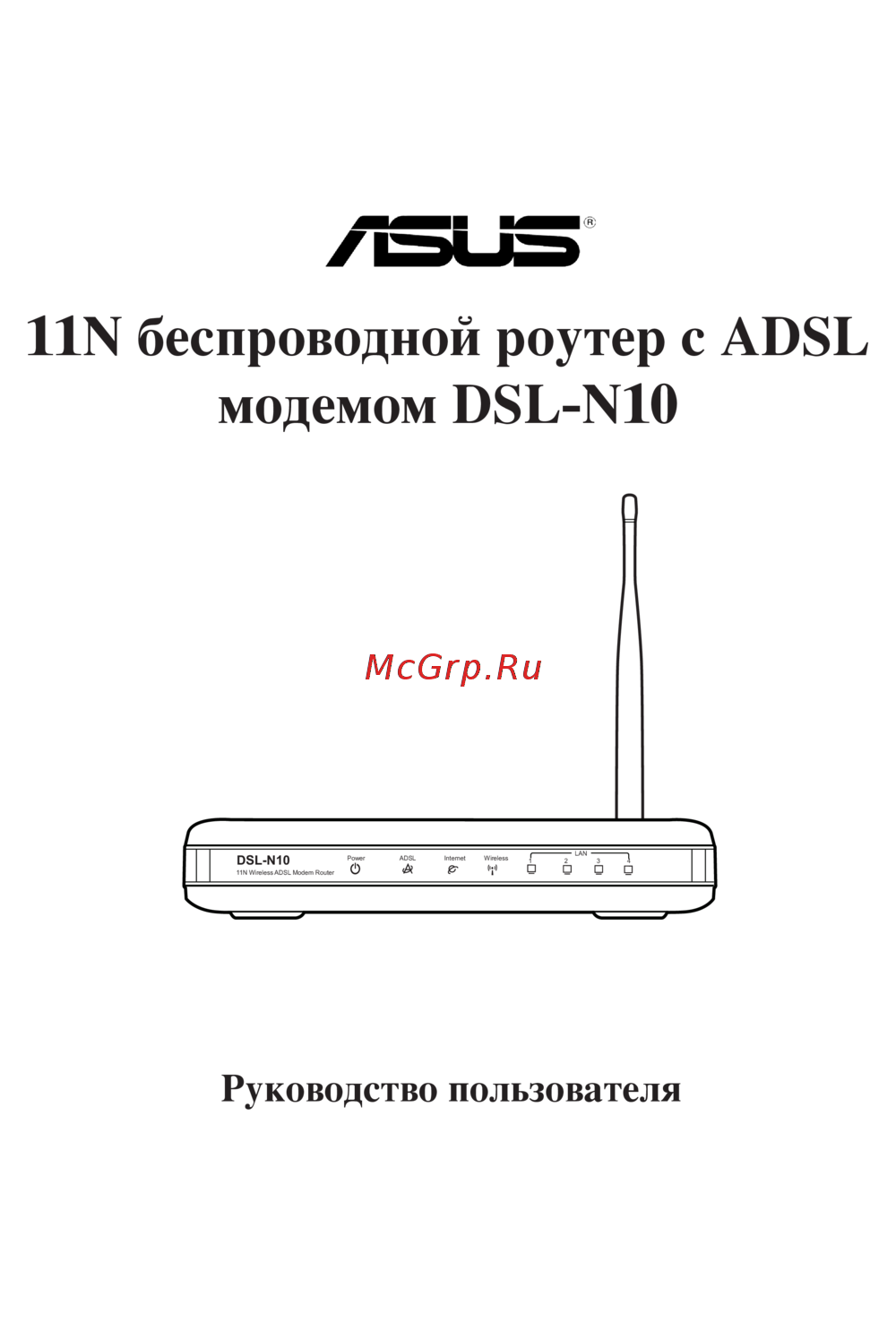 Asus DSL-N10Инструкция по эксплуатации
 -
 Asus RT-N10Инструкция по эксплуатации
 -
 Asus A-DSL-G31Инструкция по эксплуатации
Узнайте, как настроить сетевые устройства с помощью веб-интерфейса. Пошаговая инструкция по входу и настройке функций управления пропускной способностью.