![Keenetic Start (KN-1111) [2/14] Знакомство с keenetic start](/img/pdf.png)
Keenetic Start (KN-1111) [2/14] Знакомство с keenetic start
![Keenetic Start (KN-1111) [2/14] Знакомство с keenetic start](/views2/1759589/page2/bg2.png)
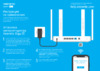
6 7 98
5
4321
1 Антенны Wi‑Fi
Две высокоточные печатные антенны
Wi-Fi с коэффициентом усиления 5 дБи.
Рекомендуемое положение антенн —
вертикальное.
2 Кнопка (Сброс настроек)
Чтобы удалить все пользовательские
настройки и сбросить пароль
администратора, нажмите и удерживайте
эту кнопку 10 секунд, пока не начнет
мигать индикатор . Интернет-центр
перезагрузится с установками
по умолчанию.
Знакомство с Keenetic Start
Содержание
- Инструкция по применению p.1
- Знакомство с keenetic start p.2
- Индикатор интернет p.3
- Переключатель режима работы p.3
- Индикатор сеть wi fi p.3
- Индикатор статус p.3
- Сетевые порты 0 1 2 3 p.3
- Кнопка управление сетью wi fi p.3
- Разъем питание p.3
- Настройка интернета p.4
- Подключение к интернету по выделенной линии p.5
- Приставку для приема iptv или телевизор способный принимать iptv напрямую рекомендуется подключить к интернет центру кабелем ethernet p.5
- Кабель выделенной линии от провайдера должен быть проложен до места расположения интернет центра и подключен к его порту 0 p.5
- Если в договоре с провайдером указан mac адрес другого устройства например вашего компьютера рекомендуем перед подключением сообщить провайдеру mac адрес интернет центра напечатанный на его этикетке или же поменяйте mac адрес интернет центра в процессе настройки подключения p.5
- Вы можете использовать подключение по dsl или gpon как основное или как резервное в дополнение к подключению по выделенной линии ethernet p.6
- Подключение к интернету по технологиям dsl или pon p.6
- Если у вас уже установлен dsl модем или модем gpon соедините его разъем lan сетевым кабелем с портом 0 интернет центра чтобы вы могли использовать все функции интернет центра модем должен работать в режиме моста bridge mode если модем работает в режиме маршрутизатора перед началом настройки обратитесь к провайдеру чтобы переключить модем в режим моста p.6
- Настройка интернета в этом случае не будет отличаться от настройки при подключении по выделенной линии ethernet p.6
- Чтобы добавить ретранслятор откройте раздел wi fi система в веб интерфейсе основного интернет центра или мобильного приложения и запустите мастер настройки p.7
- Расширение покрытия wi fi p.7
- Интернет центр keenetic start можно использовать как в качестве роутера так и в качестве ретранслятора режим работы выбирается удобным переключателем на корпусе p.7
- Когда нужно расширить зону покрытия wi fi в многокомнатной квартире загородном доме или небольшом офисе к уже имеющемуся интернет центру вы можете добавить дополнительные в качестве ретрансляторов wi fi подключайте их по ethernet для максимальной производительности или по технологии mesh wi fi без прокладки кабелей объединенные в wi fi систему устройства keenetic образуют сеть с бесшовным роумингом по стандартам 802 1k r v и централизованным управлением с основного интернет центра p.7
- Как добиться максимальной скорости wi fi p.8
- Если перестал работать интернет p.9
- Информация и поддержка p.9
- Гарантия p.10
- Рекомендации по безопасному использованию p.12
- Важная информация p.13
Похожие устройства
-
 Keenetic 4G (KN-1210)Инструкция по эксплуатации
 -
 Keenetic DSL (KN-2010)Инструкция по эксплуатации
 -
 Keenetic Speedster (KN-3010)Инструкция по эксплуатации
 -
 Keenetic Giga SE (KN-2410)Инструкция по эксплуатации
 -
 Keenetic 4G (KN-1211)Инструкция по эксплуатации
 -
 Keenetic Extra (KN-1711)Инструкция по эксплуатации
 -
 Keenetic Air (KN-1611)Инструкция по эксплуатации
 -
 Keenetic City (KN-1511)Инструкция по эксплуатации
 -
 Keenetic Lite (KN-1311)Инструкция по эксплуатации
 -
 Keenetic Duo (KN-2110)Инструкция по эксплуатации
 -
 Keenetic Viva (KN-1910)Инструкция по эксплуатации
 -
 Keenetic Ultra (KN-1810)Инструкция по эксплуатации