![D-Link Router DIR-300/A/C1 — настройка функции UPnP на беспроводном маршрутизаторе [125/166]](/icons/site-icon-64.png)
D-Link Router DIR-300/A/C1 — настройка функции UPnP на беспроводном маршрутизаторе [125/166]
Превью страниц
Страница 125 /
166
![D-Link Router DIR-300/A/C1 Инструкция по эксплуатации онлайн [125/166] 84399](/views2/1089725/page125/bg7d.png)
DIR-300 Беспроводной маршрутизатор с поддержкой
802.11n (до 150 Мбит/с)
Руководство пользователя
Настройка маршрутизатора
UPnP
На странице Дополнительно / UPnP Вы можете включить и выключить функцию UPnP.
UPnP – это набор сетевых протоколов, предназначенных для автоматической настройки
сетевых устройств. Функция UPnP реализует автоматическую настройку параметров
устройства для сетевых приложений, для работы которых необходимо входящее
подключение к маршрутизатору.
Рисунок 93. Страница Дополнительно / UPnP.
По умолчанию функция UPnP включена. Если Вы хотите вручную задавать все параметры,
необходимые для работы сетевых приложений, снимите флажок Включено и нажмите
кнопку Изменить.
Если Вы хотите снова включить функцию UPnP в маршрутизаторе, установите флажок
Включено и нажмите кнопку Изменить.
Страница 125 из 166
Содержание
113- Dir 300
- Беспроводной маршрутизатор с поддержкой 802 1n до 150 мбит с
- Глава 3 установка и подключение маршрутизатора 3
- Глава 2 обзор маршрутизатора
- Содержание
- Глава 4 настройка маршрутизатора 3
- Глава 1 введение
- Глава 5 рекомендации по использованию маршрутизатора 61
- Глава 6 аббревиатуры и сокращения 64
- Структура документа
- Условные обозначения
- Глава 1 введение
- Аудитория и содержание
- Общее описание
- Глава 2 обзор маршрутизатора
- Технические характеристик
- Технические характеристики
- Внешний вид устройства
- Передняя и правая боковая панели
- Задняя панель
- Комплект поставки
- Предварительная подготовка
- Маршрутизатора
- Глава 3 установка и подключение маршрутизатора
- Глава 3 установка и подключение
- В ос windows xp
- Подключение к компьютеру с ethernet адаптером
- Подключение к компьютеру и его настройка
- Настройка автоматического получения ip адреса в ос windows xp
- Настройка автоматического получения ip адреса
- Настройка автоматического получения ip адреса
- В ос windows 7
- Настройка автоматического получения ip адреса в ос windows 7
- Параметров адаптера
- В меню расположенном в левой части окна выберите пункт изменение
- Подключение к компьютеру с wi fi адаптером
- Настройка wi fi адаптера в ос windows xp
- Настройка wi fi адаптера в ос windows 7
- Подключение к web интерфейсу
- Структура web интерфейса
- Сохранение и восстановление настроек
- Глава 4 настройка маршрутизатора
- Click n connect
- Страница 34 из 166
- Рисунок 25 настройка подключения к сети интернет
- На открывшейся странице выберите необходимое положение переключателя и нажмите кнопку далее
- Создание wan соединения
- Соединение типа pppoe
- Соединение типа статический ip
- Соединение типа динамический ip
- Соединение типа pptp статический ip или l2tp статический ip
- Соединение типа pptp динамический ip или l2tp динамический ip
- Проверка доступности сети интернет
- Настройка беспроводного подключения
- Мастер настройки беспроводной сети
- Мастер настройки виртуального сервера
- Статус
- Сетевая статистика
- На странице статус dhcp доступна информация о компьютерах идентифицированных по имени узла и mac адресу и получивших ip адреса от dhcp сервера устройства с указанием времени на которое получен ip адрес время аренды
- Таблица маршрутизации
- Страница статус таблица маршрутизации отображает информацию о маршрутах в таблице представлены ip адреса назначения шлюзы маски подсети и другие данные
- Lan клиенты
- Сеть
- Wan соединение типа pppoe
- Wan соединение типа статический ip
- Wan соединение типа динамический ip
- Wan соединение типа pptp статический ip и l2tp статический ip
- Wan соединение типа pptp динамический ip и l2tp динамический ip
- Общие настройки
- Страница 106 из 166
- Рисунок 82 основные настройки беспроводной локальной сети
- Основные настройки
- На странице wi fi основные настройки вы можете задать основные параметры для беспроводной сети маршрутизатора
- Настройки безопасности
- Mac фильтр
- Станционный список
- Использование функции wps из web интерфейса
- Использование функции wps без доступа к web интерфейсу
- Дополнительные настройки
- Дополнительно
- Серверы имен
- Маршрутизация
- Страница 131 из 166
- Рисунок 98 страница добавления статического маршрута
- Удаленный доступ
- Страница 134 из 166
- Рисунок 100 страница добавления правила удаленного доступа
- Межсетевой экран
- Ip фильтры
- Виртуальные серверы
- Mac фильтр
- Контроль
- Url фильтр
- На открывшейся странице задайте необходимые параметры
- Введите адрес в поле url адрес и нажмите кнопку сохранить
- Система
- Пароль администратора
- Конфигурация
- Журнал событий
- Обновление по
- Ntp клиент
- Пинг
- Traceroute
- Телнет
- Маршрутизатора
- Инструкции по безопасности
- Глава 5 рекомендации по использованию маршрутизатора
- Глава 5 рекомендации по использованию
- Рекомендации по установке беспроводных устройств
- Рекомендации по установке кабельного или dsl модема
- Глава 6 аббревиатуры и сокращения
- Wps wi fi protected setup безопасная настройка беспроводной сети
- Страница 166 из 166
Похожие устройства
-
 D-Link DIR-857Краткая инструкция по использованию
 -
 D-Link DSL-2640UРуководство по эксплуатации
 -
 D-Link DIR-815Руководство по использованию
 -
 D-Link DSL-2740UКраткий обзор функций
 -
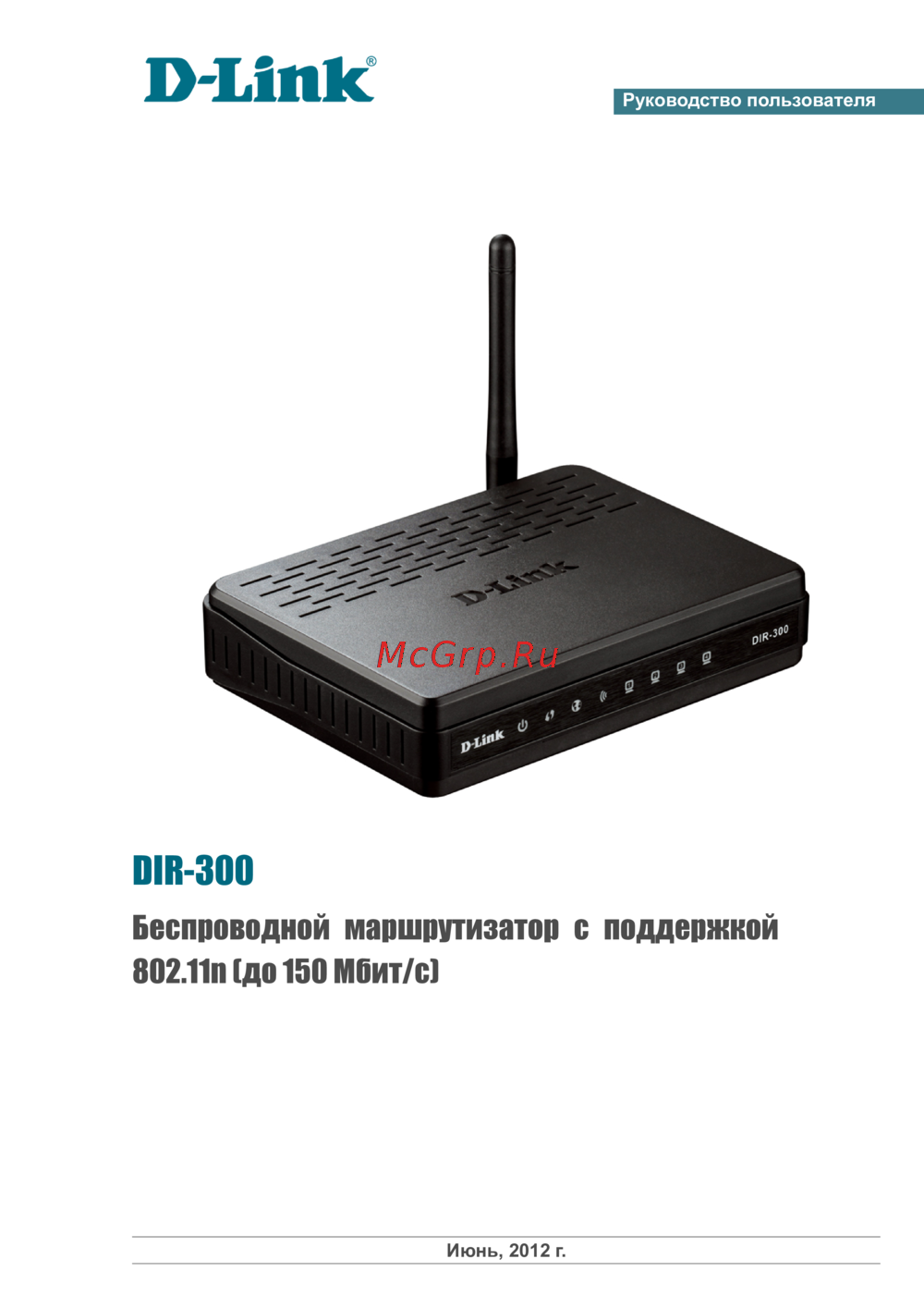 D-Link DIR-300Инструкция к устройству
 -
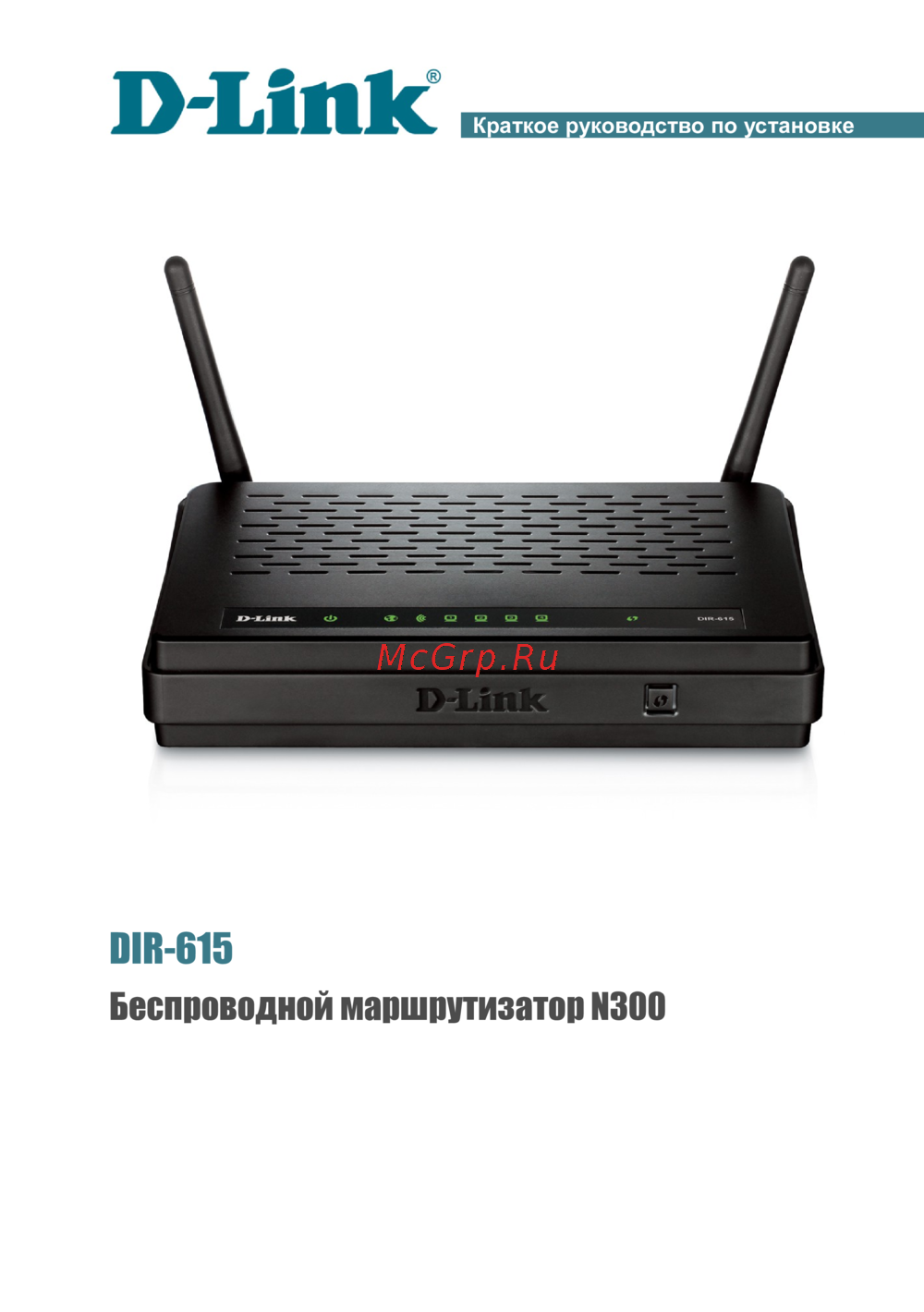 D-Link DIR-615Краткая эксплуатационная инструкция
 -
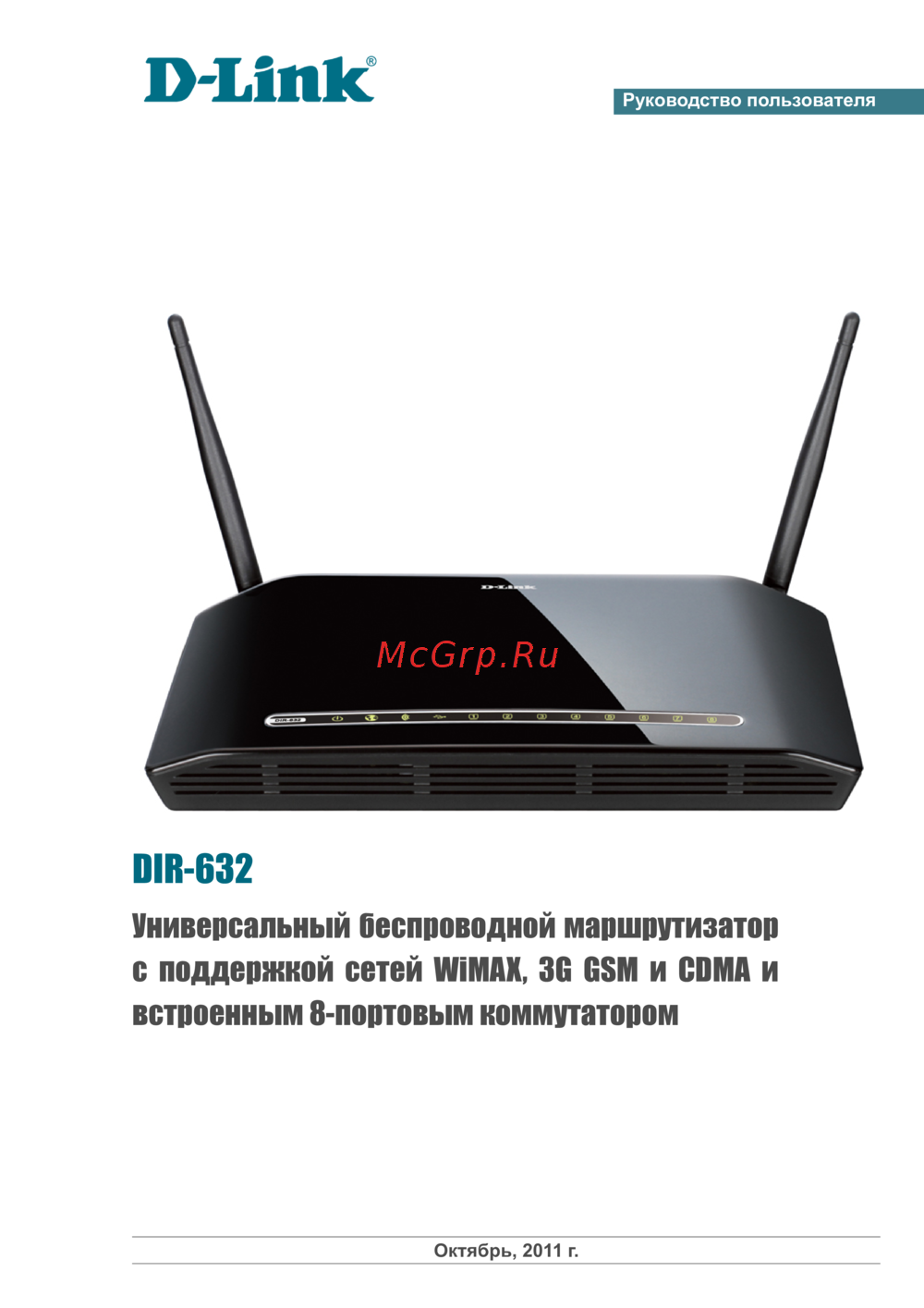 D-Link DIR-632Руководство пользователя
 -
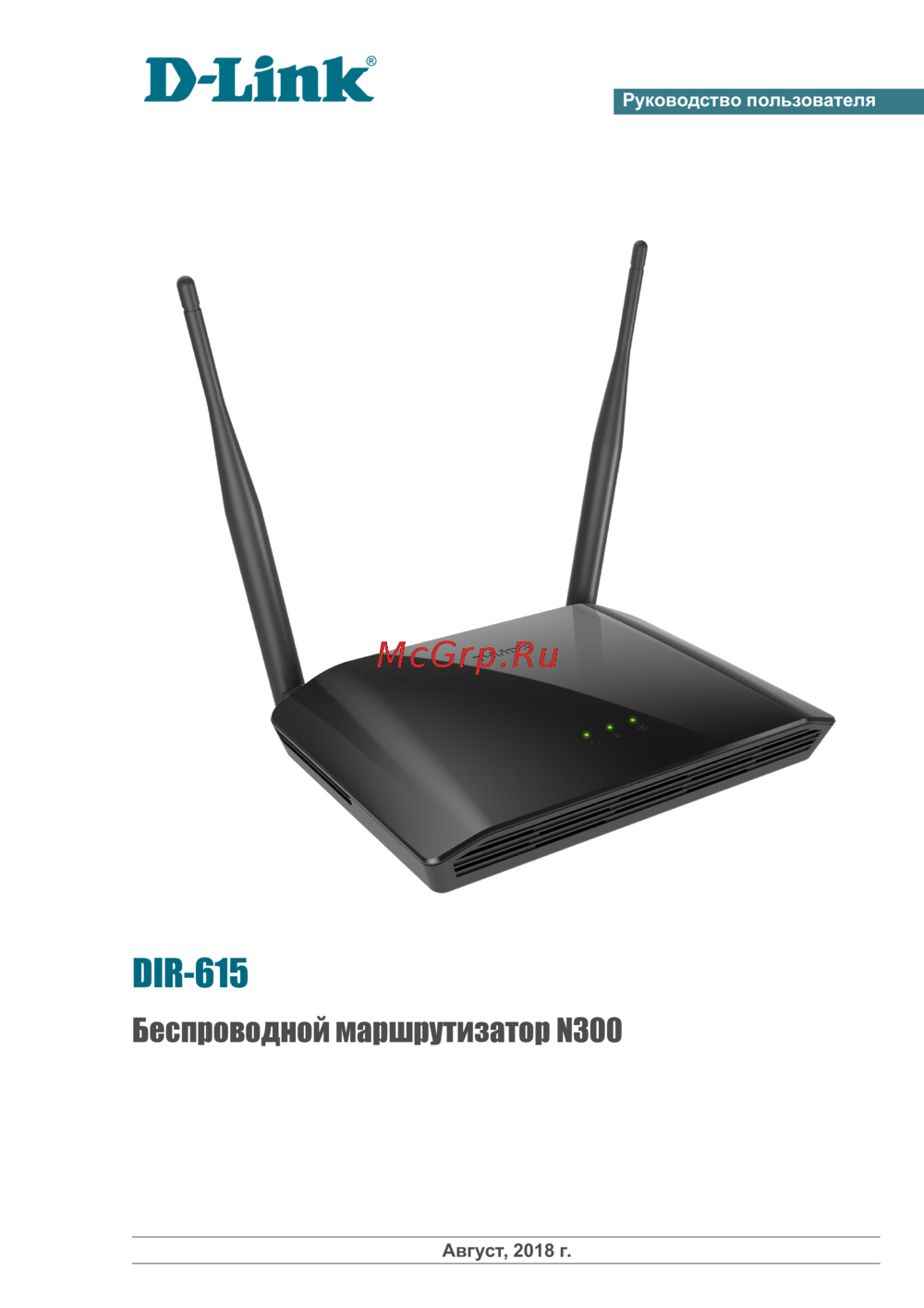 D-Link DIR-615Руководство по настройке
 -
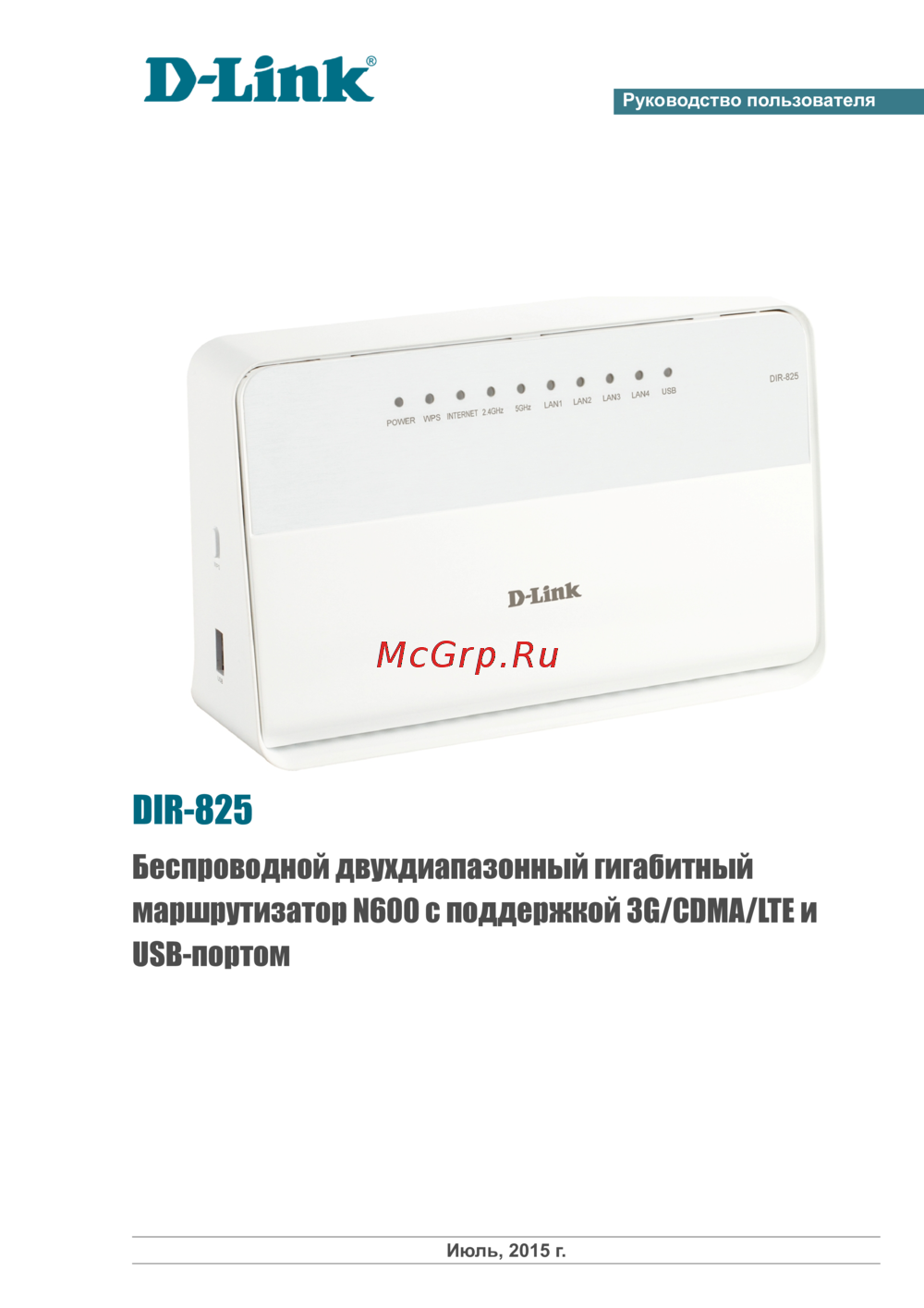 D-Link DIR-825Руководство пользователя
 -
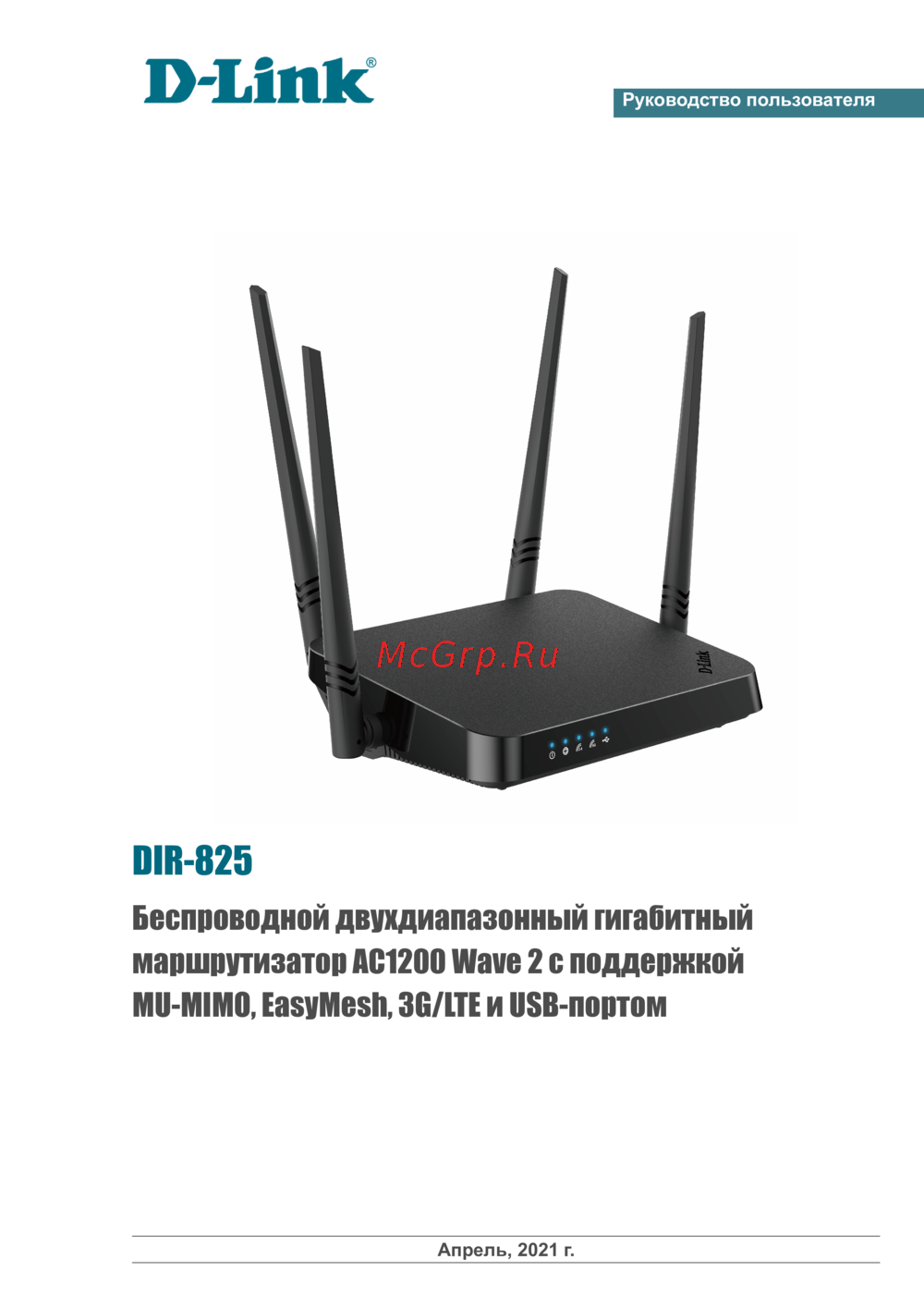 D-Link DIR-825Эксплуатационная инструкция
 -
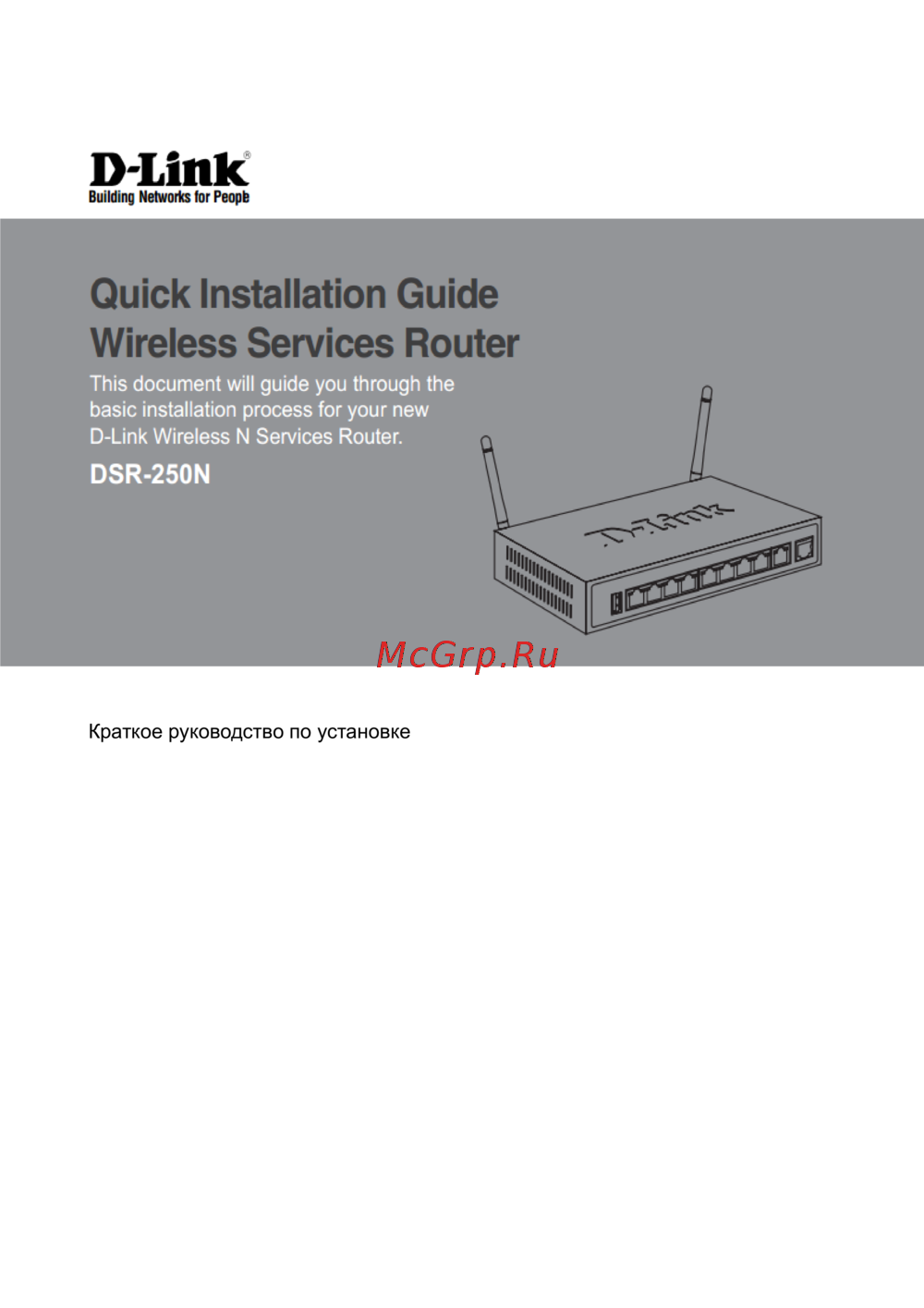 D-Link DSR-250NКраткое руководство пользователя
 -
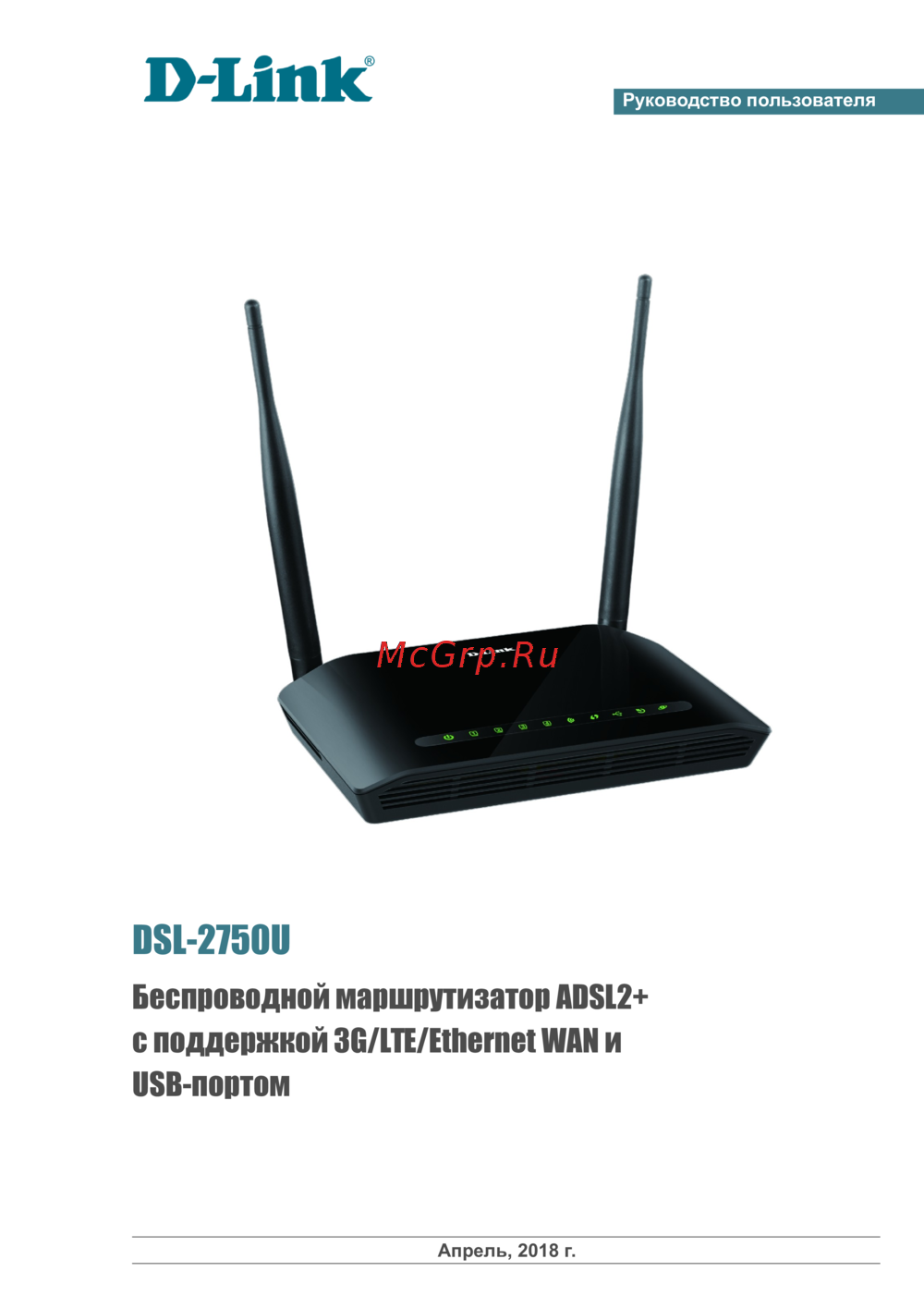 D-Link DSL-2750UРуководство по использованию
Узнайте, как включить и настроить функцию UPnP на беспроводном маршрутизаторе для автоматической конфигурации сетевых приложений. Подробное руководство.