![Huawei WATCH KIDS 4 Pro (ASN-AL10) — инструкция по подключению детских часов к WLAN и съемке фото/видео [15/38]](/img/pdf.png)
Huawei WATCH KIDS 4 Pro (ASN-AL10) — инструкция по подключению детских часов к WLAN и съемке фото/видео [15/38]
![Huawei WATCH KIDS 4 Pro (ASN-AL10) [15/38] Съемка фото](/views2/1963869/page15/bgf.png)
• Детские часы поддерживают только точки доступа WLAN 2,4 ГГц и точки доступа
телефона.
• Детские часы не могут подключаться к точкам доступа WLAN со скрытым SSID.
Убедитесь, что точка доступа WLAN, к которой вы хотите подключить часы, не
скрыта.
• Телефоны на базе Android могут отображать список доступных сетей WLAN.
(Однако, если точка доступа WLAN на телефоне администратора используется
для подключения часов, а WLAN не включен на телефоне, имя точки доступа
WLAN не будет отображаться, и его необходимо ввести вручную). Телефоны на
базе iOS не могут отображать список доступных сетей WLAN, сеть WLAN
необходимо добавить вручную.
• Когда детские часы не находятся рядом с администратором, необходимо
удаленно настроить и вручную добавить сеть WLAN. Убедитесь, что часы
находятся в зоне действия сети WLAN и что имя и пароль сети WLAN верны.
• Вам не нужно вводить пароль сети WLAN, если его нет.
• Можно добавить не более 50 сетей WLAN. Если вы добавили 50 сетей WLAN,
удалите существующую сеть WLAN перед добавлением новой.
• Чтобы отключиться от подключенной сети WLAN, откройте приложение HUAWEI
FamCare, нажмите и удерживайте сеть WLAN, а затем нажмите значок удаления.
Отключение WLAN не поддерживается.
Съемка фото
1 Проведите по рабочему экрану часов, нажмите Фото и нажмите значок фото в
середине или нажмите кнопку FUN, чтобы сделать фото.
2 Нажмите на миниатюру в правом нижнем углу, чтобы посмотреть фото или
поделиться им.
3 Проведите вправо по экрану, чтобы выйти из экрана съемки фото.
Запись видео
1 На рабочем экране часов нажмите Камера, чтобы перейти на экран камеры,
проведите вправо по экрану, чтобы перейти на экран видео, нажмите на экран,
чтобы начать запись видео, и повторно нажмите на экран, чтобы остановить запись
видео. Длительность записи видео не может превышать 15 секунд.
2 Нажмите Сохранить после записи видео. Вы можете нажать значок в левом
нижнем углу, чтобы перейти в приложение Галерея, и посмотреть, удалить или
поделиться видео.
3 Проведите вправо по экрану, чтобы уйти с экрана записи видео.
Детские часы
13
Содержание
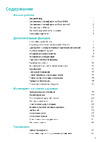
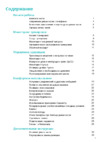
- Детские часы p.1
- Геолокация p.1
- Выполнение вызовов p.1
- Cодержание p.1
- Отправка сообщений p.1
- Международный роуминг p.1
- Приложение huawei famcare p.2
- Геолокация p.3
- Определение местоположения детских часов p.3
- Настройка безопасных зон p.3
- Настройка часто посещаемых мест p.4
- Использование телефона для поиска часов p.5
- Сообщение о пропаже часов p.5
- Воспроизведение звука для поиска часов p.5
- Выполнение вызовов p.6
- Совершение вызовов на детские часы p.6
- Совершение вызовов с детских часов p.6
- Совершение телефонных вызовов p.6
- Видеовызовы p.7
- Совершение видеовызовов с детских часов p.7
- Совершение видеовызова с телефона p.7
- Функции вызова p.7
- Включение функции sos p.8
- Использование функции sos на детских часах p.8
- Вызов с детских часов на устройство vision p.8
- Вызов с устройства vision на детские часы p.8
- Выполнение вызовов на устройстве vision p.8
- Включение уведомлений о сообщениях p.9
- Отправка сообщений p.10
- Отправка сообщений на детских часах p.10
- Отправка сообщений в приложении huawei famcare p.10
- Настройка передачи данных в роуминге p.12
- Международный роуминг p.12
- Детские часы p.13
- Кнопки p.13
- Кнопки и элементы управления экрана p.13
- Подключение детских часов к сети wlan p.14
- Настройка сети wlan на часах p.14
- Жесты управления экраном p.14
- Настройка сети wlan с помощью приложения huawei famcare p.14
- Съемка фото p.15
- Запись видео p.15
- Изменение темы p.16
- Просмотр галереи p.16
- Запрос и вручение наград p.16
- Запрос наград на детских часах p.16
- Добавление друзей p.17
- Встряхивание для добавления друзей p.17
- Вручение награды p.17
- Плавание p.18
- Вольный стиль p.18
- Обнаружение естественного света p.18
- Прыжки со скакалкой p.18
- Стандартный режим p.19
- Турниры p.19
- Начало турнира p.19
- Качание пресса p.19
- Просмотр данных на детских часах p.20
- Просмотр данных в приложении huawei famcare p.20
- Записи турниров p.20
- Просмотр данных активности p.20
- Подключение детских часов к bluetooth p.21
- Подключение детских часов к bluetooth наушникам p.21
- Наушникам p.21
- Настройка звука p.22
- Настройка яркости экрана p.22
- Настройка света p.23
- Не помню pin код экрана блокировки p.24
- Настройка формата времени и языка p.24
- Настройка формата времени p.24
- Установка pin кода экрана блокировки p.24
- Настройка языка и региона p.25
- Зарядка p.25
- Компас p.25
- Фонарик p.25
- Просмотр или очистка памяти p.26
- Просмотр информации о детских часах p.26
- Обновление p.27
- Приглашение администраторов p.28
- Приложение huawei famcare p.28
- Управление контактами p.28
- Удаление администраторов p.29
- Добавление контактов p.29
- Удаление контактов p.29
- Редактирование контактов p.30
- Настройка функции уроки p.30
- Блокировка незнакомцев p.30
- Часов p.31
- Получение sms сообщений от имени детских часов p.31
- Настройка режима батареи p.31
- Получение sms сообщений от имени детских p.31
- Управление приложениями p.32
- Выключение p.32
- Настройка функции плановое включение и p.32
- Настройка функции плановое включение и выключение p.32
- Раздел дополнительные настройки на детских p.33
- Удаленное выключение детских часов p.33
- Просмотр и изменение пароля для доступа в p.33
- Питания на часах p.33
- Часах p.33
- Просмотр и изменение пароля для доступа в раздел дополнительные настройки на детских часах p.33
- Использование функции выключения кнопки питания на часах p.33
- Использование функции выключения кнопки p.33
- Подключение к нескольким детским часам p.34
- Famcare p.35
- Загрузка и обновление приложения huawei p.35
- Обновление приложения huawei famcare на телефонах на платформе android p.35
- Загрузка приложения huawei famcare на телефоны на платформе ios p.35
- Загрузка приложения huawei famcare на телефоны на платформе android p.35
- Загрузка и обновление приложения huawei famcare p.35
- Обновление приложения huawei famcare на телефонах на платформе ios p.35
- Восстановите заводские настройки часов p.36
- Использование приложения huawei famcare для p.36
- Удаления облачных данных p.36
- Использование приложения huawei famcare для удаления облачных данных p.36
- Сбросом настроек часов и отменой привязки p.37
- Удаление главным администратором дополнительных администраторов p.37
- Отмена привязки детских часов к телефону p.37
- Отмена привязки администратором p.37
- Разница между удалением данных в облаке сбросом настроек часов и отменой привязки p.37
- Разница между удалением данных в облаке p.37
Похожие устройства
-
 Huawei WATCH GT 5 ProИнструкция по применению
 -
 Huawei WATCH GT Runner (RUN-B19)Руководство по эксплуатации
 -
 Huawei WATCH GT 3 (MIL-B19)Руководство по эксплуатации
 -
 Huawei WATCH GT 2e (HCT-B19)Руководство по эксплуатации
 -
 Huawei WATCH GT 2 Pro (VID-B19)Руководство по эксплуатации
 -
 Huawei WATCH GT (FTN-B19)Руководство по эксплуатации
 -
 Huawei WATCH 3 Pro (GLL-AL01)Руководство по эксплуатации
 -
Huawei WATCH 3 (GLL-AL04)Руководство по эксплуатации
-
 Huawei HONOR Watch Magic (TLS-B19)Руководство по эксплуатации
 -
 Huawei HONOR Watch GS ProРуководство по эксплуатации
 -
 Huawei HONOR Watch ES (Hes-B09)Руководство по эксплуатации
 -
 Huawei HONOR Magic Watch 2 (MNS-B19)Руководство по эксплуатации
Узнайте, как подключить детские часы к WLAN, сделать фото и записать видео. Подробные шаги и советы для успешной настройки и использования.