![Olympus FE-210 — полное руководство по цифровой фотокамере: советы и инструкции [1/72]](/img/pdf.png)
Olympus FE-210 — полное руководство по цифровой фотокамере: советы и инструкции [1/72]
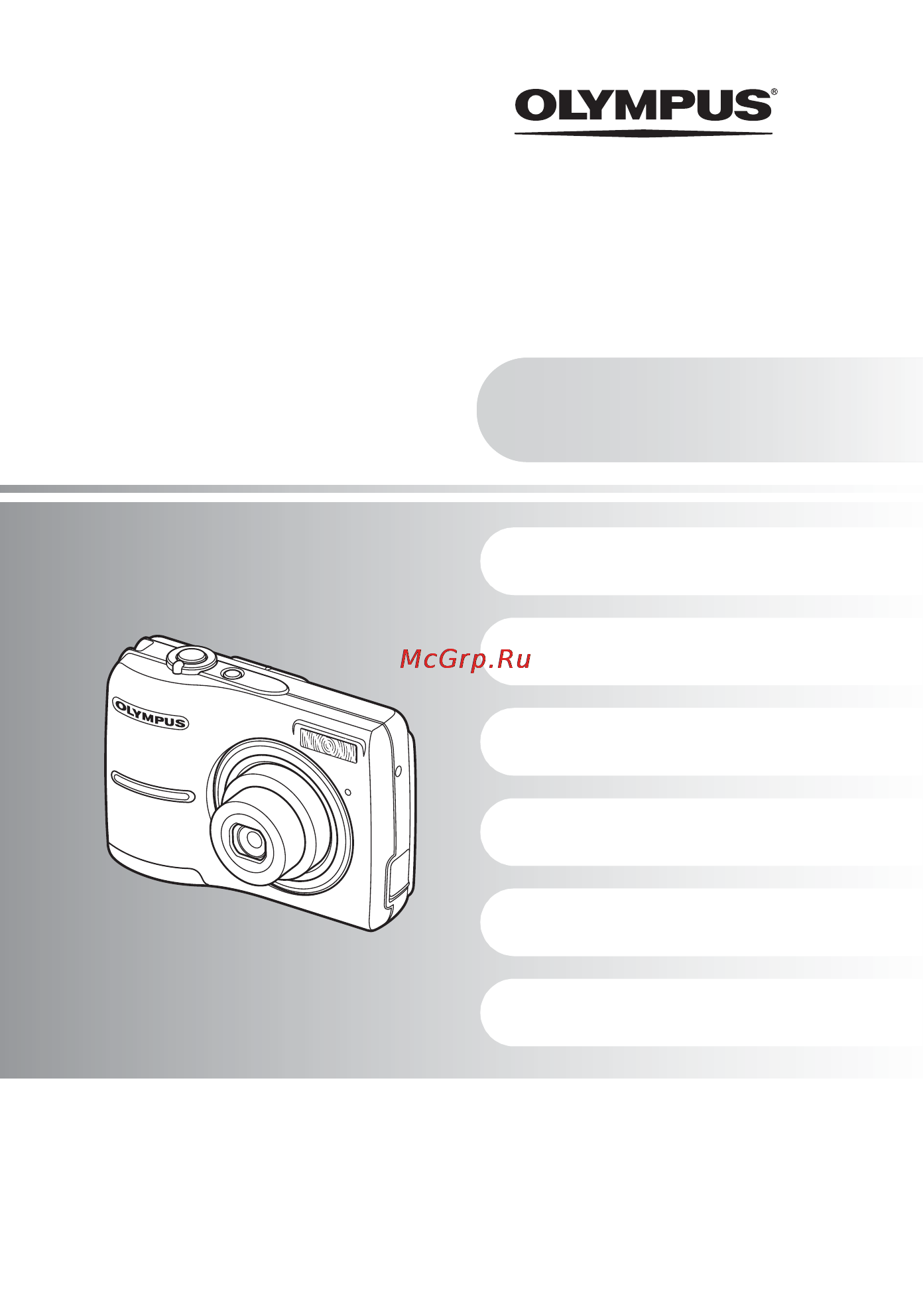
FE-210/X-775
Более подробное знакомство
с фотокамерой
Краткое руководство
Перед началом работы с
фотокамерой.
Кнопки управления
Меню управления
Печать снимков
Использование программы
OLYMPUS Master
(
Благодарим вас за покупку цифровой фотокамеры Olympus. Если вы хотите наслаждаться эффективной работой
фотокамеры, пожалуйста, внимательно прочитайте эти инструкции перед началом использования новой
фотокамеры. Сохраните это руководство, чтобы использовать его для справки в дальнейшем.
( Прежде чем делать важные фотографии, рекомендуется сделать пробные снимки, чтобы привыкнуть
к новой фотокамере.
( В целях постоянного совершенствования своих изделий компания Olympus оставляет за собой право
на обновление или изменение сведений, содержащихся в этом руководстве.
( Иллюстрации экранов и фотокамеры в этом руководстве сделаны во время разработки и могут
выглядеть иначе чем действительное изделие.
Полное
руководство
Приложение
ЦИФРОВАЯ ФОТОКАМЕРА
Содержание
- Краткое руководство p.1
- Полное руководство p.1
- Fe 210 x 775 p.1
- Цифровая фотокамера p.1
- Более подробное знакомство с фотокамерой p.2
- Кнопки управления p.2
- Меню управления p.2
- Приложение p.2
- Печать снимков p.2
- Использование программы olympus master p.2
- Краткое руководство p.2
- Содержание p.2
- Стр 3 p.2
- Руководство по быстрому запуску p.3
- Проверьте наличие этих компонентов содержимое упаковки p.3
- Хорошо затяните ремешок для того чтобы он не ослаб p.3
- Прикрепите ремешок p.3
- Установка батареек p.4
- A установите батарейки в фотокамеру p.4
- Совет p.4
- Включите фотокамеру p.5
- A переведите диск режимов в положение h p.5
- Руководство по быстрому запуску p.5
- Чтобы выключить фотокамеру нажмите кнопку o еще раз p.5
- B нажмите кнопку o p.5
- Установите дату и время p.6
- C съемка p.8
- B фокусировка p.8
- A удерживание фотокамеры p.8
- Съемка p.8
- Просмотрите снимки p.9
- Включение и выключение фотокамеры p.10
- Кнопки управления p.10
- Съемка p.10
- Видеозапись p.11
- Кнопка q просмотр p.11
- H съемка с помощью режима стабилизации цифрового изображения p.11
- H съемка с автоматическими установками p.11
- Включение режима съемки включение питания p.11
- Включение режима просмотра включение питания p.11
- I l m съемка в зависимости от ситуации p.11
- Съемка с помощью режима стабилизации цифрового изображения p.11
- Съемка с автоматическими установками p.11
- Съемка в зависимости от ситуации p.11
- Переключение режимов съемки p.11
- Кнопки управления p.11
- Кнопка k съемка p.11
- Диск режимов p.11
- Видеозапись p.12
- Кнопки управления p.12
- Съемка методом выбора сцены в зависимости от ситуации p.12
- Пользуйтесь руководством по съемке для улучшения качества снимков p.12
- N видеозапись p.12
- 36 00 36 00 36 p.12
- Увеличение и уменьшение во время съемки или просмотра снимков p.13
- Рычаг зума p.13
- Режим съемки увеличение объекта съемки оптический зум x цифровой зум 12x p.13
- Режим просмотра изменение отображения снимка p.13
- Кнопки управления p.13
- Режим просмотра вывод снимков на печать p.14
- Кнопки управления p.14
- Кнопка h p.14
- Клавиши курсора p.14
- Отображение меню p.14
- Кнопка ok p.14
- Кнопка o f p.14
- Кнопка menu p.14
- Клавиши курсора on xy p.14
- Изменение яркости изображения вывод снимков на печать p.14
- A кнопка x p.14
- Съемка объектов с близкого расстояния p.14
- Режим съемки изменение яркости изображения p.14
- Съемка со вспышкой p.15
- Съемка с автоспуском p.15
- Удаление снимков p.15
- Кнопки управления p.15
- D кнопка s p.15
- C кнопка y p.15
- B кнопка n y p.15
- Меню управления p.16
- О меню p.16
- Нажмите m для отображения главного меню нажмите y для выбора пункта настройка и затем нажмите h p.17
- Меню управления p.17
- Использование меню p.17
- Здесь объясняется как пользоваться меню с настройкой видеовыход в качестве примера p.17
- Видеовыход одна из опций настройка p.17
- Руководство по управлению p.17
- При работе с меню кнопки и соответствующие им функции отображаются в нижней части монитора эти подсказки полезны при перемещении по различным меню p.17
- Переведите диск режимов в любое положение кроме g p.17
- Меню управления p.18
- Меню режима съемки k p.18
- Меню режима съемки p.18
- Клавишами курсора on выберите видеовыход и нажмите h p.18
- Клавишами курсора on выберите ntsc или pal и нажмите h для подтверждения выбора p.18
- Кач во изобр p.19
- Качество фотоснимков и их применения p.19
- Изменение качества изображения p.19
- Панорамная фотосъемка p.19
- Панорама p.19
- Меню управления p.19
- Качество видеоизображения p.19
- Y следующий снимок присоединяется к правому краю x следующий снимок присоединяется к левому краю p.19
- O следующий снимок присоединяется сверху n следующий снимок присоединяется снизу p.19
- Панорамная съемка позволяет сделать панорамный снимок при использовании программы olympus master с прилагаемого компакт диска для панорамной съемки необходима карта olympus xd picture card p.19
- Восстановление настроек по умолчанию p.20
- Сброс p.20
- Функции восстановленные в настройки изготовителя по умолчанию p.20
- Тихий режим p.20
- Сцена p.20
- Меню управления p.20
- Заглушение рабочих звуков p.20
- Выбор сцены в зависимости от условий съемки p.20
- Время воспроизведения общее время записи p.21
- Автоматический просмотр снимков p.21
- Меню режима просмотра p.21
- Воспроизведение видеозаписей p.21
- Воспр видео p.21
- Y ускоренная перемотка видеозаписи вперед во время нажатия x ускоренная перемотка видеозаписи назад во время нажатия p.21
- Слайдшоу p.21
- Операции во время воспроизведения видеозаписи p.21
- Меню управления p.21
- Меню режима просмотра q p.21
- Защита снимков p.22
- Меню управления p.22
- Поворот снимков p.22
- Операции во время паузы p.22
- Меню просм p.22
- Меню управления p.23
- Изменение размера снимков p.23
- Удаление всех снимков во внутренней памяти и на карте p.23
- Удаление p.23
- Удал вс p.23
- Просмотр и запоминание снимков в избранном p.23
- Измен размера p.23
- Избранное p.23
- Выб фот p.23
- Удаление выделенных кадров p.23
- Удаление выбранных снимков удаление всех снимков p.23
- Установк p.24
- Настр печати p.24
- Установка настроек печати dpof p.24
- Удаление снимка зарегистрированного в избранном p.24
- Смотреть избранно p.24
- Регистрация снимка из избранного p.24
- Просмотр зарегистрированных снимков p.24
- Меню управления p.24
- My favorite p.24
- Копирование снимков из внутренней памяти на карту p.25
- Вставьте дополнительную карту в фотокамеру копирование данных не приводит к удалению снимков из внутренней памяти резервирование требует некоторого времени перед началом копирования убедитесь что аккумулятор заряжен или воспользуйтесь сетевым даптером переменного тока p.25
- K q s звук x видеовыход p.25
- Тихий тихий режим режим p.25
- W pixel mappin p.25
- Стройка стройка p.25
- Scene scene p.25
- Слайд слайд p.25
- Сброс сброс p.25
- Резерв p.25
- При форматировании из внутренней памяти или с карты удаляются все данные в том числе снимки защищенные от удаления перед форматированием карты не забудьте сохранить нужные данные или перенести их на компьютер при форматировании внутренней памяти убедитесь что в фотокамеру не вставлена карта при форматировании карты убедитесь что карта вставлена в фотокамеру перед использованием карты которая не является фирменной картой olympus или отформатирована на компьютере ее необходимо отформатировать в этой фотокамере p.25
- Панорама панорама p.25
- На на p.25
- Меню управления p.25
- Меню настройка p.25
- Кач кач во во p.25
- Изобр изобр p.25
- Шоу шоу p.25
- Выбор языка дисплея p.25
- Форматирование внутренней памяти карты p.25
- Вы можете выбрать язык для экранных сообщений доступность различных языков зависит от места приобретения фотокамеры прилагаемая к вашей фотокамере программа olympus master позволяет добавлять другие языки p.25
- Формат p.25
- Меню управления p.26
- Включение камеры кнопкой съемки или просмотра p.26
- Установка даты и времени p.26
- Регулировка яркости жк монитора p.26
- Регулировка громкости звуковых сигналов при нажатии кнопок p.26
- Настройка функции обработки изображения p.26
- Зву p.26
- Pixel mappin p.26
- Просмотр снимков на экране телевизора p.27
- Просмотр снимков на тв p.27
- Меню управления p.27
- Видеовыхо p.27
- В режиме просмотра отобразите на мониторе снимок который следует напечатать p.28
- Удоб печат p.28
- Прямая печать pictbridge p.28
- Печать снимков p.28
- Отсоедините кабель usb от фотокамеры p.29
- Печать снимков p.29
- Нажмите o f p.29
- Включите принтер и подсоедините кабель usb входит в комплект поставки к разъему usb фотокамеры и к порту usb принтера p.29
- Другие режимы и настройки печати настр печати p.30
- Примечание p.31
- Печать снимков p.31
- Параметры фотобумаги p.31
- Выбор режима печати p.31
- Установка количества экземпляров и выбор печатаемых данных p.32
- Печать снимков p.32
- Отмена вывода на печать p.32
- Выбор снимка для печати p.32
- Отсоедините кабель usb от принтера p.33
- Цифровой формат управления печатью dpof p.33
- Печать снимков p.33
- Отсоедините кабель usb от фотокамеры p.33
- На экране выб реж печ нажмите menu p.33
- Как выполнить настройку печати p.33
- Настройка печати для выбранных кадров p.34
- Сброс данных настройки печати p.35
- Настройка печати всех кадров p.35
- С помощью кабеля usb входящего в комплект поставки фотокамеры можно соединять фотокамеру с компьютером и загружать пересылать в компьютер файлы изображений используя программу olympus master которая также входит в комплект поставки p.37
- Что представляет собой программа olympus master p.37
- Обзор p.37
- Использование программы olympus master p.37
- Примечание p.38
- Использование программы olympus master p.38
- Macintosh p.38
- Установка программы olympus master p.38
- Системная среда windows p.38
- Нажмите далее и следуйте инструкциям на экране p.39
- Когда появится окно выбора вида установки нажмите установите p.39
- Использование программы olympus master p.39
- Выберите язык интерфейса и нажмите кнопку olympus master 2 p.39
- Вставьте компакт диск в дисковод cd rom p.39
- В отобразившемся диалоговом окне информации о пользователе введите имя выберите регион и нажмите далее p.39
- Windows p.39
- Подсоединение фотокамеры к компьютеру p.40
- Подсоедините разъем usb фотокамеры к порту usb компьютера с помощью поставляемого кабеля usb p.40
- Использование программы olympus master p.40
- Дважды щелкните по значку setup на рабочем столе p.40
- Выберите pc и нажмите h p.40
- Вставьте компакт диск в дисковод cd rom p.40
- Macintosh p.40
- Убедитесь что фотокамера выключена p.40
- Загрузка и сохранение снимков p.41
- Фотокамера распознается компьютером p.41
- Просмотр на компьютере снимков с фотокамеры p.41
- Нажмите перенести снимки в окне обзора затем нажмите из фотокамеры p.41
- Нажмите выход в любом окне p.41
- Использование программы olympus master p.41
- Запуск программы olympus master p.41
- Дважды щелкните по значку olympus master 2 на рабочем столе p.41
- Дважды щелкните по значку olympus master 2 в папке olympus master 2 p.41
- Щелкните по вкладке альбом в окне обзора и выберите альбом который вы хотите посмотреть p.43
- Использование программы olympus master p.43
- Загрузка снимков в компьютер без использования olympus master p.43
- Для просмотра видеозаписей p.43
- Для воспроизведения видеозаписи нажмите воспроизвести в нижней части экрана p.43
- Дважды щелкните по пиктограмме фотоснимка который хотите посмотреть p.43
- В окне обзора дважды щелкните по пиктограмме видеозаписи которую хотите посмотреть p.43
- Просмотр фотоснимков и видеозаписей p.43
- Для увеличения числа языков p.44
- Элементы питания временно потеряли работоспособность вследствие охлаждения p.45
- Фотокамера находится в спящем режиме p.45
- Элементы питания извлечены из фотокамеры p.45
- Советы перед началом съемки p.45
- Диск режимов находится в положении g p.45
- В элементах питания не осталось достаточного заряда p.45
- Фотокамера не включается даже если элементы питания установлены p.45
- Советы и информация по съемке p.45
- При нажатии кнопки спуска затвора съемка не выполняется p.45
- Неправильно установлены элементы питания p.45
- Дата и время не установлены p.45
- Вспышка заряжается p.45
- Более подробное знакомство с фотокамерой p.45
- Объект быстро движется p.46
- Фокусировка на объекте p.46
- Трудные для фокусировки объекты p.46
- Советы по съемке p.46
- Причины вызывающие размытость снимка p.46
- Если объект находится не в центре кадра p.46
- Держите фотокамеру твердо обеими руками и нажимайте кнопку спуска затвора медленно чтобы фотокамера не дрогнула можно снизить размытость изображения сделав снимок в режиме h p.46
- Во избежание размытия используйте стабилизатор изображения p.46
- Более подробное знакомство с фотокамерой p.46
- Съемка белого пляжа или заснеженного ландшафта p.47
- Съемка без вспышки p.47
- Снимок слишком зернистый p.47
- К высокой зернистости снимка могут приводить несколько факторов p.47
- Использование цифрового зума при съемке крупных планов p.47
- Вспышка включается автоматически в том случае если света недостаточно и фотокамера дрожит для фотосъемки без использования вспышки даже при слабом освещении установите вспышку в режим вспыш выкл p.47
- Более подробное знакомство с фотокамерой p.47
- Съемка с диск режимов установленным в положение m или режимом f установленным в положение wsx p.47
- Съемка объекта против света p.47
- Использование новой карты p.48
- Число сохраняемых фотоснимков и время видеозаписи p.48
- Фотоснимки p.48
- Увеличение количества снимков которое можно сделать p.48
- Снимки записываются на карту если она вставлена в фотокамеру если карта заполнена необходимо загрузить снимки в компьютер а затем либо удалить их с карты либо использовать новую карту снимки не записываются во внутреннюю память когда карта вставлена в фотокамеру снимки хранящиеся во внутренней памяти можно копировать на карту с помощью функции резерв g резерв копирование снимков из внутренней памяти на карту стр 25 p.48
- Снимки записываются во внутреннюю память и если число фотоснимков которое можно сохранить достигает значения 0 необходимо подсоединить фотокамеру к компьютеру и загрузить в него снимки а затем удалить их из внутренней памяти p.48
- При использовании карты произведенной не компанией olympus или карты применяющейся в другом оборудовании например в компьютере будет отображаться сообщение ошиб карты чтобы использовать такую карту в фотокамере отформатируйте карту с помощью функции формат g формат форматирование внутренней памяти карты стр 25 p.48
- Карта стр 55 p.48
- Использование карты xd picture card не входит в комплект p.48
- Запись снимков во внутреннюю память p.48
- Записывать снимки сделанные фотокамерой можно двумя способами p.48
- Дополнительные советы и информация по съемке p.48
- Видеозапись p.48
- Более подробное знакомство с фотокамерой p.48
- Индикаторы p.49
- Функции которые не могут быть выбраны в меню p.49
- Фотокамера оборудована несколькими индикаторами показывающими состояние фотокамеры p.49
- Продление срока службы элементов питания p.49
- Под режимом записи понимается сочетание нужного размера изображения и степени сжатия используйте следующие примеры для определения оптимального режима записи при съемке p.49
- Некоторые пункты не могут быть выбраны в меню с помощью клавиши курсора пункты которые не могут быть выбраны в меню в текущем режиме съемки пункты которые не могут быть установлены из за установки другого пункта и т п некоторые функции не могут быть использованы если в фотокамеру не вставлена карта панорама формат резерв настр печати p.49
- Выполнение любой из следующих операций когда съемка не выполняется может привести к разрядке элементов питания многократные нажатия кнопки спуска затвора наполовину многократное использование зума для экономии заряда элементов питания выключайте фотокамеру когда она не используется p.49
- Выбор нужного качества изображения p.49
- Более подробное знакомство с фотокамерой p.49
- Просмотр снимков на компьютере p.50
- Измените разрешение монитора p.50
- Для подчеркивания ширины объекта съемки например пейзажей просмотра снимков на широкоэкранном телевизоре p.50
- Для печати на бумаге формата a4 или почтовой открытки p.50
- Для печати высококачественных фотографий на бумаге большого формата например a3 для редактирования и обработки снимков на компьютере p.50
- Восстановление настроек по умолчанию p.50
- Быстрое отображение нужного снимка p.50
- Более подробное знакомство с фотокамерой p.50
- Советы по просмотру p.50
- Размер снимка отображаемого на экране компьютера изменяется в зависимости от настроек компьютера если разрешение монитора установлено на 1 024 768 и для просмотра снимка размером 2 048 1 536 без уменьшения 100 используется программа internet explorer весь снимок можно будет просмотреть только с помощью прокрутки просмотреть снимок целиком на экране компьютера можно несколькими способами просмотр снимка с помощью программы просмотра фотографий p.50
- Просмотр снимков во внутренней памяти p.50
- Просмотр всего снимка на экране компьютера p.50
- Ля отправки в качестве вложения в сообщение электронной почты или передаче на веб сайт p.50
- Карта вставлена в фотокамеру p.50
- При получении сообщения об ошибке в фотокамере p.51
- Более подробное знакомство с фотокамерой p.51
- Более подробное знакомство с фотокамерой p.52
- Функции доступные для различных режимов съемки и сцен p.53
- Функции доступные в режимах съемки p.53
- Некоторые функции не могут быть установлены в определенных режимах съемки более подробно см в таблице ниже p.53
- Качество изображения фиксировано на 640 480 p.53
- Более подробное знакомство с фотокамерой p.53
- Элементы питания p.54
- Очистка фотокамеры p.54
- Внешние поверхности p.54
- Хранение p.54
- Уход за фотокамерой p.54
- Примечание p.54
- Приложение p.54
- Объектив p.54
- Монитор p.54
- Приложение p.55
- Карта p.55
- Использование дополнительных принадлежностей p.55
- Сетевой адаптер переменного тока p.57
- Закройте крышку отсека аккумулятора карты p.57
- Приложение p.57
- Общие меры предосторожности p.58
- Меры предосторожности p.58
- Приложение p.58
- Осторожно p.58
- Опасно p.58
- Предупреждение p.59
- Приложение p.59
- Осторожно p.59
- Опасно p.59
- Меры предосторожности при использовании аккумулятора p.59
- Меры предосторожности при использовании p.59
- Не разрешается использовать следующие батарейки типа аа p.60
- Приложение p.60
- Предупреждение p.60
- Осторожно p.60
- Предупреждение касательно среды эксплуатации p.61
- Правовые и прочие уведомления p.61
- Жк монитор p.61
- Приложение p.61
- Уведомление об авторском праве p.62
- Приложение p.62
- Предупреждение fcc p.62
- Предупреждение p.62
- Отказ от гарантии p.62
- Используйте только специальный аккумулятор и зарядное устройство p.63
- Условия гарантии p.63
- Приложение p.63
- Пользователям в сша p.63
- Пользователям в канаде p.63
- Пользователям в европе p.63
- Для пользователей северной и южной америки p.63
- Торговые марки p.64
- Примечания по использованию гарантии p.64
- Приложение p.64
- Фотокамера p.65
- Технические характеристики p.65
- Приложение p.65
- Схематичное изображение фотокамеры p.66
- Фотокамера p.66
- Приложение p.66
- Символы и значки на мониторе p.67
- Режим съемки p.67
- 36 00 36 00 36 p.67
- Приложение p.68
- Режим просмотра p.68
- Индекс p.69
Похожие устройства
-
 Olympus E-400Эксплуатационная инструкция
 -
 Olympus OM-D E-M10 Mark II Kit 14-42mmРуководство по эксплуатации
 -
 Olympus Pen E-PL7 Kit 14-42mm EZРуководство по эксплуатации
 -
 Olympus Tough TG-4 Tough adventure packРуководство по эксплуатации
 -
 Olympus TOUGH TG-620 BlueИнструкция по эксплуатации
 -
 Olympus VH-410 PinkИнструкция по эксплуатации
 -
Olympus VH-410 SilverИнструкция по эксплуатации
-
Olympus VH-410 BlueИнструкция по эксплуатации
-
 Olympus Pen E-PM2 Kit 14-42mm silver (BCL1580) silverИнструкция по эксплуатации
 -
 Olympus VH-520, BlackИнструкция по эксплуатации
 -
Olympus VH-520, RedИнструкция по эксплуатации
-
Olympus VH-520, BlueИнструкция по эксплуатации
Изучите полное руководство по цифровой фотокамере. Узнайте о кнопках управления, меню и полезных советах для получения качественных снимков.